小蜜蜂esc任务管理器怎么关闭
电脑操作小技巧,熟练使用快捷键提升效率,今天分享一下窗口与桌面管理,使用 c e t 直接打开任务管理器,下面我们来操作演示一下,同时按住 c e t r r v 加 cf 加 esk, 这样任务管理器就打开了,就是这么简单,还有更多快捷操作,下次继续分享。

粉丝49获赞117
相关视频
 00:52
00:52 00:46查看AI文稿AI文稿
电脑上的任务管理器居然这么好用?一、提升电脑开机速度首先我们按住 cmd 加 shift 加 s 键打开任务管理器,任务管理器的上方有一个启动菜单,点击之后可以看到有一个状态显示,把你不常用的软件都禁用掉,你的电脑开机速度 就能起飞了。二、电脑占用情况游戏打到一半,电脑卡成狗,在任务管理器的后台看看到底是哪个祸害搞得拐,也可以在这里直接强制关闭某些卡死的软件。三、硬件参数查看看 硬件,别再用某某大师了。在任务管理器里点击性能,就可以很清楚地看到你电脑的硬件参数,像什么 cpu 型号,内存大小,用的什么网卡,这里都有。关注我,每天分享一个电脑小技巧。
40通凯数码服务中心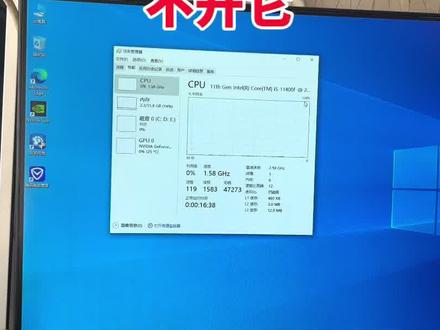 04:29查看AI文稿AI文稿
各位老铁朋友大家好,这一期我们来跟大家讲解一个啊,电脑当中非常重要的一个功能就是任务管理器啊, 他,我个人认为啊,他是电脑当中最重要的一个功能,因为当我们的电脑玩游戏卡顿啊,这个时候 我们不知道电脑是什么配置达不到啊,我们这时候就可以把任务管理器调出来, 调出来之后我们就能看到 cpu 的 使用率啊,如果 cpu 当你电脑极度卡顿的时候,你发现你的 cpu 占用率百分之九十多,百分之百,那肯定是你这个 cpu 啊,带不动你这个游戏或者你的程序开的太多啊, 那我们就在这个啊应用里面看哪个程序占用了这个啊,占用了你的电脑的这个 cpu, 或者占用了你的内存啊, 好,我们也能看到内存啊,我们内存总共是十六 gb, 现在 采用了百分之十四啊,我们的硬盘几乎是没有用百分之零,好在这边我们的 gpu 的 温度,英伟达的显卡啊,使用率百分之零,温度二十四啊,全部正常,这个里面我们就能准确地 来了解电脑的故障,所以我们称它为电脑的医生啊, 很多人不知道这个怎么进啊,我们首先鼠标右击下面空白的任务栏,选择任务管理器啊,这时候任务管理器就打开了,或者是键盘快捷键 ctrl shift 加 esc 啊, 好,不单我们能准确的观察我们这个电脑当前的一些运行状态啊,或者是哪一个配件满足不了我们的这个使用需求,带不动,那我们就针对性对哪个硬件进行升级啊, 还有有的时候我们桌面图标啊全部不见了,我们也可以通过任务管理器运行新任务啊,在这边勾选,以管理员的权限创建此任务,输入 explorer 啊,点击确定, 你会发现我们这个桌面上面的图标全部都回来了啊,好,这期我们啊重点讲解这个电脑当中的一些啊, 硬件的使用情况,当我们电脑比较卡顿啊,我们要记住,当电脑极度卡顿的时候,我们才把这个任务栏给它调出来,调出来之后我们首先看性能, 看它 cpu, 内存,硬盘,显卡啊,哪个硬件占用率高,那说明是哪个硬件带不动我们这个电脑才会导致卡顿 啊。然后我们在进程里面也能看到哪一个程序占用了我们啊过多的 cpu, 内存,硬盘啊,它的资源, 比如这一个浏览器啊,占用了我们这么多资源内存的资源,我们右击直接选择结束任务啊,结束任务,然后他的资源就会被释放啊,被释放, 所以这个任务管理器很重要。我们维修电脑的过程当中啊,很多时候都会借助这个任务管理器,但是很多老铁朋友啊,不知道一旦电脑速度卡了,电脑一报报到啊,店里面去维修, 其实有的时候是没有必要啊,有的时候我们自己先要分辨一下是什么问题,是什么问题导致的啊,到底是 cpu 问题还是内存问题还是硬盘问题还是显卡问题啊? 行,那我们这期的视频就跟大家讲到这啊,下期我们不见不散,再见。
29电脑手机故障解答 00:21
00:21 00:40查看AI文稿AI文稿
这可能是全网最狠的蓝窗弹解教程,一招教你直接抄了他的老窝,听好了,下次他再弹出来。哎,别关,按 ctrl 加 shift, 加 esc, 开管理器,在进程里面找到那个弹窗对应的程序,右键点击它,打开 文件所在位置。哎,找到了他的脑槽,然后回到任务管理器,右键结束这个进程,立马切回刚才那个文件夹,把里面所有东西全部删掉。 这个方法能根治百分之九十九的弹窗流,还你一个干净的电脑。我是只讲真话的殷厂长,关注殷厂长,搞机不迷路!
41英厂长搞机 00:59查看AI文稿AI文稿
开机速度慢,总是自起很多软件,教你三个办法解决方法一,如果你的电脑是 win 十 win 十一的系统,按快捷键 ctrl shift esc, 打开我们的任务管理器,在里面选择启动,在这里确定不需要启动的,右键禁用就可以了。 第二种方法, win 加 i, 打开设置窗口,在里面选择应用,这个里面选择启动, 在右边的列表里面设置不需要启动的。我们的第三种方法, win 加 r, 打开我们的运行对话框,在这里我们输入这段命令点,确定 这里面就是我们开机启动的程序,把不需要的删除就可以了。以上就是我们的三种方法,你学会了吗?
 01:22查看AI文稿AI文稿
宝子们今天教大家快速切换程序任务窗口,快速打开任务管理器和控制面板。先教这三个私信问的比较多的 win 十和 win 十一电脑使用技巧,主打简单方便。第一个, 如何快速打开任务管理器,直接按快捷键 c t r l 加 shift 加 esc 就 立即出来了。 第二个,如何快速切换程序任务窗口?直接按快捷键 windows 键加 tab 就 直接全部界面方式显示出来了,界面显示更简单更直观,直接鼠标操作比按快捷键 alt 加 tab 还方便。第三个,如何快速进入控制面板? 可以直接点左下角开始菜单,然后点 windows 系统,找到控制面板快捷方式,接着用鼠标右键点击快捷方式选更多,然后选固定到任务栏就可以了, 用的时候直接点这个任务栏图标即可,简单方便。如果宝子是给别人调电脑,可以先按快捷键 window 键加 r 调出运行,然后输入 ctrl 回车,也可以直接进入,立马有程序范。卧槽,好,需要的宝子去试下吧, 简单方便。宝子们如果觉得有用,可留个免费的赞和关注,还会继续分享好工具,感谢!
7_信念 00:37查看AI文稿AI文稿
你不会是这样给电脑关机吧,这样就大错特错了,学会正确的关机方式,让你的电脑多活几年。安排这样关机只是让电脑进入了深度休眠模式,时间久了电脑只会越来越卡,甚至开不了机。不信的话,按住键盘, ctrl 加 shift 加 s, 打开任务管理器,点击性能,在这里就能看到电脑真正运行时间。想要解决的话,只需要打开控制面板,选择硬件和声音,打开电源选项,点击电源按钮的功能,把电源按钮修改成关机,将睡眠修改为关闭显示器,最后保存设置就完成了。
1672白帽黑客老林 00:31查看AI文稿AI文稿
新电脑到手后一定要做的设置,打开任务管理器,启动应用里把不需要的启动项全部禁用在 win 加 a, 打开设置 windows 更新,暂停一下 隐私和安全性。你选择常规,把这四项全部关闭,然后打开控制面板,选择硬件和声音,打开,点击电源选项,选择电源按钮的功能,更改当前不可用的设置,把这个启动快速启动关闭。不要问为什么,关注我,了解更多电脑知识!
181联想智选(国补专场) 00:24查看AI文稿AI文稿
你还在直接这样点击关机按钮吗?没更改这个设置,它可能只进入休眠状态,会导致电脑蓝屏并伴随卡顿。不信的话按键盘 ctrl 加 shift 加 esc, 跳出任务管理器,切换到性能,这里就能看到你电脑真正的运行时间。只需右击桌面,进入显示设置, 进入电源和睡眠,点击其他电源设置,选择电源按钮功能,将这里调整为关机与关闭显示器,最后点击保存修改,下次关机电脑就是真正的关机了。
2963海哥聊编程 00:36查看AI文稿AI文稿
一天一个实用小技巧,一百一十四集,电脑史上最错误的关机方式,用不到半年就会报废,你该不会还在这样电脑关机吧?那真的就是大错特错了!电脑只是进入了深度休眠,时间久了会导致电脑蓝屏。教你一招拯救你的电脑!按 ctrl 加 shift 加 s, 调出任务管理器, 切换到性能这里就能看到电脑真正的运行时间,说明电脑关机后还有程序在持续悄悄运行。只需双击控制面板,点击硬件和声音,打开更改电源按钮功能,依次将这两个设置更改成关闭显示器和关机,最后保存修改就彻底搞定了。
337程序员void 00:32查看AI文稿AI文稿
我不明白你还在这样关机,是准备让电脑直接修仙啊,还想多活几年?醒醒吧,时间长了电脑不仅卡死,最后可能直接退休,都嫌你折腾,不信你就按住 ctrl, 加 shift 加 esc, 打开任务管理器, 点击性能,这里可以看见电脑真正运行时间。想要解决的话,首先双击打开控制面板,找到硬件和声音,点击电源选项,选择电源按钮的功能,把电源按钮改成关机,睡眠改成关闭显示器,点保存修改,搞定正确关机等于电脑长寿,等于你少换电脑等于省钱,赶紧去试试吧!
1206程序员大海 00:40查看AI文稿AI文稿
你不会还在这样给电脑关机吧?那你真是大错特错了,这样关机其实只是让电脑进入到了深度休眠模式,时间长了电脑就会变得卡顿,严重的话还会开不了机。如果不信,我们按住键盘, ctrl 加 shift 加 esc, 打开任务管理器,点击性能, 在这里就能看到电脑真正的运行时长,说明关机后后台还在悄悄的运行。想要解决,只需要打开控制面板,选择硬件和声音,再点击电源选项,选择电源按钮的功能, 把电源按钮改为关机,再把睡眠按钮改为关闭显示器,最后保存修改以后,关机就是真正的关机啦!
2502小艾是个电脑狂 00:34查看AI文稿AI文稿
a c e 进城一键降级优化工具来了,它专门针对 a c e 进城做优化,自动调整进城优先级和 cpu 大 小和分配,全程不用进任务管理器,也不需要折腾安全中心和内核隔离。 用法也非常简单,先打开游戏,等 ace 进程加载完成再运行这个工具,按一下回车,它就会自动扫描并完成进程降级,同时把 ace 分 配到小核心运行,一步到位,减少性能占用,游戏更稳,帧数更顺。
 00:39查看AI文稿AI文稿
电脑史上最错误的关机方式,电脑不到半年就会报废,安排这样关机只是让电脑进入了深度休眠模式,时间久了电脑只会越用越卡。不信的话,键盘按住 ctrl 加 shift 加 s, 打开任务管理器,点击性能,在这里就能看到电脑真正的运行时间, 说明关机之后后台在悄悄运行。我们只需打开控制面板,选择硬件和声音,点击电源选项,点击选择电源按钮的功能,把电源按钮修改成关机,再把睡眠按钮改成关闭显示器,最后再保存修改就搞定了。
422lisa办公小知识 00:35查看AI文稿AI文稿
你还在直接这样点击关机按钮吗?没更改这个设置,它可能只是进入休眠状态,就会导致电脑蓝屏并伴随卡顿。告诉你们一个方法,按键盘 ctrl 加 shift 加 esc, 跳出任务管理器, 切换到性能,在这里就能看到你电脑真正的运行时间。然后只需右击桌面,进入显示设置,将这里调整为关机和关闭显示器,最后点击保存修改,下次关机电脑就是真正的关机了。
390宜兴小尹电脑服务 00:40查看AI文稿AI文稿
你电脑一直在被公司监控,教你如何自检并解除它,只需按住 ctrl, 加 shift, 加 e, s e, 打开任务管理器,点击文件,选择运行新任务,在这里输入 cmd, 如果你这里有勾选选项,就勾上,跟我一样就不用管,点击确定,然后在里面输入这串代码,回车键跳转,然后查看 listen 状态。 如果显示的是零,那么你就没有被监控。如果不是零,那就恭喜你,你被监控了。但是也别急,其实想解除很简单,只需按住键盘问,加按,快速打开设置,进入右下方隐私, 把常规里的这四个选项关闭掉,切换到诊断和反馈页面,下滑,找到量身定制和查看诊断数据,全部关闭掉,删除诊断数据。
34黑客七月


猜你喜欢
- 1308马喽导师