ppt2026怎么制作
首先我们准备了一个视频素材,插入文本框,打上二零二六字号,放大, 更改一个字体,将它居中对齐,复制出来一份放在旁边备用。 插入一个矩形,覆盖到一半的位置,按住 ctrl 不 动,先点矩形,后点数字,合并形状选择剪除。将备用数字移过来重叠,再插入一个矩形,覆盖下半部分,同样执行剪除, 上下两个形状的轮廓都去掉。接着右键设置对象格式,选择渐变填充,调节成自己想要的渐变颜色。 接着同时选中上下两个形状,添加飞出动画, 选中上面的形状,效果选项选择到顶部,再选中下面的形状效果选项选择到底部。 接着同时选中两个形状,开始选择与上一动画同时,持续时间改为两秒,延迟改为二点五秒。这里我们漏了一个步骤,就是底下的视频需要给它设置为自动播放。 接着将相应的文字放上,选重大标题,添加一个俘虏动画, 开始选择与上一动画同时延迟改为四点五秒。再选中笔刷素材,添加擦除动画效果选项,自左侧开始选择与上一动画同时延迟改为四点七五秒。最后选中小字,添加一个缩放动画, 同样选择与上一通话同时延迟改为五点二五秒。可以再看一遍最终的效果。本期视频到此结束,我们下一期见。
粉丝2.3万获赞7.9万
相关视频
 01:03查看AI文稿AI文稿
码住这个二零二六新年 ppt 封面,祝您二零二六码到工程背景红色。插入矩形,复制三个全选组合,统一缩放至适合页面,分别单独输入数字,在文字上方插入一个小矩形,复制三个,先选数字,再选矩形,做一个形状,剪除 数字就变成矢量化。选中文字,设置形状格式渐变填充,打开阴影效果,选偏移中模糊十五磅,角度一百八十,距离十磅。 选中第一个做好的数字效果,双击格式刷刷到其他数字,全选数字 c t r l 加 g 组合,调整大小,解除组合,删除矩形框, 调整数字间距。摆放好,放入素材文字,搞定。如果还有时间,你可以复制一页换灯片,回到第一页,全选数字组对齐,向左挪出画面外素材文字,向右挪出画面,第二页添加平滑切换搞定。
 00:39查看AI文稿AI文稿
年终图片多用这种汇聚成二零二六的图片拼贴效果绝对能让老板满意。找一张二零二六数字拼贴,背景插入矩形,跟着背景调整大小即可。 插入图片,调整到矩形大小,将图片剪切填充进矩形,重复这个操作,将所有图片填充进去即可。放入背景复制一页,将图片随便挪出页面,并将背景拉大 推到第二页,放入文字,添加一个平滑切换搞定,还可以变换为心形哦!
180PPT有富(接定制) 01:31查看AI文稿AI文稿
首先我们插入一个全屏矩形, 将轮廓去掉,插入文本框,输入二零二六,更改一个字体颜色改为白色,然后将它放大, 按住 ctrl 不 动,先点矩形,再点数字,合并形状,选择剪除准备好的图片放进来,右键至于底层,选中形状,将它改为白色。 复制一页换段片,将图片放上,相应的文字也放上。选中主标题和横线,添加一个擦除动画效果选项。自左侧 选中主标题开始,选择与上一动画同时,再选择横线,同样是与上一动画同时延迟时间改为零点七五秒。再选择小字,添加一个缩放动画,与上一动画同时延迟改为一点二五秒。 最后给这一页添加一个切换效果,选择帘式, 这样一个帘幕拉开的动画效果就做好了。本期视频到此结束,我们下一期见。
1477木子PPT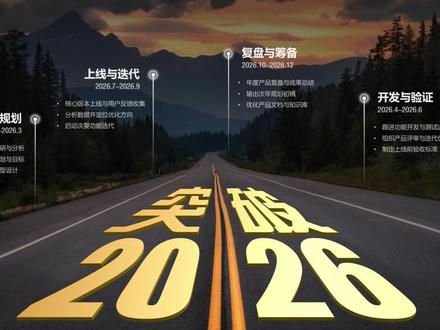 01:11查看AI文稿AI文稿
景区物业 ppt 搞定二零二六年工作计划随便放一张公路图,放上关键文字,文字选项中找到三维旋转,选择角度中的适度宽松, 外旋转改为三百一十度。打开三维格式,深度大小改为七磅,颜色为黄色,材料选择暖色,粗糙,光源选择柔和。在形状格式中找到文字效果, 选择转换中的梯形正就会让文字有种向前冲的感觉。 同样的操作得到另一个文字。接着在道路两边放上工作计划,继续设置动画效果。先给底部文字设置擦出动画,给两边的文字设置浮入动画持续时间改为零点五, 其他几个也都是如此。最后看下效果,大气简约,祝各位二零二六年一路畅通,升官发财!
 01:48查看AI文稿AI文稿
准备一张背景图片,剪切一下,右键设置背景格式,将它填充为背景, 插入一个椭圆,填充改为黑色轮廓,去掉右键,设置形状格式,找到柔化边缘,参数改为二十二,填充透明度改为百分之五十。 然后剪切一下,右键,粘贴为图片。接着点击图片格式,选择裁剪裁到一半的位置,这样一个划痕效果就做好了。接下来我们选择任意多边形工具, 沿着划痕的轮廓绘制一个形状,最后闭合就可以了。右键设置形状格式,选择换灯片背景,填充轮廓,去掉,选中划痕和刚刚绘制的形状, ctrl 加 g 组合一下,然后复制出来三份。 稍微调节一下位置,然后将数字放上,接下来调节一下数字和形状的上下关系, 调节一下数字,让它露出来多一点 整体位置,再移动一下,让它居中。下面的小字放上, ctrl 加 d, 复制一页,回到第一页,将数字向右移动,隐藏起来,下面的小字删掉,然后来到第二页,点击切换,选择平滑, 这样一个划痕露出,动画就做好了。本期视频到此结束,我们下一期见。
563木子PPT 01:17查看AI文稿AI文稿
今天接到的是一个工作汇报的单子,马上就要二零二六年了,很多宝子已经开始准备年终汇报啦。 这个 ppt 用的是经典的商木兰,然后再搭配上思源颂体的文字,会更加正式。那它整体是有四个部分,并列以及一个大标题的。我们先用两个矩形作为组合,做一个特色的标题框, 然后因为他下面四个工作情况都是并列的,所以我想到了卡片式排版。插入一个矩形,填充为渐变蓝色,然后他提取一下文字,第一段是一个总结性的语句,下面两段都是 数据,就可以并列的进行摆放,记得数据跟文字需要分开两行去进行处理,这样会更亮眼哦。 另外一个矩形可以用淡蓝色做底色,这样错落的排放会更有层次感。填充好文字之后,我们处理一下图片,插入两个矩形,进行左右的倾斜,然后再填充图片,添加阴影,这样就完成了。
 00:36查看AI文稿AI文稿
马上就到二零二六年了,有很多兄弟姐妹呢,找不到元旦刻进的游戏 ppt 模板,不过呢也没有关系,今天啊,我正好给大家整理过来了,大家呢跟着我的步骤来操作,就可以拿得到它了。 首先呢,在手机里面弄一个这个蓝色的小鸟,让它先打开,打开之后呢,在搜索框这里输入人的口令,随风而至, 它就直接弹出一个资源包,我们点进去查看,让它先打开,就可以找得到这个游戏的 ppt 模板了,让它先保存就可以使用了。
0陈念初 01:30查看AI文稿AI文稿
这样丝滑的 ppt 目录是怎么做的?先给换灯片填充一张背景图,插入一个大的圆形放左边,填充一个喜庆的颜色, 复制三份,全选圆形,右键设置对象格式,给所有圆形设置右侧阴影效果。接着给圆形图层排序,最右边的放在底下, 再次全选圆形,使用对齐工具将它们对齐,将图形全部挪到左边一点, 给圆形甜。同色系不同颜色便于区分,渐变色会更好看哦。加入边角料,将同一图层的圆形文本图片进行组合, 最后给每一项添加动画效果选择飞入效果方向选择自左边 全选动画效果统一调整速度为一秒,开始为与上一动画同时搞定,下班!
74一颗小丸子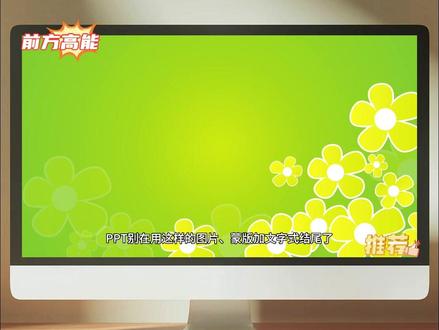 00:43查看AI文稿AI文稿
都二零二六年了,谁做 ppt 还在用土味的?谢谢观看 ppt。 别再用这样的图片蒙版加文字是结尾了,一招教会你这样的镂空动态结尾,老板直呼高高级! 将底图铺满页面,插入流程图文档,这个形状向右旋转九十度,调整位置和大小,填充白色,透明度百分之二十。勾选无线条插入文本, 先选形状,再选文本,合并形状组合。给他一次出手的机会,他会给图片添加放大动画,与上一个动画同时持续时间六秒完成。赶紧联系我定制 ppt。
 00:30查看AI文稿AI文稿
年终总结,这样做 ppt, 二零二六年薪资直接翻倍! ppt 重文字放在图片上看不清怎么办?先把图片复制一份,点开设置形状格式,把亮度降低一点, 清晰度也降低一点。然后把两张图片重叠裁剪,调整过的图片保留左半部分,放入文字,这样文字就看得清楚了。展示赶紧联系我定制 ppt。
 00:46查看AI文稿AI文稿
二零二六年了,是谁还在没苦硬吃,熬夜加班做 ppt, 做出来的还不理想?今天教你一个简单的方法,让你每天省下六小时摸鱼。首先打开 deep seek, 记住这个通用公式,我是谁?我要做什么?有什么要求?举个例子,我们输入这样一段话, 点击发送,它就会自动生成一份逻辑清晰的 ppt 大 纲。点这里的复制,来到这里,选择它,找到这个完 ppt, 将刚刚复制的文本粘贴提交,选这个大纲生成。开始生成,它就会帮我们分好段落,再进行修改优化。 接着点下一步,挑选一个合适的模板,点下方的生成 ppt 只需要几秒钟,一份外观精致,内容丰富的 ppt 就 做好了。
37柠檬说AI 01:18查看AI文稿AI文稿
作为 ai 博主,我最怕别人问我什么什么软件生成的 ppt, 怎么这么没有逻辑?其实百分之九十九的人都用错了。真正的三点零玩家根本不会喊给我一个 ppt, 而是先开启豆包的帮我写作模式。看好了,第一步,先把几十万的行业引爆丢给帮我写过。输入这段指令, 它会利用深度思考能力。你看,它不是简单的背景、现状结论,而是从底层算力突破推导出高的痛点。这种环环相扣的推导链, 才是 ppt 的 灵魂。大纲定好后,点击制作 ppt, 上传写好的大纲,让它一键生成 ppt。 注意看啊,它不是简单的模板套用,而是根据 ai 行业的科技调性,自动生成的商务排版。 以前要抠三天的格式化方案,现在就是一眨眼觉得内容太干。比如这段算力与能源的复杂数据,看文字根本没冲击力。选中它,输入这个提示词,文字瞬间变专业通了。这种直观的对比,才是汇报式的大招。 最香的是双端联动,哪怕我出门在外,突然想到一个结论,要改手机端,随手点需要修改的地方,让它重新生成就搞定了。这种随时随地就能改好专业 ppt 的 敏捷感, 用了就回不去了。别再把 ai 当打字机了,它能做到远超你的想象。这套博主级的深度提问指令,我放在评论区了,记住,人类对豆包的开发真的不足百分之一。
510陈陈是只Ai喵 01:40查看AI文稿AI文稿
三二一,让我们以热烈的掌声请主持人闪亮登场!
435请叫我小秦老师 01:09查看AI文稿AI文稿
像这种图片飞出循环展示效果,如果出现在你的 ppt 里,一定会惊艳所有人。首先插入需要展示的图片,再选中它们,添加一个白色描边效果, 再选择动画,添加动画,点击更多进入效果。找到基本缩放,我们再到效果选项里选择从屏幕中心放大全选图片,把它们缩小,然后像我这样把它们摆放在画板的四周。 接着打开动画窗格, ctrl 加 a, 选中所有动画,右键点击计时,开始与上一动画同时,期间五秒钟重复,直到换灯片末尾。然后我们再拖动动画起始位置, 让它们都有一点时间差。最后插入一张图片,至于底层做背景,搞定。
5803感觉鹿PPT 01:38查看AI文稿AI文稿
马上二零二六年了,想知道这样的封面效果怎么做吗?两分钟教会你新建空白页。插入一个矩形, 选择无实线渐变填充,插入航牌文本框,输入文本,选择右上角文本选项渐变填充,调整渐变颜色方向数值。点击文字效果阴影预设外部右下角略微调整阴影效果。 更换合适的字体,选择 s lite 设计工具参考线布局扩展到参考线区域的宽度,并更改文字大小。再次选择 s lite 设计工具中单字拆分,拆分后调整文字排版位置。 插入一个竖排文本框,输入准备好的文案,更换字体,调整大小和排版。放入已经准备好的装饰性文案,让画面更加丰富。继续插入一个亮红色的矩形, 使用 iclide 插件中,选择工具,调整图层位置,放入辅助信息,使画面更加完整。最后放入一个渐变蒙版,调整至合适的位置,使画面更加美观,这样我们的第一个封面就完成了。将准备好的第二个封面放入画面内, 选中做好的两页 ppt, 点击导航栏上方切换平滑动画 像,这样的封面切换效果就做好了。
 00:35查看AI文稿AI文稿
一天一个 ppt 技巧之开场发散动画首先我们插入一个圆形,放在画布中间,然后把准备好的素材全部复制进来。选择素材,在图片里选择艺术效果虚化半径数值随意,前虚后实,营造空间感。 复制一页,在第一页全选所有素材居中,再组合起来,整体缩小,藏在圆形下面。取消组合,随意旋转一个角度,放入准备好的文案标题,复制到第二页,缩小字体,藏在圆形下面。最后给他添加平滑切换,你学废了吗?


