粉丝1.5万获赞19.3万
相关视频
 08:25查看AI文稿AI文稿
终于来到了最后一张渲染合成片,在本章呢,我们会了解一些 blender 的合成器的基础用法, 然后我们最后再一起把我们之前做的这个小场景渲染成一张张的图像序列,最后用 blinder 把它合成一个视频。首先这节课呢,我们先了解一下 blinder 合成器的基础, 那什么是合成器呢?通俗来讲就是给你这个视频加视觉特效,你就这么理解吧,他是一个给视频做美颜,做 ps 的一个工具,他不光是降个噪,调个色这么简单,他可以加非常多天马行空的特效。其实不是所有东西都需要自己去建模,自己去做的哈,比如说下个雪啦,放个火啦, 还有我们这个场景里面那个小萤火虫乱飞,你完全可以用现成的素材,然后合成到你这个视频里面去,就不需要自己做了,而且还省资源。 一般做合成我们有单独的软件,比如说 after effect, nuke feeling 这些,但 blender 为了省去你在各个软件之间转换的麻烦,它也集成了一个合成器,可以满足你大部分的基础特效需求。那我们来看看 blender 合成器是怎么用的吧。首先我们打开我们之前做好的那个文件。 好,那合成器在哪里呢?如果你想找到合成器的话,你可以找这个右上角把这个窗口切换成合成器,或者你也不用转换,直接点这个合成的标签,如果你是英文版的话,这个叫 compositing。 我们之前讲了,在不论这里面万物都是一个节点系统,合成器其实也是一个节点系统,那怎么没有看到它节点呢? 把这个窗口往下拉一点啊?好,打开合成器,没有看到节点的话,你需要勾选这个使用节点,那你就看到这个背后的节点系统了。那这个合成器的节点系统到底应该怎么理解呢?有同学可能就说,那我不学这个合成器,我不是一样 可以渲染出来吗?你为什么要搞的这么复杂?道理是这个道理,就是如果你不需要什么调色,也不需要加什么特效的话,其实你完全可以直接忽略这个功能,就直接输出就好了。但是我觉得一个基础入门课程,这个合成记还是要给你提一下的,就是你以后肯定会有这个需求的。 这个其实很好理解,合成就是一个输出节点,就是合成这个输出节点呢?他接受到什么样的东西,你 f 十二渲染出来结果就是什么样子的。那这个渲染层呢?就相当于你做了这个东西的星图, 有什么东西都没加,什么滤镜啊,美颜都没加,就是现在我们看到这个节点的样子,就是你中间什么都没有,那合成器是干啥呢?合成器干这个活就是在你这两个中间加各种美颜滤镜,然后把你美美的包装出去。 那你现在应该能够理解这个合成器的节点系统是什么个逻辑了啊?很简单。好,我们来看一下这个合成器的使用步骤。首先第一步你要找到一个位置,选出 一张图来,就是一张圣图出来,你都要给他一个东西吧。好,我们就选这一针吧,这一针挺漂亮的,我们 f 十二渲染一下, ok, 渲染出来了,我们回到咱们那个合成器吧。哎,怎么什么都没有啊?这是因为我们还少一个东西啊,如果你要看到咱们渲染的预览的话,你要给他连接一个预览层。好,我们 shift a 选择输出,然后选择一个预览器。 好,我们把咱们这个星图的信号呢给一份这个预览器,然后你就能在背景里面看到刚才你选出来这张图了。那怎么去缩小咱们背景这张图呢?你可以按着 v, 然后他就会不断的缩小。对,然后怎么放大呢? alt v 就是放大,然后就这样放大了。啊, 好,那这个时候呢,我们就可以给咱们这个声图也就这个渲染层和这个输出中间加各种的特效了。为了方便预览呢,我们可以按着 shift, 然后右键在这边划一刀,划出来一个连接点,然后我们把这个连接点点到咱们 这个预览器上,那这个时候你在这边加任何东西话,就预览器上也能看得到,然后输出也能看得到,这边可以添加很多特效哈,比如说你想调节他的对比度,你可以到这个颜色里面添加一个亮度对比度,对吧?你就可以添。哎,更改这个颜色,然后他可以马上就显示出来。 好,我们靠这 x 删掉。好,其实你用 r g b 曲线其实更容易点,我们给它添加一个 r g b 曲线,然后把它拉到中间, 然后这个时候你就可以通过更改这个曲线的去更改他的这个对比度了。你可以点击 m, 可以暂时预览没有这个节点的效果,再按一下 m 就恢复了。好,我们考虑 x 把它删掉。好,除了这种曲线条件呢,你还有很多滤镜可以选择,比如说我们在这边 shift a 新建一个灰光的滤镜。 好,加上去之后,你这边所有亮的地方呢,就变成这种小星星。当然你可以调整各种不同的灰光的一种风格哈,我们考虑 把它删掉。好,刚刚我只是举了几个简单的例子,让大家理解一下合成器是怎么回事,它其实还可以通过更复杂的节点结构去实现更复杂的特效。感兴趣同学呢,可以在这一个方向继续深挖一下。好,接下来我们来讲一下 blender 合成器的一个降噪效果。 好,因为我们现在当前用的是 ev 渲染器嘛,这边自动勾选了石头降噪,所以看的不明显,我们切换成腮 cose 来讲,这个降噪 好,赛克的渲染器,这边采样,这边有一个视图的采样和一个渲染的采样,他现在当前的渲染的最大采样是二百五十六,然后降噪是打开的状态。好,我们可以 f 十二渲染看一下。 好,塞口子渲染会比 ev 渲染要慢很多哈,我这边还是那视频加速的状态,我现在是用的是一台幺零八零 p 的一台电脑。好,你看他慢慢的越来越清楚,他可能到最后的时候呢,他会再给他加上这个降噪,你看, 那他最后是这样一个效果,这一张图渲染两分钟。好,为了对比呢,我们这个 store 一,我们先不用了,我们换一个 store 啊,我们换了 store 二。哎,这个 store 二是我刚才用那个 ev 渲染过的哈,你的 store 二如果之前没有用过,应该就是空的。这个没有关系啊,等会我们重新渲染的时候,会把这个 store 二给冲掉。 好,我们回到这个渲染设置,我把这个渲染采样调成五十。好,我们 f 十二渲染看一下。好,刚才我们二百五十六采样的时候,我们渲染大概两分钟,然后这个五十呢?我们看看多少哈。好,大家注意这个画面哈,他现在还是在比较低的采样,现在只采样了二十六,然后到四十级,然后最后几件时候突然 啪便清晰了。哎,你看他这个只用了三十秒,我们可以比较一下 slow 一跟 slow 二的区别啊。好,现在的 slow 二它的采用率是五十,我渲染花费了三十秒,那我们切换 看到四道一采用率二百五十六,你能看出来区别吗?根本看不到区别对不对?所以你明白为什么我们要把这个降到构学上了吧?你的采用率设成五十还是设成二百五十六,其实在最终结果上区别不大,但是速度上快了四倍。所以以后你不要再傻傻的把这个采用率设的越高越好哈, 哪怕你的电脑很好,你要大概试一下,比如说我三百确实很清晰,那我修成五十能不能达到跟三百差不多的,那这样一下子可以省五六倍的时间,那不是更划算吗? 就无论你用 ev 还是 cycles, 这边的渲染降噪一般都是默认勾选上的,但有时候的项目呢,我们需要就是拿到生图,就是我需要他没有降噪的图, 所以这个时候你可以把这个降噪的勾选去掉。然后呢,你可以渲染看一下啊,我们把这个渲染的这个最大太阳改成故事哈,你不要改到上面去了,下面是试图它,你改它没用,你要改 下面这个。好,改完之后我们 f 十二看一下哦,你看他这个就渲染完了,他就没有那么清晰,他最后也不会做降噪,他其实有很多的这种噪点,看到没有?好,我们把它给关掉。好,你看你的合成器窗口,他会自动刷新,就是你最新的一个渲染效果, 没有关系,你要生图吗?我就直接给你一个生图,然后你自己加降噪器。好,我们 shift a 新建一个滤镜降噪。好,我们把这个降噪拉到中间,你等一下啊,注意看这下面 降到跟其他不一样,他有一个过程啊,你看马上就清晰了,对不对?好,这个时候你还可以加其他的一些效果啊,比如说我给他新建一个 shift, 新建一个镜头的奇变吧。 好,你要等一下的哈,没有那么快,因为你这边有一个降噪,他会做一个降噪处理,喏,他才会显示出来,因为 m 先把这个降噪暂时没有的掉,这个时候呢,你随机 改这个镜头级别呢,他会同步显示,他就不会有这种延迟,因为降噪是花时间计算的吗?所以你带着这个降噪节点的话,他就会有这种延迟,你可以等你这所有参数全部调好之后,等最后再把这个降噪节点打开,点击这个 m 把打开,然后让他做一个降噪, 等一下啊,哎,做好了,好,这堂课呢,主要就给大家介绍一下咱们的合成器的用法,让你对这个工具大概有一个了解,以后你可以往这个方向上继续去深挖, 伦德的这个合成器呢,也做的相当的细,比如说你可以到这个水珠层里面,你可以看到这里面有非常非常多不同的通道,这就意味着你可以通过这些通道做一些非常非常细致的这种视觉特效,如果你对这个 v fx 视觉特效很感兴趣的话,你可以在这方面研究一下。 好,这堂课我们就先讲到这里,下堂课我们就可以输出杰克啦,我们下堂课见 cut chips。
339KurTips 00:36查看AI文稿AI文稿
在这个案例当中,想跟大家分享一个关于合成器的小小的知识点, 就是在五点零版本之后,官方在合成器面板的下面提供了一些资产库的预设,这些资产库的预设可以方便我们做出一些特定的效果。比如说在这个案例当中,我用的就是灶点的效果,你看我打开关闭它的效果还是很明显的,然后所有的参数都是所见即所得的。再比如说我拉一个这个色差,色差的节点,效果 放上去之后就可以看到它的这个效果是还挺明显的,所以大家也可以用这些预设去尝试一下,看看可以排列组合出哪些有趣的效果。
350空物体blender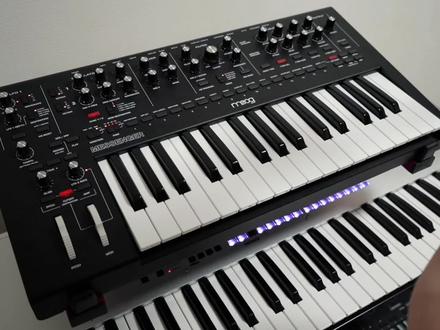 03:35
03:35 02:34查看AI文稿AI文稿
我大概给大家介绍一下这些合成器啊,如果你把合成器啊比作成一个厨房,这个厨房要做很多菜的话, 那减法合人器,它只有五个食材可以供厨师烹饪。这个 silence one, 它是一台非常经典的减法合人器,它的特点就是它只有五个基础波形可以选择,比如说常见的正旋波,锯齿 波、三角波,还有这个方波,还有噪音。那这个厨师要做的事情就是把这五个食材按照不同的比例,不同的烹饪方法烹饪出菜品来,这个就是减法和人气 眼镜。到了这个 sira 播表合成器,这个厨房他有无数种食材了,那这个厨房能烹饪出来的东西是不是就变成了无数种了?所以说为什么 sira 特别火,包括很多百大 dj 都在用这个 zero, 因为它可能性也是无限多。好,那我们再来看 omnisphere, 大家应该都是人手一台的哈,它主打的是一个采样,就是这个厨房的菜啊,它是从外边菜市场去买来的,这个厨房去世界各地去采购不同的食材进来, 然后烹饪不是自己生产的,而是去采样已经有的声音,然后再对这个声音进行进一步的调制。所以呢,采样合成器是如今用的最多最广的合成器。严格的来说,你用的 contact, 他也是采样合成器。无论你在电脑里加载了一台钢琴,还是加载了一个鼓,其实它本质上你弹出来的只是采样而已。所以严格的来说,所有的真乐器的音源都 是采样合成器,包括这一台 nexus, 它也是一个采样合成器,然后还有 fm 合成器, fm 合成器是什么意思呢?它食材与食材之间可以互相的影响,比如说减法合成器,它是用最低 基础的几道食材来烹饪,那这个 fm 恒温器呢?就是他可以对食材进行加工以后再进行烹饪,比如说你在炒肉之前先会把这个肉腌一下,对不对?那这个食材本身已经被加工过了,再拿来烹饪。 fm 恒温器就是 一个震荡器,之间可以互相影响,来得到一个新的声音,这个就是比较高级的和人气了。小白新手最好还是就从减法和人气开始, 其实你拿到哪个和人气,你只要明白他之间的这些模块是怎么布局的,以后哪个和人气对于你来说都是一样的。加入我们的大家庭,和大家一起削编曲呗。
1470欧阳箐宇(开课) 03:43
03:43 03:35查看AI文稿AI文稿
今天试着做一下这种动画效果。 a 和 x 键删除默认物体, shift 加 a, 新建平面,并按小键盘漆切到顶式图。拖出一个着色器窗口,选择默认的材质 原理化着色器,改为自发光着色器。 c t r l 加 t, 添加贴图和坐标映射,选择一张黑白图片,注意需要点右上角的按钮。切换到渲染模式。添加沃罗诺伊纹理 改成四 d 的,会多一个噪波的 w 参数,调整随机性和缩放参数到自己喜欢的效果。添加颜色混合节点, 改变系数,可以看到初步的动画效果。 右键添加混合着色器,添加透明着色器 颜色混合节点 shift 加低复制。这里在做的是用图片里的透明色作为眼膜不透明部分设置成混色节点的弊端口颜色,并设置成自发光着色器, 这样改变弊端口的颜色就会改变图形的颜色。拖出动画摄影表窗口, 定位到第十针,混合系数设为零,并 i 按键加关键针。 定位到八十针,系数改为一,再挨键加关键针 w, 这里输入 fram 除以时,这表示每加一帧 w 的数值增加零点一,图形有点小,调整下缩放, 我在中间的一些针上改变颜色,并按按键添加关键针,让动画增加一些变化。 我发现图片里有些小黑点,把遮罩从颜色改成 lv 好多了, 现在把世界的背景改为纯黑色。点掉辅助线的显示。拖出一个合成器窗格, 添加滤镜中的炫光节点,修改为灰光合成器设置为总是启用并拉大自发光强度 八十五针,这里设置自发光强度十二的关键针一百针,再设置一个小点的强度,关键针 场景的结束针设为一百零五。 空格键播放发现电脑配置低一些,细线没显示出来。点击视图渲染动画,这样可以把视口中的内容快速渲染成预览视频。
145Smile³D工坊 01:32查看AI文稿AI文稿
做的枪我没能像昨天跟网友承诺一样出效果啊,什么问题呢?其实今天 s p 讲的比较多一点,首先第一个大家在常用的一个问题,就是我们导出低模的时候,它上面有我们模型有修改器啊,但是 默认的会给你应用掉啊,这个时候咱们如果做低模的时候,尽量把它关掉啊,这样我们进入 reason 才能比较好的去调整 s p。 今天这哥们出了一个什么问题呢?然后 s p 在 导入模型的时候啊,我们在项目设置里面,我们把这个自动展开关掉,要不然烘焙的时候它会有个自动展开啊。对,我们在添加生成器的时候,这哥们搜着 e d g e, 我 们是可以通过英语的快速调整这玩意儿,然后 id 单词忘了,这要在 w w e 里边儿啊, id 要给你一个 spell 的 四个问题啊,就是其实 reason 是 一个很好的检测,我们模型哪里存在问题的,有有重边,重点,重面,我们检测之后呢,有个爆率的点,它这有中间有个点没有连上, 也是很好玩的。那破开了啊,我们通过 reason 的 报错找到了它一些模型上的问题来调,还一个就是大家不要看这个东西很干净啊,但是这是它自动展呢,自动展了之后会出现特别多的问题, 你比如我们模型这里面,像我们这个模型,它为了做出这种效果,然后做了几个面啊,但是它这里面没有删掉,其实我们这里在模型里是看不到的,这种地方完全可以删掉啊,这样我们不会使它在 u v 的 利用率上造成非常大的影响,而且啊, 我们非常不建议用自动斩啊,这个还是建议手斩,因为他这样的分配了,你看我们这种乱七八糟碎东西是不整的,回头如果是咱魔性主交到那个材质组的话,那边会要骂娘的啊,所以大家先注意这几个问题吧,后面的再继续。
31江苏灿梦科技


