
粉丝335获赞4171
相关视频
 00:52查看AI文稿AI文稿
今天我来教大家怎么使用我们华为手机的一个试卷还原的小技巧,我来教大家很简单的,首先找到我们手机上的一个相机点开,点开之后我们点击下面这个箭头, 然后找到我们的一个小 e 视觉,找到之后我们再往右滑动找到扫描, 找到扫描之后,这上面就会有试卷还原的一个选项,我们点击它一下,然后拿着自己的手机,然后对着我们拍一张试卷,小朋友做过的一个试卷进行拍摄, 拍完之后他就会自动给我们把试卷上嗯做过的一些痕迹给抹除掉,然后你们看一下,然后这个试卷是一个全新的试卷,我们可以打印出来给小朋友重复的去进行一个练习了,这个功能是非常好用又方便的。关注我,了解更多的华为小技巧。
79沅江—甘长宁 00:27
00:27 00:30查看AI文稿AI文稿
考试过后,这份写满答案的试卷就只能让他闲置了吗?今天我教你一个方法,让他瞬间变回一张崭新的空白试卷,轻松实现无限次的练。首先我们打开我们的手机相机, 然后点击这个箭头,然后我们选择小异视觉,选择扫描,然后选选择这个试卷还原,然后对着我们的试卷拍照就可以了,它只需要几秒钟就可以帮我们生成一张崭新的试卷,你看现在就已经生成好了,是不是很方便?
 00:34查看AI文稿AI文稿
这是一张写满答案的试卷哎,接下来呢,我将用 mate 八零 pro max 上的小异视觉功能将这个答案抹除掉,还原成一个没有答案的试卷,看看它的效果到底怎么样。打开相机,点击这个项目栏,哎,我们看到这里面有个小异视觉, 这里面呢,有一个选项叫做试卷还原。勾选这张试卷,我们点击完成看一下。啊,效果怎么样? 哇,削的是确实很干净啊,怎么样,这个效果是不是很厉害?
75小红爱吃瓜 01:04查看AI文稿AI文稿
华为手机里面的这个隐藏功能,家长们你一定要把它锁死啊,在你的主界面啊,下滑通知中心,这里有个扫一扫 看到没有?拉到最左边,这里有个扫描,再往右拉,这里有个试卷还原。看到没有这个功能的话,比如说我们拿一张试卷啊,我们把这张试卷把它拍照, 看到了没有试卷就给你还原成全新的了,这里就可以把它保存了,你也可以保存成图片,也可以把它保存成 pdf, 是 不是非常的方便?他的试卷的还原功能是不是简直就是家长的救星?打个很简单的比喻,你们家有个娃,他把这一张试卷 写坏了对不对?恰巧你家就只有这一张。那怎么办呢?你按正常理论,你是不是得重新去买哎?不需要, 只需要用这个功能,你把它还原一下,然后去打印出来就 ok, 就 这么简单,既省钱又省时间,操作还超简单,是不是很给力?给力的话在评论区打不给力?好了, 今天就到这里,我会持续给你们分享更多有用的内容,没有关注一定要一键三连,拜拜。
999DAI小符 00:36查看AI文稿AI文稿
如何用华为手机快速扫描身份证或者文档信息?让我来教大家怎样使用?首先打开负一屏,找到扫一扫,这里有个文档扫描,比如说我们有个指示档,文件需要变成电子档, 我们只需对准指示文件,点击拍照,这样就能快速的提取文档信息,生成电子档,还可以 表格提取、试卷还原、身份证扫描等,非常方便。你学会了吗?关注我,带你了解华为更多使用小技巧!
 02:51查看AI文稿AI文稿
第一次使用鸿蒙六的手机或者准备购买 nova 十五系列的朋友们,这里呢,有一份 nova 十五的快速上手指南,可能会帮到你。 先来拆开包装,打开包装的第一件事情先呢检查一下我们机器的外观,上上下下左左右右,前前后后全部都检查一遍,确认无物以后,我们再进行下一步 检查配件的情况。充电器这里呢,我们最好是能够插电测试一次,然后检查一下其他的配件是否配备完毕。 激活完成功。进入手机系统以后,进入我们的应用市场,将提示更新的软件我们全部都进行更新,这里呢,会自动跳转到登录的界面,没有华为账号的朋友们注册登录即可。 这里为什么建议将软件全部更新,因为鸿蒙系统的软件功能他并非是全量适配的,他需要通过不断的更新来让软件的功能变得越来越丰富。接下来我们进入系统的关于本 本机页面,检查我们的系统更新,有更新的时候一定要记得更新,让手机的系统时刻保持在最新版本,因为鸿蒙系统的一些个有趣好玩有用的功能啊,会通过更新系统的方式推送给你的手机。 接下来呢,来领取我们的新机福利。我们在主屏幕向右滑,进入负一屏的界面,这里顶部有一个新机权益的图标,我们点击一下, 包括重头戏日日新红包,以及下面的软件会员服务和其他权益,大家记得查看一下。接下来开始我们新机的第一签,华为的这个日日新红包呢,共计可以签到三十天,网上有很多的签到攻略,想要争取更多的签到红包的朋友们还可以去搜索一下这个攻略, 领完红包以后呢,进入我们的导资料环节,主屏幕空白处下拉,你呢是可以打开全局搜索功能的,我们呢去搜索克隆, 打开数据克隆这个软件,选择哎这是新的设备,如果您的旧手机是华为的,那么我们就选择第一个选项,然后用您的旧手机同样打开数据克隆来扫码导入我们的数据。如果您不是华为的手机,不管您是其他的安卓手机还是苹果手机, 我们呢都提供了不同的选项,华为这里呢会给我们一个数据克隆的软件的下载二维码,用您的旧手机下载,安装完以后,点击下一步扫码进行数据传输就可以传输了。资料传输完毕以后,再去开一下华为质感握姿的功能,我们进入设置系统 质感握姿,将这个开关打开,然后返回到我们的桌面,点击拨号栏的图标,右上角呢有四个小点,在这里面有一个设置的功能,我们把 解锁后来电通知这里更改为横幅,就可以实现质感握词通话了。当然这款手机还有很多未被探索的功能,留待后续,大家慢慢进一步的去进行探索,祝各位用机愉快!
1937铭伟数码科技 00:20
00:20 01:39查看AI文稿AI文稿
哎,你平时遇到需要扫描文件或者扫描身份证的时候,是不是还在满大街的找复印店?其实啊,你的华为手机自带这些功能,一分钱都不用花,而且特别的好用。更神奇的是呀,他连孩子这种写过的试卷扫描之后,连书写笔记都消除了。今天手把手教你, 我们在桌面下拉出控制中心,点击右侧的这个扫一扫图标。第一个是文档扫描,这个就是复印机扫描仪的功能,我们可以把纸质的文档变成高清的扫描件。第二个是表格提取,比如像我这样,手里有一张纸质的表格,我们选择这个表格提取,把相机对着表格拍一拍, 表格就被提取出来了,而且这个是 excel 格式的,这样我们就可以编辑自己的内容了。同理,网上那些好看的表格,需要付费下载的,也可以通过这样的方式拍照自动生成。 第三个是试卷还原,这个就特别适合我们辅导孩子做作业,像我们小时候写过的卷子,父母想让我们重新做题目啊,都是手抄的,太麻烦了。现在呀,我们点击这个试卷还原,对着卷子拍一下,之前写过的试卷笔记,瞬间就清除干净了。 这时候打印出来给孩子重新做,是不是超级方便?第四个是身份证扫描,我们选择身份证,然后按他的要求拍, 先拍有人像的正面,再拍一下背面,身份证正反面就扫描到一张画面里了,而且还可以添加水印,保护个人隐私。保存的时候呢,还可以选择图片或者 pdf 的 格式, 信息量挺大的吧,建议先收藏,有空的时候啊,跟着视频做一遍就全学会了。觉得有用记得点赞鼓励一下,关注我,你一定用的到。
44玩机学堂 01:29查看AI文稿AI文稿
nova 十五小技巧来了,给大家分享一下,今天用小易把纸质版的表格给它提取成电子版的,然后分享给我的同事,我们首先来给他拍个照片, 这就是我拍完的照片,接下来我用小易给他转成表格,小易小易提取表格, 识别到以下内容请参考,就是这么快。然后我们现在给他打开表格,这就是我刚刚一个纸质版的一个表,纸质版的表格看一下,一模一样啊,一模一样,然后你看给大家看一下, 一模一样。然后呢,我现在想要将这个表格分享给我的同事,然后直接来分享给我的同事。 直接出神奇的画面出现了,即使我打开的表格依然可以分享给我的同事,直接接收就可以 看,直接他的表格就过来了,是不是简单又高效,方便又好玩。
70爱为特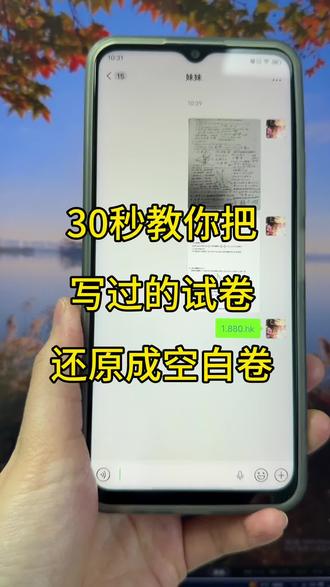 00:44查看AI文稿AI文稿
寒假将至,你知道这样手写过的试卷如何把它去除干净,重新打印出来吗?其实微信一键就可以操作,今天我来教你们。第一步,只需在微信里面找到任意一个好友,发送一串数字消息,一点八八,零点 h k, 然后点开,点开之后点击这里的去除手写, 去除手写可以修改一下文件名,这里可以文件预览看一下, 这样就已经去除手写,非常的干净。退出预览,点击保存文件,这里可以直接保存成 pdf 发送到微信上,也可以直接存储为图片,如果打印的话,建议大家还是保存成 pdf, 然后没有问题点击这里的保存文件就可以啦。
 01:34查看AI文稿AI文稿
你的华为手机其实藏着个宝藏的速记功能啊,学会了以后吧,我觉得在关键时刻真的能帮你很大的忙,哎,我就用最新出这个 nova 十五 ultra 来给你们演示一下看啊。首先呢,你调出控制中心,你下滑找到速记点它, 然后再在空白处啊选拍摄输入,哎,重头戏来了,就是你对着你要记的这些文字,不管是纸质笔记或是海报上的文字就一拍,然后再插入文本,你看他直接就会把文字扒下来,放进你的备忘录里保存就可以了。 然后还有我们也可以点下面这个语音速记,就是个小 a 字,就是你说什么,他立马就会给你转成文字,哎,你像这个在开会机要点或者是突然有什么灵感的时候,哎,直接说就可以了, 而且呢,它是可以分辨不同发言人的演讲内容的。然后另外如果你是想存图片呢,也可以就是你直接点这个小相机,它就会调动你的原相机,然后你拍张照照片就可以直接插入备忘录里了。 最后一个最实用的用法就是它甚至连小红书的帖子都可以速记保存到这个备忘录里,就是你呢在小红书的界面啊,直接打开速记,然后点左上角这个添加链接,哎,你就能把这个小红书的帖子直接收藏到这个备忘录里,你像之后想回看, 你点一下这个链接,就直接可以跳转到小红书对应的帖子了,是不是很方便?我知道这个时候可能会有小伙伴说,哎,我的手机为什么没有这个功能, 哎,如果你是红梦六系统啊,你就下滑控制中心,以后呢,直接可以点左上角这个小铅笔的图标,然后下滑,并且找到添加这个速记功能就可以用了。 nice。
7015小李告诉你


![华为手机玩机技巧之-【试卷还原】
学生党们错题重做的福音[偷笑]!快推给你身边用得到的同学
#华为玩机技巧 #试卷还原 #盎然向新年年有为](https://p3-pc-sign.douyinpic.com/tos-cn-p-0015c000-ce/oc1kwIfQMf7BBLCBAQ8EAeCZ6WIfzemHtHssXI~tplv-dy-resize-origshort-autoq-75:330.jpeg?lk3s=138a59ce&x-expires=2084914800&x-signature=suEEeuJu6ajdMCOWavdsVOAiBY8%3D&from=327834062&s=PackSourceEnum_AWEME_DETAIL&se=false&sc=cover&biz_tag=pcweb_cover&l=202601280716259920EAC5E0070738C9F7)
