怎么用豆包PDF转Excel
pdf 表格是图片,怎么导入 excel? 千万别手敲,教你两个免费方法,轻松搞定!首先用截图工具截取表格内容,接着打开 deepseek 上传截图, 输入这段提示词,点击发送,等待结果生成后,点击运行按钮,点击下载 excel 文件,打开 excel, 发现排版格式有偏差,手动编辑调整一下就可以啦。如果觉得麻烦,可以用这个网页工具选择 pdf 转 excel, 整份文档秒变表格,效率翻倍。

粉丝5657获赞4.1万
相关视频
 01:10查看AI文稿AI文稿
停机,同事来短信了,走吧。不能将图片这文字要表格怎么办??我要不要告诉他??如果你直接要,大概率是不行的,但如果你换一种问法和做法,直接就是转好的 excel 表格。。 打开豆包,点拍照,把图片拍下来,点提取图中文字。。他新升级了 vrm, 简单理解拍照实图模型,对于这种复杂的表格,识别的准确率非常高。。。等他提取好,重点来了。。 点下载图标,转发给自己,直接就是一份排版和格式通通正确的 excel 表格。。用这个方法,你还可以把一份手写稿转成电子文档,把图片拍下来,提取文字之后。 点分享,右滑找到导出文件, word, pdf, tst 三种格式,随意挑选。。这些功能豆包都是免费用的,而且不限次数,没有广告。。 这样一来,你在公司看到了各种纸质文件,随手一拍一转就成你的了。,老板临时要个文件格式转换,你也能完成的,相当漂亮。。没有豆包的朋友,右下角下载即可。。要不要告诉他呢??算了,我每天分享各种 ai 玩法,他也不关心我想用又找不到,还是不说了。。
426AI橙子同学 00:30查看AI文稿AI文稿
老板让你把 pdf 转换成可编辑 excel 文件,你还不知道怎么操作,下面我十秒教会你。首先给微信好友发送六十二点零零六点 a、 d, 点击进入制作页面,点击 pdf 转 excel, 点击选择 pdf 文件, 上传好,点开始转换,转换完成可以预览一下效果,没问题,点击下载 excel 文件,保存到手机即可。
44PDF 工具集 00:54查看AI文稿AI文稿
pdf 表格转 excel, 一 键转换数据,自由编辑,操作超简单! pdf 表格数据难道要手动重输?别急,用这个工具, pdf 表格一键转 excel 先打开我们的 w x, 点击发现选择搜一搜,在这里输入 pdf 呀! 点击搜索按钮,认准这个 pdf 压小程序,点击进去,进来,点击工具箱,点击 pdf 转 excel, 上传你的 pdf 表格文件, 点击确定,点击开始转换,点击前往列表,点击下载按钮就可以预览文档。系统自动识别表格边框,合并单元格数字格式。
8快PDF 00:44查看AI文稿AI文稿
老板发来 pdf 文件,要求十分钟内转为可编辑的 excel, 你 不会还在一个一个手敲吧?今天教你一键在线转换,学起来!浏览器输入二六点零零六点 a d, 进入 pdf 工具页面,找到 pdf 转 excel 制作入口,点击进入, 把老板发你的 pdf 文件传上来,上传完成,点击开始转换, 耐心等待几秒,文件很快就转换好了。点击下载 excel 文档,把文档下载到本地,看一下文件转换成功, excel 文件可以正常编辑啦!你学会了吗?遇到任何问题,记得联系在线客服哦!
17PDF小达人 00:39查看AI文稿AI文稿
pdf 怎么转换为 word? 一 条视频教会你无论是想将 pdf 转为 word, excel, txt 文件或者是图片,通通都可以一键转换,方便查看和保存。首先在浏览器中打开三幺点幺二零点 c a b, 然后会提示跳转到微信,点击打开, 选择对应的文件格式,点击上传要转换的 pdf 文件,这里需要注意,需要先把文件发送到文件传输助手或者是任意好友,然后从聊天对话框中选择文件,之后点击开始转换,等待几秒钟之后,点击立即下载进行保存就可以了,快来试试吧!
27文件转换小助手 00:38查看AI文稿AI文稿
领导让你把这份 pdf 转成 word, 你 说能能能,我蹭个体验会员就能弄!刚交完作业,反手又甩来一个 pdf 要转成 ppt, 你 顿时怀疑人生了,难道实习生的命就不是命吗? 只能求助猴哥了。你上网随便找个框框找懒人办公,先在这里点 pdf 工具进来选 pdf 转 word, 把你的 pdf 丢进去点转换不就行了,再来弄这个 pdf 转 ppt, 把 pdf 传进来也是一样的傻瓜式操作,跟着只是点点点,不用会员就整好了。不得不说,这届实习生真的优秀!
 01:39查看AI文稿AI文稿
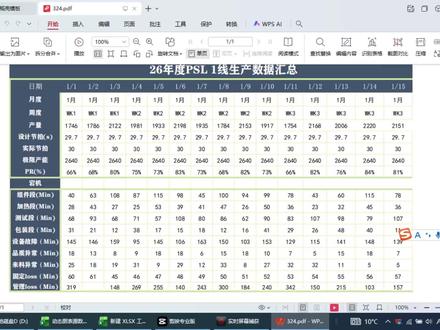
花一分钟时间给大家讲解怎么把 pdf 文档转化为一个 c 档。按上述所示是一个 pdf 档,名称叫三 s, 我 们来导入到一个 c 中,我们从要从一个 c 里面数据找到数据选项,从获取数据,从 来这文件我们选 pdf 等文件,勾选桌面,我们展成的桌面上的文件三 s, 这个是个 pdf 等文件导入已经导入进来了,点击双击, 这样数据就导进来了,导进来这个是一个超级表,如果我们要转换为普通表的话,我们 我们选这里转化为区域,现在这个的话是一个超级标,我们都在这种状态下,如果我们要输入数据,假设十二,它会自动给我们添加 添加边框啊。如果要转成普通表的话,我们可以回到前面,把它转换为区域,就转成普通表了。输入数据后,我们点任何一个地方,当看到表设计以后,这是个超级表,我们回到 表 c 机里面转化为区域,这样的话没有筛选符号了,现在这个表就是一个普通表,当我们往下面输入数据以后,不会自动填充边框啊。本期一个视频分享到此结束,谢谢!
13坐山客


