Hub-Lite使用教程
最近逛庆恒官网,发现了他们家有一个 usb 三的 hub 芯片,看到它的一瞬间,我知道我手搓的瘾又犯了。在五秒后,我找到了理由。我原来的 hub 供电软的像面条,插多几个 usb 设备后,就经常出现供电不足的问题, 这些问题其实就是我舍不得买贵的而已。这是 c h 六三四 x 的 外围电路图,参照数据手册抄的,中规中矩,没啥好说的。这里是电源,使用 c h 二二四 k 搞诱片,直接从充电头拉二十伏进来, 降压方案用上次代理给我送的 icw 三二四六车规芯片,单路最大五安电流,带四个 usb 接口, 这个应该是够了。当然这里也保留了电脑的 v b u s 供电,用 ch 二一三 k 做了防盗罐。这里是下行的 usb 接口,电路,每一路都加了 esd 防护,毕竟塑料硬化,先一冬天这三个才凑一块,那就是噼里啪啦的静电灾难。 最后每一个下行口都配备了独立的过流保护芯片,单路过载没关系,剩下的端口依然稳如老狗。第一层走信号,严格控制差分线等长河九十欧姆祖抗,第二层全部铺递给高速信号,提供完整的参考。平面 第三层电源层,第四层处理,底层布线,弥补表层的遗憾。最后成品的样子是这样的,当然它也可以是这样子套娃式堆叠起来的。我将诱骗出来的二十伏电源通过顶真和上一层板进行连接, 这样只要任意一层接入 p d, 整栋楼都能共享这二十伏电源。你问如果多层同时叉 p d 会怎样?我不知道,大概可能会炸吧。最后测一下速度,因为我手头上只有一个 m l c 的 u 盘,可以看到速度可以跑满,没啥问题,就这样,再见。

粉丝1346获赞1.9万
相关视频
 02:25查看AI文稿AI文稿
今天给大家展示一下哈布莱德的新功能,也就是背部的四个功能按键,分别是屏幕显示切换,灯光模式切换,还有音量调节。首先是左上角接口,接入电脑,屏幕上会有启动的动画,会显示浩步启动的进度, 启动后会直接进入到电源显示界面,可以看到 hub 的 实时电压。首先我们使用左上角的音量增加按键,按下去屏幕会有音量增加的图标, 可以看到电脑的音量键按钮,屏幕显示的同时,电脑音量也在减小。 然后我们按下左上角的屏幕切换按钮,短按,每按一下会切换一次。屏幕显示一共有六个显示模式,电源界面四个表情模式,还有屏幕关闭模式, 长按可以调节屏幕显示亮度,是有近度调的,可以看屏幕显示亮度的多少。 我们再按下右下角的灯光模式切换按钮,短按式切换灯光模式,一共有五个灯光模式,灯光关闭、白光常亮、白光呼吸、 彩色渐变、 换彩循环。 长按式调节灯光亮度,屏幕也有图标显示,图标有进度条,可以看到灯光的亮度是多少。 最后来看看实际使用情况。
197HMLab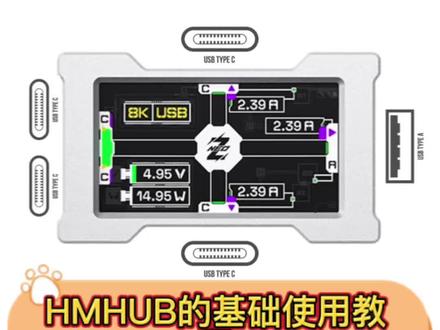 01:29查看AI文稿AI文稿
很多小伙伴们收到哈布以后不知道应该如何使用,今天给大家带来一期哈布的基础使用教程。我们打开盒子后取出哈布本体,将哈布如图摆正,摆正后,左边是两个 type c 接口,上下各一个 type c 接口,还有右边一个 usb a 接口。 左边的两个 c 口是输入端,左上角的 c 口是电脑信号的输入端,左下角的 c 口是外接五伏供电的接口。剩下的两个 c 口和一个 a 口是输出端,可以连接外设等设备。首先从电脑上接出一根有 c 口的线, 然后连接在哈布左上角的 c 口上,不可以接在其他接口上面。然后使用我们的 c c 短线分别接在哈布上下的两个 c 口上面, 上边的短线可以连接鼠标接收器,下边的短线可以连接键盘,右边的 a 口可以连接其他的外设。最后收一下左下角的五伏外接供电接口。我们的外设都连接到 haub 后,我们可以观察 haub 上面的数值, 需要注意电压的数值高于四点七五伏时是正常的,不需要外接供电的。低于四点七五伏时可能会使外设运行不稳定,比如磁轴断处等,这时我们可以外接供电,解决供电不足的问题。我们需要准备一根供电线, 还有一个手机充电头,或者有 type c 和 usb 的 插板,将 hub 的 左下角和插板或手机充电头连接,这样就可以解决设备供电不足的问题了。
2327HMLab 00:47查看AI文稿AI文稿
今天给大家带来我们 hm lab 的 神秘新品 hubble light。 本次 hubble light 使用了抗指纹玻璃上盖, 屏幕更加精致,并改为了黑白双色。每个接口的作用都在面板上标注清晰,更加简单易上手。和原来的 h u b 相比,接口方面则与 h u b 保持一致,两个输入 c 口、 两个输出 c 口和一个 usb a 口。本次 h u b light 在 背部做出了较大改动,刻上品牌参数型号的标签,而在号部四个角一四脚垫的圆点旁边 都有相对应的图标,而它们实际上是功能按键,采用了微动设计,可以进行按压操作。左上调节号部频显,左下调节号部灯效,右侧则控制电脑音量的加减,后面会展示正常放在桌子上如何使用的。
202HMLab 01:11查看AI文稿AI文稿
前段时间入手了药金版的和睦号,放在桌子上使用的时候发现两个小问题,一是小屏幕平放着看着不太方便,二是黑金高光的质感没能很好的展现出来。后来我琢磨了一阵,找到了两个简单又实惠的小方法,能帮他提升使用体验和质感。今天就分享给大家。 第一个关键词呢,就是这个矿务展示架,这个小东西只要三块钱。之前看到过的和睦直播间推荐的三 d 打印支架发际托,个人感觉质感和比例都不太适配,所以我发现了这个展示架,它的款式选择不少,底部预留的空间还能方便接一根短线连接到键盘。 需要注意的是,金属材质之间难免会有摩擦,所以建议贴一点特福隆胶带,或者剪一小块软脚贴,这样就能更好的保护哈巴。那么第二关键词,流苏。 如果大家喜欢国风行家线的风格,那么新增的挂绳孔,这是一个很适合 diy 的 设计。流苏的价格不贵,选择也很丰富,我这条黑金混色的是找人手工定制的, 十四块九就能做出来不错的效果。大家也可以根据自己的喜好加入珠子、刺绣、挂件之类的小装饰,就能打造出属于自己的个性化和睦哈。喜欢的话不要忘了点个赞点个关注,感谢你的收看,我们下期见!
 00:40查看AI文稿AI文稿
今天主播要教你们安装的宝藏 app 是 cba 软件最新版,下面我就花三秒时间带你们用上它,不论你是安卓用户还是果子用户,都可下载安装刷到我今天算你走运。接下来跟着我的步骤慢慢获取即可。首先戳一下我作品右下方的分享键, 分享复制链接,复制好了之后,我们打开这个手机应用,如果没有去应用商城整一个,打开后会跳出个文件合集包, 点击立即查看,进去后找到你要的内容,点击保存就 ok 了。 ok 啊,相信聪明的小伙伴们已经用上了,还没学会的宝宝们也不要急,多重复学习几遍就好了。
9歘淼2 04:47查看AI文稿AI文稿
它是笔记本用户的极限一换物,我不说你都不知道,惠普的升级版拓展物实在是太方便了,原声的插口反复拔插受不了,坏了又要修整台电脑,现在一个惠普拓展物让你键盘、鼠标、 u 盘无线外设通通够用,使用起来也不会有延迟, 而且传输速度还提上来了,传输大型文件也是刷的一声,之前不知道拓展物这种好东西的,这次你还不心动吗?它是笔记本用户的极限一换物,我不说你都不知道,惠普的升级版拓展物实在是太方便了, 原生的插口反复拔插受不了,坏了又要修整台电脑,现在一个惠普拓展物让你键盘、鼠标、 u 盘、无线外设通通够用,使用起来也不会有延迟,而且传输速度还提上来了,传输大型文件也是刷的一声, 之前不知道拓展物这种好东西的,这次你还不心动吗?它是笔记本用户的极限一换物,我不说你都不知道,惠普的升级版拓展物实在是太方便了 i 啊 i。
23美美宝宝 00:48查看AI文稿AI文稿
今天教大家如何使用创十六的 pro art creator hub, 我 们先按下 win 键,一般都会在里面显示。在 pro art creator hub 里面可以切换模式,调节性能, 或者选择手动模式改变风扇数值,进行超频或自定义性能, 在里面还能查看各项数据或者改变预定模式, 点击下方的色彩控制,还能自定义色域,每个人都可以根据自己的需求去修改,大家快去试试吧!
 04:19查看AI文稿AI文稿
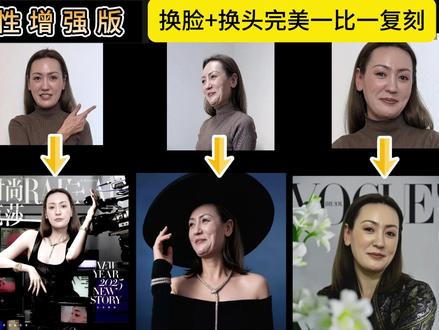
今天带来换头零损伤一次性的工作流,让创作更加简单和高效,两张图像即可完成。 接下来带你了解运行该工作流的平台,并找到我发布的这个换头换脸工作流进行教学,跟我一步一步操作起来。我是用 running hot 进行图像生成和视频创作, running hot 也是我常用的平台, 它全面覆盖市面上 copy ui 节点与热门工作流,还可搭配应用,即开即用,告别排队。视频简介区,使用我的邀请码登录领一千积分,每日登录再送一百积分。 探索新模型与工作流,首选 running hot, 点击工作流,输入问号甄选, 点击精准换头换脸零损伤,一比一复刻头部工作流。进入后,点击运行工作流, 来到工作流,上传参考图和需要替换的主体图。从左边说起,换头一次生成多少张,数量越多,耗时越久。 默认我设置的三张头部裁剪设置参考图和主体图,提取头部的大小 决定生成后头部和身体一致,数字越大,头部越小,反之越大,这里有显示,正常默认即可。参考图和主体图尽量比例一致,比如主体图像是半身,参考图也选一个半身的图片,头部转向 如正脸、侧脸,两个图的差区别太大就行。下面是主体参考裁剪设置,默认就行。 如果主体头部大过参考头部,或者主体的头部有其他过大过高的发色和装饰,可以加大这个值,这其缩小。 然后两个图都是长头发或短头发,都是半身或全身,直接上传图像运行即可。观察深层出来展示的组合图,肉眼看是否过大或过小,差距很大就取消工作流,即使深层出来也头部大小也优化不了多少, 调整好后再次运行。工作流不是生成完毕,每一次都能够满意,所以设置一次生成三张,三张里面正常会有两张或一张是比较不错的。 这次模型使用的前文二五零九模型,加上人物高一自信去优 lora 搭配最新颜色,仿图换头再次上升一个台阶。这个工作流是直接把头部换到主体图上去,会保留参考图头部的脸部朝向不会改变。参考图朝向上面是仿色和高清组,默认是关闭的。 如果深层的头部和主体图像的皮肤颜色不融合,可以开启次组 仿色部分剪剪默认是深层好的图像,仿主体图像的整体色调,仿色后头部和身体是完全融合的。仿色后如果你喜欢仿色前深层后的色调,把这个切换按钮设置二,颜色匹配从三十到七十五之间调整, 数字越大越接近深层后。参考图,如果主体图有帽子,参考图的头部是肯定没有帽子大,挡不了,会重绘一个一样的帽子。 这里组合图可以看见参考图的周围白色部分外面是有帽子的,边缘没有完全覆盖,白色部分是重绘区域, 重绘参考白色周边图像信息。白色执照里面的头部是不会重绘的。因此选择主体图和参考图时候就需要注意了,比如你喜欢这个帽子,你就是要这个帽子的效果,如果不要帽子,选图的时候发型、发饰等尽量接近就行。 抠图区域也是根据你上传的参考图进行开启或者关闭我开启的脸,头发、帽子换头必须开启脸和头发, 如果只是换脸,仅开启第一个脸即可。我比较中意换头,也只有换头能够达到我对人物整体一致性的要求。今天的教程就到这里了,工具地址放简介区,下期见。
 00:26查看AI文稿AI文稿
喜欢追剧的朋友们看过来,这个可以在线免费追剧观影的一个网站, cdapp 最新版下载安装教程来了,今天主播给大家出一个详细的教程,三秒教会你。首先分享我的视频,找到分享链接,复制一下,然后打开应用商店,找到这个就打开, 打开后它会弹出文件夹,没有就搜,正好分享,我们点立即查看,我们点击去找到追剧软件,点进去,然后取消全选,找到 cdapp, 保存下载安装就可以使用了。
0一鹿长虹 01:04查看AI文稿AI文稿
应背习 kpl 佩戴示范正确佩戴示范第一步,将耳机从耳壁套入。第二步,将耳机出音孔对准耳道,以此为圆心上下调整耳机尾部至舒适位置。 注,错误佩戴将会导致音效效果、舒适度等方面受到不同程度的影响。应备起 cable light 使用教程,打开即可开始连接蓝牙开盖弹窗 app 显示实时电量。有 ai 助手五大 ai 模型 六种可调节 eq, 还能根据自己的喜好自定义,可开启空间音效可按键自定义, 可修改耳机名称提示音,音量可调节。还有耳机防丢定位功能,根据耳机提示音寻找耳机,切换游戏模式,实现零点零六秒低延迟可恢复出厂设置。 长按耳机仓五秒重启耳机,直至耳机仓闪烁。
 00:24查看AI文稿AI文稿
hello 宝子们,今天手把手教大家安装这个 c d a b 手机版,简直是追剧必备软件,亲测有效可用,小白也能轻松上手。第一步,点当前视频右下角分享,再点这个。第二步,打开手机上这个雷子应用,没有的安一个会 自动弹出这个包包,没弹出的话在这里搜飞鸟仓库,找到宝藏应用,看到这个勾选,点右下角保存后就可以一键获取使用了,快来试一试吧!
 00:45查看AI文稿AI文稿
看好了朋友们最近爆火的这个新个 app, 一 事俱全,还是很多朋友呢,不知道如何去获取。接下来我一个视频教会大家,方法非常简单,苹果、安卓都是可以使用的。首先咱们点击右下角分享 复制链接或是分享链接,然后来到手机自带的应用商店,下一个,这个下好了,咱们打开它, 这里咱们点允许粘贴,如果没有的话就在这个上方搜索。秋天很美,弹出文件夹,立即查看, 点一下这里,找到资源包大全,选择资源包大全期,在这个里面找到咱们 think app, 给它选中,保存安装下就可以使用了。
16财运小猫


