4.5dlss设置推荐
n 卡 d l s s 四点五保姆级设置教程来了,让你释放显卡性能,画质更高,帧率暴涨!大力水手四点五更新完不会设置等于白更新。进入英伟达 app, 在 设置关于选项中勾选加入体验测试, 然后在驱动程序中更新成五九一点七四版本。 接着最重要的一步,进入图形选项卡全区设置,找到 d l s s 模型预设,在自定义选项中找到超分辨率,选择预设代号后,就可以开启 d l s s 三点五了。 这里如果你是二零系三零系显卡,建议使用 k 档。如果你是四零五零系显卡,并且是二 k 显示器,建议开 m 档。 如果想体验四 k 超级性能,那么可以选择 l 档,总之就是嘎嘎清晰,嘎嘎流畅。抓紧设置好,拉上你的兄弟去游戏里体验下吧!

粉丝111获赞1862
相关视频
 03:03查看AI文稿AI文稿
vita 更新了一个新的版本,版本号是十一点零点六点三九,看一下这个版本的更新内容。 d r s s 四点五超分模型已发布,这是正式版的,它这里面有一个介绍是图形程序, 就巴拉巴拉这一大堆,翻译过来就是用你的 app 自己帮你选择所用的超分模型。这个版本更新完之后,需要在 n f d i app 里面进行一个设置,点击图形选择我们玩的游戏, 找到 d r s s 这个模型,预设在模型预设里面改成推荐, 改成推荐之后呢,它会根据你游戏内的选择去帮你自己设置采用是 l 模型, k 模型或者是 m 模型,我们需要在游戏中看它是否设置成功,需要打开浮窗统计数据, 在浮窗中显示统计数据,这边把下边选为统计数据,式图选为 d r s s, 这样进入游戏的话就可以 看到我们采用的是什么模型,来实测一下。打开游戏之后可以看到右上角我这边显示的是 m 模型,它对应的就是性能模式,那现在这个更新完之后的逻辑是这样的,我们进入设置图形调节,可以看到 在超分这边你选性能对应的就是 m 模型,选超级性能对应的就是 l 模型,你打开超级性能来看一下,看右上角证明已经预测成功了。超分模型是 l 模型, 你选择质量的话就是老的 k 模型, 选择质量之后是老的 k 模型。 mvdi app 更新完之后,会自动的帮我们选择最合适的模型, 不需要再去手动的调节,当然如果你需要手动调节的话也是可以的,手动调节的话还是需要打开 mvdi app, 再图形游戏里面 选择超分的这个模型, d r s s u s 模型,预设自定义,把它改为 m 模型、 l 模型或者 k 模型,这样就使用固定的模型, 如果没有特别的选择的话,就建议直接推荐模型。然后就是这个超分的模型怎么选择?需要看你是二零系、三零系 还有四零五零,一般五零的话选择默认就可以。二零系三零系需要单独调整,因为四零和五零系有 f p 八单元,所以可以按照系统去给你调节,二零三零系的话就要手动调节画质了。
788阿漂的Game 01:37查看AI文稿AI文稿
本期视频教大家如何开启大力水手四点五。首先大力水手四点五这个东西呢,目前是在内测阶段啊,我们必须得更新两个东西才可以使用,一个呢就是这个显卡驱动必须要更新到五百九十一点七四。第二个英伟达这个 app 也要更新到最新, 我们首先更新驱动啊,在这个 app 上面直接就可以进行搜索,它就能搜索到最新的驱动,那你看左边五百九十一点七四点这个下载,它就会自己进行安装。如果说大家不会使用或者说之前就没有装过英伟达 app 的 话,那我们也可以打开英伟达的官网,在官网上面搜索自己的显卡型号 来进行下载最新驱动,只要你记住是五百九十一点七四就可以。安装完之后这个英伟达 app 自己就会出现新版本,我们可以直接点击立即重启就可以自动安装,中间是不需要重启电脑的, 这个安装很快啊,大概就是几秒钟。安装完了之后,我们打开这个英伟达 app, 点击左边最下面的设置,再点击最上面的关于第一个抢先体验,把这个地方打勾, 选择加入以体验测试版或实验性功能。打勾之后我们再点左边的图形,左边呢就有各种各样的游戏啊,你可以分别的进行调整或者 全区设置,就是一次性全部调完,我个人是比较建议选择全区啊,这样比较简单,在全区里面选择 d l s s u 设模型,预设单机一下,把这个改成中间的最新 选择应用。好。现在呢就已经开启了大力水手四点五了,这次进入游戏呢,打开 d l s s, 现在应用的就是全新的大力水手四点五模型了,是不是非常的简单,你们学会了吗?
3777徐老师数码 01:37查看AI文稿AI文稿
恩卡最新的 dlss 四点五超详细设置教程来了,适用于二零系到五零系所有显卡,让你的游戏画质更加清晰,还能提升游戏帧数。咱们先打开英伟达,先把最新的五九幺点七次驱动给安装上,安好以后点击左边的设置, 点击关于确认一下这里的版本是不是十一点零六版本了。升级以后点击左边的图形, 选择全局设置,选择这个 dlss 模型预设,然后再选择自定义。在超分辨率这一栏有很多的模型, 如果你是四零和五零系的显卡,可以选择预设 l 和预设 m。 预设 l 是 四 k dlss 超级轻能模式使用。如果你的显卡比较高端,比如八零、九零这类旗舰卡,喜欢四 k 分 辨率来玩游戏就选择它。 预设 m 是 d l s s 性能模式使用一 k 二 k 分 辨率使用的话就比较合适了,比较适合大部分人。不过二零三零系的显卡不要选这两个预设,否则会出现用游戏帧数换画质的情况,游戏帧数会降低。二零三零系显卡建议选择预设 k, 这个模型对显卡的压力没有那么大,建议老显卡使用。 选择好预设模型以后,点击应用就 ok 了。另外要注意,玩游戏的时候要把 dlss 功能给打开,不然等于白设置。当然如果你玩的游戏开启 dlss 四点五以后提升不大,或者复优化关闭的方法也很简单,还是在全局设置, 点击右上角的恢复就可以快速关闭了。那么你的性能提升了多少呢?这里是带同学查的玩,我们下期再见!
2.1万戴同学啥都玩 00:50查看AI文稿AI文稿
大力水手四点五更新完不会设置等于白更新,总有人说,猴哥可不可以教教我?恩卡,大力水手四点五怎么设置,能不能比四点零更流畅?接下来听好了,进入英伟达 app, 在 设置关于选项中勾选加入体验测试, 然后驱动程序中更新最新驱动,安装重启后进入 app 时提示一百一十,一点六以上版本就代表更新成功了。 接着最重要的一步,进入图形选项卡全区设置,找到 dlss 模型预设,在自定义选项中找到超分辨率, 选择预设代号后就开启大力水手四点五了。二十系和三十系显卡建议选择 k 档,如果你是四十系和五十系显卡,建议选择 m 档。想体验四 k 超级性能就开 l 档,学会了吗?回答我!
1295灰天电脑优化 01:08查看AI文稿AI文稿
大哥来了,英伟达更新了 d l s s 四点五,可以将游戏帧率大幅度提升,环三角洲卡顿的问题可以安装这个驱动来解决了,并且二零系以上显卡都可以使用,还不知道怎么下载的,下面给大家演示一遍。我们准备一个齐油加速器,搜索英伟达, 点击加速,没加速时长的话,找到右上角的口令,输入 g m g g 即可白嫖至多七百二十小时时长,找到右边的五百九十一点七次驱动下载,进入后会弹出网页自动下载,等待下载。安装完成后,我们需要重启电脑, 进入到英伟达 app, 找到这里的图形,找到全剧设置,找到 d l s s 模型,预设,点击自定义超分辨率改为 m 模型,这里如果没有 m 模型,就是更新后没重启电脑,光影重建改为最新, 这样我们进入游戏就会发现帧率大幅提升了,如果出现卡顿掉帧的情况,我们可以回到棋游,搜索三角洲行动,找到这里的卡顿修复, 打开后点击一键修复,它就会帮你自动更改一些电脑设置,以达到修复卡顿掉帧的问题。最后还有其他问题的兄弟评论区留言,我会一一为大家解答。
444小川爱游戏 08:14查看AI文稿AI文稿
所有恩卡玩家必看,一分钟开启 dlss 四点五,英伟达 dlss 四点五相信大家都知道了,具体怎么开启,经过我这三天将近一百个小时的折腾,也有一些感触啊,非常简单,开启 dlss 四点五用不了你一分钟的时间, 我也会把最简单的方法教给你们。其中呢,我也找来七款游戏,包括永结屋、二零七七黑神话、悟空、幻影 w 和二地平线五都测了一遍 原画,然后开启 dyss 预设模型 klm 分 别进行了对比。本期视频主要讲一下我对比的这些画质, 当然需要原素材的,你想自己对比的我也会放在评论区。咱们本次测试使用 rts 五零八零来进行四 k 分 辨率的测试,也就是三八四零乘以二幺六零。 采集卡我们使用发烧级的 g c 五五三。可是还有一些朋友会说到,更改这些预设模型之后并没有生效,也就是帧数它没有损耗,画质也是一样的,这种情况确实在部分游戏有所体验的,当然你也可以参考其他视频手动去更换模型。 在我测试中,赛博蒙二零七七黑神话悟空预设 k l m 模型都是不生效的,具体有没有生效,接下来咱们先把 d o s s 四点五具体的开启方法来展示给大家。首先需要在 n v 的 app 中升级到五九幺点七次驱动,然后点击设置选择加入以体验测试版, 勾选之后关掉 nvidia f, 然后再次打开 app 呢会自动安装,安装好之后可以看到 nvidia f 更新到了十一点零六版本,可以明确看到 dlss 四点五已经可以打开,我们直接点击图形, 以大表哥为例,我们点击幻影 w 二下滑,找到 dlss 优设模型预设,然后点击自定义,找到超分辨率,我们就可以手动选择 l 或者 m, 这就是 dlss 四点五的模型,这时候你进入游戏,开启 dlss 超分辨率,就可以体验 dlss 四点五了, 当然永结无间这类游戏也是可以开启的,道理是一样的,那我们具体怎么看 dlss 四点五是否生效呢? 我们打开 nvidia f, 在 设置中打开 nvidia 信息悬浮,然后在主页中按这个按钮,也就是 else 加 z, 然后我们点击统计数据,打开,在浮窗中显示统计数据,然后点击浮窗信息设置布局更改为堆叠,然后我们返回统计数据,试图改为 d i s, s 或者是自定义,然后找到超分辨率模型优设打勾就行了, 这样在游戏中 smo 的 ovr 就 可以直接看到了。首先呢,我们看一下永结无坚,这就是四 k 分 辨率,默认全高画质,我们点击切换为 m 模型, 这个锐化是不是非常明显?中间这个 bug 我 就看第一眼我就绷不住了,这个是不是就像在很多视频中有剪映,里边有一个超清画质功能,好多营销号用那种啊锁眼的那种远古画质就有种这个感觉,你知道吗? 这个场景就是预设 m 原画质量平衡性能,我个人感觉这个质量和平衡锐化的有点过头了, 竟能则是跟原画差不多,但是帧数提高了百分之六十,我勒个去,我们放大看一下,就这样提升百分之六十的帧数,画质还他妈还差不多,这你受得了吗? dsl 四点五真的牛逼,其实我也对比了这个 lk 模型的对比,大家也可以看一下。 最后我们看一下原画性能的 mlk 预设,可以看到啊, ml 模型锐化明显是更好的,你可以看一下这个裤子的材质,还不知道是 bug 还是咋了,他妈开了 dlss, 地面的草都没了。 接下来我们看一下大表哥二,给大家时间来观摩一下,我来点一下在阴影变化,条状物画面的变化,还有他的帽子,当然还有草地,我是有点散光,视力不是太好,这部分可以教给大家来评论区点评一下 地平线,我们可以看到地面还有建筑,不知道为什么这个彩色有些尾影的闪烁,是我眼拙了还是我眼拙了吗?还有一件事,我看这个 l 的 帧数怎么比 m 还低啊? 杀手三,我们看一下默认画质,中间是 d o s s 质量,右边是超级性能默认画质,不知道有啥 bug, 这个光追好像有这个光线重构明显更加真实。 我们看一下 m l k 的 预设,很明显 m 预设是有 bug 的, 这地面上的水波纹就能看出来,这个 l 则是效果是最好的。 刺客信条影我个人看了,除了草地 ml 会有更好一些,其他我是真看不出来。接下来的时间就交给眼镜比较锐利的朋友可以看看。 经过这个测试,我可以给一个明确的答案,如果你是 r t s 四零系,五零系 d o s s 四点五,那毫无疑问 很牛,史诗级的提升,给我的第一感觉就是这个 d o s s 啊,更加聪明了,这显得这个 d o s s 四有点呆瓜呀。两个预设 m 和 l 不 同的游戏表现是不一样的,不同的场景也是不一样的, 有些是 l 更好,有些是 m 更好。当然这个帧数也是这样的,帧数越低效果肯定是越好。那具体用不用, 我觉得不用白不用,你比如说刺客信条影,它帧数涨了十五帧,从八十帧干到了九十五帧,我甚至看不出来画质的区别,显存的压力还降低了。本来打算我把这个 amd 也拉进来对比一下,结果我折腾了很久,一直没有找到这个红石的明确开关,咱们就先算了, 下次我肯定把 amd 来拉进来,我肯定知道有差距,就看看差距到底有多大,如果你也好奇,可以点个关注。
3509轻兵日记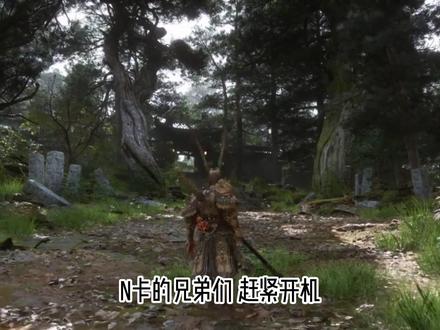 01:35查看AI文稿AI文稿
能卡的兄弟们赶紧开机, d s s 四点五现在已经可以开启了,不知道如何开启设置的小伙伴,本期小编就给大家带来了保姆级开启设置攻略。第一步,打开影飞滴 app 登录,好多小伙伴都恰在登录这一步了,不是无法登录 就是连接失败。不过不用担心,我们只需借助古怪加速器就能轻松搞定,不仅加速效果稳定,能有效降低网络延迟,而且还能永久免费加速。 nvd 啊,更是能免费加速游戏,现在只需在口令输入大麦就能立即领取可暂停时间,然后搜索英伟达, 点击立即加速。这时你会发现每天零到十六点是免费加速时段,所有游戏都能免费加速,是不是很香呢?右侧不仅有各种实用教程,还有多种游戏工具能助力玩家轻松玩转 lvd 啊!随后在加速状态下登录 lvd a p p。 在 设置里勾选 选择加入以体验测试版或实验性功能,然后点击驱动程序就能看到最新的更新提示,这里面就支持 d l s c 四点五直接进行下载更新, 下载更新完毕后,重启烟飞地 app, 然后进入图形选项,再进入大局设置,往下翻找到三个与 d l、 s、 s 相关的设置,其中第一个是模型预设,点进去后在自定义选项里面找到超分辨率, 在这里你可以挑选预设代号。最后点击应用保存设置。现在你会发现除了默认选项,还多了预设 o 和预设 n 能。可是最新版预设,大家不妨挨个试试,体验一下不同预设的效果。还不知道如何开启 d i c 四点五的小伙伴,赶紧按照上面的办法操作起来吧,保证能让你的游戏帧率爆炸性增长。本期内容就到这里结束了,我们下期再见!
35游戏分享 01:46查看AI文稿AI文稿
前几天英伟达更新了 d l s s 四点五,再配上模型 m, 能使三角洲的画质无比清晰。这里漫播用两分钟时间教会你怎么设置。首先打开 nvidia app, 确保这里版本是五九一七四或者比这个更高的。再依次点击设置关于 勾选,选择加入已体验测试版或实验性功能,然后在右上方会弹出更新的确认,这个比较慢,等一下它就会跳出来。如果很长时间没跳出来,可以重开下软件。 再点击图形,找到我们的三角洲行动点进去找到 d l s s u 设模型预设, 点击自定义超分辨率,这里选择模型 m。 最后记得点击应用,这样就设置完了。 接下来进入游戏可以看到我们这里已经显示超分辨率模型,优设是模型 m 了, 准备走了, 我们再进入靶场随便试一试。各位注意,设置模型是会损失一定帧数来换取画面清晰度的,所以如果游戏帧数本身就不是很高的好哥们请多注意。 好了,本次教学就到这里,后续慢波还会更新更多三角洲的设置方案。
1306曼波爱搞机 02:50查看AI文稿AI文稿
英伟达开年放大招, dlss 四点零升级到四点五,并且从 rtx 二零系列到五零系列的所有 rtx 显卡都是小丑,就是我 老黄你配响太妙,尤其是五菱系列显卡,支持六倍增升啊!家人们将在二零二六年春天作为五菱系列独占性能推出,那么目前大力水手四点五已经全面上线了,如何开启呢?肉秘书给大家上教程。 首先要确保我们显卡驱动升级到五九一点七四最新版本,如果不是最新的驱动,来来来,肉姐告诉你怎么升级,点击英伟达 app 左侧的驱动程序点击下载,下载完成后 点击安装,选择自定义安装,勾选全新安装,点击继续,然后等待驱动安装完毕,第一步就做完了,紧接着到第二步, 我们有了最新的驱动后呢?进入英伟达 app 中的设置,点击关于查看自己的英伟达 app 版本, 确认一下是十一点零六版本,如果不是的话,那么就勾选下方的选择,加入体验测试,再重新启动 app, 随后在上方就能看到更新显示,就可以直接把 app 升级到十一点零六了。接下来再进入 app, 点击左边的图形,再点击大局设置,点击 d l s s 模型预设,选择自定义,在超分辨率中选择需要的模型。如果你是二零或者三零系列显卡,就选择预设 k, 这个模型对于显卡的压力呢比较小,比 较适合咱们的二零三零老显卡。如果您是四零或者五零系列显卡,就选择预设 l 或者预设 m, 内置 l 是 四 k 超高性能模式,比较适合四零九零啊五零九零这一类的旗舰显卡显示器四 k 分 辨率建议选择这样高速移动的残影呢,更小画质也会更好。 l 模型对于显卡的压力比较大了,画质会更上一层楼, 帧数呢相对于会低一点,预设 m 是 性能模式,适合四零啊五零显卡在一 k 二 k 分 辨率选择,也就是大多数的选择了监控画质和帧数的表现啊,会更加平均的。 好了,选择好预设,点击应用进入游戏就可以了,当然你玩的游戏必须支持 dlss, 并且要开启 dlss 才 还能有效果。当然不同的游戏对于 d l s s 四点五新模型的表现也不一样,需要大家自行体验,如果使用了新模型后,感觉帧数变低了,画质也没有太高的提升,想调回去,哎,我们可以点击大局设置中 的恢复,就可以将设置恢复成原来的默认啦,还不赶紧用肉姐的保姆级教程试一下?
8629银河龙诚电脑装机班(肉肉姐) 01:38查看AI文稿AI文稿
开启 dlss 四点五之后,我的三角柱帧数从八十多帧原地提升百分之六十,暴涨到了一百三十多帧,这就是老黄才下放的 dlss 四点五,是一种升级版的超分辨率技术,这是对我们普通玩家最有用的东西,因为以前的老显卡二零系和三零系也 能用,大幅减少了托影闪烁,并且画质呀损失很少,如果开到了质量模式下,提升帧数的同时,画质甚至可以超过原声画面。接下来手把手教你怎么开,在电脑桌面右下角点开英伟达 app, 选到驱动程序,这里有支持 d o s s 四点五的最新驱动,在右上角选择下载安装, 更新好之后选到设置,再点开关于,在这里勾选,加入体验测试版,最后选到图形选项,选中要优化的游戏,把右边这个页面往下拉,找到这个 v l s s 优设模型预设,点开它,在上面这里选择到自定义选项,然后拉到最底下,这个预设 l 和预设 m 就是 这次更新的两个新模型, 普通玩家选 m 模型,适配主流分辨率优化,如果你使用的是四 k 或者更高分辨率,就选择 l 模型,有专门的优化。 最后点击应用接下来的设置啊,需要进入游戏,我在大坝的集装箱位置可以看到帧率是八十多,打开设置,选择视频下拉界面,把超分辨率方法选到 d l s s 模式,这里啊,可以根据 自己的情况来选,性能就是帧数优先,质量就是画面优先,这里我们选择平衡,再点一下应用完成设置右上角啊,可以看到帧率确实有非常显著变化的提升,而且画质没有丝毫受损, 操作也没有延迟,卡顿非常跟手。这应该是老黄对玩家的最后一份礼物了,代表着以后呀都不会出消费级显卡了,你们就用 d i s s 打补丁玩一辈子吧!
4.9万小宇-游戏砖家(有点硬核电竞) 01:23查看AI文稿AI文稿
老黄神了,现在的 d o s s。 性能档不仅大幅提升流畅度,还能做到没有任何画质损失的吗?二零 c 以上的显卡能直接用新的 d o s s 四点五超分模 型,也就是在打开 d o s s 性能或者其他档位的时候,相比以前更加清晰,画面托影和瑕疵会更少,最明显的就是角色托影效果会大幅改善。用老模型的话,林奈的头发会出现明显的托影,最新模型几乎看不出有托影, 锯齿效果也更好了,老模型能看到角色在移动的时候,头发有明显的锯齿感,新模型几乎看不出来有锯齿感。对比新模型提升可以说是非常大了,帧数也是实打实的提升了,原本四 k 光锥只有八十到七十帧,现在能有一百二十帧 了。想要用上新的 d l s s 模型,方法也很简单,想要出新角色,但新生不够,推荐一手游,不需要一直干就能体验新角色,不想玩了还能出掉换馒头。打开 m v d i a p p 更新最新驱动, 更新好后再点开图形,再点 d l s s 模型预设,这里选择自定义超分辨率,选择预设 m。 进入游戏之后按 alt 加 d, 点下面的统计数据,数据式图切换成 d l s s。 这里超分模型预设显示是预设 m, 就 说明成功用上了最新的 transform 二模型。 还有重要的一点,预设 m 推荐开性能党, d l s s 其他档位想要达到最佳效果,还需要修改预设质量和平衡党。接着用 k 预设。
7464不汐 02:29查看AI文稿AI文稿
如果说二零系三零系显卡是后娘养的,那这四零系显卡跟老黄的血缘关系可就近了不少。虽然开启 m 模型后呢,三角洲别管是质量党还是均衡党,帧数都会下降二十, 但是这极致性能党的帧数它可是一点没掉啊。前两期我已经说过了, m 党配合大力水手极致性能的画面,跟 k 党加大力水手质量的画面是基本一样的。所以说三角洲的性能提升,它得分人。 如果你是画面党,技术又非常不错,那么远距离想看的更清楚的话,那么这百分之十八的帧数提升,那就是不要钱白拿的。那如果你对于画面无感,拿把枪就直接突突突,一直都是开着大力水手极致性能玩的,那么这个提升就是屁都没有。 当然了,不同的游戏优化也不一样,如果说你的游戏跟吃鸡一样,啥玩意都不支持,那么你就完全不用纠结了,不动不碰不摸不知道就是你目前最好的选择。 三 a 大 作方面,这 m 跟 k 模型的吊针程度,四零系比三零系也小了不少。上期三零系显卡运用上面的办法吊针是失败了的,这次四零系它成功了, m 模型加性能挡针数相较于 k 模型的质量档有接近三十帧的提成,那这三 a 大 作基本都是看画质的嘛, 所以这百分之十八的针数也是实打实的。重点是这四零系线呢,它是有两倍插针的喏,你看到没有,这里它是能亮的,这亮了就是身份的象征,同时这也是四 k 玩三 a 大 作的敲门砖。既然看到四 k 分 辨率了,那么就要说一下 l 模型, l 模型呢,就是在 m 模型的基础上面,针对于四 k 更进一步的 优化,跟两 k 的 表现一样啊,四 k 下大力水手质量档位上面,不同模型下的针数差距还是比较明显的啊,但是在性能档位他们就基本持平了, 但是画质上 l 跟 m 模型呢,是要远好于 k 模型的,所以和两 k 一 样啊,四 k 分 辨率下面,四零系显卡建议使用 l 模型加大力水手极致性能档, 如果列位的显卡特别高级,帧数已经足够高了,我就想追求一下画质,那么我就建议各位开启 l 模型的大力水手质量档,或者直接就开启 d l a a 得了,这样就可以获得比四 k 原生还要好的画质。为了防止把各位绕进去啊,我给你们做了个总结,那么 就对这个表来吧,大力水手四点五,二零系不配用,三零系有用,但并不大,四零系这个帮助还是不少的,如果各位哎,膨胀了哦,手里摆的是高贵的五零系显卡。关注徐老师,我们明天更新。
3661徐老师数码 01:11查看AI文稿AI文稿
恩卡新出的 dlss 四点五大家都用上了,开启后帧数爆炸提升,下面给大家带来详细教程。先去英伟达官网下载一月五号的最新驱动,然后在设置里开启体验版,接着就可以开启 dlss 四点五了, 版本号是三百一十点五,正常开启步骤比较麻烦,大家可以用一键开启工具,能一键启动三百一十点五的 d l、 s、 s 四点五。打开奇优加速器,搜索 d l、 s s 进行加速,右上角输入九九五可得最高七百二十小时。点击此处的 d l、 s s 一 键替换工具, 然后选择要替换的游戏根目录,点击手动配置,这里把这两项都调为三百一十点五后保存修改。接着搜索 c m d 右键,以管理员模式打开,输入这行代码后回车进游戏, d l、 s s, 选择 transformer 模型即可,之后左下角会有提示,要关闭的时候输入这行代码即可。 接着再说下手动替换步骤,进入这个网址,然后下载软件,打开后就可以看到各种游戏,找到要替换的游戏,点击后在这里把这几项按照图中所示填好保存,同样输入代码,然后进游戏切换模型即可。最后感谢大家的观看了。
341欣欣要喝杏仁露 02:25查看AI文稿AI文稿
兄弟们,殷伟达最近更新了外号大力水手的 d l s s 四点五版本,开启之后在很多游戏里都能带来明显的画质和帧率优化,还有不知道怎么下载开启或者替换的朋友,这期视频我直接给你们出一套保姆级流程,一步步照着做就行。 目前 d l s s 四点五是通过全新的 nvidia app 来开启的,虽然正式版要到一月十三号才上线,但现在测试版已经可以提前体验了。 开始之前,咱们先准备一个驯游加速器,搜索英伟达进行一键加速。驯游对英伟达相关服务是支持免费加速的,现在点击右上角输入口令无敌还能领三天时长。 加速完成后,点击右侧的最新驱动下载教程,先把驱动更新到位,这一步非常关键,否则后面很多选项你根本看不到。驱动装好后,咱们重点说怎么开启。 先明确一点,这次更新的重点不是单纯的帧数暴涨,而是偏向画质层面的精准优化,能让纹理细节更细腻,更接近原生画面。安装完驱动后重启英 v d a p p 看到版本亮点显示为十一零六,就说明支持 d l s s 四点五了。 进入图形选项卡,打开全职设置,往下翻就能看到三个 d l s s 相关选项。点进第一个模型预设,在超分辨率的自定义选项里,除了默认选项,还多了预设 l 和预设 m, 其中 m 是 最新版模型,建议大家优先尝试这个。 如果你用的是 r t x 五零系列显卡,还可以额外开启 d l s s 真生成,配合多真生成技术,性能还能再提一档。 顺带一提,大家一直惦记的 rtx vsr 视频超分辨率和自动 hdr 功能现在也都整合在系统选项卡的视频设置里了。最后是几个非常重要的避雷指南, dlss 四点五的新模型对显存要求明显更高,四十系和五十系显卡的显存占用大约会增加百分之五十,二十系和三十系甚至可能接近百分之九十。 如果你只有八 gb 显存,很有可能直接爆显存,导致帧数不升反降。所以四点五更适合追求画质和纹理的用户,并不是所有配置都推荐无脑充。另外,那个能减少撕裂和延迟的动态多真生成新技术,目前是五零系显卡独占,四零系的用户可能还得再等等。
93游戏推荐官飞飞 01:00查看AI文稿AI文稿
英伟达新推出的提帧神器大力水手四点五怎么打开?如果你是老显卡的话就不要折腾了,会有负优化,开了之后游戏帧数不升反降。如果是四零五零系的显卡,可以按照以下方法去试一试。首先呢,需要用到英伟达 app, 没有的话去官网下,然后驱动升级到最新版,也就是五九幺点七四, 再打开设置关于勾选这一条,加入体验测试版,重启英伟达 app, 然后再进入软件的时候就会自动提醒更新,点击重新启动,更新到最新版。更新完成之后,打开图形菜单,进入全区设置,找到 d l s s u 设模型设置,点开选择自定义, 在这个超分辨率里面可以选择预设 l 和 m 是 新增的预设,如果想要提升帧数就选择预设 m, 想要提升画质就选择 l。 当然每个人的显卡不一样,两个都可以尝试,哪个适合自己,最后就用哪个。 当然这项功能目前还在内测阶段,避免不了会出现各种问题,喜欢折腾的同学可以尝试,不喜欢折腾的话就再等等正式版。
2014悦宇玩机 00:27查看AI文稿AI文稿
最新的 d i s 四点五能让五零六零秒变五零九零,以这台 r t x 五零六零的天选六 pro 为例,让你的画质精准优化,帧数暴涨。打开英伟达,在软件设置关于勾选选择,加入一填测试版,重启英伟达,点击左侧驱动程序,下载最新驱动程序,等待安装重启,全部更新完成。接下来点击左侧图形,进入分 区设置,在 d i s s 模型的预设中选择自定义,在超分辨率右侧选择模型,根据自己的显卡型号选择对应模型。想要尝鲜的游戏玩家学会了快去试一下吧!
1471华硕天选电脑旗舰店 01:14查看AI文稿AI文稿
所有恩卡玩家注意如何开启全新的大力水手。四点五不同显卡怎么选择对应的预设模型?二零到五零系的显卡首先需要升级五九幺点七四最新版本驱动,然后进入设置,点击关于查看自己的你微点 app 版本,如果不是十一点零六,勾选下方的选择,加入体 测试,然后退出 a p p, 再重新启动,随后在上方就能看到更新提示,直接把 a p p 升级成十一点零六版本显卡驱动加 a p p 都是最新状态即可。接下来进入图形,点击大局设置,在 d i s s 模型预设中选择自定义,在超分辨率中选择模型。划重点,预设 k 代表品质模式能耗较低,整体 偏向平衡。二零到三零系的显卡优先选择预设 l 代表四 k 超高性能模式旗舰卡,并且四 k 屏幕优先选择带来更清晰的图像细节,减少高速移动的残影,缺点则是对应的能耗增加,用帧率换取画质。预设 m 代表性能模式四零到五零系并且不 不是四 k 屏的玩家可选位置在 k 和 l 之间,兼顾画质优化和帧数能耗,选择对应的模型后应用即可进入游戏。当然不同的游戏用不同模型会有不一样的画质和帧率表现,可以轮流尝试每个模型,找到适合自己的画面效果。你学会了吗?更多实用教程,记得点个关注呀!关注我有游戏囊,每天精彩不重样!
1.8万Will游戏堂


猜你喜欢
- 3470理人