精雕521怎么做斜边的边框

粉丝7.4万获赞32.0万
相关视频
 02:49查看AI文稿AI文稿
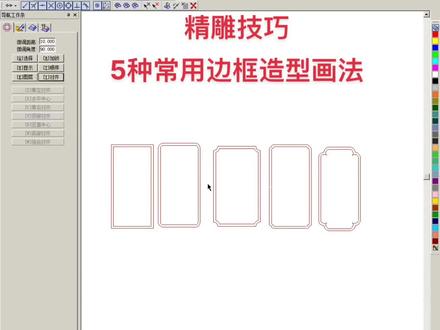
静电小技巧又来了,今天分享五种最常用的边框线的画法。第一种,直角矩形,在曲线绘制里边有一个矩形,直接画一个矩形框 变换里边有个放缩,我们直接放缩成我们想要的尺寸,我们在这里给他一百乘二百的尺寸。曲线绘制里边有一个带线等距,我们在这里带线等距,我们想要的距离,直接点确定,锁住这条线,直接往里带线等距,这是第一种。第二种,圆角矩形,矩形里边有一个圆角矩形, 直接拉出来,左击再往里拉鼠标,再左击这个圆角,想要多大自己给他拉多大就可以。在单线灯具第三种,内圆角边框,我们也是画矩形,在这里也是圆角矩形,左击往里拉鼠标,然后在右下角输入负值,我们在这里输入负十,直接按回车,这个 圆角也就出来了,直接单线等距就可以了。第四种,小三字角的做法,复制一个尺寸,不去放缩了,绘制点左上角,然后把微调距离改成线宽的二倍,直接按住 ctrl 键向左向右向上, 然后再画圆,两点圆,画两个圆出来,用修剪的方式把多余的圆弧全部删掉, 把我们这两个圆弧给他去连接变换里边有一个放速,保持比例,复制图形比例,横纵向填百分之七十,选中这个最小的。里边直接组合对齐,跟里边的矩形框顶部左边去对齐,然后修剪,把脚上的 给他删掉,然后去连接,画两条水平方向的线条组合对齐,跟这个矩形框去组合对齐。 用修剪的方式把其余没有角的三个边框给他裁掉,选两条线变换里边有一个镜像,我们先向左镜像,在选中上边,再向下镜像, 然后再连接这个小三只角,出来了第四种大三只角,我们还是用它复制,找到曲线,绘制里边的直线,找到角平分线,在里边这个角画一条角平分线, 然后点击矩形,在这里用直角矩形,这里个矩形框,你想要大角拉大一点,小角拉小一点,进入到节点边形工具,选中这个矩形框, a 转为圆乎,在在左边呢,再插入一个节点,转为圆乎,然后 把增加补照关掉,直接往下拉这个角拉下来,退出节点。维修工具,把多余的全部裁掉,然后连接,再向外单线等距,这样大的三字角也就出来了。其他的三个边也是用镜像的方式给他镜像过去。点赞收藏,引流备用。
 09:53查看AI文稿AI文稿
哈喽,大家好啊,我们看一下这个图啊。呃,他原来是没有边框的,然后我们现在去给他做一个边框啊,我们现在怎么去给他加这个边框加出来啊?呃,打开我们一个顶雕,五点二一啊,好,稍等一下啊。 ok, 然后我们首先把这个图导进来啊,把这个图先导到镜头里面啊,怎么导啊?文件输入点成图像啊,然后桌面啊,桌面的话我们这个图是 bmp 格式的,我们改成 bmp 啊,然后导进来点打开然后一放,哎,不好意思啊,放错了,不是这个错,再来啊。 嗯,往下翻啊,这下面这个好,然后如果说你怎么就知道你这个图是什么格式的嘞?啊,你点到这个图右键啊,有一个有一个属性啊,属性这里它会写的文件类型啊, b m p 啊, 好好,首先先把它转成 fill 图啊,艺术曲面头像为你 v 图转换格点一下啊。 哦,一公分吧。定确定好,我们先得到一个辅料图啊,我们用这个渲染显示看一下啊,只得到一个辅料图对吧?好嘞啊,好,切换到平面显示器啊,我们先磨光一下啊。呃 啊,磨光啊,磨光一下,把那个噪点稍微去一下啊,因为回头头转过来的可能会有一点那个噪点。 ok, 好, 我们现在看一下啊。好, 呃,先回一下这个阿迪界面吧。啊,我们把先加个边框啊。 呃,选中这个加边框有几个办法啊?第一个会制一个矩形啊,随意会制一个,然后变换尺寸,等同点一下他啊,然后双向尺寸点确定,然后我们用这个对齐组合对齐。好,这是第一个啊,加边框线,然后第二个办法呢?第二个办法就是直接选中这个模型啊 啊,这个九宫格就是我的模型,然后意思曲面上有一个曲面上线啊,曲面上线里面有一个,那个一个生成编辑曲曲面边界啊,啊?直接点确定就行了,他就会直接生成这个边边界线,也就是我们的轮廓线啊,这两个办法都可以啊。 好,然后得到这个之后,我们把这个线有一个最简单的边框是怎么来的呢?啊?最简单的边框就是直接把这个线等锯 啊,比如说你要两公分的边,是吧?直接等锯二十,对吧?然后这就得到一个两公分边,然后你做路径的时候,然后你把这个尺寸全部选中, 你把这个尺寸放缩,比如说你这是一米八的,是吧?你比如说你把这个改成一米八,然后这个是三百四,对吧?点确定,那也就是你这个尺寸,到时候你做路径的时候,他是雕里面吗?对吧?他是雕这里面,然后他这个地方剩下来他不就是, 那他就,呃,怎么讲呢?他不就得到了一个边框吗?啊?但这里有个有个问题,他应该是这样一个造型,比如说这是你的边,对吧?啊?这是你的材料 啊,这材料他掉下来,他可这个边肯定是个垂直的啊,他是直上直下的,一来直上直下有几个缺点,第一个容易坏刀啊,他是直上直下,他是直边的话,他容易容易坏刀啊。第二个的话可能效果没那么好看啊,而且这个地方因为他直接扎下去吗?可也有可能容易崩啊, 所以说呢,就是这个,反正就是也有人这样雕啊,然后我们现在是怎么讲呢?我们现在是就是把这个做一个斜面,就是像这样的啊,比如说这是 这个是材料啊,然后我们这样斜着下来啊,做一个这种斜面啊,就不要像那种直上直下了啊,直上直下的话他容易崩,也不好看。我们做个斜面,或者是说的还可以做个造型一样,这样带点弧度的啊,我们看下这个怎么做啊?好 好,我们看一下怎么做啊?然后首先啊,我们用这个炫耀显示看一下这个图啊,首先我们得先把这个图这个边缘给扩大一点,对吧?因为现在这个模型只到这里,但是我们那个造型的话,他也要在模型上面做,对吧?所以说我们先把这个模型扩大啊,这个模型怎么去给他扩大嘞啊?艺术曲面下,呃 呃,这个可能扩不了啊,这个五点二一没有这个功能,我给你看一下三点五的吧。啊?三点五有这么个功能, 三点五这个艺术曲面下面有一个这个修剪里面有这么一个功能啊,有这个矩形 网格边扩缩啊,直接可以把这个网格边扩缩的啊,这 v i e 没有这个功能 v i e 这个没功能,这个怎么去扩嘞?我们先看下这个图是在 正数还是负数啊?我们看一下啊,变换啊,这是正九。好,这个是个正值啊,正值的话我们就那就直接自己画个平面吧,就是选在外面这根线啊, 然后标准平面啊,平面,然后来个边界平面吧。啊?因为选中这根线了啊,直接点掉啊,我们直接做一个平面 啊,那你稍等一下啊,直接做到一个平面了,然后这是两个图嘛,是吧?因为底下是个平面,然后这上面是这个图,然后下面是一个平面嘛,对吧?好,然后把这个平面给他网格重构一下,就把他两个图合到一起。他现在是两个图嘛,因为我把下面这个线也生成了个平面,我又移出来一下你就能明白了啊, 这个一个四百吧啊,移出来你就能理解了啊,就是我把这个线就外面这个也做了一个平面,然后里面这个还是这个图啊,然后把这两个给合在一起啊,直接网个重,把两个都选中的情况下网个重构啊, 然后把这个啊编辑原量改成零啊,把它我我这里改大一点啊,因为怕他崩。的确力, 你看他现在就合成一个图了啊,现在合成一个图,呃,我们点两下这个啊,给他清楚一下,因为怕他这个软件崩掉。 好啊,然后直接就把这个图扩大了,对吧?这个图扩大了之后啊,呃,我们就来做这个效果了,呃,想一下怎么做啊?呃。进这里面吧, 进这里面啊,进这个小刀进去理发师里面再做。好,我把这外面啊填个颜色啊,颜色下单线填色,这里随便选个颜色吧,然后点这个线,再点外面这个线,然后按 ctrl 键点这个线两个线中间的位置,把这里变成一个颜色,对吧?好啊,然后 然后把我们把这个区域啊,把这个绿色区域我们给它冲压一公分。为什么冲压一公分?因为辅料土也是一公分啊。好,我们用冲压啊,也是死,这个高度是跟着你这个辅料来的啊, 然后点失去这个绿色的区域啊啊,小姐姐失去这个绿色区域,然后我们再点一下这个绿色区域,好,然后这个地方就冲起来了啊,现在这里你看 啊,这里可能看不明显啊,我们用这个选项下地图方式显示啊,这样看的话你看这个地方就充起来了。我测一下啊,按这一键撤销一下,你看他没有是吧?啊?冲下之后你看他就有这个冷了。好好,然后啊 然后然后这个地方可能就有点麻烦了啊,这个地方要去分色啊?怎么分啊?我看一下啊会这直线要把这个地方呢啊?这个要把这根筋要捕捉把它关掉啊。因为要画斜线啊, 然后把这个四个角给他补上因为要画斜线啊,然后把这个四个角给他补上。因为要画斜线啊,然后把这个四个角给他补上啊,然后平移过来。 嗯点这里把这个关上然后再点这里啊给它关上啊,把这个四个角补上四个角补上之后然后要把这个地方分色了啊?怎么分啊?一样的啊。呃其他的单线显示嘛。呃我们选项下啊,用这个 图形显示啊,好一个一个颜色来填嘛啊?第一个颜色我们随便选一个,然后把一二三, 我们就要把这一条把这条横线填上,所以说我们把这里再点一下啊,我们就把这个四个地方的颜色填上,就把它堵住了,然后按框键点一下,你看他就能堵住啊,你一旦有一个方向的颜色没填好,他就可能会漏出去,然后到后面的就好填了。后面我们直接换就行了,因为后面我们只要一直改就行了,只要改一个就行了,因为就第一个 啊,然后点好,然后这就是分出四个颜色,对吧?好,我们舔完了之后啊,舔完了之后啊,呃, 啊,这个地方颜色有点问题。 嗯,先不管他吧,做一下试一下啊。这个地方颜色有点问题,地图显示,然后用这个祥几何下祥云单线弧雕啊。呃,我们这切死给它切到底嘛?直线四十五度,用切除。呃, 这个不用管了,直接点颜色,就是中间这个区域就是颜色嘛。啊?然后点外面这个线,因为我们从里面往外面切,点外面这个线右键啊,切一下,看,这,你看切到这一个斜面了吧?啊?好,好, 然后啊,这后面就是一样的步骤啊,还是集合下想要的线啊?还不是一样点颜色点线右键 啊?然后上面这个一样点颜色点线右键 啊,点颜色点线右键啊,那这就得到这个边框了啊。 好啊,然后得到这个边框就直接可以拉过去了。直接可以啊,这就可以做滤镜了啊,这就可以再做滤镜了啊。
138城石勇刻 03:12查看AI文稿AI文稿
上面这五种边框线你会画几种?今天就针对零基础的粉丝,我们来分享一下这五种边框线的画法。第一种,直角矩形,曲线绘制里边我们画一个矩形框,把这个矩形框变换放缩成我们自己想要的实际尺寸, 画完之后我们选中这个边框线,直接单线等距,你这个边框线的距离是多少?直接往里单线等距就可以了。第二种,圆角矩形,我们也用这个尺寸直接给他复制出一份来, 点击曲线编辑里边矩形,这里有个圆角矩形,左击,左击往里拉,鼠标再左击,这样一个单个的圆角我们就出来了,然后再选中线,编辑里边的单线等距,往里单线等距。第三种,内圆角边框,我们也是画矩形,画 圆角矩形在这里左击完了之后往里拉,鼠标在右下角输入负值,想要多少直接输入负值,那么这个内圆角矩形我们也出来了,直接在单线等距就可以了,这是第三种。第四种,小三字角边框,还用原来的这个矩形框, 在这里我们直接画绘制点,在左上角点一个绘制点,这里的复制距离是我们线宽的二倍。直接摁住 ctrl 键,摁住向左向下向上的方向键,再点击绘制圆里边的两点圆,从上边直接往下拉一个圆,然后再从右边往左边再拉一个圆, 然后用修剪的方式把多余的圆乎给他去掉,把剩余的两段圆乎直接连接,选中这段圆乎变换 里边有一个方速,在这里复制图形,保持比例,在这里横纵向比百分之七十,这样出来一个小的,选中这个小的对齐里边的组合,对齐点里边的边框顶部左边直接确定,再用修剪的方式把多余的裁掉,用连接的方式直接给他连接。 其他的三个边我们直接画直线,打开蒸胶捕捉,然后再组合对齐,跟边框去组合对齐上中心去用修剪的方式把其余的三个边全部给他裁掉,选中左上角的这两个边,换里边的镜像, 直接往右翻,然后再选择变换镜像,直接往下翻,然后再连接第四种,完成第五种大三字角的画法。复制原来的边框线,点击绘制里边的 直线,用角平分线做里边这个角,再点击矩形,我们这里用直角矩形拉出一个角,你想要角大就画大一点,要小小就小一点。进入到节点变形工具,选中中间插入一个节点,在左边再插入一个节点, 然后把蒸饺捕捉关掉,直接拉这个角,再用修剪的方式把多余的全部给他拆掉,然后去连接编辑里边的单线等距,往外单线等距,这样一个大三字角就完成了, 其余的三边直接用镜像的方式给他镜像就可以了。五种边框线的画法我们完成。双击加关注,后续有更多免费视频分享给您。
95心艺精雕培训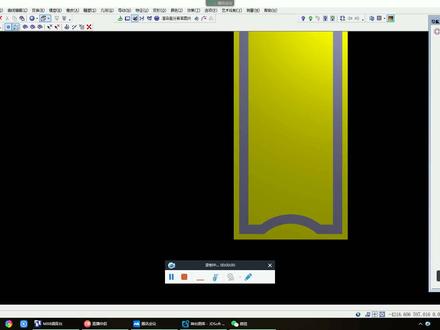 14:34查看AI文稿AI文稿
哈喽,大家好,这里是龙韵精雕培训啊。嗯,今天有个学员的话刚刚问我啊,做一个这个边框,然后要做一个这个带造型的,这种的话呢, 你要简单一点的,就直接等一个线,等一个进来,然后做一个切面,一个圆弧。那你想一次性完成的话,我们就用扫略面啊,这个我跟他讲了一下啊,祥云叠加切除是吧?或者双轨扫略。 呃,这边的话呢,是这样的啊,首先这个线你肯定是画好了,画好之后呢,我们先说一下啊, 首先你这个东西的话,因为你没给我尺寸,我只是说简单跟你说一下啊,像这个的话就是一个距离为高度,就说他 他这个歪轴就是你起的高度,因为我这个图比较小啊,这个图比较小,可能只有三公分多啊,我只讲个方法,因为他没有给我尺寸啊,首先的话呢, 直接起的这个他是起出来是会有问题的,比如说我们说做一个直接起的 最早的话呢,是这两个线是没有的。二加六啊,你看直播之前我自己做了一下啊。嗯,这两个线他是独立的,对吧?那么我们直接去起他是出不来的。用扫略面 在几何里面啊,这个做边框的话用它非常的好用啊,选择它,然后轨迹轨迹的话呢,这边根据你所点的位置啊, 你比如说先点外面这点里面,那他就是这个轨迹线也是这样的啊,洁面线也是这样的,那到时候这个方向就是跟他是一致的,如果你先点了里面再点外面,那他跟这个就是一个反向,要注意啊,轨迹线 选择两个,洁面线就选择他刚刚说了,你要比如说做五毫米高,那你就一开始这个线的高度落差,他就是五毫米啊,然后你这个宽度你没给我,我随意的啊。 然后这里呢就是轨迹就沿着两个轨道吗?就好像我们什么卫星沿着轨道去飞行啊,是吧?那就沿着这两个洁面的话呢,就是这个造型的, 然后一般的话你要选择等高选等高,然后这里的话有一个起点和末, 一般我们选择末点啊,可以选择一个颜色内选择预览, 预览之后他就出来了啊,但是这个线有问题啊,因为他整个一个环形出来的话,他是有些拐弯拐不过来,像这种的话我们就需要给他切断, 所以这个时候我加了两组线,然后呢这个时候要把线给切断,我们选择 oppo 加七给他断掉,这边也给他断掉, 这个也要断掉。实际上呢就等于说外面的拱形的话,我们是有一组啊,切断 线啊,你切断的时候要放大一点,如果说随便点的话,他是 切不断啊,那现在就切断了,切断之后我们给他移开看一下啊,或者隐藏模型。那这样的话呢,我们设置一个一百就是两组线, 是吧?但是这个线长短不一样,他到时候起出来也会有问题,所以你要把这个线给他补补齐啊,要补齐那么我们可以选择 编辑里面的延伸欧洲加九,左键选线,右键点线头,这个就点这个线头啊,你一定要给他 补齐才行,就像这样子,那颜色分完的话,我们这两个线可以不要了,你可以给他移走 按二是隐藏模型啊,我们再给他显示出来,显示出来之后呢,你要分色,这个时候要 分色了啊,选择单线填色,然后呢给他起一下啊,第一条无所谓,就是说你颜色无效都行, 我们选择扫略面轨迹线,第一根,第二根前面线还是这个线吗?然后呢我们选择等高,选择末点预览, 是不是第一个就做完了?第一个这个就是标准的,因为他这个到拐弯我们刚试过,他拐不过来,所以说我这边又做了一组线 啊,又做一组线,比如说我这边你可以整体固化一下啊,比如说我们选择固化,然后呢再来一组,这个可以确定了啊,里面这个是不要的,我们把它冲成零,冲成零之后呢,再做一组横向的就可以了啊, 选择扫略面,选择轨迹第一根,第二根,然后右键前面的话呢?还是选择他也是一样,选择等高啊,选等高,然后呢这边我们可以选择一个末点,大部分都改这些啊,然后选择预览 啊,预览之后呢,你可以选择一个颜色内 啊,吸这个颜色, 你看我这单身颜色一定要跟他一样再使用这指令啊,不然是不行的啊。扫地面右键重复命令, 第一个线,第二根线前面还是他,是吧?我们选择等高,选择末点,选择颜色内,选择预览是不是出来了? ok 了吧, 这个就是做这种造型洁面的一个方法啊,造型洁面一个方法,那底下有一点小问题,你就自己去磨一下就可以了啊,你可以选择磨光 是吧?你可以选择磨光,你磨一边就行了,因为他有一些折痕印的话多少会有,因为他是属于拐弯的,这是一种方法,那我们再说第二种,我们复制一个第二种的话就是土办法了,土办法的话就是 要分两次去做的啊,那也就说你这里要等距,一个线,我们测量一下距离 啊,一毫米,那么我们单线等距, 这你用这个方法的话,那这些线的话要恢复原来的,就是把它全部咔咔咔剪掉, 剪掉这些的话不要了啊,不要了,老办法的话就是可以一次性做出来 啊,那这些洁面也可以不要了,欧的加六连接一下是吧?我们再选择单线等距, 选择一毫米,这种的话就是做边框用的比较多一点啊,然后呢冲成零,还原到最粗的样子啊,看一下,因为我这图比较小啊。那你就这种的话就是单独做的,比如说分色, 单眼填色是吧?那底下的话呢,他是做一个切面啊,你可以做叠加也行啊,做叠加也行。那你这 这种的话嘞,我们可以就不知道转角接不接的好,接不好的话还是要分四十五度 啊,我们可以先冲一个机高吧,随便冲一个零点二楼,随便冲个机高啊,然后你就可以地图显示了,如果你是统一高度,他是不可以地图显示的啊,这个注意下。然后呢,我们这上面他是一个圆弧,对吧?根据这个线轴 我们复这个过来,那这里是一个半圆弧,半圆弧的话呢,我们夹死做一个叠加啊,选择祥云单线浮雕 o 加 z, 我们选择叠加, 欢迎进直播间的同学啊,选择平面宽度零,这个呢尽量角度大一点,如果四十五度的话,他不怎么饱满的啊, 只是说呢,他这个不可以根据我的造型线去走,像我们刚才做那种的话,他可以根据造型线去走啊,是有区别的,比如说做一个零点零点六颜色线右键,是吧?这种的话呢, 他这个侧面这个弧形的话,他这个弧度的话只能通过角度去控制,但是他不能做到我自己想要的啊。外线的话我们就选择什么直线,因为他是一个斜坡,这个是圆弧,要充分理解什么是直线,什么是圆弧,也是一样颜色线右键 全部用叠加啊,但是这种的话呢就会出现问题,在转角的面积太宽了,所以他有些地方会矮掉, 变成了这个四个角翘边了,你看他不是说很直的过来,这个是祥云的一个短板,那你要做一样的话呢,就只能通过对角线 分解去做了啊。分解去做选单线填色,仅失去颜色内填色啊,不然的话里面会超出。那你像这样做两次是可以的啊,做两次的话你这个线还是得延长 啊,你不延长这个地方也会掉下去。颜色线右键是不是缺了,也就说你这组线也是要长的,那我们用回原来这组线 复制一个就是延长这个线吧,因为我们这个分色之后啊,他这个角在这 这里最远,如果你用这这里的线的话呢,他是不会过去的啊,那现在应该是可以的。嗯,等一下啊,还是用这用回原来这组线 要切断,就是 o 加七断掉断掉,然后延伸 o 加九, 这个操作是一样的了。祥云叠加包夹制啊,颜色线右键, 那这个时候呢,他就是一个水平打横的了,他并没有说到这个地方就变翘高了, 是吧?区别的话就是这个选线的问题,那同样的道理呢,这个线是不是也要延伸呢?没错啊,也是要延伸,欧加九延伸 颜色线右键 对吧?也还是一样,你要四十五度对接的话还是得用这个方法。这个是土办法,就是说你等距线分射去做 啊,我们刚才那个的话呢,他是一个一次性成型的,明白了吧?那个小何同学啊,你如果说要做其他造型的话都可以去换的,像我们做那个门的话呢,也是一样的, 就是做一些那种欧式门啊,最好是掌握第二种,第二种会好一点,你看他这个带波浪形, 那你用什么祥云切这些他做不出来的,明白吧?我们可以可以试一下你就知道了 啊,但是这个得用到旁边这个模型了,我们复制过来就这个意思啊,反正两个方法我都给你讲一下就可以了, 两个号都给你讲一下也是一样,我们把它冲掉 走,你是吧?那我们这个这次换这个造型, 换这个造型去走选择扫略面是吧?轨迹线第一根,第二根, 呃,当天颜色的话第一个可以不用啊,颜色无效。可以啊,然后呢?洁面线选择它 选择等高,一定要选择等高,如果你不选择等高的话嘞,他做出来会有分,就是说有些地方高有些地方低, 就这个时候注意一下就可以了,你看那他现在这个造型是不是变了,是变成我这种造型了, 对不对?做这种造型还是用的比较多啊,还是比较多的。那再再来一组,再来一组的话我们这个可以把它冲成零不要了,对吧?不要了,然后再来一组 也是一样,选择扫裂面轨迹线第一根,第二根。那这个时候你要吸色啊,注意下当天颜色跟他要一样是不是?然后我们再来一次扫裂面轨迹线第一根,第二根, 然后右键前面,前面的话就是他吗?是吧?选择等高,选择末点,选择颜色内, 这个是起点是不是拐过来了对不对?这种的话老版本是做不了的啊,老版本的这个手链面用法跟完了放这个三点五是不一样的,如果你是用五点二一啊,五点五的这些同学, 这个是做不出来的哈,你用跟我同样的一模一样操作也是做不出来的,因为他的这个,呃,有些工具他改了啊,所以说现在建议学的话就学新版本啊,学新版本 你自己去操作一下啊。可以啊,你自己去操作一下,我继续讲新东西了啊, 我继续讲新东西了,开一个免打了, 这个文件我发给你啊,你自己可以对比一下啊,因为没有参数的,所以说我就自己按照你发的这个图 这种做这些造型边框都是比较好用的啊,神台还有刚成哪里了?
117龙艺浮雕设计教育


猜你喜欢
- 9916汤圆💃