
粉丝1135获赞14.7万
相关视频
 05:40查看AI文稿AI文稿
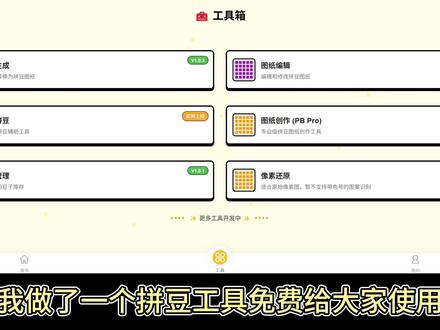
我做了一个拼斗工具,免费给大家使用,不需要再下载很多种工具,只需要这一个工具就可以解决所有的问题了。现在除了上次演示的图纸生成工具和图纸编辑工具更新后,我又加入了仓库管理和像素还原工具,给大家演示一下现在工具的一些重要功能和更新。 进入图纸生成工具,上传一张图片,然后点击立即生成。这个是之前已经有的下载图纸功能,下载的图纸每个格子上有对应的编号和颜色统计。现在新增了保存斗格的功能,输入信息,然后进行斗机验证后,可保存到我的斗格中,保存后就不会丢失了, 可以在我的页面中查看自己保存的豆格。还增加了检测库存的功能,在图纸生成后,可以点击检查库存,就可以看到你的库存中有没有缺豆。然后就是我们的图纸编辑工具了,基础功能我就不演示了, 演示一些新增的功能。现在编辑工具中也支持了库存检测,这样就可以在编辑时检测自己的豆子是否充足, 并且也支持保存逗格到个人中心里,永远都不会丢失编辑过的像素图。接着是这里的导出功能也进行了优化,大家反馈最多的是导出图纸没有色号等等,于是现在导出预览中增加了更多设置, 可以显示色号。纯响模式、辅助网格,纯响模式则不会携带底部的信息,只显示像素图和统计的色块。上次没有演示下载 svg 这个功能,使用这个功能下载的图片后缀是 svg 格式,图片的放大缩小都是无损的,不会出现模糊看不清晰的问题。 接下来导入功能也有优化,除了之前已经有的图片转像素,还增加了我的豆格导入和豆码导入。原本的图片转像素功能是设定好格子后,固定导入到画布中 心版本中,点击我的豆格导入,就可以把像素图导入到自己的账户中了,这个功能是不是非常的实用,点击豆码导入这个功能,这个等一会再演示。 接下来是仓库管理工具的更新内容,建立的仓库现在可以进行批量添加了,支持所有的颜色的豆子一键添加库存,并且还支持选择几种豆子进行批量添加,这次不会再出现一个仓库,需要几个小时去操作了。 接着我们着重讲一下星座的像素还原工具,拿一张比较模糊并且颜色比较多的图片测试。像素图还原支持调整行列模式和九宫格模式,如果是一张没有变形的图片,推荐使用输入尺寸模式, 输入好行数和列数后,查看图中格子和黄色线条有没有对齐,对齐后就可以进行扫描了。扫描模式目前有五种模式,因为我的测试图片是非常苛刻的, 既模糊又颜色多,所以就需要进行微调。一般清晰的图片可以直接选择系统锯类,然后开始扫描就行, 这是系统锯类针对模糊图片的处理转换效果,可以看到图片的锯齿全部很好的还原了,并且没有出现两个像素直接产生的融合区域。转换满意后可以直接保存到个人中心里,也可以直接导出图纸, 点击编辑器打开,会自动打开编辑工具,这样就可以在编辑工具中微调了。然后是这个九宫格对图模式,只需要把九宫格对齐任意图片上的九个格子,然后检查其他位置的格子有没有对齐,如果手动不好对齐,格子下方还可以进行大小和位置的微调。 工具的扫描模式右侧有一个全模式预览的按钮,这个功能大家谨慎使用,它会依次进行所有模式扫描,扫描完成后可以看到所有模式的预览图, 左侧是扫描的原像素图,右侧是匹配色板后的像素图,大家可以进行对比修改参数,直到满意为止。 接下来是我的斗格也更新了,现在点击分享多出来一个斗马分享,点击斗马分享后会生成一个编码,这个编码可以在生成图纸工具中的导入斗马使用,并且可以分享给别人使用你的斗马。同时编辑工具中也可以输入斗马,进行一键导入的功能了。 然后现在我的斗格中导出按钮也不再是摆设,可以直接把你保存的斗格导入到编辑工具,或者是导入到图纸生成工具中,这里后续还会增加直接下载图纸的功能。最后一个更新是关于分享的更新, 现在不允许下载的图纸在首页里不会显示导出按钮了,允许下载的图纸可以在详情中一键导入, 支持保存到个人中心,或者直接使用编辑工具打开。需要注意的是,现在没有做原创的水印保护,如果你保存的是你的原创图纸,只想展示给其他用户看的情况下, 请先不要分享,因为现在展示已经改为了高清预览,任何人都可以截图后识别色号进行复刻的,后续会更新专注拼斗功能,更新完成后应该会去更新带色号图纸转换的功能。 现在我已经做了一部分的色号识别了,但是还需要大量的图纸进行训练,还需要一些时间进行。 现在我的 ai 只会识别空格子和 h 七格子,使用了 lo 十 e n 小 模型和 p p o c r 进行训练。考虑到我想要一直让大家免费使用工具,后续每个人进行识别是在自己的设备上进行推理识别,不是在服务器中进行推理,我就不需要承担额外的服务器费用, 大家也都能使用免费的工具。如果有什么建议可以在评论区留言,喜欢的话可以点个赞,我会持续更新工具,感谢支持!
1.6万维视云 01:16查看AI文稿AI文稿
挑战拼斗,照片一张。又是拼斗,那我们就开始拼吧,我来找照片拼哪张好呢?就这张吧,妈妈给你拍的啊。这不就是我的头像吗?我自己直接做个头像不就得了吗?首先我们要把照片改成图纸, 根据图纸我们选出拼斗色号。然后就 不要被你看在鼓掌,你的鼓掌在这,所有花红柳绿的在一起嗨叫,我要把它轻轻轻轻吹过江泽湖的,我要黄河的流向你的花少云。 终于完成了,你们觉得像吗?我也做完了,没想到要这么高时间。哇,这也拼的太好了吧,真是一代人又一代人的十字绣啊。
6479肉包大王叫我来巡山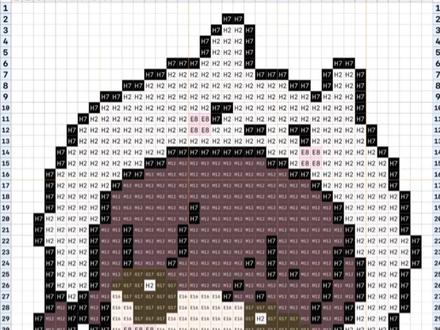 00:33
00:33 01:00查看AI文稿AI文稿
像这样图片转拼斗图纸怎么做?让我一分钟教会你!首先打开小印,点击底部的图片设计功能,接着选择智能设计,这里有超多模板可以直接套用。如果想自由发挥,就选择默认的 自由创作模式。上传一张你想生成拼斗图纸的图片作为参考图。在文本框中输入的关键词,也可以根据自己的想法去进行修改。输入完成后点击生成,接着 ai 就 会深度分析你的文字指令,然后再去帮你设计图。 稍等一会,这样一个像素风格的拼图图纸就做好了,可以看到一致性保持的非常不错。如果觉得哪里不满意,可以在下面的对话中继续输入修改想法,直到满意为止。还可以点击我的,找 到草稿箱的位置,再次进行修改。点击智能设计,让他帮你设计一个适配的封面。也可以点击文字,添加自己想要的文字,点击贴纸,可以让这张图更加丰富饱满。 这个图片设计通过 agent 智能对话形式,只需要输入简单想法,它就会帮你一站式搞定,你也快去试试吧!
293苏苏不会Ai绘画 01:08查看AI文稿AI文稿
只需要三步,就能把自己喜欢的图片做成这样的拼斗图纸,教程来了!首先点图片设计,选择智能设计,在这里选择一张人物图片,输入这样一段话,他就会根据你的想法制作出四张拼斗图片, 还包含了参考色彩标注,如果没有满意的可以点这里重新抽卡,也不消耗金币, 还可以进一步修改图片,确定好后导出就 ok 了,还能把抽象表情包做成这样拼斗设计图还是同样的步骤,选好你要的图片,输入那段话,等待一会儿就做好了。 学会这套方法,你就可以把你的毛孩子、喜欢的人物、动漫角色等都做成拼斗图纸,快来试试吧! nice!
230AI有意思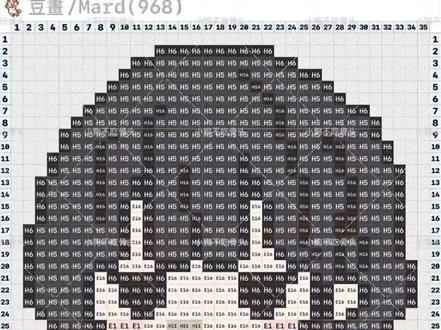 00:36
00:36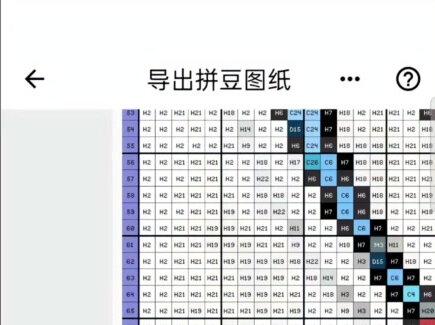 00:42查看AI文稿AI文稿
今天教大家怎么把喜欢的图片做成这样的拼斗图纸,让你一学就会。我们先点下方的灵感放大镜搜索拼斗,我们选择这个模板拼斗,然后点修同款上传你的图片,等待一会就制作好了,我们导出制作好的图片, 再使用画像素,点击拼斗,选择刚刚的图片,这里就是点击下面的图片,放大对齐四个格子,然后点击下一步,如果出现黑色就是没对齐,我们返回上一步, 点击加减号调整一下就行,然后点下一步,点击导入这个随便选择,接着点这里,点击分享,选择导出拼斗图纸,这样拼斗图纸就做好了,你学会了吗?
885钞好运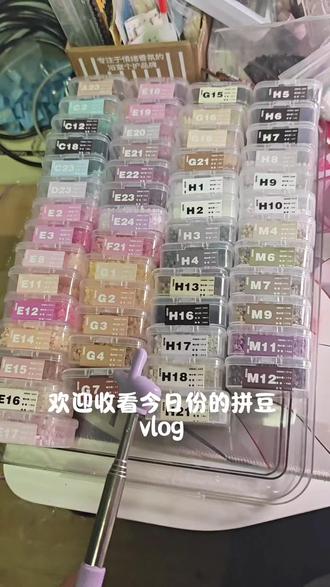 00:33查看AI文稿AI文稿
欢迎收看今日份的拼豆 vlog, 毕竟两天要做的是一个超级可爱的萌妹子。这个宝宝的设定是穿着睡衣和拖鞋, 然后头上还顶着一个卡哇伊的小熊,这个宝宝真的超级可爱,然后做出来成品也非常好看。最后一步烫豆子了, 然后成品就做好了,真的超级可爱。
15兔子姬.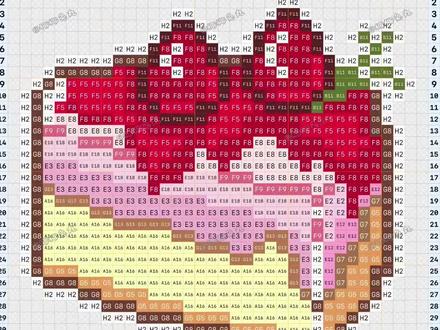 00:26查看AI文稿AI文稿
今天教大家怎么把喜欢的图片制作成这种拼图图。首先把图片导入这个拼图工具下方工具栏,找到特效,右滑,找到风格化,点击像素,再次点击调整合适长度,导出备用。把图片导入这个工具进来,把图片放大,对齐四个格子,就是有黑色,就是没对齐, 点击加减号调整一下就好了,就是点导入,随便选一个,再点这里选择分享,点导出拼图图,这样拼图图就做好了,学会了就点个赞跟收藏吧!
109小咪咪⊙⊙ 02:55查看AI文稿AI文稿
最近呢拼斗非常火,还是有人不会去做这个拼斗图纸,今天呢全网非常精准的一条,教你怎么去制作一个非常精美的而且比较准确的任意的一些图案,来我们直接上实操,咱们呢就用这个现在非常火的外企物语来做个吉利。比如说你在网上有一张特别喜欢的一个 q 版的人物图,你想把它做成拼斗图纸,只需要把它保存下来, 然后打开我们的画像素 app, 点击这个加号,把这个预设的尺寸的高度和宽度改成五十二五乘五十二的大小,然后新建画布,点击上方的这个三条杠杠,点击操作,导入图片到新的图层中,选择咱们的这个照片,调整一下它的大小, 好确定,咱们可以稍微过滤一下,可以看一下无过滤、低过滤、中过滤或者是高过滤哪一个的效果你觉得最喜欢?我这里选择的是这个中过滤,然后导入,导入之后呢,他就变成了这个像素图的一个效果,但是大家可以看到啊,他的边上还是稍微有一些 不是特别的清晰的地方,咱们可以给他进行一个修改,选择这个画笔,然后选择到这个黑色,把你觉得应该有轮廓的地方一个个的点上,补充完这个完整的图案。补充完之后呢,咱们再点击这个三条杠杠,选择分享导出拼斗图纸,稍微等待一下, 它就已经生成了一个带色号的拼图,这个时候呢你就可以直接把它导出,导出之后呢它就会到你的相册里了。刚才我们已经介绍完第一种了,现在给大家介绍一下第二种, 咱们第二种情况呢,就是如果你已经有一张自己的照片啊,经过 ai 生成了一个像素的图纸,但是它没有色号,这时候该怎么解决呢?我们还是来打开画像素,点击拼豆,把这张照片导入进去,然后裁剪一下它的大小, 点击确定放大,把咱们的这个这几个线调整到正对,这几格子 大致对完之后,你再把下面的放大一下,看看有没有这些输入的地方,勾选上面的这个按钮,就是非常细致的给你进行一个微调,好,咱们再微调一下, 经过微调之后呢,咱们可以看到下面这顶呢已经基本上和他的格子都是对齐的了,这时候咱们就可以下一步,下一步呢咱们可以选择一下这个过滤,一般选择中过滤就可以了,然后导入 切换为默的色号,他这个就是已经全部导入进去了,咱们现在只需要点击上面的三个横杠,点击分享导出通道图纸,稍微等待一下, 一张有色号的拼斗图纸就生成完成了,咱们把图纸导出就可以了。好了,就这么简单子们你们学会了吗?没学会的话来店里找我吧。
488大连DIY格格手工集合店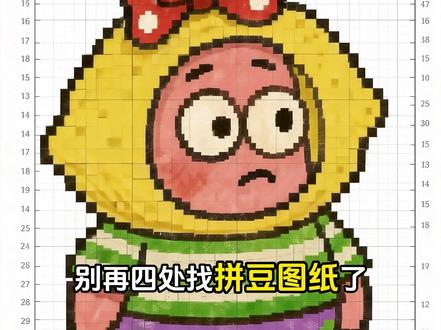 00:48查看AI文稿AI文稿
别再四处找拼斗图纸了,今天分享一个终极邪修大法,想做什么图都能自己搞定。首先,进入主页,找到图片设计,点击智能设计,上传你喜欢的参考图, 输入这段指令,点击这里,可以一键生成拼斗图片,等待片刻,系统就会自动产出四张拼斗效果图,而且每张都附有色彩标注,真的是超贴心了,让你选色拼搭更省心。 如果生成效果不满意,点一下刷新按钮,就能重新获得新方案,这里也不需要你花经济无限生成,随心制作。 其次,如果不想保留纯白背景,或者改成其他颜色背景,把指令里对应那句去掉或者修改颜色就可以了。这里也能调整参数、画质等等,快去试试看吧!
330集美爱剪辑


