剪映如何制作情感手绘

粉丝438获赞935
相关视频
 06:39查看AI文稿AI文稿
最近有很多朋友在后台私信我,这种手写情感语录视频应该怎么去做?那今天呢,我就来手把手带大家制作一遍,就算你是零基础也可以轻松学会,那我们废话不多说,直接进入实操环节来。首先我们打开剪映, 点击这里的开始创作,接着点击上方这里的素材库,来到素材库以后呢,在这个放大镜的位置去给他输入一个信纸,在这里呢去选择一个自己喜欢的图片给他添加进来。 那大家在搜索的时候呢,也可以去搜索一些公告栏之类的素材也是可以的,那我就选择这个素材给他添加进来。好,添加进来之后呢,首先我们要去确定一下视频的时长,那我今天要做一个十五秒钟的视频,那我就选中这个素材, 按住他尾部白色边框,给他向后拖,将他的时长调整为十五秒。好,接下来我们就要去添加上文字的部分,滑动时间线,来到视频开始的位置下方工具栏点击返回, 来到主工具栏以后,找到这个文本的功能,接着点击这里的新建文本,将我们事先准备好的文案给它输入进去。好,输入进来之后呢,可以看到这段文案呢,它是呈现一行排列的,那在这时候我们可以去给它进行一下换行,移动这个红色的光标, 来到你想换行的位置,接着点击这里的换行,给这段文字给它重新排版一下。 好,调整好之后呢,接下来我们去给它更换一下字体,点击这里的字体,接着滑动上方这里的分类, 找到这个手写的分类,点击它在这个位置去找一个接近手写的字体,那我在这里呢就随便使用一个字体。点击,使用字体调整好之后呢,点击这里的样式,接着滑动下方这里的色板, 去选择一个黑色,点击使用字体的颜色。调整好之后呢,我们继续向下滑,找到这个排列的功能,点击它,接着在这个位置我们选择一个左对齐的排列方式,然后双手按住屏幕,将这段文字给他缩小一点点,然后给他放到一个合适的位置 好,这时候可以看到这段文字的排列他是有一点点拥挤的,我们可以向下滑动,找到这里的行间距的选项,按住这个白色的小圆圈,将他的行间距调整的宽一点, 接着点上对勾,调整好之后,按住这个文本轨道尾部白色边框给他向后拖,让他与这个信指的素材尾部保持一样的长度。接着下方工具栏向左滑动,找到这个动画的功能,点击他在这个入场动画里面去找到这个打字机一的动画效果,点击他, 接着按住这个蓝色的箭头,给他向右拖,将动画的时长拉满,然后点上对勾,好,这样呢我们这段文字就会有一个打字机的效果。好,接下来我们要添加一个写字的一个手的这样的素材,滑动时间线,来到视频开始的位置, 下方工具栏点击返回,接着找到这个添加贴纸的功能,点击他来到贴纸的素材库以后,在上方这个放大镜的位置去给他输入一个书写, 然后找到一个自己喜欢的贴纸给他点击使用,那我就选择这个点击,他接着点击取消,点上对勾贴纸素材添加进来之后呢,我们同样调整一下他的时长,按住尾部白色边框给他向后拖, 让他与主骨到素材尾部保持对齐,接着点击下方这里的动画,在这个循环动画里面向后滑动,找到这个颤抖的循环动画,点击他,接着点上对勾,好,这样呢,这个贴纸就会有一个书写的效果,我们滑动时间线, 来到第一个文字出现的位置,按住这个贴纸给他向上拖,放到这个文字的上面,接着滑动时间线,来到视频开始的位置,在这个贴纸的开头处给他打上一个关键针,接着慢慢向后移动时间线, 来到第一句最后一个字出现的位置,按住这个贴纸给他向后拖,将这个钢笔贴纸呢给他放到最后一个字母的位置。好,这时候因为贴纸的位置发生了变化,所以说 系统就会自动帮我们打好第二个关键针。好,这样呢,第一行文字的书写效果就制作完成了,我们继续向后移动时间线, 来到第二行第一个字母出现的位置,移动这个书写的贴纸,给他放到这个文字的上面,同样向后滑动的位置,按住这个贴纸给它向后移动,放到最后一个字母的上面,后面呢都是同样的操作方法。 好,所有的关键帧添加好之后呢,这样一个书写的效果就制作完成了。我们滑动时间线,来到视频开始的位置,下方工具栏点击返回,再点一下,来到主工具栏以后,找到这个音频的功能,点击它,接着点击这个音效, 来到音效的素材库以后呢在这个放大镜的位置去给他输入一个书写,然后向下滑动,找到这个日常钢笔文字书写音效,直接点击使用音效添加进来之后呢,我们滑动时间线看一下, 可以看到这段音效呢,他只有十四秒,但是我们的视频就有十五秒钟,我们选中这个音效的轨道,下方工具栏向左滑动,找到这个变速的功能,点击它,接着按住这个红色的圆圈,给它向左拖动,将这个数值调整为零点九倍,接着顶上对勾,接着按住这个音效 尾部白色边框给他往前推,让他与主轨道素材尾部保持对齐。接下来滑动时间线,来到视频开始的位置,去给他添加一首自己喜欢的背景乐, 下方工具栏点击返回,接着点击这里的音乐,在这里呢去选择一首自己喜欢的背景音乐给它添加进来,那我就选择这首推荐音乐,直接点击使用好,添加进来之后,滑动时间线来到视频结尾的位置, 将多余的背景音乐给他分割删除掉,这样呢,我们的视频就制作完成了,我给大家导出看一下成片的效果 怎么样,大家都学会了吗?如果说你也想通过学习剪辑做起来一个短视频账号,我把我这几年做剪辑的经验总结成了一份笔记,都给大家打包整理好放进了素材库,需要的朋友在评论区留下,想要我看到后会给大家一一安排。
3125云涛剪辑—晓鹏 00:16查看AI文稿AI文稿
你们都在找的这个手绘 love 转场特效教程来了,还不会制作的看过来,我把模板给你们找来了。首先找到这里,再找到这个图标,接着找到这个抖音旗下的免费 ai 工具,跳转过来后找到剪同款,在剪同款这里替换自己的照片,等一会就可以了。
9鱺鸝鸜麷 00:17查看AI文稿AI文稿
离婚带三个孩子我都能接受,但是为什么我要随孩子姓啊?主要是怕孩子会问为什么自己跟父亲不是一个姓,会影响孩子成长。那你这不是在欺负我吗?你先别激动,你爸也得改姓。
3.1万曲奇饼干 00:18查看AI文稿AI文稿
你们不要再找了,像这种超好看的画,好朋友 q 版小人 ai 指令教程来了,方法很简单,直接打开这个抖音官方工具,找到图片设计,智能设计,在这里上传参考图,看朋友的照片,粘贴我评论区的剪映专属指令,点击发送,等待生成,看下效果还不错吧。
10A好运来(教程)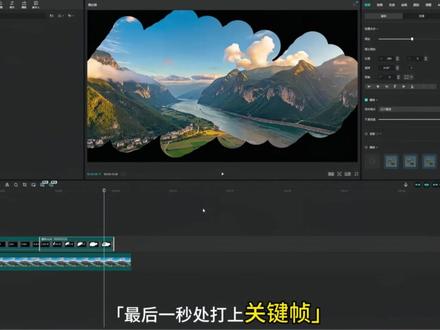 02:33查看AI文稿AI文稿
挑战一百天,成为剪辑高手第一天,今天学习的是首会开场。 首先先打开 ps 软件,开启屏幕录制,把背景调成白色,新建图层设置成黑色,选择橡皮调整为合适大小像素,写上你想要写的字, 这里可以慢一点,方便后期对点。然后选择更大的橡皮擦做擦除动作。 然后打开剪映,导入我们的视频和刚刚录好的视频, 把没用的片段删除掉,全选两段黑色视频,放大视频,使屏幕充满黑色。 把视频混合模式调整为正片叠底。这时我们可以先看一下效果, 然后再擦除动画,最后一秒处打上关键针,再把视频画面拖到最后一秒,打上关键针,在第二个关键帧率处把视频放大, 这里主播的视频有点偏向左,所以又调整一点,把下方视频多余的部分删掉,找到每一个字起始和书写和完成的位置,按 m 打上标记, 打开音频音效库,搜索粉笔写字,找到自己喜欢的音效,按照之前标记好的点位,对应好 多的可以裁掉,如果觉得短可以再加一段, 然后全选,把音量调整为负十二分贝, 然后点击音频音效库搜索擦除,选择自己喜欢的音效,放到开始擦除的第一秒, 把音量调整为负十二分倍,再把多余的音效删掉,就完成了。
143小张爱剪辑📹 05:52查看AI文稿AI文稿
今天云涛来教大家如何用一条好看的视频,再加上一张你的自拍照,来制作出这种溶图效果的情感语录视频,像这种视频的话,不仅制作简单,而且还可以给人引起一定的情绪共鸣,所以情感内容的话一直是经久不衰的。那么接下来废话不多说,我们直接进入实操环节,首先我们打开剪辑工具, 然后点击开始创作,来到手机相册以后,我们提前准备好这样一条夜晚的街景视频素材,像这种练习素材大家要是没有的话,可以在视频结尾处云涛素材库去领取视频素材,点击添加进来,添加进来之后 点击关闭原声,把这条视频原本的声音给它关闭掉。接下来我们就要去给它添加文案部分了,点击下方的文本,然后点击新建文本,把我们提前准备好的文案给它粘贴进去,接着点击取消,打上对勾,然后下方工具栏往左滑动,找到文本朗读功能,点击它,接着下方就会有非常多的配音音色, 我们选择第一个轻型语录的音色,然后打上对勾,这样刚才粘贴进来的文案系统就会帮我们转化为一段朗读音频,而且它是带有非常丰富情感的音频。音频生成好以后, 点击轨道当中的文本,然后把这段文本给它删除掉,接着下方工具栏点击返回,然后点击音频,就会发现这个音频已经出现在了下方的轨道当中,接着我们点击轨道当中的音频,然后点击音量,把它的音量给它拉满,接着打上对勾,再滑动时间轴,来到音频的结尾部分, 会发现上方的主轨视频比音频要长出来不少,然后我们就滑动时间轴来到音频部分,选中主轨视频点分割点删除, 让视频的时长与音频的时长保持一致。接下来我们就要把字幕给它识别出来,下方工具栏点击返回,然后点击文本,接着点击识别字幕,然后点击开始识别,稍等一会,字幕就会出现在画面当中, 接着点击下方的样式,给字幕选择一个好看的字体,那么我在这里就任意选择一个字体,我选择这个浆糊体,然后再点击这里的样式,给文字选择颜色, 我在这里选择黄色,接着再将下方的字号大小调整一下,我把它调整到十五,然后再来给他添加一个文字动画,选择动画功能,然后往下滑, 在这里我选择卡拉 ok 的 文字动画,然后我们打上对勾,那么现在这个字幕的话就会跟随我们的朗读音频,有一个边朗读边变色的效果。现在我们会发现画面还是有一些平淡的,我们还可以给上方去添加一张照片,来增强画面的氛围感和情绪感。 下方工具栏点击返回,来到主工具栏以后点击画中画功能,然后点击新增画中画。在手机相册里面准备好一张照片给他添加进来,这是我使用 ai 去制作的一张人像照片,然后我们双指按住屏幕,将这个照片给他放大一点,接着将 将它往上移动,把人物主体放在画面的左上角。接下来我们再将刚才添加进来的照片时长拖动至与上方的主轨视频时长对齐,现在我们会发现照片和背景视频素材融合的不够自然,那么接下来我们就可以利用门板去给他制作一个逐渐出现的 开场动画。好滑动时间轴,来到这个照片的开始部分,下方工具栏往左滑动,在这里找到门板工具,点击它, 然后选择线型门板,这样照片这里就会出现一条黄色的线,然后我们双指按住屏幕,将这个黄色的线给它逆时针旋转四十五度,接着再点击这个线型门板中间的两条横线,在这里选择羽化功能, 将他的羽化数值给他调整一下,调整到五十,接着点击取消,然后我们把这个黄色的线按住,把它移动在画面的最左上角,让人物照片消失掉,接着点击一下关键帧功能, 这样照片的开始部分就会打上一个关键针,接着我们滑动时间轴,来到画面当中七秒钟左右的位置,再按住左上角的这个门板黄色线条,把它往下拖动,让人物照片出现在画面当中,接着我们打上对勾,那么现在我们滑动时间轴就可以播放看一下, 这样照片就会有一个由左上角缓慢出现在画面当中的动画效果,而且他的边缘是有雨化效果的,与背景视频融合的也足够自然。接下来我们再给画面添加一个好看的特效,下方工具栏点击返回,然后点击特效功能,点击画面特效,来到特效库以后, 我们点击搜索框,在这里去搜索一个下雪特效,然后往下滑,找到大雪纷飞的特效,选 用它,这样画面就有了大雪纷飞的效果。接着点击取消,打上对勾,然后再点击这里的作用对象,点击作用全局。接着再将这个下雪的特效时长拖动至与上方的主轨视频时长对齐。好,接下来最后一步,再给视频添加上一首好听的背景音乐,下方工具栏点击返回,来到主工具栏以后点击音频,点 击音乐来到音乐库,可以在音乐库里面去选择一首比较热门的背景音乐,也可以点击上方的搜索框,在这里去搜索你喜欢的歌曲或者歌手, 那么我在这里搜索一首太多,可以看到这里就会出现非常多的相关歌曲,那么我在这里选择一首使用量比较多的,直接点击使用。 接着再来到视频的结尾部分,选中背景音乐点,分割点删除,让他的时长与上方的主轨视频时长保持一致。那现在这样一条氛围感满满的情感语录音乐视频就制作完成了,我们可以导出看下它的成品效果。生命终将是一场孤独的旅程, 对他人的期待就是对自己最大的暴力,一旦你期待别人按照你的方式回应,你就会被现实狠狠的打脸, 早早接受无人托底的一生,是对我们的保护。怎么样,你学会了吗?这条视频制作起来其实还是很简单的,唯一的难点可能就是门板,关键是那里大家有空的时候可以跟着我的视频多去练习几遍,最后你也一定能够掌握。 另外,如果说你也想通过学习剪辑做起来一个短视频账号的话,我已经把我这些年的剪辑经验,还有剪辑素材和七天做一个爆款视频的方法论都打包整理好放进了云涛素材库。大家也可以在评论区留下素材库三个字,关注我的粉丝啊,通通安排。
45云涛创意剪辑 00:41查看AI文稿AI文稿
这绝对是今年最天才的工作流,今天要介绍的工作流,可以一键生成手绘火柴人动画,我今天就来教会你, 即使不会绘画,也能一键制作手绘火柴人动画,且结果输出成剪映草稿。步骤很简单, 打开我们的手绘 ai 工具,工具我放进工具箱了。有需要的三个六现在输入生成主题,或者输入自定义文案,到这里我们就完成好前期输入了。我们也可以设置生成时长,接着点击运行, 稍等两分钟视频生成完成。而像这样的工作流,我还有很多感兴趣,三个六却下意识后退,看到未读消息,攥着手机犹豫半天,甚至宁愿保。
78小罗ai 00:47查看AI文稿AI文稿
小徐,你要是现在特别难受的话,那,那我带你到妇产医院流产吧。啥?说什么?我是说你现在这么难受,那么不舒服,那我带你到妇产医院流产。 流产你想让我去打胎是吗?我问你,这孩子是不是你的?是不是你的?是。你为什么不要啊你?嗯? 你想要就要,你不想要就不要啊你,你把我当什么?


