nuc8 TF卡安装飞牛nas

粉丝3241获赞2.5万
相关视频
 01:23查看AI文稿AI文稿
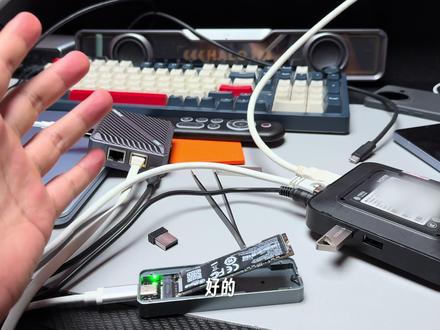
好的,那折腾了这一大晚上,终于是把这个瑞莎一二零 c 还有这个中国移动的摩摆盘给成功的刷上了这个飞牛 os。 好 消息呢,是是支持的这个型号特别的多,这么多 soc, 对 应的这么多电视盒子,基本上都能刷飞牛。然后呢,刷机方法也特别简单,对应型号的这个固件包,然后用写盘工具 写到 u 盘中,或者是写到这个 tf 卡中,写完之后呢,插上哎,开机它就自动进入系统了,这个模板盒呢, 甚至还可以输出这个视频画面。另外一个呢,就是这个流畅度特别好啊,它基本上点了就开 非常的快。那坏消息就是这两个都是 usb 二零的这个接口速度,所以这个毒素特别慢。另外就是这个硬盘一直挂不到这两个机器上啊,不知道是我的问题还是谁的问题,反正就是要不然就是挂载失败,要不然就是格式化有问题。总之呢,就不是特别的顺利, 他也能读出来,但是进去之后呢,看不到任何文件,格式化也格式化不了,创建存储值之后会显示这个权限不足啊,反正是就是挂不上,不知道是我的问题还是什么问题。如果你也有以上这个各种各样的电视机盒子的话,也可以刷一个飞牛试一下。
305梅有机的宝藏库 06:49查看AI文稿AI文稿
这两千兆还没普及,万兆就要来了,前两天呢,工信部发布了万兆光网络试点入围名单,确定在全国三十个省,八十六个城市,一百六十个小区工厂和园区开展了万兆光网络的试点, 深圳呢,有两个社区率先跻身的万兆小区,那大家可以看下这张表呢,有没有你们家呢?那这种大势所趋呢,你可能用不到,但是呢你永远无法拒绝它的到来,那当万兆光网络逐渐落地,那么你的设备准备好了吗? 那本次今日收到的是一款双万兆双二点五 g 双 nvme 的 全能小主机,大家可以看到这个设备呢是铝合金 cnc 一 体成型的工艺, 阳极氧化之后的外壳呢,兼具金属的质感与耐磨的特点,顶部被大面积的散热隔山所覆盖,那透过隔山之后呢,我们可以看到里面有非常精密的散热结构,那么内置呢两个模块化的风扇,而且呢支持快拆维护, 整机的重量呢是一千零六十克,那握在手里呢,非常的扎实和沉稳,那商务办公的桌面和极客的空间呢,都可以无缝的融入。 好,我们来看一下 i o 接口的部分,那正面的两个二点五 g 的 网口,英特尔的 i r 六 v, 两个万兆的光口是 a q c 的 幺幺三,支持十 g 五 g 二点五 g 千兆百兆十兆自适应, 一个 d p 一 点四,一个 h d m 二点零,一个 dc 的 电源接口,后面呢是一个开机键,两个 usb 二点零,两个 usb 三点二进二, 一个全功能的 type c 口,支持受电和视频输出,双天线的预留孔位,支持 wifi 七的网卡扩展,随机器附赠的电源呢是十九伏三点四二安六十瓦的电源,对于这个小东西来说呢,这个电源呢给的还是蛮厚道的, 我们打开底盖就可以看到一个 ddr 五的内存的插槽,那出厂标配了三星的八 g ddr 五五六零零兆的内存,最大支持三十二 g 的 内存。两个 nvme 的 盘位,每一个都是独立 pce, 叉一的速度 实测呢,都是可以跑满叉一的贷款的。出厂标配了酷德加两百五十六 g 的 ssd, 如果你不需要两个 nvme, 你 可以通过转接板转接出一个 wifi 七的无线网卡。 那金水这次拿到的是 n 三零五的版本,那出厂自带 windows 十一的专业版,那它的 cpu 呢,是英特尔十二代的 n 三零五十纳米英特尔七的制成工艺,那八核八现成三点八 g 赫兹的锐屏 tdp 呢是十五瓦,那这个 cpu 呢,可以轻松驾驭软路由、虚拟及轻量化的服务器等多种场景。 适温二十八度的环境下, bios 默认咱们单烤 fpu 一个小时, 刚开始的时候呢, cpu 的 功耗呢是在二十四瓦两千九百兆赫兹,一分钟之后呢开始降频,它会降到二十二瓦两千八百兆赫兹,那 cpu 的 功耗呢,可以稳定在二十一瓦, 它的核心温度呢是九十一度,那基本上是顶着温度墙在跑,创造温度墙之后呢,就会稍微降频,那平均温度呢,是在八十九度左右, 我们可以通过红外线测试仪可以看到外壳核心的温度呢,最高是在四十九点六度,由于增加了主动散热,那我们日常可以摸到的地方呢,是在三十七点八度, 那相比纯的被动散热呢,还是凉快了不少,那这个设备在待机的状态下呢,贴脸听他的噪音呢,大概是在四十六分贝左右,那略高于环境音,那我们在距离这个设备三十公分的时候呢,他的噪音与工作室的背景音呢,基本上是融合了, 那在白天待机的状态下,这个噪音呢,还是可以接受的,毕竟有主动散热是有风扇的,那只要你不把它放到身边呢,应该就不会觉得特别吵,那作为一个工程机来说,它的表现呢,还是非常优秀的,那零售版呢,就更加值得期待了。 那相信这颗 cpu 呢,其实大家都已经比较熟悉了,我们之前也做过很多视频,那在这呢就简单跑个分, passmark 单现成两千三百零五分,那多现成呢?一万一千四百六十四分。 cpu z, 单核四百一十四点九分多核两千七百零八点四分 c 内奔驰 r 二三单核九百九十六分,多核五千五百八十五分。 我们把它装上小把大佬的 s 到 o s 系统,在 windows 和 mac 下通过 appop 三进行打流。它的万兆网孔呢,可以实现双向四点九 g b, 那 二点五 g 网孔呢,也可以跑到两千四百兆左右,那么搭配自己的纳斯使用,组建万兆内网,那大文件的传输呢,可以稳定在九百兆,那这时候呢, cpu 的 占用也不超过百分之二十, 那这种数据转发的性能呢,是可以满足我的日常需要的。 coremark 得分三二零零二分 a s 二五六六十四万六千四百四十九分叉叉二零三十三万两千零二十六分, 所有网线插满,在待机的时候呢,只有十二瓦左右,那空载的时候呢,只有十到十一瓦。 dotx backpack 出厂预装 windows 十一,那也支持 s o s open w r t 爱快等软路由系统,爱快系统呢,在这它的网口的顺序呢,会稍微有一点问题,相信以爱快的更新能力,它会很快解决这个问题。 p v e 和昂瑞的虚拟化平台呢,也是可以驱动万兆网卡的,那黑军徽呢,也是可以完美兼容。 不过让我比较惊喜的反倒是非牛 os 这么一个新的系统呢,对这个设备的驱动呢,简直是可以堪称完美。那非牛影视呢,也是可以直接调用 n 三零五的核显硬解的, 那对于这个三十二 e u 的 n 三零五来说呢,用非牛影视看高清视频,即便在局域网内有多人在线,那么也是完全没有压力的。 那这款 dotx 的 nike 双万兆迷你主机在散热、噪音、兼容性方面呢,达到了一个相对比较完美的平衡。无论你是极客玩家,想折腾多系统,那还是家庭和小工作室搭建影音服务器, 亦或者是布局万兆内网的主路由,那它都可以非常轻松的胜任,那它可以说是衔接当下与未来非常理想的一个支点。那相对比较可惜的就是 dotx 这款设备呢,那目前只在海外进行销售, 那有需要的小伙伴呢,可以给我私信。好看到这里呢,大家都会对 d o t x 设备呢有一些简单的认识和了解,希望可以在你选择小主机和软路由的时候呢,给你一些些的帮助。感谢大家的点赞、评论、转发,感谢大家收看金水神鹰,我是金水,咱们再见。
884JS神技能 09:48查看AI文稿AI文稿
哈喽,欢迎观看本次教学视频。安装前我们需要做一些准备工作,这里所需要的文件我会放到评论下方。第一个,首先是系统镜像,我这里用的是苹果新系统 bc 十一点一。 第二个启动盘的制作工具和磁盘工具,这两个是必备,还有就是用于引导苹果系统的 efi 文件,这里用的是 oc 音的 efi 文件夹,下面包含 bot 和 oc 两个文件夹。 另外我们还需要准备一个 u 盘容量大于十六 g, 新版的苹果系统镜像已经大于了十二 g, 为了确保启动盘制作成功,我们先将它格式化 好,接下来我们开始制作启动盘安装 q 工具,这里点同意即可。 好,安装完成,我们打开 第一步,选择我们准备好的系统镜像,打开系统镜像的储存路径,然后点击打开。第二步是选择我们的移动持盘,也就是选择我们的 u 盘, 然后我们点击开始开始写入,这里会显示两次进度条,第一次是写入系统文件,第二次会效验完整性,这里写入时间就是考验你 u 盘写入速度的时候,我这里就做快进处理了啊。 好,镜像写入完成后还没有完,我们还需要把 efi 文件夹放进 u 盘里面去, 这时候就需要我们的磁盘工具,打开 dj 磁盘工具,打开磁盘工具,选择 u 盘,然后我们看到有一个 efi 的分区,点击浏览文件,删除里面的 efi 文件夹, 然后我们找到是用我们自己的机型的 efi 文件夹,然后我们选中 efi 文件夹, ctrl 加 c 复制切换到实盘工具, ctrl 加微粘贴到 efi 根部录像, 这里要注意分区路径,根部录下是 efi 文件夹,进去是 oc 和 bot, 这里的 pe 分区用不用管也不要将 efi 拷贝到 pe 分区下面去,然后再检查一遍 efi 文件夹, 拷贝完成后,我们的安装 u 盘便制作完成了,然后将 u 盘插上我们的电脑,开机按 f 二,我们先进 boss 做一些设置, 这里如果你之前做过其他设置的话,我们按 f 九还原设置,星期七安装就可以忽略这个。首先选择 bot 禁用安全启动选项,取消打勾,这里的 fastbook 劝君莫要打开其他设置上如下,关闭网络启动箱, 这里 wln 是绑在的 wifi, 如果你是硬改网卡就需要禁用绑在 wifi 和蓝牙。 完成后按 f 十保存,从几过后应该自己会进入到 oc 启动界面,或者手动按 f 十选择第一个 u 盘,这里我们选 install 马克 osbixur。 好,进入到马克系统的安装界面。我们进来以后首先选磁盘工具, 如果是第一次安装,直接选择内置磁盘,然后点击抹掉启动盘名称可以自定义格式,我们选择 apfs 到这里,如果你是单盘安装双系统的话,有可能会没有显示你所准备好的分区,然后我们点击那个磁盘工具,旁边有一个显示,然后点开显示全部就可以看到其他的分区。 抹完之后关闭磁盘工具。退出磁盘工具以后,我们点击开始安装, 这里选择我们刚才抹掉的磁盘, 然后就开始了漫长的等待,半个小时 到这里我建议你最好不要联网,不要连 wifi, 不要插网线。 好,安装完之后我们还有最后一步,把 e f i 文件夹拷贝到硬盘的 e f i 分区,这样就可以不用依赖 u 盘 上打开 oc 文件夹。将第五步软件拖至应用程序,双击打开,在打开的过程中会提示无效的开发者,那么接下来点击 设置,找到安全性与隐私,点击下方的仍然打开,点击确认, 然后在最上方的状态栏找到第五步的软件图标,点击选择挂载黑苹果硬盘的 esp 分区,输入电脑的密码,点击确认, 点击打开硬盘 esp 分区,点击打开 u 盘 esp 分区。将 u 盘 esp 分区下的 efi 文件夹拷贝至硬盘 esp 分区。点击左上角的苹果图标,点击关机,移除 u 盘。
202创意奇趣 06:36查看AI文稿AI文稿
首先看到这么多组件,不要慌,一次熟悉下课组件,对着清单先清点数量。前后面板 全框, 这里稍微注意一下,全框有两种规格, 这块是底板,注意沉孔。正反面 这一块是盖板, 这个是侧边条, 这是前面版封条,这也是两个规格,需要注意一下 内六角螺丝, 固定的六角螺柱。 先组装好散热器套件, 然后风扇向下放置,注意轻拿轻放。 首先拿出底板, 注意底板方向,突出的脚与读卡器相对方向。 先固定四颗硬盘螺丝, 现在再来拧固定主板的螺丝, 接着拧最外侧的四颗螺丝,反面用双通挪住,注意不要拿错了, 现在就可以提着底板反过来继续后续的组装。用双面胶把风扇的生压板固定在底板上,附带的袋子上贴了一段,看看能不能用上。 把风扇线和天线理好,不要干涉组装。卡风扇时 注意一下大概位置,不然最后上盖风扇孔有点偏。 这里用的带缺口的前后档条,前后位置够放置一根 前面版,注意上下用记号笔标记为上 韩放侧边条。左右购物层 撕个脚用这种脚垫, 这边的全框用带缺口的,注意方向, 拧上另外一截罗柱, 前面板处继续安放全封档条, 上盖注意和底板方向一致, 拧好螺丝就大功告成。
3780兔 04:08查看AI文稿AI文稿
笔记本 cpu 放台式机上卖,这是什么操作?那之前有博主购买了某品牌的台式整机啊,后来发现里面用的是笔记本 cpu。 那虽然某东自营的商品页呢,确实标注了 hx 处理器,但对小白用户来说呢,不知道 hx 代表笔记本处理器呢,也合情合理,这才导致了误解。 其实呢,像这样把笔记本 cpu 放在台式机上用呢,有个专门的说法叫 m o d t, 也就是 mobile on desktop。 那早些年啊,大家对这种东西的印象呢,还停留在华强北小作坊模改产品的阶段。 而现在呢,由于移动处理器的性能越来越强啊,不论是笔记本还是迷你主机,他们的性能呢,已经和桌面端同规格处理器很接近了。以至于呢,有厂家开始专门做这种 modt 主板。 就拿英特尔 h 幺四七零零 hx 处理器来说啊,它和桌面端幺四七零零 k 呢,只有频率和 tdp 的差距。那至于关键参数啊,比如核心输入、缓存规格、内存支持都是一 一样的。这么看啊,其实只要散热和功耗给够,幺四七零零 hx 的性能呢,可以非常接近自家大哥这点在散热空间有限的笔记本上很难做到,但在台式机上则容易很多。也难怪啊,出现了专门做 m o d t 主板的厂商。 所以啊,台式机用移动端 cpu, 只要知情且价钱合适啊,大家也不用避之不及。那不仅是 cpu 啊,显卡也有 m o d t 版本啊,比较常见的产品呢,是各种移动显卡屋,它内置了移动显卡核心,相比传统显卡屋呢更小,一般主要配合掌机或者是迷你主机使用。 以五零八零为例啊,可以看到其主要差别呢,是在扩大数量、频率和功耗限制上。那这个区别呢,比 cpu 要大多了啊,但考虑到五零八零桌面显卡的功耗呢,高达三百六十瓦啊,不是小小的笔记本能压住的。所以啊,移动端版本缩减规模,降低功耗呢,也算是情有可原。那既然笔记本限制了移动端 cpu 和显卡的发挥,而传统台 吃鸡的尺寸呢,又有点杀鸡用牛刀了,那取个中间值,让他既小巧又能放开了跑会怎么样呢?英特尔呢,曾经算是迷你主机里比较知名的大厂了,他们出过一款那个九啊,既用上了当时的旗舰处理器九九八零 hk, 还可以安装独立显卡,这就很符合高性能小体机的特点。 不过呢,一年半以前啊,英特尔就把 luck 业务卖给了华硕,那 r o g 呢,反手就推出了笔记本处理器和显卡相结合的那个产品。 当时的一代产品呢,还留有一些英特尔时代的痕迹,而它的外观和摆放方式以及大眼的位置呢,都很骷髅峡谷。 但今年推出的二代 lg, 那可能就已经完全是 lg 的形状了啊,它的配置是凹叉九二七五 hx 加上五零八零 laptop, 搭配三十二 g 六千四百兆赫兹的 ddr 五内存。经过一番测试呢,我的审流版评价是内向怪兽,那说他内向是因为他真的比我的台式机还要安静,但同时呢, 他又做到了桌面端凹叉七二六五 k 加五零七零的水平。当然了,同样怪兽的还有价格啊,国五千两万四千九百九十九的售价呢,也注定了他跟加进银石的副歌匹配度要更高一些。所以呢,我先替各位副歌跑了一遍测试。 cpu 测试呢,用的是 cpb 叉二三单核两千一百五十六,多核三万五千零九十四, 而五零八零 libetop 呢,则使用三 dmak 进行测试啊,贪斯拜显卡分两万一千六百二十八分,也就是说呢, rog 在三升的体积内塞进了相当于桌面端 out 七二六五 k 加上五零七零级别的配置,你管这个叫 nik? 性能这么强的散热顶得住吗?我们实测啊, cpu 加显卡双考呢,最终稳定在七十五加一百七十五瓦共两百五十瓦的功耗。与此同时呢,双考噪音实测在四十七分贝左右啊,这个散热和噪音表现呢,比多数笔记本都要强了。那至于游戏,以他的定位啊,就跳过一零八零 p 和二 k, 直接在四 k 分辨率进行测试,黑后 影视级画质可以跑四十二帧,开启大力水手四多帧生成之后呢,啊,就能一百二十六帧流畅运行。而最近非常热门的三角洲行动啊,四 k 极高画质呢,能跑七十六帧,想要更高帧率呢,则可以打开 dis 到平衡档,这样平均帧呢,就来到一百二十二帧啊,已经能够跑满四 k 一百二十帧的电视或者 显示器了。那基于它的外观和体教,我觉得 r o g nark 还挺适合放在客厅来伪装成 ps 五 pro max plus 的。 不过还是那句话,两万四千九百九十九的价格呢,注定了他是副歌专属啊,副歌副地买来学习办公打打游戏,逢年过节包里一揣回家呢,接上显示器键盘鼠标,又能开战啊,想想都美滋滋。 总之呢,硬件性能的发展啊,已经让现在的 m o d t 啊,跟几年前完全不一样了,不过呢,也希望能有更多的 pc 厂商做出一些类似形态的产品。哎,让我们这些平民兄弟呢,也能爽爽。
1.1万差评硬件部


