剪映好看高级的素材
粉丝21.9万获赞241.8万
相关视频
 01:29查看AI文稿AI文稿
开始教学,准备好两段素材,我们在第二段素材的开头定格,定格部分我们保留七十帧,按七下 shift 加方向键 w 向右裁切右键定格素材,复合新片段,点击进入富含片段, 这里我们根据近景和远景来计算我们要几分定格,这里分了四个部分,我们就要五张定格素材,也就是复制四次。按住 alt 键往上拖第一张,我们到三十帧的位置, 把第二的左边按 q 才切掉,再向右时针把第三的左边裁掉,后面的以此类推。处理完后我们进行抠图,先把第一部分给抠下来,一定要点应用效果,在开头打上位置关键针,并且往下拖三十针的位置我们恢复位置大小,然后我们把第二部分扣下来, 然后在动画路上找到向上闪,时长为零点三秒,后面的以此类推。 到这里你会发现画面有些地方会有黑色,因为每一份抠图都不一定百分百完全衔接的,这时候第五张就可以弥补这个缺陷,所以第五张不需要处理。退出负荷片段,给负荷片段打上运动模糊,这里我们找到想结束的一帧,定格一下, 把负荷片段拖到定格开头的位置,长短对齐一下,再把第二段素材衔接上,这样就完成了总结。利用抠图功能焊入场动画,配合层级功能就能实现这样的效果。
2.0万咯啵 00:19
00:19 00:16
00:16 00:38查看AI文稿AI文稿
这是两段平平无奇的北极星剪辑素材,今天一分钟让他变高级。首先我们把素材比例调整到四比三,后半段素材切入画中画对齐,找到线型蒙版。两段素材刀先对齐慢慢打关键键移动导出视频备用。我们找到运动模糊, 模糊七十融合三十左右,最后滤镜找到高清增强,看看成品。
2862荷包蛋爱剪辑 00:32查看AI文稿AI文稿
口播封面越简单越高级!这五套封面模板直接收藏!一、四角构图,把主体抠图后放在画面正中央,字幕分别置于四个角落。二、半包围式构图,主体定位在画面右上区域,字幕分布在左侧和下方。 三、对角线式构图,将主体倾斜四十五度,沿着画面对角线摆放,字幕对称分布在两侧。四、上下式构图,主体放置在画面下半部分,上方留白区域集中放置文字。五、全平式构图,人物素材铺满整个画面,字幕分别放在顶部和底部。有剪辑需求的宝子可以找我。
2749两毛五的大鲸鱼(剪辑版) 02:13查看AI文稿AI文稿
小说妹们天天问有没有那种又简单又好看的小说剪辑教程,这不就安排上了,不用叠蒙版,不用打关键针,手残党也能几分钟搞定,但学不会,我真的没招了, 我会觉得自由。首先在剪映导入一段黑底视频和音乐,找到节拍,选择自动踩点,在画中画添加这段开头视频。然后在主轨道导入几段风景素材,选中第一个素材,点击动画, 选中折叠开幕入场动画时长零点六秒。接着在画中画导入一个文字图片素材。如果在网上没有找到自己喜欢的小说素材,可以点击这个图片设计,输入这段指令, 指令可以添加参考素材,有参考的话生成更加准确。参考素材可以在网上找自己喜欢的字体,然后点击生成,等待一会就会得到四张图片,感觉效果不行的话还可以继续生成,生成到你满意为止。接着选择一张喜欢的图片 保存就可以了。继续回到剪映,我们要让文字为白色,背景为黑色,找到调节,选择曲线,把这个曲线反向拉一下,如果字体素材本来就是文字白色背景黑色的话就不用这一步。接着点击混合模式,选择绿色,这样就去掉背景了。然后把它摆放到主轨转场前一点位置 一样,给他添加一个折叠开幕入场动画,时长零点九秒。找到特效,添加一个电影感化符,效果对齐全部素材,作用对象改为全局,点击参数,调整一下黑边的宽度。最后添加人物的音频,再添加上各种文字,这里的英文,添加动画中的收拢效果 时长根据音乐做决定书明天加入场动画中的开幕时长同样按照音乐做决定。在最后一个的英文图层添加一个溶解的出场动画,结尾处添加一个画中画黑底素材,找到混合模式,在末尾打上关键帧,移动到前面,数值拉到零,接着选择层级,把它移到最前面。 这样一个简单又好看的小说剪辑就做好了。小说妹别放在收藏家吃灰了,赶紧行动起来。上校 在天上飞的时候会觉得自由吗?我成年了哥少年心动是仲夏夜的荒原割不完。
4335六耳剪辑司 00:57
00:57 10:42查看AI文稿AI文稿
你好,我想花十分钟就教会你剪高级感横版口波可以吗?如果不行,那我就直接开始吧。将素材导入操作界面,第一部分当然是打好地基,调整素材属性与粗剪锐化清晰度,少不了智能剪口波。快速分段 删除无效片段,选中所有片段,变速一点一倍速。自动识别字幕,字体选择合适字体,调整字体大小, 字体阴影调整到百分之四十,到这一步,粗剪就完成了。记住,粗剪只做两件事,对齐和分段,花哨的效果下一步再加。你知道剪辑师之间真正的差距在哪里吗?不是软件的熟练度,而是那前三秒的魔力开关。经剪辑的核心就在于让每个参数都火起来,开口说话。 开头三秒不是播放,是抓人。一上来就要定调。选中关键词,用颜色赋予他们情绪,让观众一眼就接收到重点文案在心里,素材在手里,提前备好的画面随即拖入轨道。高端家电就得有高端的出场方式,氛围必须到位。 调整图层顺序,微微弱化背景透明度,让素材铺满屏幕,画面感瞬间立住。字幕不是说明是演出贴纸库里的矩形,此时就是你的舞台。拖入轨道, 调整大小,颜色选纯净的黑,透明度轻轻一压,让它与画面呼吸相融。位置调到恰好,不争不抢,只拖住文字关键信息才是高潮。比如四万 和十六大家电必须视觉拉满。十六大家电不能只靠文字说,素材跟上拖进来,调整大小与位置,让它们围成一圈,画面顿时丰富而有张力。全选赋于动画, 让所有元素一秒入戏,动静之间,观众已沉浸其中,最后把素材合并到同一轨道,操作干净利落。而四万这个数字就让它稳稳占据画面中央,成为视觉的锚点,也是记忆的焦点。让我们来看下效果吧!四万预算搞定全屋十六大家电!接下来重点在四万。 四万不只是信息,它必须是一场视觉演出。我们要做的不是简单地让它出现,而是让每一个数字都像拥有生命般逐一动起来,最终定格在四零零零零上,牢牢锁住观众的目光。先在画布上敲下起始数字三九九九一,这是它的最初形态,字体必须抢眼, 我们选择活力十足的因子风,赋予它一个恰到好处的花字样式调整大小,但纯粹的花字略显单薄,我们需要立体感。复制一层文字,选中底层,果断剥离华丽的花字,微微错开位置,换上沉稳的纯黑字体。 一瞬间,文字脱离了平面,有了重量与阴影,变得坚实而醒目。真正的视觉高潮从这里开始,我们让数字进入倒计时般的闪现节奏。选中文字轨道,每隔两针进行一次切割,切割的越细碎,最终的效果就越抓人,越有呼吸感。 虽然过程极其繁琐,但那一秒俘获观众记忆的效果值得。接着,依照文案逻辑,例如从四零零零零跳变至三九九七二,将上下两层轨道中每一节片段的数字依次修改,一起播放预览下, 速按预算搞定全屋十六大家电!果然发现,四零零零零的最终定格位置有些偏移。别慌,这正是剪辑的常态,我们从容地复制前一帧字幕的属性,精准粘贴,将其快速校准到舞台的中央。当最后一个数字归位,我们才敢深吸一口气,按下播放键, 全屋十六大家电好了,我们来继续教学。先通读文案,用火眼金睛圈出那些最能抓住眼球的核心关键词。设置好字体,调整文案大小和位置。从花字库里选择一个最炫酷的花字样式。复制一份口播素材, 删除音频。将整理好的文案放在素材下方,对人物画面进行智能抠像,让主角从背景中优雅分离。再次微调文案位置,确保他和抠出的人物相处和谐。接下来为文案添加一个吸引人的入场动画, 同步设置一个渐隐的出场动画。最后点击播放,一起看看这段效果,一键都是优中选优。接下来文案含三个卖点信息,口碑好、配置强、性价比高,通过排版的方式展示出来。首先复制口播素材, 进行人物智能抠像,为人像设置一道精致的描边,调整描边大小,调整人物位置。将主角请到画面合适的位置。现在来处理舞台背景,为背景素材加入模糊特效,调整模糊程度。 再为背景添上一圈细腻的暗角,既烘托氛围,又不喧宾夺主。至此,构图完整,开始处理卖点信息。我们从贴纸库中挑选一个矩形,轻轻拖入轨道,调整其大小,设置颜色, 然后将其转换为可编辑素材。运用矩形蒙版精细裁切,调整蒙版范围,并设置合适的羽化与圆角调整位置。再次添加矩形图形,调整图形颜色,为它选择一种渐变色,将其安放于合适位置。再次调整颜色,贴合底层色彩,将它的四个直角转化为柔和的圆角。 调整圆角大小,微微调整下层图形的蒙版大小,让上层渐变边缘露出的更多一些微光效果便悄然诞生。复制最上方的矩形图形,去掉填充, 只为它保留一道描边。精细调整描边的粗细和样式,将这层边框图形略微缩小,在底层色彩上留出一道完美的编剧层次感立刻展现。将以上步骤精心制作的三个信息框全部选中,合并到同一层轨道中, 方便下来的编辑。打开合并素材,把文本素材拖进时间线。调整位置与大小。去花字库,选择合适的样式,输入文本内容。 选择字体,给文字上个斜体,把字间距拉大。最后微调字体大小,返回复合片段。再次调整这个复合片段在画面中的整体位置,快速复制两份。现在 你有三个一模一样的文本小队了。调整位置等间距排列,逐一修改它们的文案内容。下来给这三个卖点信息添加关键帧动画,选中纸真到合适位置,打上大小关键帧 纸针移动到素材手针,把整个素材拖出屏幕外。打上关键针,一个流畅的飞入,动画就此诞生。仔细听素材配音,将第二个、第三个文本小队起始关键针分别对齐到后续的节奏点上。 最后检查每个文本片段,把尾部多余的长度切掉,一起预览看一下。好了,我们来继续教学。接下来是家电广告、冰箱品牌及卖点信息展示。我们先制作标题框,选择矩形图形,拖入轨道并调整至合适大小, 再选择图形钢笔工具,勾勒出一个略带不规则的设计感形状,记住一点点不规则反而更显高级。为图形填充适合的渐变色, 移动位置调整到合适大小。复制一层,取消填充,只保留描边。将描边颜色改为对比色,更改描边大小。选择虚线样式更出彩。微调两层间距,露出底层颜色,层次感立刻浮现。预览看下,微微调整下图形透明度,让其跟画面更吻合。 拖入一条直线图形,调整线条样式颜色与粗细,移动至标题框中间位置,品牌文案及型号文案完美分开。 至此,我们的标题框就制作好了。复制字幕层,删除多余文案,改用醒目花字突出品牌。调整文案位置,调整字体及间距。再次复制文案,输入内容,保持同一花字字体家族型号文案稍小。再次微微调整标题内容, 调整素材长度。将刚刚制作好的标题框所有元素合并为复合片段。打开复合片段,重新调整下标题框样式,让边缘与背景更有层次感。 接下来让标题框动起来,纸针一致合适位置,为标题框添加位置关键针,关键针一致手针,将标题框拖出画面外,手针关键针位置高度参数与第二针改成一样。打开复合片段,微调素材长度, 返回调整整体素材长度。效果预览下有没有看到一个不一样的动态标题框?宝子们,正片的高潮来了, 想要结尾过目,不忘刷一下跳进观众眼里。接下来咱们就玩点视觉魔法,品牌卖点部分导入你的王牌素材,稳稳放进时间轴,调整素材大小,拖入方形贴纸图形 调整大小,垫在素材底部,颜色填充,选个高级渐变色,透明度微微调低,调整图形大小,拖拽素材长度和视频对齐,全选图层,新建复合片段。现在它们是命运共同体了, 轻轻旋转,整体角度不用多一点点倾斜,瞬间打破常规构图,冲击感直接飙升,卖点更突出。重头戏来了, 我们要让素材围着一个角落悄悄转动,像被微风撩动的纸页。我们就为素材添加多个关键帧动画先把纸针移至手针位置,打上第一个关键帧,记住这个位置是梦开始的地方。时间纸针往后溜达几秒, 轻轻拖动素材,打第二个关键针,再往后走,再加两针,看它开始绕着角落温柔旋转了。一针都在呼吸,卖点像星星一样闪烁在观众眼前,不呆板,不突兀,这才是精剪辑参数,有温度,画面会呼吸,每一秒都在抓人。 最终效果来预览下卖点太多怎么办?复制粘贴魔法加倍接下来我们制作第二个素材,复制素材对齐阴鬼 卡上节奏,打开复合片段,替换素材为第二个卖点。素材依次删除所有的旧动画,一帧不留, 重新为素材添加动画,记住要与底部图层有层次感。接着如法炮制三号 四号卖点直接拿下,最终效果高级感拉满。冰箱选海尔麦浪五幺二白色五门设计,嵌入式安装,不突出配置自家顶配 e p p 净味和全空间保鲜技术。接下来洗衣机制作片会做冰箱了, 洗衣机简直轻轻松松!时间紧任务重,就不一一为宝子们讲解了。最后一步,别让你的视频当哑巴,光有画面就等于让观众睁着眼睛听聋了! 音效就是你视频的助听器,翻书声、风声、呼吸声,每个细节音都是把观众往里拽的钩子。音画不同步,神仙也救不了音效配的妙算法追着你跑!好了, 视频到这里就结束了,宝子们,我们一起看下完成的效果吧!速按预算搞定全屋十六大家电,每一件都是优中选优,口碑好、配置强、性价比还高的亲儿子, 信号跟着选不出错!冰箱选海尔麦浪五幺二白色五门设计,嵌入式安装不突出配置自家顶配 e p p 净味和全空间保鲜技术,保鲜能力强。洗衣机选松下白月光,四点零 有当家合金技术、泡沫镜和光洞银冷水除菌技术。烘干机升级到了智能正反转和一键除毛,衣物即烘即穿。好了,这一期就结束了,留下的家庭作业记得下载素材,尽快完成哦!
984剪辑师晨晨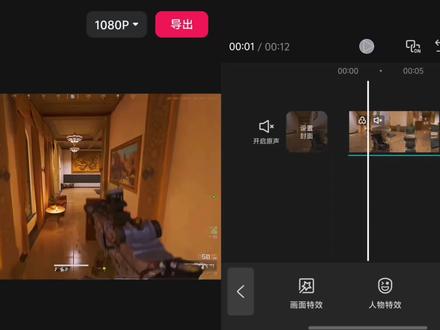 01:51查看AI文稿AI文稿
当我看着这个超帅的三杀素材,我只需要一个技巧就可以让视频变高级。首先我们在最后开枪位置点击分割,再往后分割出零点二秒长的片段,点击变速,把速度拉到最低, 勾选智能补帧,继续往后找到击杀完成转身的时候,点击定格,把多余素材删除。画中画导入黑底素材,对其慢放片段, 时间轴滑到黑底。开头点击蒙版,选择镜面蒙版,点击反转,打上一个关键针,给蒙版撑到屏幕外,并且保持角度不变。结尾给蒙版拉到最小,让画面不显示主轨。素材 继续给中间打上两个关键针,给除了最后一个关键针,其他的关键针都把羽化拉到三十。 在两个关键帧中间偏厚的位置给蒙版缩小一点,后面的关键帧之间也是同样的操作,给蒙版缩小一点。后面的画中画导入素材库的烟雾粒子素材,给素材放大,铺满屏幕。混合模式,选择绿色,去除黑色,点击小白块,添加扭曲弹动 时长拉到零点六秒,添加波纹扭曲特效,给大小拉到八十,速度保持二十,扭曲三十,其他的都拉到零。添加丁达尔神胶,把模糊强度拉到二十五,添加左右摇晃强度拉到十。 继续添加按脚和穿流冲击特效,给按脚强度拉到二十,给穿流冲击的扭曲拉到八十。在开头打上关键针,模糊拉满,往后滑一点距离模糊拉到零。最后添加一个歌坛滤镜,这样子就完成了。
2419Ninon 01:42查看AI文稿AI文稿
今天学高级人物出场卡点, 导入音乐,点击自动采集怕二,再导入 提前准备好的视频素材,把时间轴移动到交卷出现的位置,添加图片素材,调整大小和旋转,并放在合适的位置。时间轴向后移动一个节拍点,并添加素材,重复之前的步骤即可。 这里一共需要添加五张图片。完成之后,时间轴移动到屏幕,卡顿了一下那里,并打上标记点,全选图片素材,将多余部分删掉。时间轴放到打标记点的位置,添加图片素材,点击抠像,选择智能抠像,再把扣好的人物移动到最底部,打上位置关键针,时间轴往后移动一点,把 把人物向上露出一点,就这样一直重复到图片素材的最后,并完全露出抠像人物,再继续添加图片素材,长度为两个节拍点的长度。我这里是添加了十七张照片,你们想添加多少就添加多少,只要能卡上点就可以。选中一张图 片素材,添加图场动画脉冲,调整动画时长为零点三秒,右键单机素材复制属性,再全选后面素材,粘贴属性只保留入场动画。最后再添加一个氛围感滤镜,再把多余的音乐删掉,然后就完成了。
 01:47
01:47 01:59查看AI文稿AI文稿
我发现当我选中四段素材,再点击分屏排版,选择比例中的十六比九,再导入后,他就是这样的效果。点击这里,点击这个图片,手一滑,点击基本属性,把所有素材大小都调为四十九,然后背景中的画布 颜色换成白色,手一抖,添加一首音乐,点击节拍中的自动踩点素材的时长为九个节拍点。一步留神,点击主轨道视频,选择限性蒙版, 把中心点移动到右下角,点击反转开头,添加关键帧,移动到第三个节拍点处,旋转调为九十度。一步注意把画中画的第一段素材开头对准主轨道的第二个关键帧,添加限行蒙版,把中心点移动到左下角, 旋转调为负九十度,开头添加关键帧,往后两个节拍点旋转调为零度。下面两个素材按照上面的步骤依次制作,然后把它们的结尾对齐。主轨视频就是这样的效果了。一不小心添加了一张黑色素材,选择圆形蒙版,缩小一点, 手一滑,继续添加新的素材,选择圆形蒙版,调整一下它的大小,然后缩小一些。这个图片开头添加一个关键帧,结尾旋转三百六十度,手一抖,在主轨添加新的素材时,常为一个节拍结尾添加个关键帧 开头,把画面旋转一点,并放大全屏,点击动画,选择动感,缩小转场,一步留神,复制了好几份,然后点击替换功能,把重复的素材替换掉,再点击这个白色的小方块,添加泡泡模糊,再点击应用全局, 一不注意把第一个转场删掉。在这里点击特效,添加一个震动闪屏特效,一个模糊特效和一个闪黑兔的特效,作用对象都是全局,最后再开头添加一个温柔细闪的特效,此时你就发现这个蒙版旋转效果就做好了。
61小云剪辑


猜你喜欢
最新视频
- 2398应县木塔