一不小心就长大了怎么剪辑电脑版
当我剪辑时,不小心导入了一张小时候的照片和长大后的视频,手抖给他配了一首音乐,并在卡点位置拉长第一段素材与他对齐。播放了一下, 感觉效果平平无奇,于是我把时间轴拉至开头,点击了特效,给他添加了一个原相机,拉近并拉长,与第一段素材时长对齐。又点击第二段素材,选择了变速中的曲线,变速选择了自定义,把后面的三个点都拉到了最低,并勾选了智能补帧对齐音乐,删除多余片段。 紧接着在转场位置添加了一个岁月的痕迹。恭喜你学会了最近很火的镜头,一拉就长大了。

粉丝1204获赞1466
相关视频
 00:34查看AI文稿AI文稿
猴哥掐指一算,猜到你们在找这个镜头,一拉就长大了。反差转场其实方法很简单,你就导入小时候的照片和现在的视频,第一段时长三点七秒,接着选中第二段,点击变速曲线变速,选择自定义,像我这样调节并勾选智能补帧,然后点击中间小白块,给他添加岁月的痕迹转场,最后再开头添加特效, 搜索原相机,拉近作用对象,选择全局,你学会了吗?
627张鱼小丸子 00:37查看AI文稿AI文稿
今天教你三十秒学会镜头一拉就长大转场。首先导入一张小时候的照片,看现在的视频,照片时常四点四秒左右,选中第二段视频,点击变速,选择曲线变速,你的自定义,像我这样调节,勾选上智能补帧,然后点击素材中间小白块,添加岁月的痕迹转场。最 后再开头添加原相机特效,就与照片对齐,作用对象选择全局,这样不就做好了吗?你学会了吗?
442小伍-新手学剪辑 00:33查看AI文稿AI文稿
剪辑时我发现导入收藏好音频两段不同时期的美美素材,一不小心将第一段视频拉短一点,然后在特效中搜索原相机,拉近加入在第一段视频下方,再一不小心点击中间小白块,给其加入岁月的痕迹转场,又一不小心选中后半段视频,找到变速,选择自定义变速, 就像我这样拉,并将其进行慢速补帧,最后再加入两个喜欢的滤镜。
16小太同学 01:11查看AI文稿AI文稿
今天我们学这个镜头,一拉反差转场。先看视频, 首先你就在剪映,导入一张小时候的照片,再导入一段现在美美的视频,然后你就选中小时候的照片,我一不小心将时长拉到了三点七秒,接着将第二段视频也缩短到你想要的画面长度,我一不小心点了这个变速, 然后选择曲线变速,接着找到自定义变速,你就像我这样调整在人物动作有变化的位置,把点拉到最下面,就会有一个慢动作的效果,记得勾选智能补帧。现在视频效果还是一言难尽,我一不小心又点了视频中间的小白块, 然后手一滑,添加了这个岁月的痕迹转场效果。接着在开头点击特效,在画面特效里添加这个原相机拉近特效,然后点击文本,输入这段文字,给文字添加喜欢的字体和样式,然后移动到合适的位置, 文字习强与照片对齐,最后在音频里添加这段音乐就做好了。那么恭喜你学会了这个镜头,一拉就长大了反差转场效果。
32歪歪学剪辑 00:16查看AI文稿AI文稿
今天教大家做这个最近很火的镜头,一拉就长大了。转场剪辑教程非常简单,让零剪辑基础的你也能轻松 get 同款。首先戳一下这里,再戳一下这里,接着戳这个生成入口,点剪同款,跳转,在这里上传小时候和近期的素材就可以了。
1星禾 00:17查看AI文稿AI文稿
宝子们最近超火的镜头,一拉就长大的视频制作教程来了,轻松搞定,带你一秒回童年,再一秒长大!首先戳这个,找到这个小可爱点一下,接着从左下方进入抖音免费 ai 工具,我们就会到这个页面,再戳剪同款,上传小时候和长大后的照片生成即可。
 00:12查看AI文稿AI文稿
来了来了,最近很火的镜头一拉就长大了,这样的转场视频怎么制作?其实很简单,简单三步教会你们,先给我这样点一下,再这样点一下,打开这个小工具,一键剪同款跳转模板,我们剪同款就制作好了。
143龙龙 00:13查看AI文稿AI文稿
大家不要找了,这个镜头一拉就长大了,模板转场教程来了,首先跟我这样操作,再戳一下这个按钮,然后我们从这里进入,找到一键剪同款,跳转过来这个模板,最后上传照片就可以了。
8花生🥜 01:08查看AI文稿AI文稿
今天我们学这个镜头,一拉反差转场。先看视频, 首先你就在剪映,导入一张小时候的照片,再导入一段现在美美的视频,然后你就选中小时候的照片,我一不小心将时长拉到了三点七秒,接着将第二段视频也缩短到你想要的画面长度,我一不小心点了这个变速,然后选择曲线变速,接着找到自定义变速, 你就像我这样调整在人物动作有变化的位置,把点拉到最下面,就会有一个慢动作的效果,记得勾选智能补帧。现在视频效果还是一言难尽,我一不小心又点了视频中间的小白块,然后手一滑,添加了这个岁月的痕迹转场效果。 接着再开头点击特效,在画面特效里添加这个原相机拉近特效,然后点击文本,输入这段文字, 给文字添加喜欢的字体和样式,然后移动到合适的位置,文字习强与照片对齐,最后在音频里添加这段音乐就做好了。那么恭喜你学会了这个镜头,一拉就长大了反差转场效果。
12章鱼爱剪辑 00:13查看AI文稿AI文稿
来了来了,最近很火的小时候 vs 长大后特效教程来了,方法超简单,首先要跟着我步骤操作,然后打开左下角抖音的免费 ai 工具,放心使用,跳转过来在这里替换要制作的图片就可以了。
61小熊爱笑 00:32查看AI文稿AI文稿
我在剪辑时发现,当导入一张图片显得平平无奇,于是我点击了特效画面特效,选择了原相机拉近特效,把它对齐主视频,再点击加号,导入一段现在的我的视频素材, 点击小白块,选择了岁月的痕迹的转场,在视频开头位置新建文本,添加我们要的文字,给他添加了出场的见影动画,于是我就完成了。
21阿牛学剪辑 00:11查看AI文稿AI文稿
大家不要找了,这个镜头一拉就长大了!模板转场教程来了!首先点右下角这里,然后再点这里,然后点作品左下角剪同款,抖音旗下免费 ai 工具导出你的一张儿时照片,剪同款导出就可以了。
52Ai喵喵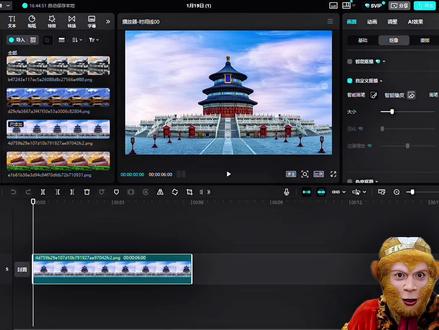 00:44查看AI文稿AI文稿
剪辑的时候突然发现,当我不小心把素材里的建筑抠出来之后,背景就只剩下黑板了。那么有意思的来了,我脚一滑,先导入了一段黑色素材,然后把准备好的图片也导入进来,又不小心将图片往上复制了两份,将他们像我这样阶梯式摆放。选中第一层,点击自定义抠像, 选择智能画笔,将下面部分抠出来。选中第二层,将整个建筑物抠出来。第三层,不用管它,点击动画,给三张图片都添加向上滑动的入场动画,时长缩短至零点三秒,这样第一 张图片的扣像卡点就搞定了,后面再用同样的方法操作几分,最后添加上这首卡点音乐。恭喜你今天又学会了万物生长效果。
211崇凛剪辑 00:11
00:11 00:09
00:09 00:48查看AI文稿AI文稿
当我剪辑时,一不小心输入了几个文字,不管放到哪里都显得平平无奇。一不小心点到了环形滚动动画,此时我思如泉涌,首先将主轨道视频复制一份,手一滑,点了切画中画,将其拖动与主轨道视频对齐。一不小心又点了抠像,选择了自定义抠像,手一滑,将人物抠了出来。 一不小心又点击了文本,选择了新建文本,输入了一段文字,选中个别文字,修改了一下文字样式, 手一滑,点了动画,选择了循环动画,添加环形滚动动画,移动文字到人物头部位置,稍微放大倾斜一点,手一滑,又点了层级, 将画中画置顶。一不小心又点了蒙版,选择了现行,调整蒙版到人物头部。此时恭喜你学会了文字围绕头部旋转,这茄子太香了!
311小丹丹勇闯剪辑圈 00:12查看AI文稿AI文稿
别找了别找了,小时候 vs 长大后丝滑转场特效一键免费生成同款教程来了,然后跟着主播这样操作一下,复制好之后找到剪映模板,选择剪红色同款,在这里上传自己照片就好了。
147妍丽爱p图 00:18查看AI文稿AI文稿
都别找了,全网火爆的镜头,一拉就长大了。模板使用教程来了,制作简单,今天手把手教会你,首先点我视频这边小箭头,再点这个,然后打开这里进来一键剪同款,这是官方免费的剪辑工具,就会跳转到专属模板,再次上传,准备好了素材就可以了。


猜你喜欢
- 2915臭臭
最新视频
- 1.5万天才无需多言