华硕笔记本无畏16显示怎么设置
给笔记本外接一台显示器应该是打游戏最爽的方案了吧,不过外接显示器也是有讲究的, 首先我们要看一下笔记本上面的接口有哪些,常见的显示接口有 hdmi、 type c、 dp 和雷电接口。其中扩展协议又分为 dp 协议和 hdmi 协议。这张图就是我为大家整理出来的,快截图保存一下吧。 第二,要选对线材,视频线和笔记本接口的规格要相匹配,最好选择独显输出且数据高的接口哦。最后,要怎么才能保证盒盖不影响显示呢? 那要注意的就是设置问题了,输出方式建议设置为拓展或仅第二屏显示。另外要记得在控制面板里面选择更高的刷新率哦,否则高刷就浪费了。

粉丝1414获赞1.1万
相关视频
 00:34查看AI文稿AI文稿
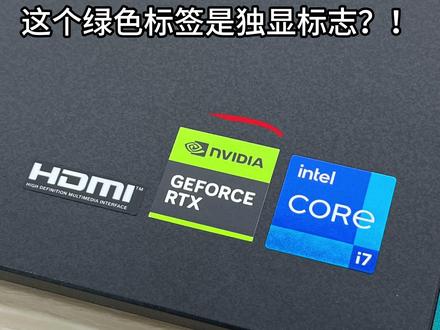
很多小伙伴第一次用带读写的笔记本,不知道读写还要激活,今天给大家分享一下显卡激活的步骤吧。首先打开 nvidia 控制面板, 然后将处理器选择为高性能 nvidia 处理器,然后点击左边管理显示模式, 选择仅限 nvidia gpu, 最后在左侧选项配置 surround facex 中的 facex 设计里改为 rtx 显卡,然后点击应用就可以了,你学会了吗?
 00:27查看AI文稿AI文稿
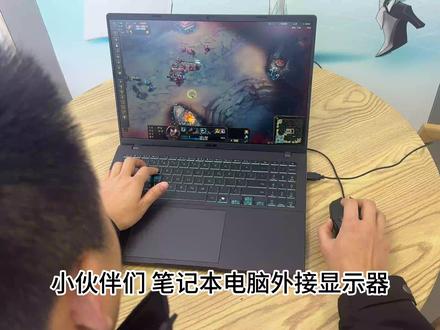
小伙伴们,笔记本电脑外接显示器不好用,不流畅怎么办呢?像主包这样设置就可以了,连接上外接显示器,然后 win 加 p, 打开投影,选择仅第二屏幕, 之后右击桌面,打开显示设置,下面高级显示器设置,选择刷新率改成最高的即可。
 00:46查看AI文稿AI文稿
明明外界的是高刷显示器,却只显示六十赫兹的刷新率,笔记本一合盖,显示器就黑屏?外机显示器的三大误区您都中招了几个?第一,投影方式, 按下 win 加 p 选择仅第二,屏幕如果选择复制和扩展,那么显示器就会复制笔记本的刷新率高,刷屏就信了,浪费了。 第二,关盖熄屏,打开控制面板电源选项,选择关闭笔记本计算机盖的功能,改为关盖不休眠,这样笔记本合盖后, 显示器也能正常使用。第三,连接线线材一定要选择 hdmi 二点一以上或者 type c 转 d p 的 连接线,这样才能实现无损传说。
 00:47查看AI文稿AI文稿
明明外接的是高刷显示器,却只显示六十赫兹的刷新率,笔记本一合盖,显示器就黑屏?外接显示器的三大误区你都中招了几个? 第一,投影方式,键盘选择 win 加 p 键选择仅第二,屏幕如果选择复制或者扩展,那么显示器就会复制笔记本的刷新率高,刷屏就性能浪费了。 第二,关盖熄屏,打开控制面板,电源选项选择关闭笔记本计算机盖的功能改为关盖不休眠,这样笔记本合盖后,显示器也能照常使用。 第三个,连接线材,线材一定要选择 hdmi 二点一以上或者 type c 转 d p 的 转接线,这样才能实现无损传输,高效率。
 00:50查看AI文稿AI文稿
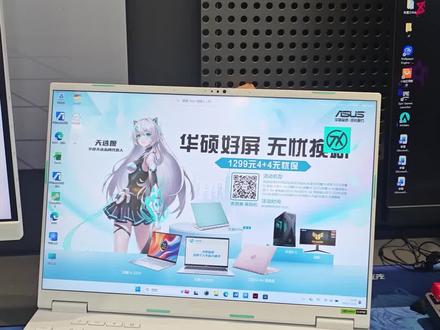
明明外接的是高刷显示器,却只显示六十赫兹刷新率,笔记本一合盖,显示器就黑屏?外接显示器的三大误区你都中招几个?第一, 投影方式,键盘按下 win 加 p 选择仅第二,屏幕如果选择复制或者扩展,那么显示器会复制笔记本的刷新率高,刷屏就性能浪费了。 第二,关盖熄屏,打开控制面板,电源选项选择关闭笔记本计算机盖的功能改为关盖不休眠,这样笔记本合盖后, 显示器也照常使用啦。第三,连接线线材一定要选择 h d m i 二点一以上或者 type c 转 d p 的 转接线,这样才能实现无损传输,让笔记本拥有台式机的体验。
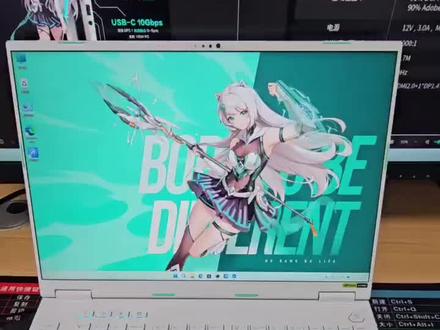 06:22查看AI文稿AI文稿
嗯,最近呢,有很多顾客问我笔记本外接显示器打游戏的一些问题啊,呃,比如说高刷显示器为什么接了只有六十赫兹的刷新率,然后笔记本一壳上盖子为什么就黑屏了等等之类的问题, 今天给大家做个简单的解答。首先就是合上笔记本盖吸屏的问题,这个其实很好解决,直接在这个地方搜索, 这边直接输入控制面板,那我已经有了,直接点开,然后选择系统和安全电源选项,然后选择关闭笔记本 get 功能, 把这个关闭盖子时改成不采取任何操作好,然后点保存就可以了。 我们外接显示是之前要先看一下笔记本它的一个输出的一个接口, 那比如说用我们这个天选六来举例子,那么它的 hdmi 接口,还有它的这一个接口,这个 type c 的 接口它是支持读显输出的,另一个 type c 的 接口它是不支持读显输出的,它只支持极显的一个输出,那么你用这个 来外接,屏幕能亮,但是你发挥不出它的屏幕的一个性能,包括你打游戏的时候,你外接的那个显示器可能会经常卡顿或者掉帧之类的。 我们又来对应一下你买的显示器,然后对应的一个线材, 比如说你买的是一个一 k 二百四十赫兹的刷新率,那么他附送的一根线,他是一根 hdmi 的 线,你就可以直接插这个 hdmi 的 口子,这个是最稳定且不会断连的一个接口, 就可以直接用。如果说你买的是一个二 k 二百四十赫兹的,它是最高只能跑到幺四四赫兹, 他跑不到二百四十赫兹,那么你就只能选择,而且他附送的线他是一根 d p 线,你就只能选择外接一个 type c 转 d p 的 一个转接器,然后通过转接器再投影屏幕上去。 接下来我们又来讲这个投影怎么投影上去?首先肯定是接线,接完线之后我们就要在这个主屏上设置一下,比如说你要投影,那么点一下这点一下这个, 然后这里有个投影,因为我是单手啊,我就直接鼠标点击了,不然的话你键盘上 win win 键加上 p 键,它就可以弹出来这个界面。好,目前这个是扩展, 我们从第一个开始讲吧,仅电脑屏幕的话,那么你的大屏就黑掉,这个显示器就白买。好复制, 复制的意思是两个屏幕它都是一样的,比如说这样子它都是一样的一个显示 没有意义。而且如果说你的屏幕这个,因为我的这个天选六,它是一个二 k 屏,然后这个是一个幺零八零的屏,所以它这边它就会有黑边,这个地方它就会有黑边, 这个也是不可取的。而且你的刷新率,你买的这个高,刷的一个屏幕就完全没有作用了,基本上就是同样的一个显示,一百六十五赫兹最高, 这完全没有意义。好,我们继续看一下扩展, 扩展的话也是目前最常用的,扩展完显示器之后,你这个地方可以设置一下显示器的一个 位置啊,或者参数,这个是主显示器嘛?然后这个是一个二 k 一百六十五赫兹。好,我们这个是主显示器,然后副屏副显示器,你直接可以在这个地方调 呐,显示器二这里直接可以调成两百赫兹, 然后这个一二标识,你先标识一下它,这个地方会有标识,标识之后比如说反正按照你物理的一个摆放来嘛,你想怎么摆就怎么摆,这个都是可以移移动的。 好,接下来就是一个,比如说我们打游戏的话,最好最好就是用仅第二屏幕, 相当于把这个二 k 的 这个屏给它禁用掉。 因为我们买高刷就是为了打游戏嘛,如果把这个屏开起来的话,它二 k 的 一个显示它肯定会占用一些 cpu 的 资源,或者说显卡的资源,这个是肯定会占用的,你要打游戏性能最高肯定是选择仅第二屏幕。
 00:25查看AI文稿AI文稿
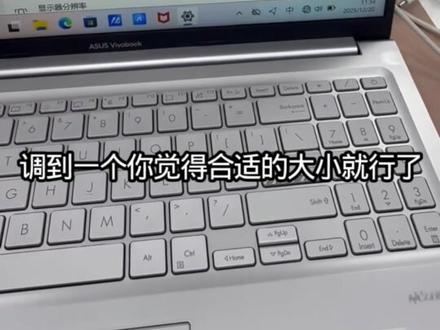
有些朋友私信我说他的电脑里的文字和图标偏大或者偏小,教大家一下该怎么调?咱们先右键桌面的空白处,点击显示设置, 这里有一个缩放啊,缩放后边的数字调到一个你觉得合适的大小就行了。
 00:17查看AI文稿AI文稿
有很多小伙伴玩游戏的时候帧数不高,卡顿掉帧,不会调游戏设置。今天以这台搭载五零系独立显卡的无畏 pro 十六为例,打开桌面的隐藏图标,右键英伟达,打开,点击图形,然后找到所玩的游戏,点击优化就可以了。
154ASUS华硕电脑 00:42查看AI文稿AI文稿
嗨,我是谭大雄,笔记本的投影功能如何选择正确的四种模式,今天我就给大家讲的明明白白。模式一,仅电脑屏幕就相当于没有外界任何显示设备。模式二,复制两块屏幕显示一样的内容,适用于连接投影机、大屏显示和屏幕共享等环境。 模式三,拓展,用一套键盘鼠标实现双屏之间的跨屏操作,适用于双屏办公、分屏对比等工作。 模式四,仅第二屏幕。这种模式中仅有显示器显示内容,现在广泛应用在电竞领域,如果有独立显卡,一定要切换到独显输出模式,并且选择正确的数据连接线,才能达到最佳的显示效果。
15唐山大兄说电脑


