
粉丝1272获赞2953
相关视频
 03:58查看AI文稿AI文稿
朋友们大家好,我们在安装完最新版的 vmy 虚拟机以后,如何让我们的虚拟机共享使用本地计算机中的磁盘文件,下面我们就来介绍一下, 在安装完虚拟机以后,是无法共享使用本地计算机中的磁盘文件的,我们需要简单的进行设置,下面我们就来介绍一下。首先呢我们要为虚拟机安装 v m y tos 这个工具, 这个工具在我们安装 v m y 虚拟机软件的时候就已经自动的安装到 game 了,我们只需要找到这个文件就可以了,我们选择设置,打开虚拟机设置对话框,选择虚拟光区, 在虚拟光清呢,我们点击浏览,找到 v m y 安装的位置,我们把它安装的 v m y v m y station 在这个根部录中呢,我们有一个 windows 这样一个文件, windows 这个文件呢就是 v m y toos 这个工具,我们点击打开,点击确定。 然后呢我们双击此电脑,打开虚拟光区, 为我们的虚拟机安装 vmwire tos 这个工具,点击下一步,典型安装下一步安装, 安装完成以后需要重启虚拟机,点击试, 这样我们就完成了 v m y toos 工具的安装,下面我们来进行第二步,点击虚拟机选择设置,在虚拟机设置对话框中,我们选择选项这个选项卡,选择共享文件夹, 在右边呢,我们点击总是启用,在 windows 客户集中映射为网络驱动器为它勾选,点击添加, 点击下一步浏览。然后我们选择想要共享的本地计算机中的磁盘,我们把 f 盘给它共享,点击确定,点击下一步, 在这呢勾选启用此共享,点击完成,点击确定。这个时候我们来看一看是不是已经共享了本地磁盘中的 f 盘, 我们发现网络位置呢有了一个图标,这个图标呢,我们双击进去之后来看一看,是 f 盘,这是 f 盘中的文件,那么呢,我们把虚拟机 恢复为原状,然后呢看一看此电脑中的 f 盘中的文件是不是和我们虚 虚拟机中的文件相同,我们可以看到本地计算机中的磁盘文件呢,已经共享到了我们的虚拟机中,这个时候我们的虚拟机就可以使用 f 盘中的文件 对 f 盘中的文件进行的任何操作,都会反映到本地计算机中,所以在虚拟机中也要谨慎的操作 f 盘。 好,今天的视频我们就录到这,如果你看到这里,感觉视频对你有用,可以为我的视频点个赞,感谢大家观看,再见!
355校园老哥 02:36查看AI文稿AI文稿
将本机的系统迁移至 vmy 虚拟机。好,废话不多说,必须安排此次视频时 x 加速。 come on, 死机了,调整分辨率,迁移完成了。
201家伟说电脑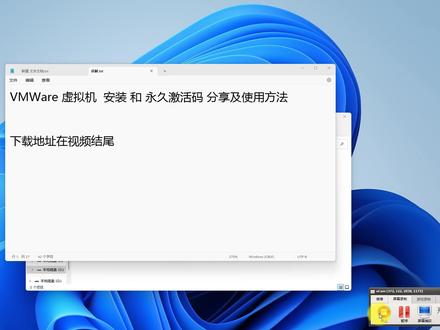 05:17查看AI文稿AI文稿
嗯,咱们今天分享一下 vmware 这个虚拟机安装和永久激活码啊分享及使用方法。今天呢,正好我要我的电脑需要安装一个虚拟机,就是 we we i'm wear。 呃,因为我长时间去做这个软件测试使用。呃,这个下载地址呢?还有这个激活码呢? 拥有及货码啊?分享及 number。 嗯,这个软件的下载地址呢,在这个视频结尾我会给给大家公布啊,视频结尾大家一定要看到结尾,然后这个期货码呢?永久期货码呢?我也会在这个, 呃,视频结尾,然后今天公布啊。咱们来先看一下安装安装这个虚拟机。嗯,还有一个就是大家需要安装虚拟机之后还是需要系统,大家去 msdn 去下载就行了,这个平台全部都是纯净版的, 一会呢我也要去下载一个。嗯,咱们先安装这个虚拟机, 大家耐心等待一下啊,等待安装, 我这里先暂停一下。呃,刚刚给大家录制了,没有声音,然后我把这个重新的配一下声音啊。呃,咱们点,咱们打开这个,然后点击下一步 hmm, 然后咱们打开,然后点击下一步,然后点击我已接受,然后呢更改一下这个位置,这个增强点不点都无所谓啊。 然后我把它设置到这个 e e 盘,然后新建一个 v m。 这个地址呢,一定是是英文的啊,英文,英文状态下的地址,然后咱们 点击下一步,然后这个检查呢,咱们不要勾选拳头,然后点击下一步,然后点击验证。 那咱们的下软件的下载地址呢?在零零幺六五点 c c 啊,这个,然后编号呢,咱们搜索这个 v m 就能拿到这个激活码和这个软件的这个 和这个软件的下载地址啊,咱们许可证呢?稍后再填啊,稍后再填,来,咱们先点击完成,对, 完成以后呢,这个图标就出来了,咱们咱们双击打开这个密奥呢,稍后咱们再填写,咱们点击试用,试用三十天, 先试用,先试用三十天以后呢,咱们点击完成,完成以后,这边就提示咱们三十天以后结束,对吧?咱们来复制密要,然后进行激活码进行激活, 咱们打开激活码, 然后复制这个激活码,然后粘贴到点击帮助,然后有个输入许可证密码,然后点击粘贴, 然后点击确定,然后这个三十天就没有了,试用期就没有了,然后咱们点击帮助,关于这个关于这个按钮,然后看 看一下永不过期,一许可批量,然后永不过期, 然后点击确定, 点击确定以后呢,咱们看一下 v m 十六, v m 十五, v m 十二, v m 十都可以激活啊,激活码都在这,这激活码是我自己个人花钱买的,然后今天分分享给大家, 然后刚用的是这个十五的,这个 vm 十五的这个激活码软件也是用的十五的, 呃,下载地址呢?是在浏浏览器,然后打开这个零零幺六五点 c c, 然后输入 v m 九 就行了,下载地址,点击这个零零幺六五点 c c, 然后搜索 v m 即可,就可以获得这个软件下载地址和和这个密要激活码。
79泡芙着 08:15查看AI文稿AI文稿
啊,下面我们利用虚拟机啊, real rare workstation 啊十六版本的 player 来演示一下如何安装一个 window 七类似四位的一个系统啊,这是一个已经安装好的一个啊 兵的兵器的一个系统,很大,这里面已经安装好了,下面我们来详细的讲解一下啊如何安装啊,这个安装呢是从我们的原始盘来进行安装的,不是克隆的。安装好,我们来看一下, 我们点击我们的, 我们先把这个虚拟机啊先把它关掉。 好,我们重启我们的那个 player, 好,我们创建一个新的虚拟机。 好,我们选择稍后安装操作系统, 选择啊 win 七的六十四位啊,这里面可以选择啊, window 版本的多个版本,那个系统也可以安装其他的一个操作系统,比如说啊, linix 或者其他的。啊,我们点击好,下一步, 我们把我的心已经那个文件啊存在哪个盘里面,我们把它放到一个比较大的一个盘, 你点击下一步啊,这个是为我们刚才所选的那个虚拟记文件一个大小,因为因为孕期安装 盘不那么大,我们选择二十局就可以了。下面是将虚拟词盘啊存储为三个文件还是多个文件,我们 选择按个文件就可以了,下一步这里面是个自定义的一个啊,硬件我们点击完成,我们等一下大家修改 好,创建完成之后我们正面可以看到啊,形成两个虚拟机。好,我们现在编辑虚拟机的一个设置, 我们回答内存大小啊,晕漆,来两句, 还处理器内核,根据你的内核的那个数量,我们可以选择啊,比如说杀人患尸都可以硬盘大小,刚才我们已经选择了声卡打印机,这些我们可以把它移除掉,我们不需要, 在虚拟机里面不需要。好,我们点击我们的 cppvd, 我们使用二 so 啊的影像文件, 我们选择 iv 七的一个六十四位的一个系统好,编辑完成之后,我们就可以点击确定, 我们点击进行我们这个啊虚拟机进行一个原始的安装 啊,因为这是个原始的安装,不是克隆版本的安装,所以呢他所费的时间啊要稍长一点。 好,这里面我们选择安装的一个语言,还有呢那个其他的一个键盘输入方式,我们保留缺损,点击下一步,我们点击啊,现在安装 好,这里面我们选择接受 啊挑化,我们点击下一步,我们选择自定义啊,因为它是一个全全新的安装,所以呢我们的硬盘就是刚才我们分配的那个二十距的一个虚拟磁盘,他还没有划分分区,还有格式化,我们选择划分分区, 点击下一步, 这里面考虑文件啊,需要的时间比较长,我们稍等一下。 好,现在我们重新启动啊, 文件已经拷贝完了,重新启动,来设置一下 啊,现在安装程序正在更新我们的注册表设置,还有我们的那个啊驱动程序。 好,现在我们看到啊, 这个系统啊,这已经安装完成了啊,下面我们来设置一下他的那个桌面的分辨率,把那个桌面放大一点, 我们选择幺九二零乘以一零八零的这个设置,我们点击应用。好,这样我们就可以好 完成了,我们来测试一下啊,他的一个上网的一个情况 啊,这就是我们通过啊啊啊啊来安装他的那个原始的一个安装 一个方法啊,一般现在我们都通过克隆的一个安装,很少用到我们的那个原始盘的安装 好了啊,这一次我们就主要讲解原始旁啊如何安装我们的那个熨斗七对四位的一个系统的一个方法啊。下节课我们就讲一下如何在线安装啊,我们的那个熨斗系统。
 01:29查看AI文稿AI文稿
大家好,今天我来教大家安装的是虚拟机 v m w a r e 二五 h 二中文版,这是目前最新版本,安装需要 win 十以上的系统,下面来下载安装包。先打开浏览器,在这里输入下载的地址, 在电脑系统里找到 win 二二五 h 二。下载好安装包后,我们右键解压安装包, 以管理员身份运行这个安装的程序。 这里改一下安装的位置,注意安装路径,不要出现中文和特殊符号,这里的两个勾选取消了。 安装完成后,我们运行汉化工具, 点安装 启动软件,安装完成可以使用了,而且是汉化了。好了,今天的视频就到这里了,下期见。
37热心市民小乐 00:50
00:50 01:40查看AI文稿AI文稿
今天教大家安装 vivo 二十七,首先是安装包的下载,我们打开浏览器输入,在这里搜索或找到对应软件,即可获取安装包。下载 vivo 二十七版本,下载完成后,我们将压缩包解压 进入当前文件夹,以管理员身份运行这个应用程序。 这里点击下一步,勾选我接受协议,点击下一步,自定义安装位置,可自行选择安装到 cd 一 盘,点击下一步, 我们先取消这两个勾选,再点击下一步, 继续点击下一步, 点击安装。安装时间可能较久,我们耐心等待。安装完成后,我们点击右下角的许可证,在安装包文件夹,打开这个虚拟机激活密钥的文件,复制十七版本的一条密钥 粘贴进来,点击输入,点击右下角完成。退出安装向导。接着我们关闭这些页面,在桌面找到 winware 十七,并双击打开,点击帮助打开关于 可以看到是以许可的状态, winware 十七的安装就完成了,谢谢观看。
 05:32查看AI文稿AI文稿
小伙伴们大家好,好久不见,本期视频跟大家分享 vmy recentr 七点零在无敌 ns 环境中的部署配置,部署前需要提前准备好虚拟光驱工具或解压缩软件 vca 七点零安装包 和已经安装配置完成的 esx 的系统。好了,话不多说,下面直接进入实验部署视频,建议大家将手机逆时针旋转九十度横向观看此视频。首先将 vcn 安装包使用虚拟光驱挂载, 或者使用解压缩软件直接解压到目录内。找到对应系统平台的 installer 安装程序,这里使用的 windows 平台双击运行, 选择第一个 install 选项,直接下一步,这里勾选同意使用协议。 下一步,此处配置已经安装好的 esx 主机的 ip 地址和若拥护密码,其他选项无特殊要求保持默认。点击下一步,点击确认证书问题。 此处配置 v center 虚拟机,在 esx 的虚拟机名称以及 v center 底层系统管理员的入特密码。 点击下一步,这里选择配置规模,根据物理主机和将来虚拟机数量和规模 选择对应选项即可。选择规模越大, v center 虚拟机的初始配置越高,这里选择 v center 虚拟机的保存位置,可以是 eicx 系统本地私盘,也可以是主机挂载的共享。 想存储部署硬派模式可以选择 sing 或者 sick, 根据需要选择下一步, 这一部配置正确与否直接影响 vcet 的部署结果。首先选择对应的虚拟交换机,根据实际环境选择 ip 地址配置至关重要的参数 vsudn, 因为部署环境内无 dns 解析服务器, 所以 fqdn 这里填入 b center 的 ip 地址,此处如果填错直接导致下一步安装失败。下面的 ip 选项依然填入此 ip 地址,根据实际环境填入此网严码和网关。 最后 dns 选项这里依然填入 v santor 的管理 ip 地址, 其他保持默认。点击下一步,现在已经开始第一步部署环节,此过程耗时较长,大概十到二十分钟左右。 第一环节完成后,切记不要急于点击 continue 继续配置。之前需要到 vsat 系统下修改 hose 文件, 添加一行字解析,在 v center 六点七版本部署时,此步骤略有不同,如需了解六点七版本部署步骤,请等待后续分享视频。首先控制台打开 v center 虚拟机,开启 s s h 协议, 使用命令航工具接入 b center, 进入狭隘模式, 编辑 hose 文件, 添加一行实际配置 ip 地址,对应主机名的字解析, 保存,退出 倒控制台,将 s s h 关闭即可。现在就可以进入第二阶段部署,点击 continue 点击下一步 配置主机时间同步和 ssh 功能开关,根据实际情况配置,这里配置的时间同步 eicx 主机,点击下一步配置 sso 管理员账户信息, 配置本地域管理员用户名和密码, 点击下一步,这里选择是否加入 bmw 官方 cip, 根据自己情况选择。点击下一步开始进行收尾阶段部署,此过程比较快,三到五分钟即可完成 部署完成,点击 close 关闭部署窗口,打开浏览器,输入第一 阶段配置的 decentr 管理 ip 地址,输入用户名和密码, 可以看到已经成功登录。现在就可以添加一 s x 组机创建数据中心、 创建集群等等高级功能操作了,本次实验到这里就结束了。现在屏幕上是我的抖音账号和微信公众号,喜欢的小伙伴可以添加关注技术交流。
43IT_ZQ 01:33查看AI文稿AI文稿
虚拟机安系统最近要恢复,需要用到 red 五磁盘阵列, windows 服务器系统提供组磁盘阵列的功能,现在用 wem well 安装系统。打开 wem well, 选择创建新的虚拟机, 开始设置向导,我选择自定义高级硬件兼容默认下一步。这个地方可以选择系统安装镜像,或者直接选择稍后安装系统选项,下一步 客户机操作系统 microsoft tundles 版本,选择一会需要安装的版本。再次点击下一步,后面这个位置是保存这个系统文件的位置,后面选择默认下一步就行。 这个位置主要分配给虚拟机, cpu 处理器分的越多,虚拟机速度越快,我是演示用默认就行,同样分内存也是根据需求设置,后面的都根据默认下一步就行。 这个地方是准备分配给硬件做系统的,盘大小我默认设置四十 g, 下方选择将虚拟磁盘拆分多个文件,这个位置未保存这个虚拟硬盘的位置完成就做好虚拟机配置了。做系统之前先点开虚拟机的 cd 或者 dvd, 右侧这个地方选择的是系统安装 iso 镜像,我选择的是事先下好的原装 windows 二零零八二二镜像。对刚才设置好的虚拟机点开启此虚拟机, 后面就是正常安装系统的界面,后面我快进,等上一会就安装完了。安装其他系统和这个步骤是一样的,很简单,有问题可以留言交流,再见!
97御峰数据 10:38查看AI文稿AI文稿
大家好,我是张浩,来自于 vmr 的虚拟云网络团队。那接下来的话呢,给大家介绍的是如何通过 vmr 的 hcx 来实现云间工作复载的在线迁移。 在介绍 hcx 之前,这里有两组数据,我想跟大家分享一下。第一组数据是到二零三零年,企业将有百分之九十的应用运行在云端。从目前来看,客户大量的应用也逐步开始往云端进行迁移,这些应用包括传统的基于三层的应用, 也包括基于微服务架构的应用。那第二种数据呢,是百分之六十的企业在迁移应用的时候,基础设施的不兼容将作为他们一个重要的挑战。通过这种数据的分析,我们看到 这会阻碍应用上云的进程。在企业应用上云或者数据中心扩展的过程当中,需要考虑众多的技术问题。那在传统的基于虚拟化的数据中心当中,客户通常会使用多种 vice fear 的版本或者不同类型的 happy weather 或者不同的服务器硬件类型。由于传统的基于虚拟化的数据中心与新一代的云数据中心中的软硬件版本存在一定的差异性, 所以说通过伪谋生的技术无法来去实现应用的迁移。那第二呢,我们要考虑在迁移的过程当中,如何保证网络和数据的安全性, 同时云间电路的可靠性和性能也会影响迁移的效率。第三,我们还需要考虑业务的依赖关系,在业务迁 之后是否可以保持与原来一致的关联性。那第四个呢,就是对于关键性的应用如何保证在迁移的过程当中业务部中断?如果一个站点发生了故障,如何来去保证业务的连续性? 只有考虑到这些问题,才能确保应用传传统的基于虚拟化的数据中心成功的迁移到了新一代的云数据中心。 hcx 是 nsx 企业增强版当中的一个功能, 通过他呢,可以将传统的基于威斯比尔 kvm、 哈佛威虚拟化数据中心里面的应用迁移到 vmr cloud 的房内审 vmr、 阿里云以及其他类型的公有云。 通过 hcx 完全打通云上和云下的网络,实现云上和云下跨云的二层网络连接的能力。 同时在迁移的方式上完全屏蔽了底层的基础设施以及软硬件的版本的差异,可以实现云上云下应用的在线的迁移。同时呢,在迁移的过程当中提供了对迁移流量的优化以及加密的能力,确保了数据的安全性。 接下来我们看一下 hcx 支持哪些功能来帮助客户更好的进行云间网络连接和工作复载的跨云的在线的迁移。第一个是混合连接的服务,通过混合连接的服务呢,可以实现原端和目的端的网络连接的能力。 那第二个是万网络优化的服务,那这个服务的话呢,通常与混合连接的服务呢一起使用,通过它可以实现千亿流量的去从压缩,并且内置了 sd 万的技术, 通过应用这些技术的组合,可大大提升应用的跨云在线迁移的效率。第三个是跨云伪谋深的服务, hcx 利用了伪谋深的技术,在不考虑原端和目的端软硬件版本的差异,也不需要启用 evc 功能的情况下, 可以实现应用的跨云的在线迁移。第四个是批量迁移的服务,他利用了 vr 的复制技术来实现在一个迁移的任务当中,可以并行的迁移多个虚拟机,缩短了迁移的时间。 第五个是复制辅助的迁移,他同时利用了伪谋生的技术和 vr 的技术,实现了批量的在线的迁移,对关键的应用业务的连续性至关重要。第六个是网络延伸的服务,可以在云间采用专线或者是因他 艾特联络的情况下,提供了云上和云下的二层网络的互通的能力,确保了应用迁移前和应用的迁移之后不改变应用的 ip。 第七个是灾难恢复的服务,它使用了 hcx 内置的复制技术,实现了工作复载、云上和云下的重灾的保护。 最后一种迁移方式呢,是操作系统辅助的迁移,通过这种迁移的服务,我们可以将 k v m 和 hipo a 的工作复载迁移到 vm 二的新一代云数据中心当中。 我们看到 hcx 具备了丰富的能力来保证网络的连接、链路的传输优化以及工作负载迁移的能力。针对这么多的 hcx 的服务,我们可以根据实际的应用场景进行选择。那接下来我们看一个 hcx 在 线迁移的场景演示,那左边是新一代的匀数据中心,那右边呢,是基于威斯比尔的传统的数据中心,我们在这里将右边基于威斯比尔传统数据中心当中的太能靠零二 b 的虚拟机呢迁移到左边的新一代,匀速于中心, 那在迁移的前后,我们也来验证一下业务的连续性。那这里边的话呢,我们看到了两个数据中心,一个是 dc paris, 一个是 dc 伦敦。现在呢,我们希望通过 hcx 将太内靠零二 b 给它迁移到 dc paris 的数据中心当中去。 那接下来的话呢,我们进入 hcx 的界面,我们先进入代世报的,那在代世报的当中,我们可以看到了站点的开人的状态,以及 hcx 千 迁移的代数,以及 hcx 迁移的一些告警的信息。那同时呢,我们也可以看到两个站点所位于的地理位置。 那我们再进入 statpiring, 那我们看到两个站点已经配对成功。那接下来的话呢,我们进入因特可耐克特,我们首先进入 nitor profile, 那这些的话呢,都是 hcx 部署当中所需要的一些网络的信息。那我再进入 ctrl computer profile, compute profile 主要提供了 hcx 部署的计算资源。 那接下来我们进入 so smash, 那 so s mas 里边呢,提供了 hcx 的一些这个服务,那包括了二层延伸的服务,迁移的服务,伪谋审的服务,操作系统复制复制辅助的服务。 那我们再进入 night work extension, 那通过 night work extension 的话呢,我们可以将云上和云下的 二层网络打通。那么这个时候呢,我们将云下的尾兰五十可以和云上的网络打通了,二层网络可以实现二层的网络互通。 那接下来我们再进入买个瑞审,那我们接下来准备迁移虚拟机,那在迁移虚拟机之前,我们进行一些相应的一些验证,我们先进行一些聘的操作方面的一些验证, 先拼一下胎内扣零二 b, 那我们看到它通了,然后呢我们再去 ssh 到胎内扣零二 b 上去,我们看它的 ssh 的业务是不是中断, 那我们再返回 hcx 进行麦格瑞森,那么这个迁移的话呢,我们可以去选择正向的迁移,也可 去选择反向他迁移,那么这里边的话呢,我们选择正向的迁移,那我们在这里边的话呢,选择要迁移的虚拟机,他应该靠零二 b, 然后呢去点击爱的, 然后我们去选择迁移的目的的集群,然后再选择迁移目的的存储, 然后去选择迁移的方式,那么这里边我们去选择伪谋审的迁移方式,选择迁移的目的目录,选择迁移的目目的存储格式,选择迁移掉多的时间, 那么我们接下来进行这个胎内号零二 b 的一些验证,然后进行这个相应的验证,验证通过之后,我们点击购开始进行这个迁移,那我们在迁移的时候呢, 我们在迁移的疑问,他里边可以去看到一些迁移的日制的一些信息,那迁移呢正在进行当中,我们返回到 vc, 我们看到有迁移的任务正在发生, 那我们看到迁移正在进行当中,那在这个时候我们去看一下聘的操作是什么样的,那在聘的话呢,他是一直都是可达的 拼的岩石呢,基本上都是在一毫秒左右,说明呢太那靠零二 b 与太那靠零一 b 呢,都在同一个数据中心, 那接下来再返回 hcs 的界面,那我们看到有迁移的进度出现,那么目前来说的话呢,迁移了百分之三十,那一会的话呢,就会迁移到这个百分之百, 我们稍微等一下, 现在呢迁移工作已经完成,进行一个内存的一个切换,那现在好了,这个虚拟机迁移完成, 迁移完成之后,我们再去看一下这个迁移的一些变化。我们从这个聘的操作当中我们可以去看到,一开始聘的时候呢,他的岩石呢,基本上都是 是这个一毫秒左右,然后他的延时突然增加了,那这个增加的话呢,是跨数据中心已经出现的一些延时,那么太耐 care 零二 b 的业务呢,也是正常的,那我再看一下 vc, 那这个太耐 care 零二 b 的这个虚拟机呢,已经从 dc 的伦敦迁移到了 dc pirates 的数据中心。 以上是给大家介绍的如何通过 hcx 实现工作复载的跨云在线迁移的解决方案,谢谢大家的收看。
 03:14查看AI文稿AI文稿
本期视频教大家如何在 vmware 十五项安装 windows 十一。先正常创建一台 win 十的虚拟机,并挂在 win 十一的系统镜像,但现在还不能正常安装系统,因为还没有解决 tm 二点零 虚拟机关机并打开设计,点击选项,点击访问控制并加密虚拟机对密码的格式没有要求,敲一个空格就行。 然后来到硬件选项卡,点击下方添加,添加一个可信平台模块,添加完后点击确定,到这一步虚拟机就大功告成了。正常开机安装系统,出现这个页面,按任意键 语言设计,直接下一步,键盘设计也是直接下一步勾选我同意删除所有内容后,下一步这里点击我没有产品秘钥, 选择 windows 十一专业版,点击接受,点击要安装的硬盘,然后下一步这里就可以直接安装了,就不会弹出不兼容的提示了。 接下来姐姐联网强制登录微软账号, shift 加 f 十,打开 cme 窗口,这些输入 oob 命令会发现已经无效了。 输入 start 开头的命令后按下回车,按下回车后会出现一个新的创建用户窗口,输入用户名后点下一步会直接开启不朽系统, 到这把能关的都关,然后点击接秀这里,点击下一步后就直接进入系统了, 进入系统后会发现非常的卡顿,而且窗口边框是直角,这是因为还没安装增强工具,还需要给虚拟机安装增强工具。点击下方的虚拟机,选择安装 vmware tools, 然后打开 dvd 驱动器里面的 vmware tools, 一 路下一步后安装,中途要重启虚拟机。 接下来激活 windows, 打开 k s 激活工具,把关于 office 的 选项全部关闭, 关掉 office 选项后点开启,出现这个弹窗就代表激活成功了。到这里,安装过程就全部结束了, 那么本期视频到此结束,祝各位新年快乐!
48火龙果说电脑


猜你喜欢
- 1134是宁宝贝呀~