kiro文件直接打开宝塔
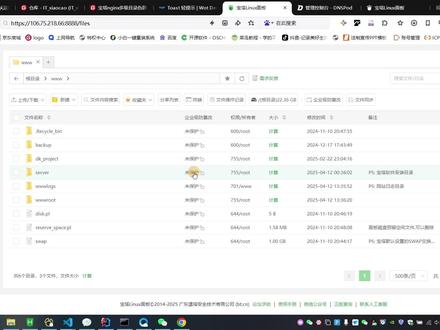
哈喽,大家好,这里是简言云互联本期视频,我们将教大家丛林部署宝塔,并且安装该有的环境。首先我们购买一台服务器,然后点击控制台,找到已开通产品,点击管理,我们点击右上方的连接服务器, 点击新窗口,打开。好,这就是我们的 s s h 连接页面。我们来到官网,点击我们的定制面板, 首先挂载磁盘,找到自动磁盘挂载工具,选择对应的系统,右键点击粘贴,然后回车选择 y, 看到挂载成功即可。 现在我们开始安装宝塔,来到官网,找到对应系统的安装脚本,来到这里点击粘贴,同样回车,我们选择 y, 然后耐心等待即可。 现在我们的宝塔面板就已经安装成功了,我们可以输入 b t 两个字母,这是宝塔面板的指令,我们可以在这里修改面板密码, 或者是修改面板的用户名, 这两个都是可以的。现在我们访问安装程序给的链接, 这就来到了登录页面,我们复制用户名和密码。 好,我们先阅读一下用户协议, 这里我们为了做演示选择暂不绑定。 好,现在咱们开始安装基础环境,这里的话推荐 l n m p, 这个的话就是 linux 加 enix, 加上 maccode 加 php, 它的性能好,资源占用低,适合绝大多数网站。还有就是这个 l a m p 就是 linux 加 ipad, 再加上 maccode 加 php。 好,这里我们以 l n n p 做演示,点击一键安装,作为新手推荐直接安装 l n n p, 这个过程需要一些时间,你可以去喝杯茶,等待一下 任务执行完毕,关闭页面,点击网站,点击添加站点,创建你的第一个网站,这边可以填 ip, 有 域名的话填写域名,域名需要提前解析, 我们以 test 点 com 做演示,数据库和 php 版本根据需要自行选择。点击确定 网站,根目录下是默认的文件,也可以进行编辑或修改。网站,点击 s s l 证书, 点击 let's encrypt, 可以 申请免费证书,点击申请,宝塔会为你自动申请。那么以上就是本期视频的全部内容,做完这些事,你的服务器就从一个裸机 变成了一个可用功能齐全的建站平台了,你想用服务器来做什么呢?当然,宝塔面板的功能远不止这些,比如监控、文件管理、一键部署程序等等都等着你去探索,希望这期内容对你有帮助。 下期你想看什么?是 wordpress 一 键部署还是服务器性能优化?评论区留言告诉我吧,别忘了点赞关注我们,下期视频再见!

粉丝66获赞3588
相关视频
 15:12216程序员_xiaocao
 02:53查看AI文稿AI文稿
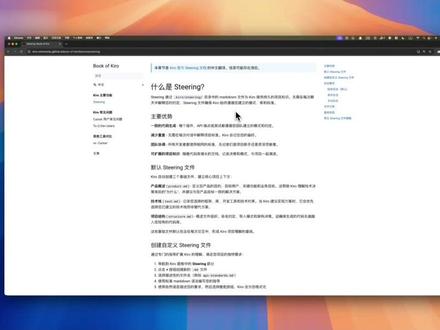
每天一个 kero 小 技巧,今天我们学习什么是 steeling, 以及如何创建默认的 steeling。 steeling 呢,是通过在 kero steeling 目录下的啊 bug down 文件,为 kero 提供持久的项目知识。 它主要有三个优势,第一是确保 ai 生成的代码的一致性。那么举个例子,在 type script 中,我们可以使用单引号或者双引号来描述我们的 string 字符串。 那么我们可以在 steam 中要求 kiro 使用双引号,而不是单引号,将这样的规范加入到 steam 中。第二,减少重复,你不需要在每次对话的时候呢,都告诉 kiro 你 的规范是什么, kiro 会自动使用这些 steam 文件。第三, 团队协助 steam 文件呢,可以被提交到代码仓库中,这样呢,能够确保我们的这个项目成员能够使用相同的标准去生成代码。第四,科普与扩展项目的知识。 那么 ai 的 上下文非常重要,可以决定 ai 的 输出。那么我们可以通过 steam 文件告诉 ai 知知识,让它按照我们的需求去生成我们的代码。在 q 中, 它可以创建三个默认的 seedling 文件,那么包括 product 点 md, 这个主要用来描述我们整个项目的一些关键信息,包括它的主要功能等等。第二个是 tech 点 md, 它主要用来描述项目的一些技术栈,使用的库,工具等等信息。 第三个是 structure 点 md, 它通常用来描述我们的项目的主要结构。当然我们也可以创建自己的一个 seedling 文件。 那么接下来我们就来学习如何创建默认的 steal。 我 们打开 kero, 点击左侧 kero 的 图标,那么首先在 agent stealing 这个菜单下面,我们看到目前是空的,我们点击 generate stealing docs 这个按钮, kero 的 agent 会自己开始工作,自动生成默认的 stealing 文件。 我们浏览一下生成的 stealing 文件 product, 点 md, 描述了这个产品是什么,以及它的一些关键的 component key 的 一些功能等等。 back, 点 md, 描述了构建这个电商网站的一些关键技术信息,包括它使用的 framework, java 版本,编程工具,数据库, ym 等等这些关键信息, 以及它如何进行变异的这个过程。 structure, 点 md, 描述了这个项目的关键的组织结构。 接下来我们测试一下,我们打开一个新的 session, 问 kiro, 如果我想给这个项目增加一个多语言功能,应该怎么做? 我们可以看到 kiro 会自动引用它的 steam 文件,你学会了吗?关注我,获取更多 kiro 的 资料。
 01:27
01:27 00:16查看AI文稿AI文稿
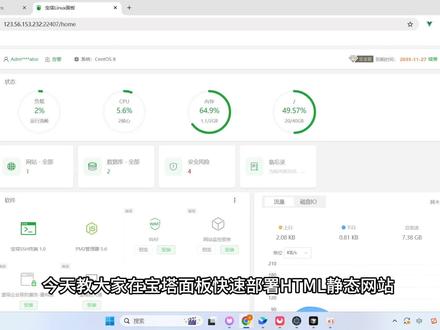
当你想拥有属于自己的知识库时,你一不小心打开宝塔,手滑点到都可。点击搜索框,输入 zplay, 顺手点击安装,填入域名,安装好后直接查看账号密码,然后点击域名完成登录。恭喜你,已经成功拥有独属于自己的知识库,系统就非常给力。
3831一不小心说开源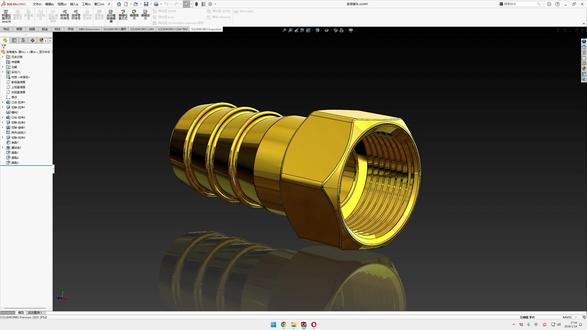 05:54查看AI文稿AI文稿
哈喽,大家好,今天使用 sawworks 软件给大家创建这样一个宝塔街头模型,旋转看一下模型的结构,接下来开始建模,点击文件,点击新建,选择零件,点击确定, 选择右视机准面,点击草图绘制,点击多边形,绘制六边形确定,点击这根线,设置为水平,点击智能尺寸,定义它的直径为二十五, 点击确定,点击特征,点击拉伸凸台方向,选择两侧对称,深度设置为十五, 点击确定,选择这个面,点击草图绘制,点击圆,绘制圆,确定,点击智能尺寸,选择圆,按住 shift 键,再选择这个边,设置这里的距离为零点五, 点击确定,点击特征,点击拉伸切除方向,选择完全贯穿,打开拔模开关,拔模的角度设置为四十五,勾选反侧切除,点击确定, 看一下,完成之后是这样的效果,点击镜像镜像面,选择又是基准面 镜像特征,就选择这个。拉伸切除,点击确定,完成之后是这样的效果,现在选择这个面,点击草图绘制,点击圆,绘制圆,确定定义圆的大小为二十 确定,点击特征,点击拉伸凸台方向设置为给定深度,深度设置为三十五, 勾选合并结果点确定,看一下,完成之后是这样的效果,选择这个面,点击草图绘制,点击圆,绘制圆,确定定义圆的大小为二十 确定,点击特征,点击拉伸切除方向为给定深度,切除的深度为十二, 点击确定,看一下,完成之后是这样的效果。点击前式基准面,点击草图绘制,点击直线绘制草图 确定,定义这里的长度为六点五,确定绘制中心线,确定定义这里到这根线的长度为八点五、 确定,点击特征,点击旋转切除,点击确定,点击限性阵列,阵列的方向选择又是基准面阵列的特征,就选择这个旋转切除 阵列个数设置为四,间距设置为六点五,点击确定,完成之后是这样的效果, 选择这个面,点击草图绘制,点击圆,绘制圆,确定定义圆的大小为十三点七。五、 确定,点击特征,点击拉伸切除方向,选择完全贯穿,点击确定,看一下,完成之后是这样的效果,点击倒角,距离设置为一点五, 角度四十五度,选择这个边点确定,点击螺纹线,点,确定螺纹线的位置,就选择这个螺纹线 结束条件,这里选择以选择而定。选择这个面,这里勾选偏移,偏移的距离设置为两 下面也勾选偏移,偏移的距离设置为一,这里点击反向类型,选择这个类型,尺寸设置为 m 二十乘以一点五, 勾选剪切螺纹线,再勾选根据开始面修剪,以及勾选根据结束面修剪。接下来需要处理这个切口,我们这里点击反向,以及这里也需要点击反向, 点击确定,看一下这个螺纹线是非常完美,点击圆角,打开完整圆角,第一个面选择这个面,第二个面选择这个面, 选择第三个面,点击确定,看一下,完成之后是这样的效果,再打开圆角类型设置为固定大小,圆角大小设置为一点五,选择这根线,将这些线全部选中, 点击确定,点击圆角,圆角的大小设置为零点。五,选择这个面,这个面,这个面,这个面,还有这个面, 前面的面选中还有这根线,点击确定,打开透视图,隐藏圆点,将模型的显示模式改为上色,给模型一个材质, 再给模型更换一个布景,现在模型就已经完成了旋转,看一下模型非常光滑。这个视频就说到这里,小伙伴们赶紧去练习吧,下期再见。
29柒灵工研 10:35查看AI文稿AI文稿
哈喽大家好,欢迎来到飞翔一刻,我是大飞。 网址呢,大家应该都不陌生,网上随处可见的各种分享链接,比如说网盘的下载地址,还有 a f f 的邀请链接,都是把原十一长串的网址缩短后提供给大家使用。其实网址缩短的网站啊到处都有, 大多数都不支持短网址原始链接的修改,比如说你缩短之前的地址,更改了以后,你不得不重新发布缩短后的新链接,然后 发消息给所有人知道。当然也有很多短网址也支持后台数据的修改,但基本上都属于 vip 的功能,而且隐私性也不强, 因为数据都保存在别人那里。本期视频呢,大飞就手把手教大家搭建一个属于自己的短网址平台,步骤非常简单。好,我们一起来看一下 现在大家看到的这个界面呢,就是我刚搭建好的一个短网址平台的一个站点,界面非常干净整洁啊,输入网址的地方,然后 支持自定义链接,然后也支持密码,而且这个短链接的平台啊,支持在首页放置广告,然后 显示点击量等等。最下面呢还支持快捷缩短的方法,就是不需要把网址粘贴到这里,直接在原始链接的页面就可以一键生成短链接。那么如 如何操作呢?我们点击最下面的快捷缩短,用鼠标摁住这个缩短当前网址的这几个字,摁住了,然后拖到你的标签地址栏,松开,就是我 现在这个样子,我们演示一下如何使用,比如说打开我的博客地址,然后在原始链接的页面直接点击缩短当前网址, 大家可以看到在屏幕的左下角已经显示出来,提示地址已经缩短了,我们回到统计里就可以 看到刚才目标网址缩短以后的短链接,然后呢,你就可以把这个短链接分享给你的朋友,当他们使用的时候,他们点击短链接会出来一个跳转界面,这里个地方可以支持你放你的广告,比如说你的一些自媒体啊,或者一些博客的地址跳转的广告,这个功能 就非常实用。那么这样一个短网址平台如何搭建呢?步骤非常简单。好,接下来大飞带大家再重新搭建一次,让大家看清如何操作。来到我的博客地址,找到文字教程前面这些内容啊,大伙可以自己看一下,这里 提供原码下载的地址。然后呢安装环境,安装环境呢,大家简单看一下,具体的搭建方法大家自行选择,但是今天这里是用宝塔面板来演示,用 宝塔面板还是比较方便的。在安装之前呢,先跟大家说一下前期的准备工作呢,你需要注册一个域名,然后需要有一台 vipsvps s 的内存,按照宝塔面板的要求来配置就可以,同时需要把你申请的域名解析到你的 vps 地址,这些操作如果你不会呢,请先自行谷歌百度。为了今天的演示呢,大飞特意新建了一个谷歌云的香港节点,然后 a 记录已经 向到 vpr 地址。好,我们用三 d l 连接 vps。 然后首先是安装宝塔面板,呃,这里我用的是森头 s 的系统,因为森头 s 系统支持香港的备用节点,安装起来会比较快, 快一些布置,这串命令值得在 vps 里运行。 提示,是否要安装宝塔面板? yesy, 好,安装已经完成,我们来到这个面板的地址, 用户名, 点击,我同意进入面板,刚安装完成以后,会提示一个安装套件的界面,这里我们 fdp 不需要 是默认来烧烤,选择五点六以上, php 呢,五点六就可以, php 呢,我试过五点六和七点四都是可以的,安装一个小一点的吧,然后 php 买 fm, 四点四安装,我们选择极速安装,直接开始一键安装, 这个安装过程可能会比较慢啊,大家耐心等待好,现在已经全部安装完成啊,看一下时间是七秒,二十秒,五十秒,二百零二秒,因为我这次测试特意选了一个配置比较高的机器,所以相对比较快一点。面板安装完成以后呢,我们需要上传原码,首先呢我们需要先添加站点, 点击网站,添加站点,祝我们的地址, 然后呢,数据库创建卖烧烤,用户名密码默认就可 点击提交。我们来到文件这里,在刚添加的网站跟目录下,把原来带的文件全删除掉。然后呢,点击上传, 找到大家从博客上下载的原码压缩包,点击打开,然后点击开始上传,上传成功,点击最后面这个解压,直接解压到当前目录。接下来呢是设置伪静态,因为我这个宝塔面板安装的是 ngx, 所以就把这一串代码复制下来。点击网站,点击 域名,然后找到伪静态粘贴进去,然后把这里改成你的域名 保存。然后呢,点击 sos l, 可以给网站添加一个免费证书啊,申请 击右上角的强制 httbs, 然后刷新一下,也是证书。剩余八十九天,接下来就可以开始安装了,我们的安装路径是这个, 同样把你的域名换成你自己的, 这里需要填写你的数据库相关配置,点击安装数据库地址呢添 loco pos 用户名密码呢,我们找到数据库, 然后用户名就是这个数据库名称也是这个密码,复制, 然后点击提交,安装成功,可以删除安装文件夹,就是可以把那个上传的压缩包删 输掉了,然后点击进入管理面板,账户密码都是爱的闷 到这个时候就已经搭建完成了,我们点击设置管理员,这里呢可以更改一下你的管理员密码。 网站名称呢,就是你给你自己的这个短链接平台起一个名,我就叫 f h y 一二啊,然后呢链接地址就是刚才我们申请的域名, 然后呢 logo 这个怎么设置呢?大家可以看到 logo 的格式是这样写,他其实就是本地的入境。我们来到宝塔面板,点击文件,这里有个 img 文件夹,打开这个就是原码自带的几个图片,大伙可以制作自己的 logo, 然后上传到 这个路径下,然后呢选择他的文件名,在这里修改就 ok 了。然后呢跳转画面就是刚才点击短链接,跳转过程中会等待的时间十秒太长了,建议设为五秒以内,点击提交广告,这里面呢这个首页这一项,就是大家可以看到我的短网址平台首页的这个跳转的链接。 然后呢跳转画面呢,就是刚才点击短链接以后出来的那个等待时间的跳转界面,这里呢还可以添加自定义 css 的代码,如果有能力的朋友可以自己设计一下。然后这个广告界面里的这些设置啊,其实都是用的 html 代码,大家可以上网去简单查一下, 这里给大家举个例子啊,这一串呢就是我设置的我的跳转界面的代码,这些都不用管,大伙只需要修改你的跳转链接,就是这个 壁纸修改一下,然后呢这些东西可改可不改。然后图片需要同样你制作自己的图片,然后上传到这个文件夹, 宝塔面板你的跟目录下的 img 文件夹,把你的图片上传到这里,然后在这里更改成你图片的文件名,然后点击提交就 ok 了。好,我们看一下,这个就是默认的图片,大家可以看到这就是我们刚刚搭建完成的 切换暗夜模式,同样快捷缩短,可以把这个拖到地址栏, 我们试一下把这个缩短一下,成功,然后复制, 打开看,这是刚才的跳转界面, 我刚才没保存,是不是感觉特别简单,很多朋友要问后台设置里没有看到如何修改原始地址,这个确实没有,但是我们可以进行修改呢,是需要通过数据库的方式,我们来到宝塔面板,点击数据库,点击这后面一个管理, 要确保已经安装好这个 psp 买奥特曼啊,我们点击后面这个,前面这个需要 php 七的七点零以上的版本,咱们安装的是五点六,所以这个地方就点击后面这个,通过网页来修改。依次点击我们的网站域名,然后下面这一个 max 链接, 然后这里就可以看到咱刚才设置的这一条短链接,我们编辑把这个网址换成你想要修改的网址,然后点击执行就 ok 了。比如说我们 换成宝塔面板的登录地址吧,然后在这里修改,然后执行。好,我们再试一下,刚才这个短链接 已经成功跳转到宝塔面板的后台地址。啊,已经修改好了。好,本期的教程非常简单,步骤也非常简单,大家跟着做一定能够完成。 今天的这期视频到这里,感谢大家的支持,没点订阅的给大飞点点订阅,点赞、评论、转发,谢谢你们。想了解更多的资讯,可以登录我的个人博客以及加入我的电报频道,我们下期再见!拜拜!
195🔥imFei🔥 02:19
02:19 03:46查看AI文稿AI文稿
工具啊,以前我也没有用过,是一个网友说想让我给大家呃录录一套教程,给大家学一下,其实这个我简单看了一下,其实这个看他官网,这是他的官网三 w 点 b t 点 c n, 他其实就是一个监控你的数据库啊,或者呃之类的一些呃情况, 这里可以看得到。他这里说是提升服务器用为效率的监控的,就是支持 wamp, 就是 windows 下的 阿帕吉麦, sego, php 以及 fdp, 还有数据库甲瓦等一百多项服务器官功能。它这个我看了一下,它这个 在说是 gw 开源的,然后后台系统,这个其实就是他的后台,嗯,咱们带大家看一下吧,其实他这个开源的话还是,嗯挺好的这这一点,但是这个 好不好用我也不知道,咱们一起学一下。可以看一下,这是在这里,你去下载,看到这里可以去下载,然后可以下载 windows 版或者 linux 版,还有这个云控啊,什么 ssh 终端 好,我这里下载了一个 windows 版,因为我这个是 window, 咱们解压出来可以看到这个一个安装成语,咱们双击运行一下。 好,我这里因为只有一个 c 盘虚拟机,我就是他说机 pass 开吧,这里我直接一键安装了。这个安装好像有点慢,他说有一些什么呃,不能使用,咱们就强制先安装再说, 因为本来就是一个演示的,他这个其实我感觉跟 就是他可以集成些软件,就类似于 p a d p study, 还有阿发 a 叉 m 叉 a m p p 那些软件,差不多就是比如说你 想要安装 my circle 啊,安装啊,其他的软件啊,就不用一个一个安装了,它这个好像是集成的。好,嗯, 这里顺便给大家说一下。嗯,有些人就问我说我为什么用三六零浏览器?嗯,我还是给大家说一下,其实我 很少其实很少用三零零浏览器的,因为我这个是一个虚拟机,所以说就用了三零零浏览器啊,他这个就没有下载其他的浏览器了, 因为他这个用的话其实也是还行吧,就是一些插件继承的还是蛮全的,但是就是广告比较多, 如果大家想要体验更好的,可以用谷歌的浏览器可用这个是性能比较好,速度比较快,还没广告。但是的话有一点就是他那个登录不了你标签的话就同步不了。 好,这节课就先给大家 他这个宝塔面板,咱们他这里也有文档,咱们可以看一下他这个使用手册, 你也可以提前熟悉一下,咱们下一节课再讲它的一些功能。好。
17Mc小冰 00:33查看AI文稿AI文稿
画画其实很简单,今天教大家画一个宝塔,先把透视定好,根据透视把每一层的位置定好,根据定好的位置把屋檐定好,接着就可以把大轮廓画出来,不停的增加细节,拼命的增加细节。 完成线稿,开始上色,上大色块,上细节色块,最后加上暗面就完成了。花花简单,难于坚持。
160插画师罗莉


