matlab 2018版能打开gui
点击小程序获取原码。

粉丝1710获赞1262
相关视频
 08:28查看AI文稿AI文稿
从这节开始讲编程实例视频教程系列三十六 metaple gui。 本课程系列的主要内容包括, 第一是运用 matlab, g u i 和编程工作流进行界面设计和功能编程。第二是通过一些设计实力体会运用 matlab 做 g u i 设计的思路。我是课程的作者 free s y n。 下面是实力演示,这里有九个实力,都是从后面的课程中选择出来的。接着 myclub 演示一下, 他们程序都已经写好了。在这里首先运行第一个实力,第一个呢是一个简易的计算器, 它包括数字键和四载运算,这个是清除屏幕,看一下第二个,这个可以说是一个信息注册系统, 输入姓名选择性别选择班级注册,所有的注册信息呢都汇总到这里来了,如果这个信息填错了,还可以通过单接的方式进行更改。 下面看一下第三个视力,这个呢是一个图像调整界面,这里有一个滑动条, 他的数值范围是零到十。这个滑动条呢是指这里的抛物线函数 as 方加 s 加一的参数值, a 值的取值范围,如果往上呢,他就是逐渐变大,我们知道这个 a 值是决定抛物线开口的大小的, 那么通过点击呢,会发现开口不断变化。 看一下第四个,这个是一个图像演示界面,绘制指数函数, 下面是绘制对数函数,我添加了一个快捷键是 ctrl d, 按一下 ctrl d, 那么是对数函数。 这里还有工具条上的按钮,这个是指数函数,对数函数打开网格关闭,网格打开的时候或者指数或者对数, 这个实力呢主要是演示菜单,还有工具条按钮。 第五个实例,这个是定时器,或者说是一个闹铃,当时间到了的时候,可以选择播放音乐,那么首先要添加音乐, 看一下时间, this 时间到了,他会播放音乐,然后呢会有一个弹窗提示,提示时间到了,下面是第六个视力, 这个是一个迷宫图游戏,黑色是不可行区域,白色的是可行区域,这里绿色是入口, 下面的红色的是出口。当走完这个迷宫图呢,他会跳出一个窗口,提示你成功的走出了迷宫。那么 这里的黑色和白色就是分布的频率呢,是可以调整的,我这里为了演示方便,黑色的呢是比较少的,大家学了这节之后可以自己调整,把难度调高一点。 第七个实例,这个呢是一个电子琴, 它是三排七个音符,第一排呢是高音,第二是重音,最下面是低音, 也可以通过键盘按键的方式进行发声, 这是模拟的电子琴。看第八个实力,这是一个图像处理菜单,首先打开一个图像, 这里有图像处理,转成灰度图,那么彩色图像就变成了灰度图,然后导出,把灰度图导出,添加一个名称,这里填入 a 保存,导出结束, 那么 a 这个图像呢就出现在这里了,打开看一下,那么这是个灰度图, 把这里关掉,我们重新运行一下。 这里呢除了有菜单之外, 还有快捷菜单,就是上下文菜单,直接在这里点击,又打开,打开之后呢,在图像上再点击右键,那么是转成灰度图, 在弧度图上还可以再点击右键是导出,这里就不演示了,另外工具条上呢,也做了这样几个按钮, 这个是打开,这是战争绘图图,这是导出,点击这里的导出也是一样的,输入 a a 保存,那么导出结束, a a 这个图像呢,就在这里了。 还有最后一个实例,这个呢是一个数据图标,这个是图像,这个是表格, 主要演示这两者相关联的一些编程方法。在表格上修改一个数据回车,那么这个修改呢,会立刻反应到图像上来 回车,那么是这样的视力呢,就演示到这里,回到文档。从下节开始呢,会具体讲到 g u i 设计中的界面设计,还有功能编程的具体方法, 包括按钮、文本框、复选框、单选框,还有滑动条等这些组件,还有坐标轴,表格下面还有菜单栏,上下文菜单和工具条按钮, 他们的用法。后面还有编程工作流,编程工作流呢,就是不使用 ui 设计的界面的这种方式,直接使用程序,那么也可以做到这样的交互的界面的效果。 后面就是一些实力了,包括定时器,迷宫图,电子琴,还有键盘按键的电子琴,图像处理菜单,数据图片。最后一节呢,会简单的讲一下如何把一个设计好的 ui 转成 ese 的软件。 我们这个课程的特点呢,就是每一节的程序实力呢,都是随堂演示的, 也就是说通过一行一行的把程序写出来,让大家充分了解每一行程序代码的功能和用途。这一节讲到这里。
40freexyn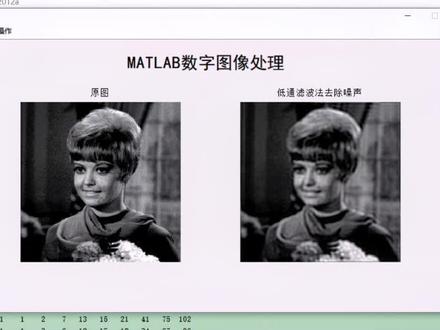 00:59
00:59 02:13查看AI文稿AI文稿
we both know we could be starving i don't know if this makes sense but in my heart luya your meantime place a round of water flight till it up each other green oh i got your trust trust couple things i can't spread out you know we own top of the world that's just how we do。
 01:18查看AI文稿AI文稿
专业致力于 mad level 非中介非程序二道范。 专业致力于 matlab 非中介、非程序二道范。
 03:35查看AI文稿AI文稿
matlab d 硬币识别与技术系统 打开 d 界面, 打开带有硬币的图片, 接下来就是识别, 识别 终于识别出来了, 换个图片试试。 识别出来了, 界面可以缩放 展示最终效果。
 03:47查看AI文稿AI文稿
嗯,这是公众号的二维码,然后这是公众号的名字,圆润派程序和推文都在里面,然后今天主要讲点其余 mate 两百的一个居,然而居然,呃,居然 于曼特勒本的矩阵局 i 计算器,曼特勒本的话可以很好的处理这个一些矩阵的运算,加减乘除,呃,点乘转词,求知,求举正的行列式,特征指的特征限量,而有分解举证的最减型。 这里的话就有一个呃局外的界面,我们把这个程序啊放到这个文件夹下, 好工作路径下,比如说这里面的这个呃解压之后,哦放到这个文件夹下,然后呃,一般是这个蒙特那本边或者是沃克里面边安装路径里面, 然后我们嗯找到这个对应的矩阵计算器,选中,然后点击这个添加右键选中,添加道路键,选定文件夹,然后这里会变亮一点,变亮之后双击进去,点击这个呃矩阵,点按文件,然后点击运行,这两个文件放在同一个文件夹下 运行,这个点按文件的这个举证点按,然后我们可以在这里输入举证,输入举证的话和门票本中输入举证是一样的,比如说可以逗号或者间空格间隔,然后不同行之间可以用这个分号,分号,英文输入法下的分号间隔, 然后呃四八七八九,然后这个矩阵的话通过这个两个中号扣起来,然后不同元素之间输入完之后可以按个回车,让他这个显示不同的行,这样显得好看一点。 然后举身的话也可以随着思路,比如说一二三,嗯,九八, 然后我们可以点击这个举证,两个举证 a 加 ba 减 ba 乘 ba, 点乘 ba 除 ba 点除 b, 求 a 的转字,求 a 的一个,嗯,行业式的逆,求这个举证 a 的一个 e 举证,然后求举证 a 的字,求举证 a 的行列是特征值,呃对应的特征限量,特征限量的话就是,呃,朗朗一特征值,呃对应的一个, 呃有,因为他有举的姿势。三,他有三个特征指和三个特征项链啊,这是第一个,第二个,第三个, 然后这个 l u 分减,这是 l 矩阵,这是 u 矩阵最减型。呃是一个这样的一个画,画成一个这样的一个形式,那可以画成一个,呃,三组对角线的一个矩阵,就是三角的,点击清除的话可以清除,然后可以点击这个关闭。呃,他可以运算的话,一般是执行相应的运算, 然后这是一个呃操作的一个过程,嗯, 然后这是一部分程序,主要是展现一下这个界面。 我今天主要是简单介绍一下他的一个举证计算啊。举证计算的话实际上就是啊,对,把这个举证的计算的这个过程,呃放在一个界面里面,通过一个呃举证的按键去,呃,在按 设置按键的一个回调函数去进行相应的一个运算。比如说我们运算的结果的话,呃都可以通过这个定一个全局变量去进行一个计算。计算中间的一个过程,我们可以通过呃获取相应的一个计算去把结果设置成对应的一个值。 啊,我输了。还是比较简单的啊,主要是介绍这个毛线的。
11龙行天下 13:51查看AI文稿AI文稿
大家好,这个教程呢给大家演示如何安装 mate 大本,我们安装的版本呢是二零一八,我们二零一八的 a 版和 b 版的安装方法是一样的,所以呢这里只选择我们的 a 版呢给大家讲解。 以下呢是他的一个简单的注意事项,第一个呢支持温七温八温十的系统安装,第二,只支持六十四位的电脑操作系统,这个稍后会给大家演示如何去查看自己的电脑位数。第三,安装前档推出电脑所有的防护软件,三六零卫士, 三六零杀毒,金山独霸,金山卫视, qq 管家等这些杀毒软件呢,如果有的话在电脑的右下角这一块区域里都可以找到,找到之后呢,将他右键全部退,全部退出,退出之后才能保证这个软件的正常安装,当然了,我们安装成功之后呢,所有的杀毒软件都是可以打开去正常运行的。 以上就是我们在安装之前呢需要给大家呢讲解的地方,注意的地方,接下来呢我们演示一下如何去查看电脑位数, win 七系统在桌面上呢找到计算机 win 十系统呢,找到 此电脑,找到之后呢,右键属性打开,打开之后里面有一项是系统类型,系统类型的后边呢就显示了我们的电脑位数,这里显示是六十四位的话呢,那么就可以安装,显示是三十二位的话呢,那么就没有办法去安装,我们这个二零一八只能呢降低版本进行安装。 好的,这是如何去查看我们自己的电脑位数,接下来呢,在本站直接下载好我们的安装包,我这里呢下载了两个,一个 a 版和一个 b 版,大家下载的时候呢,只需要选择一下自己需要的版本就可以了,我这里呢下载了二零一八的 a 版,那么我们就以 a 版呢来给大家做一个演示, 因为呢 a 版在我们这个 a 版比 b 版呢有一个多了一个虚拟光学软件的安装,这个呢安装过程中呢,我们会给大家强调好,下载下来之后,他是一个压缩文件,需要提前在电脑上安装好解压缩工具,安装好之后呢,这里选择右键解压到当前文件夹里面。解压的时候呢,有两点需要给大家强调,第一 一个呢就是如果大家在解压的时候呢,出现了文件丢失,文件破损的这些解压报错的情况呢,那么说明我们的这个安装包呢,在下载的时候呢,出现了一个网络不稳定的情况,导致了安装包呢没有下载完整,这个时候需要删除掉安装包,重新进行下载,直到下载,下载的安装包呢能跟这里一样顺利的解压完成为止, 这是第一点。第二点呢,整个的解压过程中呢,对电脑不要做其他任何操作,解压的时候呢,电脑的 cpu 使用率呢是特别高的,这个时候如果运行其他其他程序的话呢,很有可能导致我们解压失败, 所以说呢,我们这里呢在解压过程中呢,只需要等待就可以了,千万不要去对电脑做其他任何操作。解压完成,解压完成之后呢,双击打开我们解压好的文件夹, 打开之后,这里面呢有一个虚拟光区软件,我们需要先安装一下虚拟光区软件,这就是和我们 a 版和我们 b 版的不同, 因为呢我们 a 版里面呢是两个光盘影像文件,我们需要先安装虚拟光驱软件,将它安装好之后呢,然后加载一下我们的光盘影像文件,才能找到我们的安装程序。但是我们的我们的 b 版呢,我们直接打开看一下, 我们的 b 版呢,打解压完成之后就直接打开文件夹,可以看到我们的 s e t u p 这个安装应用程序,这就是我们 a 版和 b 版的一个稍微有点不同的地方,就是我们在解压完成之后呢,稍微有点不同,但是只要找到 s e t u p, 他的后期操作呢都是一模一样的。好的,我们先安装一下虚拟光驱软件, 打开之后呢,右键运行一下 uiso 的一个虚拟光圈软件,选择右键与光亮视频选择打开,打开之后进入到安装向导,选择下一步,这一步是一个许可协议,选择接收,然后点击下一步,这一步是一个安装路径的选择,根据自己的习惯呢,可以安装在 c, 也可以安装在其他反复。 如果说安装 c 盘的话呢,直接点击下一步,如果说安装其他盘符的话呢,这里需要将我们的字母 c 选中之后呢更改成我们需要的盘符,比如说呢,我现在将它安装在地盘,那么只需要将字母 c 选中之后呢更改为 d 就可以了, 盘幅更改完成之后呢选择下一步,然后呢到这里直接点击下一步,这一步呢需要将我们第一个这个桌面创建图标呢给他删除掉,这个没有用,我们删除,我们在桌面上创建这个图标呢,没用,我们直接呢将这个在桌面创建图标的勾给他去掉,然后点击下一步, 这一步直接点击安装,很快就会安装完成,安装完成之后呢,我们直接点击结束就可以了,这里的勾让他打上,必须要打勾,打勾之后呢点击结束, 然后呢会跳出我们一个花园界面,这个时候选择一下输入注册码,跳出注册码输入窗口,然后呢在安装包里面找一下注册这个文本文档, 双击打开,打开之后呢按照里面的提示呢,我们来输入一下我们的注册名,选中之后 ctrl 加 c, 然后呢 ctrl 加 v 粘贴,再次选中注册码, ctrl 加 c 复制, ctrl 加 v 粘贴,粘贴完成之后直接点击确定,这里会提示注册码已经登录,我们选择确定 好虚拟光区,完成。完成之后呢返回上一步,接下来呢运行一下我们这个二零一八 a 杠温度四零四杠 dvd 一这个文件运行的时候呢,右键 选择一下第二项 ult r a i s o 这个文件,然后呢他会有一个下拉菜单,在下拉菜单里面呢选择一下加载到驱动器, 我这里呢是加载到了 h 盘,大家呢选择的时候不一定是 h 盘,但是不管是哪个盘符,我们选择加载到驱动器就可以了,好的,加载完成,完成考验没有什么变化,这个时候呢我们打开磁 电脑 wifi 系统要打开计算机,打开之后在盘幅的最后面呢,可以看到这里有一个 cd 驱动器 h, 这就是我们刚才加载进来的文件,我们双击将它打开,打开之后呢就可以找到这个 sup 了,这个就是我们的安装程序,所以说呢,我们的 a 版和 b 版的不同之处呢,就是在这里 我们需要 a 版呢,需要我们操作很多步才能找到我们这个 s eto p, 而 b 版呢只需要挤压完成,打开我们这个二二零一八 b 高温到四六十四这个文件夹,就可以找到我们这个 stop, 所以呢就是这点区别,其他的没有什么区别。好的,接下来我们继续 找到 sup 之后呢,右键以管理员身份呢,将它运行一下,开始进行复制,等他自己复制完成,这里呢不要动, 复制完成之后呢自己跳到我们的安装界面,我们后边这个 cd 驱动器这个盘幅呢可以将它关闭掉了, 这个呢暂时不会有用了。好,等他跳出我们的安装界面,跳出来之后呢选择一下第二项使用文件安装密药, 这里选择一下使用文件安装密钥,然后呢选择之后点击下一步,这一步是一个许可协议,选择是,然后点击下一步,到这一步呢是 选择一下上面这一项,我已有我的许可证文件安装密钥,让他选择一下,然后呢里面需要输入一下我们的安装密钥,这个时候返回到安装包里面,安装包里面呢有一个密钥的文本文档,我们将它呢双击打开, 打开之后将里面的密奥呢选中之后 ctrl 加 c 进行复制,复制完成之后呢粘贴进来, ctrl 加 v, 粘贴完成之后选择下一步, 这一步呢是一个安装路径的选择,根据自己的习惯呢,可以安装在 c 盘,也可以安装在呢其他盘符,如果说安装 c 盘的话呢,那么我们直接点击下一步,如果说安装其他盘符的话呢,跟我们之前的虚拟光区一样,直接将字母 c 选中呢,之后呢更改成我们需要的盘符,这 这里呢我同样将它安装在 d 盘,那么只需要将字母 c 选中之后呢更改为 d 就可以了。这里需要提醒大家的是,我们这个文件呢还是比较大的 c 盘呢, 毕竟是我们的电脑系统盘,所以呢建议大家还是最好安装在其他盘符。好的盘符更改完成,冒号后边这个路径大家千万不要去更改,如果这个时候更改了的话呢,后期我们破解的时候,你可能看我的教程就看不懂了,因为后期我们会直接用到这个路径,大家 这个时候如果能记住最好记住,记不住没关系,后期呢只要你不更改这个这个冒号后面这个路径的话呢,后期跟着我的教程走是肯定可以找到的。 好的盘幅更改完成,点击下一步,这一步呢是一个安装产品的列表选择,根据自己的需求呢,不需要的直接可以将功能给他去掉,这里呢如果看不懂的话呢,跟我一样直接呢将这里勾,将这里呢默认,然后点击下一步就可以了。 这一步是一个安装之前的确认,没有问题的话呢,我们直接点击安装开始进行安装,安装时间呢三十分钟到四十分钟左右的时, 这个文件呢特别大,所以说呢,大家必须要耐心等待。需要提醒的是呢,整个安装过程中呢,对电脑不要做其他的任何操作,因为我们这个软件在安装的时候呢,电脑的 cpu 使用率呢还是相当高的,这个时候如果去运行其他程序,很有可能导致我们的这个安装失败,所以说呢,我们在安装过程中呢,只需要等待就可以了。 还有一点呢,需要给大家强调的是这里的百分比,百分比呢只是起一个参考作用,不代表任何的一个安装时间,有时候呢,我们这个百分数值呢,会停在某一点长时间不动,这是因为呢,后台有一个大型文件在安装,没有 安装完成之前呢,他是不会形象移动的,所以说呢,如整个的过程中呢,没有跳出任何报错窗口的话呢,千万不要关闭我们这个安装窗口。有些人呢性子比较急,他就认为呢啊,这个百分比停在某一点可能十分钟十几分钟了,一动不动,是不是安装出现了问题,然后呢急着去关闭我们的安装窗口,这样操作是不对的,一旦 关闭是很难在呃,这个安装成功的,还是那句话,只要不跳出任何包锁窗口的话呢,千万不要关闭我们这个安装窗口,电脑系统没有任何问题的情况下,这个是百分之百可以安装成功的。接下来呢,我们就直接等待 安装过程中呢会跳出一个 dvd 二的一个加载,这个时候呢我们需要返回到安装包里面,然后呢右键 运行一下,由 ltra lso, 然后呢加载到 h 盘,将我们的 dvd 二这个时候加载到加载到 h 盘,如果是我们的二零一八 b 版本的话呢,就不会出现这一步,他会直接安装完成 的。 a 版本呢是因为有两个文件,有两个光盘影像文件,所以呢第一个光盘影像安装完成之后呢,这里会提示需要安装第二个,那么我们将第二个加载,加载完成之后,这直接点击确定就可以, 他他就会呢继续进行安装,我们接着继续等待就可以了。 好的,安装完成之后,这里直接点击下一步,然后呢他会这里提示已安装完毕,然后呢我们选择一下完成, 选择完成之后呢打开我们此电脑温器呢,打开计算机,打开之后找到我们的刚才安装的盘符,我这里呢安装的地盘,那么我就直接打开地盘,大家当当时呢更改是其他盘符的话呢,那么就找到你更改的那个盘符,打开之后,接下来的我们的顺序是一样的,如果 fus, 然后呢找到 matel, 找到二二零一八 a, 找到我们的 bin 这个文件夹,为什么当时让他只更改,让大家呢只更改盘符呢?不更改后面的路径了,就是为了在这里方便我们查找,否则的话你自己更改的话呢,没有办法准确的找到我们这个文件夹,找到之后找到 bi, 打开之后呢双击打开,打开之后就可以看到麦特拉板这个图标了,将我们这个图标呢右键发送到桌面,快捷方式发送过来之后,我们先将它呢不要关闭放在一边。接下来呢打开安装包,返回到我们安装包里面呢有一个 cic k 的文件夹, 打开之后,首先呢需要复制一下我们的 nice 杠 s t a n d a i one 这个文件夹,这里面有两个来粉丝文件,我们需要复制的是下面这个 s t a n d a i one 这 ids 这个文件,将它呢先复制,复制完成之后呢粘贴到我们的安装路径里面。 好的粘贴完成,接下来呢返回安装包里面,再看一下上面有一个二二零一八 a 这个文件夹,双击打开里面有一个 bin 这个文件夹,再打开里面有一个 windows 文念夹,我们可以看到我们的安装路径里面同样有一个 windows 六十四这个文件夹,我们的这个安装包里面呢也有 一个六十四的文件夹,我们需要将安装包里面的文件夹呢进行复制,粘贴过来,将这个安装路径里面的 windows 六十四的文件夹呢进行覆盖掉。好,接着来操作,右键选择一下,复制我们安装包里面的 windows 六十四这个文件夹,然后呢粘贴一定要在空白处点击右键粘贴, 粘贴完成之后关闭掉我们这个安装包的窗口,留着我们这个安装路径的窗口。接下来双击运行一下 matel, 这一次运行呢需要点时间,大家呢必须耐心等待 好的跳出来了,我们这个激活界面,选择一下下边的,再不使用英特奈特的情况下手动激活, 选择第二项。选择了之后呢点击下一步,然后呢这一步我们选择上面的输入许可证文件的完整路径,包括文件名 之后,点击一下后边的游览,打开我们的导入对话窗口,然后呢看一下我们这个许可证的文件, 刚才我们复制进来的这个 lsc ens e 跟 s t n d a i o e 这个就是我们的许可证文件,我们需要将它呢导入到我们的这个激活窗口里面,那么上面这里呢就是他的一个完整的安装路径,下面这个呢就是我们的文件名,我们通过上面这个路径呢来找到一下此电脑地盘 pro 光 fus matel 二零一一八 a, 然后呢找到我们 bian 这个念家,找到之后在里面选择一下我们这个 lse, ense 跟 st id 这个许可文件,选择之后呢,然后在右下角有一个选择,将它选择一下,选择进来之后我们关闭我们的安装路径,然后呢返回到我们的激活界面这里呢我刚才将它放小了放大,然后呢 这里直接选择下一步就可以了。提示,激活已完成,点击完成。接下来再次打开 matel, 这一次呢就需要进入到我们的主界面了,但是这一步呢有点时间长,可能需要三十秒到一分钟时间,因为第一次打开他需要加载很多加载项,我们这个文件呢本身也就大,所以呢大家还是需要耐心的等待 好的。已经打开,这个呢就是我们 mate w 二二零 a 的一个操作界面,接下来呢大家就可以在里面进行工作了,我们的视频安装教程到这里呢也就给大家演示完成。
506我爱装软件


