华为nova15负一屏设置
hello, 小 伙伴们,今天为大家带来的是 nova 十五和 nova 十五 pro 的 对比,有一个新功能叫畅连网通信,我们可以一起来看一下,打到负一屏,我们打开畅连 app, 然后呢,我们两个手机现在都连着 wifi 的 哦,然后在有网的情况下,并且两人是好友,我现在给他打个电话, 可以看到畅联语音正在呼叫哦,可以正常接通的哦。接下来呢,我们把 wifi 关掉。 嗯,可以看到畅联无网通话正在尝试呼叫哦。 这个畅联无网通话功能呢,必须要打开星闪,并且最长的距离支持七千米以内,有收到手的伙伴们可以赶快去试试。

粉丝26获赞233
相关视频
 00:25查看AI文稿AI文稿
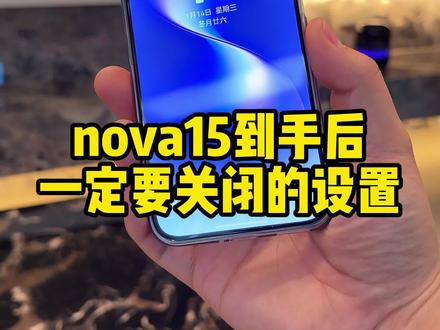
nova 十五到手后一定要关闭的设置,主播一条视频教会你,第一步就是负一屏组建,看着很杂乱,下面还有广告,点击左上角头像,再点击右上角设置,把服务卡片资讯都关掉, 再点开个性化推荐也给它关掉,这样你的 nova 十五的负一屏就非常干净了。其他 nova 也可以这样设置,快去试试吧!
21临沂天音通信颜姐 00:43查看AI文稿AI文稿
华为的这个负一屏怎么彻底关闭?再或者我们只保留有用的功能和信息?我们这样操作, 划到负一屏以后,点击左上角自己的头像,右上角四个小点,我们选择设置,划到最下面服务管理的小脚标,点击注销服务,确认注销完以后, 我们的负一屏呢就变成了这种完全空白的界面。负一屏呢是没有办法彻底屏蔽的,只能让他的内容显示空白。第二种是保留一部分的常用和实用功能, 还是点击我们的头像,进入设置界面,将使用工具保留,其他的全部都关闭。哎,就变成了我们现在这个样子,有需要的朋友可以操作起来了。
17铭伟数码科技 01:01查看AI文稿AI文稿
你买的华为 nova 十五系列,一定要这样,先设置一下,才能更好用、更流畅。打开手机,设置显示和亮度,关闭智能分辨率,屏幕刷新率调到高,设置情景模式免打扰。打开智能体验, 设置系统质感支付和质感扫码,打开返回用户体验改进计划。关闭开关,设置隐私和安全下滑,找到智能填充,关闭开关, 设置小易搜索,关闭所有开关负一屏,我的右上角四个点设置下滑,个性化推荐关闭个性化推荐, 返回,关闭资讯开关,打开相机下滑,找到设置视频分辨率调到四 k, 视频帧率选择六十,打开风噪抑制开关。 你学会了吗?赶紧去设置一下吧!把你的手机型号扣在评论区,我来告诉你怎么设置能让你的手机多用两三年。记得点赞收藏,不然用的时候找不到了。
 00:56查看AI文稿AI文稿
你的 nova 十五系列新机收到手后,先别着急用,跟着这套设置调整,能让你的手机更流畅、更好用。第一,设置显示与亮度,把智能分辨率关掉,屏幕刷新率调到高。 第二,设置情景模式,打开智能体验。第三,设置系统,打开质感支付和质感扫码开关,返回用户体验计划并关闭。 第四,设置隐私和安全,找到智能填充并关闭。第五设置,找到小易,找到小易搜索,关闭小易,建议搜索历史热搜榜。 第六,桌面右滑,进入负一屏,点击我的选择右上角设置,关闭咨询开关,下滑,找到个性化推荐并关闭。第七, 打开相机上滑,选择设置视频分辨率选择四 k, 视频帧率选择六十帧。你学会了吗?赶紧跟着设置起来吧!
53河源鼎信科技 01:15查看AI文稿AI文稿
哈喽,华为 nova 十五系列拿到手,先别着急用,按照我说的来设置一下,保证你使用起来很流畅,也很好用。第一,打开我们的设置,找到显示与亮度,往下拉, 关闭智能分辨率,屏幕刷新率点进来选择高。第二,找到我们的情景模式, 打开我们的智能体验。第三,找到我们的系统质感支付,再打开我们的质感扫码用户体验改进计划,关闭开关。第四,找到我们的隐私和安全, 找到智能填充,这里有一个智能填充,关闭,关闭这个开关。第五,设置里面找到我们的小易,小易搜索这里打开关闭这些所有开关。第六,到我们的负一屏, 点击右上角的设置,关闭所有开关。第七,打开我们的相机上滑,找到设置,把我们的这个屏幕分辨率调成四 k, 视频帧率选择六十,再打开这个风噪异空开关,拿走不谢,玩的开心!
25石阡小娄娄-娄艳 00:23查看AI文稿AI文稿
刚入手的华为 nova 十五熄屏显示如何关掉呢?打开设置, 找到桌面和个性化,找到熄屏显示设置这个地方关掉。那么我们现在屏幕就没有熄屏显示啦,大家学会了吗?我是小鱼,让你的手机不多余。
227没事玩手机 01:17查看AI文稿AI文稿
nova 十五系列拿到手之后,千万别着急,用这几个开关设置一下,保证会更好用。第一步,打开我们的设置,然后打开我们的一个显示和亮度, 然后关闭我们的一个智能分辨, 然后向上滑,把我们的一个刷帧率调到最高。第二步,打开我们的一个设置,我们的一个情景模式,然后开启我们的一个智能体验。 第三步,打开我们的一个系统,然后开启我们的一个质感支付。第四步,系统往上滑,然后打开我们的一个用户体验改进计划,然后把把这个设置关闭。 第五步,打开我们的设置,然后向上滑,打开我们的一个隐私安全,关闭我们的一个智能填充, 这几个设置设置一下,保证手机越用越好用。屏幕前的你学会了吗?
26卖🌸为的小姐姐 01:11查看AI文稿AI文稿
百分之九十九的 nova 十五,用户都忽略的隐藏神器,别再只是当普通手机用了!华为 nova 十五系列藏着许多实用宝藏功能,一键设置直接拉满使用体验。首先打开设置,找到多设备协同,把接续跨设备、剪贴板互通、鼠标共享、多屏协同全都开启。在下滑,找到通信共享, 并把里面的三大功能都打开,这样平板可以直接共享手机网络,出门不用再连热点,办公追剧无缝衔接。 进入桌面与个性化下滑,找到桌面设置,开启桌面上滑功能,桌面轻轻上滑就能调出应用中心, 收纳常用 app, 桌面瞬间清爽不杂乱,找软件,快人一步点开声音与震动,开启通话时智能降噪,嘈杂环境也能拥有清晰通话音质。智控键还能自由自定义 单机拍照、上下滑动变焦、长按、锁定对焦等等,按需设置操作更顺手。还有隐藏彩蛋来啦!打开日历,点击右上角四点选择即用台历,不仅能切换成传统黄历, 每天还能求一天讨个好彩头,实用又有仪式感。快拿起你的 nova 十五试试看!解锁手机新玩法,觉得有用就分享给身边的华为用户吧!
 00:36查看AI文稿AI文稿
先别划走,你们的桌面布局都是怎么布局的呢?刚拿到这个红门六的手机的时候,我学到了两个小技巧,今天给大家分享一下。 单个桌面图标我们在布局的时候可以长按,然后用另一个手左右滑动就可以调整桌面了。然后第二个小技巧就是我们在多个图标的时候怎么移动的, 多个图标的时候我们可以双指向中间聚拢,然后选择你要调整的桌面图标,然后一点同样另一个时候调整桌面啊,就可以了,大家学会了吗?
11勇哥玩机社 01:39查看AI文稿AI文稿
拿到全新的华为 nova 十五系列的时候,先别急着用,跟着我调这几个设置,让你的手机又顺又好用。打开设置,找到系统设置,把质感支付 还有质感扫码给打开,返回上一页,找到这个用户体验改进计划,记得把它关掉哦。接着来到显示和亮度, 关掉智能分辨率,把屏幕刷新率直接调到最高,视觉流畅度瞬间提升。在设置里找到隐私和安全,滑到智能填充这个选项, 建议关闭这个快关。先在下拉控制中心找到情景模式点更多设置, 找到下面的智能体验,把它打开,它能帮你更省心的使用手机。别忘了还有小易搜索,点开小易搜索,建议把相关的开关都关掉, 界面会更干净。然后在首页往左滑到负一屏,点开我的右上角四个点,打开设置,把资讯给关掉,然后下拉,找到个性化推荐,也一并关闭。 最后找到相机,点开设置,把视频分辨率调到四 k, 帧率调到六十帧, 往下找到风噪抑制,把开关打开,这样你拍视频的时候就会更清晰更稳定。设置完成了,这样你的 nova 十五就会响应的更快,日常使用也会更顺手。快去试试吧,希望它能够陪你轻松记录每一刻美好。
56玩机菊内打工人 00:35查看AI文稿AI文稿
家人们,我发现了华为一个特别好用的功能,特别适合我们上班族,我现在手上这台是 nova 十五 out 啊,我们下来看一下, 看,我现在是这个壁纸啊,我解锁,解锁竟然是一个正常的一个系统,然后我再关掉,然后再用这一只手,再用我的中指来解锁 他现在就当另一个系统了,就特别适合我们上班族工作,一个系统生活一个系统两不误嘛。
19小达玩机 01:03查看AI文稿AI文稿
入手 nova 十五之后一定要做的六个设置,别怪我没有告诉你啊!第一个,禁用浏览器广告,首先呢,我们打开浏览器,点击我的设置,关闭这个个性化的内容。 第二个,防窥全屏保护,进入图库,点击右上角的菜单设置,打开防窥全屏保护。第三个,智能充电模式,设置电池电池健康,然后开启智能充电。第四个,拍动态照片,相机更多, 然后打开动态照片。第五个,拦截骚扰信息,打开电话右上角的菜单,然后拦截骚扰,把这些全部都打开就可以了。 第六个,单手模式在设置里呢,找到智能辅助,然后打开单手模式,从屏幕左下角或者是右下角滑动至中间即可,缩小屏幕,点击屏幕外区域就可以退出了,一定别忘了给你的新手机去进行这六个设置。
21通通没烦恼呀 00:47查看AI文稿AI文稿
华为 nova 十五系列收到,先别着急用,按照我说的设置一下,保证你使用起来很流畅,也很好用。 第一,设置显示与亮度关闭,智能分辨率刷新率调到高。第二,设置情景模式,打开智能体验。第三,设置系统,打开质感支付和质感扫码开关,返回用户体验改进计划,关闭开关。第四,设置 隐私和安全,找到智能填充,关闭开关。第五,设置找到小易小易搜索,关闭全部开关。第六,附一屏,点击我的选择右上角设置, 关闭资讯开关,下滑个性化推荐关闭开关。第七,打开相机上滑,选择设置视频分辨率选择四 k, 视频帧率选择六十帧,打开风噪抑制开关,拿走不谢,玩的开心!
60437姐爱拍照 02:32查看AI文稿AI文稿
新到手的 nova 十五系列藏着超多好用的保障,功能设置好让你的手机更加好用,赶紧点赞收藏,跟着我一步一步设置起来吧!一、开启多设备携同,我们先打开设置,点击多设备携同,点击多屏携同, 打开在平板和电脑上显示通知,接着下滑,找到通信共享,里面三个都开启,这样的话你的平板就可以使用你的手机网络进行上网和接打电话发送消息都是可以的。二、简洁桌面设置在设置里打开桌面与个性化往下滑,找到桌面设置,打开这个桌面上滑,这样 我们从桌面上滑就可以打开应用中心,你的桌面看起来更加便捷。三、开启智能降噪,打开声音下滑,找到 通话智能降噪这一个一定要打开,当我们进行语音通话的时候,智能降噪可以帮我们屏蔽外界的噪音。四、应用快捷手势在设置里打开系统,打开快捷启动和手势,接着打开轻触摸锁屏,像这样在桌面空白处双击两下屏幕,这样就可以很方便的锁屏。 然后是这个智控键,这个侧边指纹按键是可以快速打开其他功能的,我们先打开双触,里面可以自由更换你想要的功能, 比如说我们打开录音,双击侧面指纹按键就可以直接打开录音,双击就可以结束录音,你也可以更换自己想要的功能,接着下滑点击快速通话,打开快速通话,这样当我们来电话时,不用手动去按揭, 直接拿着手机靠近耳边就可以通话了,更是便捷。五、电池优化打开电池,电池健康,打开智能充电模式,这样的话可以让我们的电池的电量用的更加长久。六、开启防窥保护打开隐私和安全 下滑,找到防窥保护这个功能打开可以起到一个很好的作用,假设你在公共场合玩手机的时候,后面或者侧面有人偷看你的屏幕,你的手机上面会显示有人正在偷看你的屏幕, 会时时刻刻提醒你,如果你有在使用手表的话,也可以同时开启。七、输入法技巧比如说我们在正常打字的时候,遇到一个不会打的字,就可以直接在键盘上手写,这样的话我们可以快速找到这个字。这个功能是怎么开启的呢?在我们的左上角有个小键盘, 打开后左滑,找到键盘手写,把这个点开就可以了。还有一个更神奇的,当我们想删除多个文字的话,可以长按删除键往左滑动, 不想删除直接向右滑动,这样也不怕删除后反悔了,又得重新打好了。这就是华为 nova 十五系列新机到手后的所有设置,大家到手后赶紧设置起来吧,让你的手机更加好用。
253小尹报告 01:04查看AI文稿AI文稿
大家好,今天给大家介绍一下我们 nova 十五 auto 的 最新款,然后它有一个新的功能叫做小姨帮帮忙,我接下来可以给大家演示一下。首先第一项它有这个小姨体验, 当打开小姨体验的时候,小姨就会给你执行你的操作,帮你去选择下单这些你常用的呃一些店铺,这样的话你只需要清点一下付款就可以完成最终的这个使用, 这是一个。然后我们还会有这个定时任务,当你向小易传达了一项定时任务的时候,小易在第一时间会帮你设置好这个定时定时任务的功能,以及他会到时提醒你这是一个。还有就是我们有这些推荐的技能, 像是运动健康卡卡签到啊,我的华为签到啊,或者是咸鱼参了,我的宝贝啊,去拼多多去查看限时秒杀呀,这只是一些它常用的,甚至你还可以去自定义一些它的功能,总体来讲是非常好用的。
2旁观者 02:28查看AI文稿AI文稿
百分之九十人都不知道 nova 十五藏着一堆超级好用的宝藏。功能设置完之后,让你的手机从能用到好用到上瘾。首先来到设置,打开多设备协同,我们把接续跨设备剪贴板、跨设备互通、 鼠标共享、多屏协同这些全部打开。然后我们继续往下滑,把通讯共享,这里面的三个都可以打开,这样的话你的平板就可以使用你手机的网络进行上网。然后来到桌面与个性化往下滑,找到桌面设置, 打开这个桌面上滑,我们从桌面上滑就可以打开应用中心,这样你的桌面就可以保留一些常用的图标,让桌面看起来更加简洁。来到声音与震动通话时智能降噪,这个一定要打开 智控键,这里可以自由的更换你想要的功能,比如说单机拍照、下滑变焦、长按锁定对焦。设置完之后,让你的 nova 十五更加好用,赶紧去试试吧!
3365开泰红旗科技 00:39查看AI文稿AI文稿
华为 nova 十五系列到手之后,千万不要急着用这几个开关设置一下,保证更好用。首先打开设置,找到显示和亮度下滑,关闭智能分辨率,找到屏幕刷新率调到高。 二、点开设置,找到情景模式下滑,找到智能体验,点击开启。三、点开设置下滑,找到系统,点击这个质感支付 开启,然后返回下滑,找到用户体验改进计划,点击关闭。四、点开设置,下滑,找到隐私安全,点击一下下滑,点击这个智能填充关闭。这几个方式你学会了吗?
 00:58查看AI文稿AI文稿
今天我们继续来玩这一台 nova 十五,这是一台 nova 十五标准版,我们来看一下它其中比较有趣的一些小功能。 华为手机的老用户都晓得,华为有一个隔空手势操作功能,嗯,出来也不止一年了,以前操作不太方便,不太灵敏,经常会误操作。我们今天看一下现在的手势,隔空手势操作怎么样。 啊啊啊,怎么, 是不是挺有意思吧?还有一个,再看啊,抓,哎,截图,退回来,再看, 再来哎,截图,嗯,还是不错,有意思吧。现在他的那个隔空手势操作其实是灵敏度是越来越高了,准确率也是越来越高了,还可以。


猜你喜欢
最新视频
- 1244叶问