嘉立创cnc模型用什么设计
嗯,在比赛中,相比于机器人的其他部分,发射机构对精度有着更高的要求, 在各个零件尺寸上,轻微的误差就可能造成弹道的不准确。因此,我们发射机构前端和后端都采用加力创的铝加工件。 嘉力创的加工件精度很高,满足发热机构对精度的高要求。同时,嘉力创的铝件表面处理很好,使铝件既耐用又美观,能长期保持很好的精度,避免反复维修更换,延长铝件的使用周期。

粉丝1184获赞1.2万
相关视频
 01:11查看AI文稿AI文稿
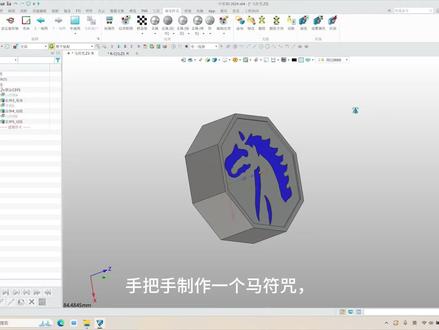
手把手制作一个马符咒,首先找一张图片, 然后导入建模软件,复制图片轮廓,然后就是一系列基础操作, 然后粘贴刚才复制的图片,稍作调整这几下 ok, 完成了。 然后进行 cnc 编程, 验证下道路, ok, 没问题。
60雅俗共赏 02:16查看AI文稿AI文稿
我用成本不到四十元做了一个 p c b 家具,支持横向、纵向、斜向三种角度加持,横向两档加持高度可选,避免了 p c b 边缘气件加坏的风险, 还支持三百六十度旋转,方便快速切换。焊接角度需要用到以下配件,固定板两块,活动板两块,圆形转盘一块,长方形底座一块。以上配件都是在佳立创 cnc 打样制作的, 图纸放在了粉丝群,不会的朋友可以参考主页往期视频。直径八毫米光轴两根 t 八双向丝杆一个,两千五百三十二轴承一个,十二毫米轴承两个,由同套四个,方形螺母四个, 旋转手轮两个、十毫米圆形磁铁若干,内六角拨珠紧定四个 m 四沉头螺丝若干。 这些配件很多都是我在佳立创 f a 商城购买的,比如两根八毫米光轴可以在直线运动零件里面进入导向轴,选择管形导向轴里面找到。佳立创提供了在线可适化选材,在设置好型材参数后,会自动生成三 d 模型, 可以直接下载供大家设计建模使用。首先将丝杆螺母用螺丝固定在活动板上, 然后把含油铜套也固定在活动板上,太松的话可以滴一点胶水,像这样安装好光轴的丝杆。然后用螺丝固定好光轴和固定板。将十二毫米轴承放在固定板两侧, 装上旋转手轮,将四颗波珠紧定固定在底座上,调整好高度,安装好两千五百三十二轴承, 底板和转盘上装好圆形磁铁,注意保证转盘和底座相互吸引。将方形螺母放入固定板凹槽,然后用 m 四螺丝固定好固定板和底座,就大功告成了。
2556啊对对对 04:14查看AI文稿AI文稿
分享佳立创 cnc 免费打样的 pcb 家具,首先感谢佳立创让我白嫖三块铝合金板子。用户每月可参与七次活动, 其中八十乘八十乘八毫米以内零件可免费参与两次,超过该尺寸零件或免费次数用尽,可额外再参与打折的五次。打样零件默认材料为铝合金六零六幺,表面处理是喷砂加普通阳极氧化本色到哑光 汇研公拆案 g b t 一 千八百零四到二千米级执行,最小粗糙度为 ra 三点二,表面质感细腻,精度很好。视频结尾有所需材料清单, 这是所需零件。 m 六丝锥 f 六八八 z z 轴承 l m h 八 u u 双切边法兰 t 八四杆螺距二导程二,长两百五十毫米 二零二零铝型材两百毫米双头需要公 m 六丝铝合金滚花手轮,左右各一个 m 三通孔螺柱, m 三沉头螺丝。买了一种规格,试了试,其实需要两种规格, m 三螺母, m 六沉头螺栓光轴需要自己切割成两百零八毫米 铝型材双头。公司展示手劲儿 开始组装 竣工, 展示一下效果, 感谢点赞!
306既如此_便如此 01:20查看AI文稿AI文稿
今天我们来制作一个铝合金家具,首先我们在网上买两根铝型材,规格是二零二零的,这两根铝型材的长度决定了你可以夹多大的物体,所以想要夹多大的物体,自己买的时候量好尺寸再购买, 我买的长度是二十厘米。后面拿出来的这三块铝合金是在佳立创 cnc 免费定制的。丝杆手轮、摇把手轮法兰两个,丝杆螺母一套,不锈钢两根。这里建议让厂家帮忙勾好牙 开始组装。扭紧主体螺丝安装不锈钢轴体,法兰扭紧螺丝上,另一边法兰扭紧全部螺丝 上。螺杆,法兰安装压力轴承螺杆弹簧安装螺杆扭进去销回叉螺母推到不锈钢和铝合金主轴上安装另外一侧夹板扭上手轮扭紧夹板螺丝 安装另一侧手轮旋转起来很丝滑,拿起来分量感也是满满的。自此以后, diy 的 桌子上又多了一个得力助手。
51干🍚超人 03:11查看AI文稿AI文稿
哈喽大家好,欢迎收看本期视频。最近在家里创 cnc 免费打样了很多焊接的小工具,之前做了一个 pcb 的 家具,一个焊线夹,还有一个吸丝架。 那最近在焊接的时候发现自己存放焊接的那些铁片电阻啊,那些小零件的这个这个盒子还是用饼干盒的一个盖子代替的, 哎呀,很寒酸啊。但是在网上看到有很多那种非常精美的 cnc 的 零件托盘,也想着自己弄一个,而且正好最近正在自学这个 solidworks 建模,那就自己也做一个呗。 佳立创 cnc 每月有两次免费打样的机会,但是有尺寸跟厚度的限制, 呃,是八十乘八十是最大的,然后厚度呢是不超过八毫米。这是我最近自学 solidworks 建模,自己画的一个 cnc 的 一个托盘,这是一个单格的,还画了一个四格的, 都是符合佳立创免费打样的尺寸。那就赶紧把这个模型发给佳立创, 在佳立创 cnc 的 官网上呢,有免费打样的这选项,进来之后呢,就可以看到每月有两次的免费打样,还有一百次的特价打样,特价打样呢这个尺寸呢是变成了两百乘两百乘十五。 在这里呢直接上传刚才做好的这个三 d 的 模型软件,这两个我已经下载好了, 就等着收货了。而且现在嘉立创的这个下单之后呢,原来每一个单呢都需要单独收一个邮费,现在还开通了这个和平付款,只需要付一个邮费就可以了。嘉立创真是 y y d s, 咱们就不开箱直接看成品了。这个就是经过几天的等待收到的 c n c 的 零件托盘还是非常精致的啊, 这是单格的,这是四格的,我的零件们有一个好的托盘了,只不过现在 cnc 打样是这种亮面的了,原来这种 哑光的就只能用正常的订单才可以打了,不过这种亮面的也还不错啊,非常精致, 有兴趣的小伙伴们也赶紧自己动手吧!今天的视频就到这里, t 三再见!
47北京HAM在成都 01:16查看AI文稿AI文稿
天上不会掉馅饼,但是会掉佳丽创免费加工的 c i c 啊,让我们看一下佳丽创免费加工的呃,一个洗剑, 这个呢是我们用在英雄机器人上的一个相相机固定的一个板件啊,然后可以看它做工是非常的结实啊,然后,呃表面也是非常的光滑, 绝对是没有问题的。然后我们相机固定呢,一定需要一个稳稳稳定的材料啊,材料的一个加工,然后 加力创可以做到啊,免费然后加工出这这样一个啊板件,然后对我们的 啊工作呢是非非常啊,非常的有支持力度了。
 20:15查看AI文稿AI文稿
之前有小伙伴问如何用佳立创挨打画三 d 外壳,今天我来出一期简单的教程,希望对大家有所帮助。 平时我们的充电宝的外壳都是卡扣式的或者粘合一体的,很难无损拆解,当电池鼓包或者电芯损坏之后,也很难更换电芯,所以我们这里演示画一个可拆卸的充电宝外壳, 外壳一部分是用 3 d 打印,一部分是采用铝基板 p c b, 最后用螺丝固定即可。首先打开佳立创 adder 软件,新建一个工程,工程名就叫充电宝外壳, 然后打开这个工程,这个工程其实是一个 pcb 的 一个工程,在里面不仅可以画 pcb, 也可以同时画三 d 外壳。首先在放置的菜单中选择三 d 外壳杠边框, 这里会提示是否开启三 d 预览,我这里选择否。拖动鼠标就可以生成一个三 d 外壳边框, 单机边框就可以在右侧的属性中调整。边框的参数,主要是坐标、宽高以及外壳的高度等信息,这里我就随便填写一个数据用于演示。 分别填写好宽高、外壳厚度、上下壳高度以及圆角信息,这里为了方便计算,所以把外壳的中心坐标设置为零,主要是方便对称计算。 参数填好以后就可以看到边框居中了,此时我们点击三 d 预览菜单就可以看到大致的效果了。 由于我们只需要一个上壳,所以下壳这里我们把高度设置为一毫米,这样在预览中就看不到下壳了。再次预览就可以看到只有上壳了。 接下来我们添加几个螺丝柱,目的是方便用螺丝安装固定外壳盖板, 在放置菜单中找到三 d 外壳螺丝柱,然后添加拖动生成一个螺丝柱。 选中这个螺丝柱,在右边可以设置这个螺丝柱的属性,比如螺丝柱的长短,通孔直径、闭后以及是否沉头等信息。通孔的直径可以根据你计划的螺丝的大小来设定,通常要比你用到的螺丝小一点, 默认会开启沉头孔,然后根据计划设置好螺丝柱的坐标,通常为距离边框大约两毫米左右。 设置好以后,我们可以点击三 d 菜单看看效果。通过三 d 预览可以看到已经有一个螺丝柱且开启了沉头孔, 然后我们关闭沉头孔看看效果, 此时可以看到已经没有沉头孔了。接下来就是复制这个螺丝柱,分别在需要固定的位置粘贴,这样就可以保证所需要的螺丝都是一样的。 根据对称计算出每个螺丝柱的精确坐标,填在每个螺丝柱的属性当中。 复制好以后就可以通过三 d 预览看看效果。 可以看到多个螺丝柱都已经 ok 了,大家也可以根据自己的实际情况,在需要固定的地方添加螺丝柱。接下来我们来画一个底面挖槽,在放置菜单中选择放置底面挖槽区域, 需要注意挖槽的区域建议和三 d 外壳的边框尺寸一样,包括圆角的大小, 计算出挖槽区域的起始 x y 坐标,然后选择挖槽的位置为底面圆角也和边框的圆角一样。 这里我们需要计算一下挖槽的深度,由于刚才下壳的厚度是一毫米,而我们的盖板是一点六毫米,所以这里我们的挖槽区域的深度要二点六毫米,这样组装之后,盖板刚好和三 d 打印的外壳齐平, 通过预览已经可以看到效果。接下来我们在三 d 外壳的边框上挖孔,首先在放置的菜单中找到侧面机准线,有了这个机准线,我们就可以在侧面的边框上挖孔了, 通过坐标计算,让这条机准线横平竖直。 然后在放置的菜单中找到侧面挖槽区域,选择要挖槽的形状,选择刚才画的侧面基准线, 然后开始拖动,画出需要挖槽的区域轮廓,选中这个挖槽区域,在右边可以设置这个挖槽区域的各种属性,比如我们再在旁边画一个 type c 的 口, 再添加一个圆形的按键孔, 选中这些挖槽区域,设置好正确的尺寸信息,比如 type c 和 usb a 的 尺寸以及圆角。 这些挖槽区域的坐标都要通过测量以及精确的计算,这样才能保证挖槽的区域和充电宝主板的接口吻合。我这里只是随意演示一个 usb 和 type c 的 挖槽, 根据计算得出挖槽区域的坐标。我们这里让这些挖槽的中心在同一直线上, 然后点击预览看看效果。可以看到已经有挖槽的效果了,一个简单的壳子就已经画完了。 由于这个壳子没有固定充电宝主板的槽,所以我们需要增加一些实体用于固定充电宝主板。在放置的菜单中找到顶面底面实体矩形, 在外壳内拖动一个长条形的区域, 设置好需要的宽度和高度以及坐标,还有实体的拉伸长度。 调整好以后,我们可以看看预览效果,可以看到实体已经添加,但是由于侧面的挖槽太深,这部分实体也被挖槽了。 此时我们找到侧面挖槽的区域,修改一下挖槽深度就好了。 此时可以看到挖槽的深度变浅了,侧边的开孔没有穿过新增的实体。接下来我们新增一个底面挖槽,目的是在底面将新增的实体挖掉一个区域, 根据需求计算出这个挖槽的长度以及坐标。 需要注意这里的图层要选三 d 外壳底层,设置好挖槽的深度, 可以看到挖槽的效果了,但是挖槽的深度不对,调整一下就好了。 接下来我们再挖一个 pc 槽,用于固定充电宝主板的 pc, 挖槽的图层仍然选择三 d 外壳底层, 接下来就可以看到 pcb 的 槽也挖好了。至此三 d 外壳就基本画好了,大家可以根据自己的充电宝主板调整实体和挖槽。 接下来我们画一张 pcb, 用于做充电宝外壳的盖板尺寸和坐标,跟三 d 外壳的尺寸吻合即可 预览,可以看到初步效果。这里由于 pcb 离下壳的高度不对,所以看起来有一点奇怪,调整一下 pcb 距下口的高度即可, 调整后看起来就正常一些了。 然后根据三 d 外壳的螺丝柱的坐标添加 p c b 的 挖槽,这样就可以让 pc 通过挖槽固定螺丝。根据需要先画好一个 pc 挖孔,调整好大小之后复制即可。 此时就可以看到预览效果了,确保孔位和三 d 外壳的孔位都对齐。 最后在 pcb 上添加文本信息,主要是标注充电宝的一些容量信息,我这里随便演示一下, 放到合适的位置,然后将文本的图层选择为底层撕硬层, 然后复制一个文本用于填写电压信息, 通过预览就可以看到整个外壳的效果了。 最后我们需要三 d 打印的话,就可以在预览这里选择导出三 d 外壳,这里我们选择 sdl 格式,然后导出即可。 导出后的文件通常是在下载目录下的 zip 文件,我们在下载目录下找到这个 zip 文件,解压出来就是三 d 外壳的文件,然后自行去打印就可以了。 然后是导出 p s b 文件,这里选择导出 p s b gerber 文件,在佳立创免费下单即可。 导出的文件路径和刚才的三 d 外壳导出的文件路径是一样的。 以上就是画一个简单的外壳的过程,大家熟悉之后,可以根据自己的需要添加更多的操作视频。有一点长,有些地方讲的不是很详细,大家可以收藏下来反复观看。
217Hevcor 00:30
00:30 00:59查看AI文稿AI文稿
这个呢是我们在佳立创先洗免费打样洗的一个零件, 而这个零件的话如果在市面上其他商家又洗的话,可能得一个十几二十块、几十块的一个价格,而通过佳立创这个免费打样的活动,我们只需要付一个邮费就能够得到这一个零件, 并且呢这个零件我们是用于他电机带动灵感的一个部分,然后我们这个头的话,他在抬动的时候是比较痴心度的, 而加利创企的这一个零件精度也是非常符合我们赛场上的需求,达到我们一个比赛的需求嘛。所以对于我们阿英队伍来说的话, 呃,去用佳丽创 cnc 洗零件的话,有一个比较高性价比,然后精度又高的一个好处。
 01:02查看AI文稿AI文稿
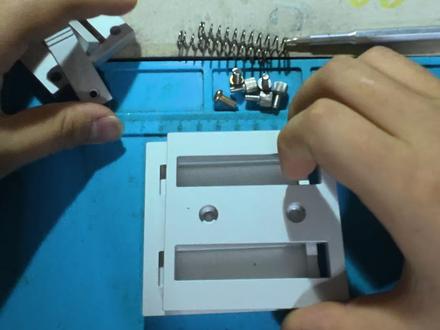
佳丽创焊线架 d n 上板和底板两个家具, m 四内螺纹连接杆长六十毫米, m 四手拧螺丝,四颗外径十毫米,长五十毫米的弹簧,两根连接杆穿过两个家具,用螺丝拧紧 穿过另一个家具,放到底板卡槽里,弹簧插到手拧螺丝上高上上盖拧上两颗螺丝固定上盖和底板 拧上剩下两颗螺丝,整体就完工了, 这就是整体效果,焊接 x 六六零和航空插头还是很方便的。
42机电研究所 03:15查看AI文稿AI文稿
这个呢是在家里创免费做的 cnc 的 一个铝合金的键,我设计的一个老铁支架是这样的, 把这个螺旋弹簧固定在这个位置,然后我们的电脑铁就可以插在这个里面。我比较喜欢这个弹簧的设计,因为这个弹簧的设计 是把整个烙铁头全部包裹在里面,他不会跟其他的物品发生接触, 这样更安全。然后我们这边预留了 m 三 m 四 m 五的固定孔,我们这个孔呢更加匹配的是 m 五的, 我们就来攻个丝,用我们这个丝锥配合一个 m 五的,我们把我们的固定孔的螺纹给攻出来, 因为这个是铝合金的材质,整体质地比较软,我们直接给它攻透就可以。 然后如果我们想倒个角的话,我们可以用 可以用这个导角器拿电钻给他,这样打一下 他就有一个导角的效果了。我们这边 m 五的孔打好了之后,我们就可以把这个给装上, 这样就是一个整体式全金属的一个铝合金支架, 这个呢只需要一个底板加一个弹簧就行了,一次性 cnc 出来之后加一个弹簧就可以组成一个这个烙铁架也非常稳。然后这边呢是一个凹槽,可以放我们的高温海绵。
69会选科技 03:57查看AI文稿AI文稿
佳立创特价板怎么设计更好用又好加工?这期视频带你参透设计诀窍。目前的特价板可提供上下板面的加工设计,为了方便理解, 我们将加工特征拆解为以下几类,大家可根据这些种类进行组合,尽情设计。首先看光孔设计时要注意深径比直径越小,刀具加工深度越短。对于一般使用 深度小于四倍直径即可。为更好地服务大家,特价板对于直径在一点二到两毫米范围内的孔,深度最多能加工到五倍直径。若设计成直径大过二的 孔,深度没有限制,皆可加工。接下来讲讲常见的槽墙外轮廓特征设计,可否加工,关键在于刀具可否顺利通过, 并留有排泄间隙。槽宽度,将圆角直径与轮廓内切圆直径就是加工判据。除了推荐的设计深度改为三倍判据直径,这三个特征的可加工范围 和光孔一致。说完了以上切除特征的加工要求,拉伸特征又该如何加工?画图时我们知道,拉伸通常需要设置出封闭曲线才能生成实体。对于 cnc 剪裁工艺, 四周切出留下的实体就是台。如果这个台是均匀宽度的条状实体,我们称它为边。为保证加工的质量与使用的强度,边厚最小值为一毫米, 底厚最小值为一点五毫米。两个实体之间的间隙最小值为一点二毫米,高度最小值为一毫米。 至于边角处理,特价版目前支持侧壁的圆角,不支持顶部和底部的圆角加工。在图纸里, 如果有枪内的尖直角立起,刀清理不到的地方,我们会默认到圆角处理,深度越深啊角越大,若其深度小于等于五毫米, 圆角最小清至 r 零点五。深度大于五毫米,圆角最小清至 r 零点七五。对于 r 角设计, 大家可以参考往期视频,有更详细的讲解。随后比圆角更好加工的倒角设计。一般情况下,不设计倒角可以省去额外的加工费用,以高加工效率。按系统默认的倒角 c 零点二即可。若有特殊要求, 可以在顶部和侧壁外侧进行倒角。倒角的尺寸建议在零点二到一按四十五度角处理, 否则系统可能判定零件不纳入活动范围内。同时建议养成好的设计习惯,枪内侧壁记得圆角过度,顶部倒角的交汇处出现的 b 型槽,倒角刀才能加工到位。最后, 特价版里螺纹的设计不需要画出具体的实物特征,只画光孔即可。画孔有两点要求,首先,直径需按螺纹的底孔尺寸画出。其次, 深度需要在指定范围内才能自动识别。例如盲孔深度需要在一点五倍底孔径地到三倍公称直径地内。通孔深度需要在一倍底孔径地到三倍公称直径地内。关于底孔参数, 家里窗为大家列好了一个表格,大家不用计算,按大家画的底孔长剪二毫米厚就是能用的螺纹长,请大家设计好余量,还有盲孔的顶部与通孔的端不要倒角, 否则螺纹孔会识别失败。以上就是本期视频所有内容,期待大家的设计加群或评论区讨论,下期见!


