外星人R7显示屏怎么调节显分辨率

粉丝89获赞1058
相关视频
 08:13
08:13 00:18查看AI文稿AI文稿
外星人 m 十五 r 七处理器 i 七一万两千七百 h 显卡三零六零内存十六 g 固态硬盘五百一十二 g 屏幕二百四十赫兹二点五 k 分 辨率,价格四千一。
 02:36查看AI文稿AI文稿
嘿,还是没长记性,出了台外星人 m 幺七二二四,首先呢,感谢同城粉丝的支持,还有信任。 到手第一件事,撕膜,昨天下午收过来的,全机贴着膜,客户啊,保护的是真好,不过膜发黄了,不撕吧,看着太丑。 a 壳面这个膜吧,看着还行,这个我不计划撕了,就这么着了。其实啊,机器贴上膜还是有好处的, 撕完了看看成色新不新,真的是太新了,键盘的 rgb 灯光真的是太帅了。外星人的电脑确实是高端, 七点三寸的显示屏,幺零八零的高分辨率,三百六十赫兹的高刷显示效果真的是非常出色,高端货永远是高端货。黑科面膜啊,没有撕,我看这膜还不错,就这么着吧,还挺好, 客户讲当时也是花了大价钱买的,所以啊,都贴上膜了,保护的相当到位,也是特别的爱惜。 机器背面保持的也不错,只不过这个胶条有点发红。其实啊,这是正常现象, 机器螺丝呢,我也仔细检查了,并没有发现拆卸的痕迹。机器呢,肯定是全原装,没有拆修,因为我用软件测了一下,硬盘的通电时间呢,只有几百个小时,其实啊,基本上都没怎么用, 看看配置,酷瑞矮七幺零八七零 h 的八核处理器,十六 g 内存, rtx 三六零的六 g 独立显卡, et 的固态硬盘,电池的健康度呢,百分之七十一,鲁大师跑了下分,九十七万多分。其实啊,就这个配置,现在市面上游戏基本上都可以玩外星人电脑玩这个灯光玩的是真好,机器真的是太漂亮了, 怎么样,老铁们,有喜欢这台戴尔外星人的吗?二一年双十一,客户花了一万多买的, 现在呢?打个对折怎么样?老铁们,这个机子香不香?
14保定楚汇电脑回收 00:46查看AI文稿AI文稿
哈喽,大家不是一直想要高刷新率的屏幕吗?今天我们把这一个六人包改成了二 k 五百赫兹的高刷新屏幕给大家看一下。 我们双包给你们升级了,然后是把这个换成了外星人三六零的,升级了四个单人包,四个单人包也都换成了外星人三六零的屏。 我们不是还有两个豪华包吗?两个豪华包双屏的。我们今天也给你们升级了,都给你们升级成了二 k 五百赫兹的显示器。就是说我们六人包双包、单包豪华包都有二 k 的 显示器了。
 02:53查看AI文稿AI文稿
这期视频是使用了 w 二七二零 h 的屏幕参数位一千九百二十乘一千零八十的两百四十赫兹刷新率二十七寸 ips 屏幕 所用耗材全部采用全新准备,材料还是与之前的一样,屏幕的 edp 接口平线屏幕背光线安装侧面的 usb 接口,连接线安装在外壳侧面的两个 usb 接口。然后是用来固定驱动版的挡条,这个类型的还是跟以前一样使用 带卡克斯反向供电接口的驱动板。这里还需要准备屏幕前面的挡条。这次使用的是塑胶的外壳,所有东西准备好就可以进行安装了。 首先需要安装用于固定外壳的卡扣,这里每隔一个屏幕上面的螺丝孔位就需要安装一个卡扣,所以整体下来只需要安装四个。接下来把异地平线 固定到屏幕上,固定屏幕端的背光线。平线和背光线固定好以后,我还是会用绝缘胶带把平线和背光线粘一下,防止在使用过程进灰或者脱落。固定好以后,把扩展的 usb 接口和线连接好。 接下来先把 usb 拓展接口按照驱动板上面的位置插好,插好以后就可以准备把驱动板安装到外壳上了。 外壳上面还有按键板的位置,按键板我已经提前安装好了,所以这里就直接安装外壳上面和屏幕的卡扣。我还给显示器加装了两个小音箱, 可能音质没多好,但是听个响还是没问题。然后是把驱动版固定到外壳上面。固定好驱动版和 usb 扩展接口以后,安装 工作进行到这里也差不多快结束了,固定好驱动版和 usb 扩展接口以后,还是要用绝缘胶带把内部的线材稍微固定一下,为了看起来不是那么的杂乱。 然后是把背光线和平线都接到驱动板上面,剩下的只是安装外壳了,安装外壳非常简单,最后把显示器的底座固定到显示器背面,整个显示器的组装过程就全部完成。这样的组装是不是可以比上其他的小厂了呢? 最后就可以看看成品如何了。升降旋转底座,二十七寸 rps 屏幕,一千九百二十乘一千零八十分辨率,原生两百四十赫兹刷新率,屏幕为外星人的同款 lg 的面板。 下期视频还想看什么面板的 diy 显示器,可以在评论区留言,我是搬运工,咱们下期视频再见。
 00:17查看AI文稿AI文稿
新手外星人 m 幺五二七高端性能游戏本,今天王老板非要让我发这个,我也不知道该怎么介绍。嗯,喜欢游戏的朋友们可以自己研究一下,这个仅售六九九九。
16菏泽富康手机店 00:54查看AI文稿AI文稿
今天来带大家看一下外星人 m 幺五二七顶配的游戏性,咱们先看下配置, cpu 是英特尔 i 九十四和二是现成处理器 i 九幺二九零零 h, 显卡是英伟达 rtx 三零七零太满血反光追显卡。首先先把各项配置调到最高, 接下来看一下时机效果, 在二 k 的分辨率下可以始终稳定在六十针左右。 下次再给大家介绍这台 m 幺五二七的详细配置。
22挂 00:27查看AI文稿AI文稿
这款外星人笔记本电脑是全能本能,十五二七出门带着特别方便,在家玩游戏的话,这块十五点六寸的屏幕看起来也很舒服。我平时用它来玩一些主流的游戏大作,像永劫无间、 cs 都这些都没问题, 而且还能再站个五六年的样子。如果你对笔记本电脑的性能也有很高的要求,那不妨来看看我的同款吧!
 09:48查看AI文稿AI文稿
哈喽,大家好,我是浓眉大眼的学长。那之前呢,有小伙伴问我们啊,他在拯救着 r 七千 p 二零二零笔记本,能不能外借 rk 一百六十五赫兹的小金刚显示器,需要购买什么样的视频线?笔记本的 usb c 接口转接显示器有影响吗? 那我想着应该还有一些小伙伴都对电脑屏幕接口以及呢对应的各种标准形态的线材还有一些疑问。那 这期视频啊,我们就帮大家梳理一下关于显示器接口和显示器线材的那些事。那这样大家看完本期视频以后,购买和使用显示器的时候就知道需要注意哪些地方了。 把。视频的最后呢,再解答一下这个拯救着啊七千 p 五百 g 显示器的相关问题。小伙伴们呢,可以先一键三连支持一下,新朋友呢,还可以点点关注。好,那首先啊,是电脑显示接口,经过这么多年的发展,有了 vgady、 dmi、 dp、 usbc 五种形态。那这里面呢,最古老的肯定就是 ibm 与一九八七年提出的微接一接口, 传说的是在模拟信号。他的设计之处啊,是给模拟信号的 crt 显示设备准备的。相信零零后的小伙伴可能还没有见过这种大屁股显示器。现在 为接一接口,基本上只有入门级和比较老的显示器上才会有,已经基本淘汰了。被淘汰的原因呢,除了使用不方便,需要手拧螺丝,还有呢,不支持音频传输。 虽然说最高支持二零四八乘幺五三六的分辨率,但抗干扰能力弱,这个分辨率下呢,容易出现鬼影。我们能买到的 vj 线基本都只能支持幺零八零 p 六十赫兹。在这个一千元出头就能够买到四 给显示器的时代,就完全不够看了。因为危机还不够优秀,所以工程师们啊,一直在尝试制定新的借口标准。 于是乎呢,在一九九八年,英塔看上了一家小公司的技术,并叫上了 ibm、 惠普、富士通、康柏等老牌电脑公司,于一九九九年推出了后来的 dy 接口。那英塔自然是无力不起。早这件事情,英塔可是赚了不少钱呢。因为用上了数字接口,所以呢, dy 接口规格还是要高不少的。 最高可以支持到二 k 六十赫兹和幺零八零 p 一百二十赫兹,感觉还行是不是?但呢,仍然需要手里螺丝固定,不方便。 而且虽然说可以支持音频传输,但能买到的线基本都不支持。你就当 dy 不支持音频传输就好了。 最无语的是,还分 d、 y、 a、 d、 y、 d、 d、 y、 i 三种类型,五种规格类型。下面还分单通道和双通道。具体大家呢,可以看这张图。单通道的 d、 y、 a 接口就只有 v、 g、 a 的水平,因他总喜欢把好好的东 搞得乱七八糟。好在目前我们能买到的基本都是二十四加一的双通道 dyd 接口最高规格的版本。二零零二年,索尼、松下、日历、东支、飞利浦等生产电视的公司。他 他们觉得 dy 体积太大,拔插不方便。规格呢,还是不够高意思啊,就是银卡的 dy 接口不行。于是联合开发了现在普及最广的 hdmi 接口。 hdmi 接口拔插更加方便,音频传输呢,也没有问题,基本上 hdmi 线都是支持音频传输的。 hdmi 还向下兼容了 dy 接口,所以现在是有 hdmi 转 dy 的现卖的。那经过了快二十年的发展, hdmi 呢,已经非常完善了,像显示器、电视主机、 ps、 游戏机等都会至少有一个 hdmi 接口。还给不同的设备涉及了大小不同的三种形态,有给常规设备使用的标准 hdm, 也有给便携显示器、相机等移动设备使用的 mini hdmi 妈一款 hdmi。 那随着技术的迭代,规格呢?也有了多个版本。早期的 hdmi 一点二版本支持幺零八零 p 六十赫兹, h 七点八一点四版本最高也只支持幺零八零 p 一百四十四赫兹和二 k 七十五赫兹以及四 k 三十赫兹。但三十赫兹的屏幕就会很卡。直到二零一三年发布的二点零版本才能支持到四 k 六十赫兹。 现在四 k 显示器不是便宜了吗?如果你是用 hdmi 线接四 k 显示器,一定要确定你电脑上的接口和线材是 hdmi 二点零规格以上的。那 很多以前的台式机、笔记本, hdmi 接口就还是一点四规格,那这种呢,是不行的。然后 hdmi 二点零可以支持到幺零八零 p 二百四十赫兹和 rk 一百四十四赫兹的。后来二零一七年发布的 pdm, 二点一规格就更高了。四十八 gpps 的贷款可以支持到四 k 一百四十四赫兹或八 k 三十赫兹。在 dsc 加锁技术的加持下,还能实现四 k 二百四十赫兹,八 k 一百二十赫兹。当 了,这是理想情况。但很多时候买到的 hdmi 二点一的线最高只有四 k 一百二十赫兹,八 k 六十赫兹。然后 hdmi 二点一发布的,因为比较晚,新的显卡和少数高端的一些笔记本显示器才会有。像 ps 五的 hdmi 二点一接口也是不完整的,四十八 gpps 被限制带了三十二 gbbs。 所以 hdmi 二点一也不过刚刚开始使用而已。最常见的还是 hdmi 一点四和二点零规格。不过 hdmi 基本是电视厂商制定的,基本没有考虑过电脑。电脑显示器插上有可能会出现亮度过低的情况。对显示器色深 和高刷同步技术的支持呢,也不太好。最重要的是,用 hdmi 技术是要收钱的。虽然说对于大公司来讲,一万美元一年的会员费只是九牛一毛而已,但 这些大厂呢,都不愿意受制于人和被撸羊毛。所以 amd、 英特啊,英伟达、苹果、联想、惠普带啊等电脑公司呢,就一起推出了更适合电脑使用的第一批接口,并完全免费来对抗电视厂家推出的 hdmi 接口。那不想被撸羊毛啊,是我开玩笑的。主要还是 hd dmi 接口在显示器兼容性上不够友好的关系。 dp 的规格就高了很多。基础的 dp 一点啊就已经支持了幺零八零 p 二百四十赫兹, rk 一百六十五赫兹, 四 k 七十五赫兹,能更好的支持高刷电机显示器。也就是说,低 p 一点二的规格就已经比 hdmi 二点零高了。但也要注意,很多,低 p 一点二的线只 只能支持到二 k 一百四十四赫兹,四 k 六十赫兹。二零一六年的 dp 一点四规格升级到了三十二点四。 gps 贷款可以支持到二 k 二百四十赫兹,四 k 一百四十四赫兹,八 k 三只赫兹。同样支持。在 dsc 压缩技术支持下,实现四 k 二百四十赫兹,八 k 一百二十赫兹。 dsc 这项技术啊,需要显卡和显示器支持才行,而且现在好像买不到这种级别的显示器了吧。 dp 一点四整体和 hdmi 二点一差不多,虽然 hdmi 普及率更高,但是高端的电脑显卡和电脑显示器的接口还是以 dp 一点四的接口为主。 金电脑公司自己设计的借口,肯定呢是要优先使用的。而且目前只有 dp 支持机信可和菊花链技术。到了二零一九年, dp 这边还公布了 dp 二点零标准贷款,高达八十 gpps, 可以直接支持八 k 一百 二十赫兹,十 k 六十赫兹。 dsc 模式下还支持恐怖的十六 k 六十赫兹。可惜呢,这是一个虚空接口,两年了,还没有一台设备使用上 dp 二点零接口,都是因他自己说他的新一代显卡将会第一批采用。 dp 二点零是目前最先进的视频传输接口。 最后一个就是 usbc 了。现在越来越多的笔记本有了 usbc 外界显示器的能力,不过实际上他走的还是 dp 写意,而且不是所有的 usbc 都支持视频传输。 我一个朋友的红旗笔记本啊,有个 usbc 接口,他以为 usbc 就能外接显示器,他的显示器买了,线也买了,然后发现这个 usbc 接口没有视频传出的功能。所以 usbc 接口啊,是有区别的。有不支持视频传出的 usbc 接口。有支持 dp 一点二规格的 usbc, dp 一点二规格的零点三 d dp 一点四规格的零点三 dp 一点四规格的零点四。想要 usbc 外界显示器的,一定要先查清楚电脑这边的具体规格。 另外,并不是所有显示器都有 usbc 接口,很多时候还需要用到 usbc 转 dp 的线。要 注意这种线通常是有方向性的,单向的转接线 c 口那一端只能插在电脑上,双向的线不区分正反,但会呢贵不少。还有其他各种奇怪的转接,比如 dp 转 hdmi, 还有 dvi 转 vga, hdmi 转 dvi 在电脑借口和显示器借口不同意的时候就可以用上。 那最后呢,做一个小总结,也顺便回答一下最开始的那个问题。 vgady 是很老的借口,能不用就不用。 hdiv 接口是电视厂家设计的,使用范围广泛,但对电脑显示器兼容性不是很好。 dp 接口是电脑公司设计的,高刷和各种 技术支持的更好一些。电脑上能用 dp 就用 dp, 实在不行再用其他接口。如果打算升级二 k 高刷或者是四 k 显示器,需要至少 hdmi 二点零和 dp 一点二的规格。而且呢,必须电脑线彩显示器都达到这个规格才可以。如 如果电脑和显示器接口不一样,也可以用转接线,但需要注意呢方向性。至于拯救着 r 七千 p 二零二零外界显示器的问题,已知这款笔记本有一个 hdmi 二点零接口,一个支持 dp 一点二规格的 usbc 接口。结合前面的内容, hdmi 二点零最高只支持二 k 一百四十四赫兹的显示器。那 因此呢, hdmi 接口不符合这位小伙伴想购买 rk 一百六十五赫兹电接显示器的要求。那 dp 一点二的 usb c 口呢,倒是支持 rk 一百六十五赫兹。可这是 usb c 接口,一般的显示器并没有 usbc 接口,还需要额外购买 usbc 转 dp 一点二的转接线。但这个 usbc 转 dp 线卖九十九元才能支持二 k 一百六十五赫兹。虽然问题解决了,但成本有点高,普通的 dp 一点四的线也只卖三十九。阿姨那么好了,以上呢,就是本期视频的全部内容了, 希望对大家了解显示器接口、视频线材有所帮助。那觉得视频还不错的话,也可以给我们点赞收藏分享一波呗。新朋友呢,不妨点点关注哦,你们的支持可以让更多人看到我们的视频,也是我们更新最大动力。我是浓眉大眼的徐长,这里是假如科技,我们下期视频再见,拜拜拜拜拜拜!
3429假如科技 00:19查看AI文稿AI文稿
网天下网吧放大招,象山路这家硬核玩家聚点三角洲专区,三小时狂飙,只要二十块二七九八零零 x 三 d 配五零七零显卡,这配置简直像给电竞选手开了物理外挂。更绝的是二十九点九怒囤百元网费,五小时沉浸式对战才九块九!这哪是上网,分明是往快乐银行存大额存单,手快有手慢毁三年!兄弟们赶紧组队开团!
 00:37查看AI文稿AI文稿
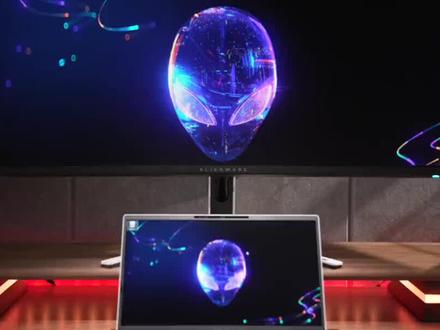
用笔记本当主机外接显示器可和盖后却总是黑屏,别着急,在这里搜索控制面板,找到系统安全电源选项,点击这里,在这里将睡眠改为不采取任何操作,显示器就不会黑屏了。 那如何把显示器扩展为你的第二块屏幕呢?点击设置系统显示,将这里改为扩展这些显示器。如果你把笔记本放在了显示器的右边,记得拖动这里,把代表笔记本的小窗口也调整到右边,这样使用起来才方便。 向下翻,在这里找到高级显示,就可以查看外界显示器的显示信息,在这里还可以调整它的刷新率。好了,想了解更多产品细节,关注我就对了。
430爱斯梅拉达 00:37查看AI文稿AI文稿
用笔记本当主机外接显示器可合盖后,却总是黑屏,别着急,在这里搜索控制面板,找到系统安全电源选项,点击这里,在这里将睡眠改为不采取任何操作,显示器就不会黑屏了。 那如何把显示器扩展为你的第二块屏幕呢?点击设置系统显示,将这里改为扩展这些显示器。如果你把笔记本放在了显示器的右边,记得拖动这里,把代表笔记本的小窗口也调整到右边,这样使用起来才方便。 向下翻,在这里找到高级显示,就可以查看外接显示器的显示信息,在这里还可以调整他的刷新率。好了,想了解更多产品细节,关注我就对了。


