酷家乐参数化楼梯一长一短怎么做

粉丝25.3万获赞129.9万
相关视频
 03:48查看AI文稿AI文稿
大家好,今天教大家在库加勒中如何手动制作楼梯。首先在右边把户型创建二层,因为我创建好了,所以在这里可以直接进入二层, 进入二层后再进入户型界面,在一楼和二楼的挑空区域画动,这里要注意是在二楼的平面,也就是地面画动,把楼板高度改为一,改好后切换到一楼, 我们旋转可以看到一楼顶面的这个位置已经空了,我们可以在公共库建筑楼梯里面摆放模型,找一个合适的模型摆到空间内,使用移动加旋转箭头调整好位置, 选中模型后可以把箭头改为缩放,使用缩放箭头调整好楼梯尺寸, 这个时候我们的模型楼梯就完成了,但是模型是不可以更改踏步数量,我们把模型删掉,在左边进入行业库中的自由造型, 先用参考线确定楼梯大小以及位置,在这里偏移一千, 再偏移五千,这里偏移一千的宽 度, 用参考线确定好位置后,再用矩形画一下, 在左边找到插件库中的智能楼梯, 点击单炮楼梯,在这个位置可以设置楼梯的高度以及有几个踏步。 选中刚才画的面,再点击生成楼梯, 当方向不对的时候,找到上面的镜像,选中楼梯后,点击上面的镜像,在里面选择 y c 轴镜像。 当生成楼梯后,下面这个面就没有用了,这个面删掉就可以了,这样我们的自由造型的楼梯就完成了,大家学会了吗?
3327酷家乐教学大木设计 00:36查看AI文稿AI文稿
酷加勒种这样的实木楼梯柱体怎样绘制?首先需要准备一个柱体造型 cd, 然后切割成这样的抛面样式, 就到库大师界面上方,选择文件导入,导入 cad 文件,然后选择刚才绘制好的 cad 抛面,直接导入进来, 绘制一个矩形造型面作为路径线,然后把柱体造型抛面截足以后放置到矩形中心位置,点击矩形左侧,选择扫略工具,然后选择柱体造型抛面,点击即可完成实木柱体方向。关注我,学习更多库加勒技巧!
1647酷家乐企点 05:50查看AI文稿AI文稿
大家好,我是小张老师,在库加勒里如何做这样的一个楼梯柜? 首先点击进入全屋家具定制,选择定制默认工库,再选择单元柜,选择楼梯柜。楼梯柜的话,这里有左右两个斜角的一个选择,我们选择左侧 这个右斜角啊,给他放好,放好之后设置离地高度,回车一下,再调整他的高度。 好,调整好之后我们给他移动到靠边的位置,再来给他调整这边的高度,右侧的高度进行调整 好,那么这里调整好之后拉伸宽度,楼梯柜的宽度跟楼梯一样,切换到二立界面去进行拉伸就可以了 啊,这边到底再切换到三 d 界面,看一下右侧的高度,可以进行调整,整齐 六百五的样子啊。调整好右侧高度,再来调整左侧高度,左侧高度没问题,之后我们九百 啊,调整之后我们再来调整它的宽度,锁定右侧四百五十,那么左侧的高度适当的往上调,保证 鞋边跟我们的楼梯鞋边对齐。好,做好第一个柜子之后,我们再来复制一下 啊,第四个我们可以稍微做宽一点,做到这一个边上就行了。再切换到三 d 界面,我们进行调整它的左右高度, 选中这个柜子,我们来看右侧,他有一个右侧高度,还有一个整体柜体高度,那么他的右侧高度选中第一个柜子的最高高度是九百零六点六,那我们这一个柜子的高度是 九百零六点六。回车一下啊,然后我们再来调整他的一个高度啊,最高点对 其楼梯的斜边就可以了。好,这样给他调整好之后,再选中柜子,看一下高度是一一六八点七,再来调整另外一个柜子的右侧高度一一六八点七,回车,那么再我们调整柜子的这个最高点的高度, 稍微上去一点,对齐楼梯的一个斜边啊, 那么这个柜子调好之后再来看他的高度是一四二七点二,那么另外一个柜子的右侧高度一四八七点二,为车好,调整好之后,给他往上拉伸 啊,这个边再往上走一下啊,我们把它的这一个 斜边画好之后,中间我们选择标准结构的万能柜,拖入到这个柜子楼梯的位置,再给他,哎,拉伸出来 啊,切换到二地界面,拉伸会比较方便一点啊。调整好之后再切换到三地界面, 在右侧踢脚线改成五踢脚线啊,跟这边一样啊,做好之后我们来添加门板,因为我们只要斜边门板就行了 啊,在左侧找到主键库,上面选择主键,然后板件,嗯,门板选择平板门,点击无拉手门,我们鼠标放到斜边的上面,点击一下,他就往上走了啊,然后我们再来放其他的几块门板, 都给他放上去 好,放好之后,每一个柜体我们可以选择整体看一下,这个柜体的高度是一八啊,右侧高度是一四二七点二,那么我们双击选中门板,点击板件编辑,在右侧这个点 选择确认,然后调整一四指半起点二回车一下,把它的斜边完成,点击完成 啊,接下去每一块门板都是同样的操作,这个柜体选中一一六八点七,记住双击选中门板,点击板件编辑,然后点击点确认, 这里调整一一六八点七回车,然后再完成好另外的两扇门板同样的操作。啊,这样我们就把这个斜边的门板就给他完成了,然后添加这边的门板 脑门板宽度宽的话,我们选择切分按钮给他进行切分,确认 好切分好之后,我们生成顶线,选中柜柜子顶线样式选择材质选择高度选择前侧,这个不用生成,不用延伸,点击一下生成作品就行了。 好,这样我们就把楼梯的这个斜的蒙版就给他完成了,然后可以选中柜子,在右侧风格替换,调整颜色。
1303酷家乐培训(线下课报名) 07:45查看AI文稿AI文稿
大家好,我是小张老师,今天给大家讲解一下用库加热如何快速地绘制这样的一个双跑楼梯。 首先切换到自由造型界面,在左侧插建库,找到智能楼梯,点击平行双跑楼梯,然后按照平行双跑楼梯的要求绘制 a、 b、 c 三个面啊。绘制面的话选择用参考线, 首先给他拉伸这个二三四零,好,这个过来是三五零零回车,好,这里还是二三四零回车。那么我们中间的这一个位置,我们去掉一百,因为中间要留一个 缝隙,二三四零,去掉是二二四零,那就是一一二零,我们自己计算一下就行了。然后这里一摆回车啊,那么我们在这个位置 休息平台的位置也要一一二零,这是 top 的宽度,绘制好之后,选择矩形工具到这个墙体里面去绘制,不容易出错。好,这个就是投影面的绘制, 绘制好投影面之后,我们在左侧设置总高度,踏步的这个方向我们可以看上楼左转,上楼右转,那我们这里是上楼右转啊,然后我们总高度,因为我这是三米八的 一个层高,那么加上去一共是三米三米九二啊,那么我们去掉一个踏步的高度,这里三七五零八,好,设置好之后,踏步的数量还是二 啊,那么我们一共有二十三个踏步,然后选择带侧边生成扶手,路径是否带扶手,这里改一下数值点击否好,按住 shift 键,选择三个面,点击生成楼梯, 这样我们把这个楼梯的基础造型就给他做好了。然后选择矩形工具, 在这里绘制一个垂直于地面的矩形 x z 平面啊,然后四十按 tap 键切换四十回车。 绘制好这个洁面之后,选中,点击移动工具,找到终点,对应到我们的这个虚线上啊,这个虚线就是我们扶手的路径线,我们第一步要给他进行解阻, 解组之后选择上面的扫略工具,点击路径线,然后按住 shift 键 按顺序给他点击上去。选好路径线之后,我们点击刚刚画的矩形洁面,这样我们扶手部分就给他做好了,按住 shift 键双击点击成组, 接着我们绘制玻璃的部分,玻璃部分我们首先第一步用参考线给他定位这里中心点,选择 直线工具,找到我们刚才设置的这个虚线的终点,然后上面的终点 调整角度, 找到端点, 然后到最后到下面闭合就行了啊,那么玻璃部分我们就画好一个面,再用拉伸工具拉伸它的厚度, 两侧拉伸啊,这样就相等了。拉伸好之后,在左侧材质库 找到镜面透明,然后实时材质,镜面给他拖进去,点击右键取消工具,选中这个材质,在右侧编辑实时材质, 找到凹凸数值改成零,点击保存,接着用材质刷刷,取刚才的材质,刷到其他玻璃的面, 这样我们就把玻璃部分做好了啊,然后我们再来添加材质,在左侧找到金属, 把扶手的位置材质给他添加号,点击石材,大力 石,黑色大理石, 把我们侧边部分给它添加好啊,然后这个用个水磨石吧, 把我们台阶部分做好,然后选选中我们的楼梯进行解组,这里再解组,把这个面材质删除,清空这一个面的材质,下面的这个位置也是一样,解组 材质,删除啊,然后这一个面要删除多余的面 好,然后我们再添加灯带,部分灯带的话选择第二个台阶,用矩形工具找到这个端点 啊,放好, 然后他按 table 键切换这个宽度五十,再按 table 键切换,按回车,我们把这个面画好之后,用拉伸工具进行拉伸三十回车, 然后我们再来用材质刷,把材质添加上去,再选择左侧的位置,找到其他材质,发光材质,实时发光材质给他进行添加,添加好之后选中三个面 进行乘组,乘组之后我们来数一下上面有几个台阶,一二三四五六七八九九个,选择限行阵列,点对点的往上走,数量九,按 table 键,然后回车两下,我们这样就把台阶的这个灯带位置做好了,然后再来选择矩形 绘制宽度五十回车,绘制好之后用拉伸工具往外拉伸三十 up, 用拉伸工具往里面推三十回车好,然后再用材质刷,把这个材质放上去, 发光材质也要添加这个楼梯,我们这些做好之后,侧边不需要的我们选中它,选中侧边进行解组,再删除侧边,这也一样 进行选中,然后再删除,这边也是需要进行删除,这样我们就把这一个楼梯就给他做好了,楼上部分大家自己可以重复操作。
2600酷家乐培训(线下课报名) 08:45查看AI文稿AI文稿
呃,咱们上一期是给大家画的直行楼梯,那这一期呢?给大家画一下 l 型楼梯,还是同样,咱们要知道,呃它的踏步高度,然后呃踏步宽度,举架高度,然后还是按上一个,咱们去把它是举架合理设定两米七,然后除以一百五,它等于十八台 转角,比如说你预留多少,对吧?那比如说我预留六六步,那六乘以一百五就等于九百,这个高度啊,这个转角的高度咱们一定要确定出来,对吧?把这几个数值都确定出来之后呢,咱们就开始正常的绘制这个楼梯,那咱们第一个是直行的,直行的话,咱们这个长度的话多少?那就是三千,那咱们就把它设定为三千啊, 还是八百乘以三千,然后呢他这个正常的一个步数呢?剩十二步,对吧?然后高度呢?呃,就是十二乘以一百五等于一千八,那咱们就设定一下啊,咱们去选择一下直行楼梯,然后选择一下他的高度,高度的话是一千八,然后步数呢?步数的话咱们是十二步,对吧?还是同样的,咱们把下面 这个扶手这块设定为,然后侧边高度的话,咱们还设定为四百,那如果你有特殊需求的话,好比说你设定成三百也是可以的啊。然后咱们点击生成那转角的位置,咱们怎么做呢?同样的一个原理,那咱们还是正常做一个矩形,对吧?那咱们看下去转角,转角的长度是多少?转角的这个,呃长度就是六乘以二五零等于千五,那咱们设定一下啊, 然后还是八百,呃,一千五,对吧?然后咱们选择这个面,然后还是选择单跑楼梯,单跑楼梯的话咱们现在再去看一下他的呃转角高度,转角高度的话设定为九百,那咱们把它设定为九百,然后呢咱他的步数呢?步数是六,那咱们设定为六, 然后咱们直接点击生成,这样的话,一个转点出来了,那你说这是两个并齐的,那简单,咱把下面的面,呃先进行一个啊,保留、删除都可以啊。删除吧先,那咱们进行一个选择,然后这里面有一个旋转工具,咱们点击这个旋转工具进行一个旋转,那这个旋转的话,其实你搁到左面右面都是根据你自自己的需求,那你是想把这个楼梯放到下面, 还是把这个楼梯放在上面?都可以啊?这个东西看根据你自己的需求去设定,那这样的话左转右转,对吧?呃,上长下短都可以去进行设定了,那咱们进行一个平移,对吧?要把这个移到这个位置 进行一个连接,连接之后呢,咱们下一步的话要把这个他的台面做出来,对吧?这块因为有一控场,对吧?那咱们就进行一个呃,解组,还是一样的解组,解组,解组之后呢?解组之后咱们把这个选择解组进行一个拉伸,拉伸的话他的距离是多少呢?咱们进行测量工具的一个测量,那他是八百 八八零啊,那咱们就给他进行一个拉伸八八零,对吧?这样的话跟他就一起了吗?对吧?然后呢咱们这块也是一样啊,进行一个解组啊,先不解组这块了,那咱们进行把它进行一个闭合啊,闭合的话咱们还是选择量尺工序,咱们进行一个测量 八八零,那八八零的话减去四十的话就是八四零呗。那咱们这块基本上不用测量了啊,咱们还是接住,接住,接住 八四零,对吧?它两个就封闭到一起了,那你说这块怎么去弄?那一会咱们进行一个给它进行一个核实就 ok 了,对吧?那咱们,呃还是同样的原理,把它这块也是进行个接组,让它出来四十, 然后咱们把这个面进行一个风食,对吧?选择相应的点位, 这样的话整个一个台面就出来了吧?然后呢,咱们这个像这个楼梯跟正常的呃,直楼梯是一样的啊,咱们还是要把它设置成点位,那这个我就不画去双层的了,那我直接给大家画单层的去看一下。好吧,那咱们还是用测量尺标尺工具给它设定为二十中心点啊。 中心点,那同样这里也是啊,咱们给它设置为中心点,因为视频呢,发的时间不能太长,我就尽量的去压缩一下时间,好吧, okay, 然后呢,咱们去给他画一个面,就是还是咱们要扶手的面,对吧?扶手的面的话,刚才这个长度是多少呢?这个长度是三米的,那咱们就给他进行一个三米的一个设定, ok, 那咱们选择矩形,矩形的话咱们还是一样要选择他的轴线,对吧?啊?那咱们现在给他高度设定成为三米五,然后,呃, 三千五,三千五,然后呢?呃,三千,这样的话一个面就出来了。面出来之后呢,咱们还是同样的一个原理,把它进行一个位移, 直接给他放到中心点的位置。呃,这个尺寸好像画大了啊,我去再看一下。三米,那咱们就做个三米乘三米的吧, 三米乘三米,那这样的话就没有问题了啊,选择移动,选择这条线,那它正好的话就跟这个呃斜行的楼梯正好是对齐的,那咱们还是要选择一下它点位 l, 两个点交叉,然后点击删除,把多余的啊。然后还是咱们用这个测量工具,标尺工具给他做一个设定,设定为五百, 我认为五百的这个尺寸是正好的,有可能咱们会进行一个拉伸啊,拉伸的话可能会把这个呃扶手进行一个拉高,拉高的话呢,咱们设定五百会给他留留有一部分的空间,对吧?那咱们还是同样的一个原理,把它进行一个复制,进行一个位移,然后呢咱们还是同样的原理,对吧?咱们把这面呢去画出来, 那咱们去看一下它的呃长度,它的长度的话是,呃一米五的,对吧?那咱们把它设定为一米五,还是矩形工具 啊?就是 x c 轴啊,咱们就可以测试一下了。一米五啊,那咱们就给它设置成一米五,高度的话还是设置成三米, 因为有一些小伙伴啊,对这个数字这个东西可能不是特别敏感,对吧?那我们就按照米数也给大家去说一下啊。那咱们进行 一个 l 的一个选项,画一条直线,还是删除同样的原理,把它设定为五百,然后咱们还是一个直线,进行一个选择删除,那同样咱们把它复制过来啊, 复制过来, ok, 那这样的话他一个转角就出来了,对吧?出来了之后呢,咱们还要把它进行一个设定啊,二十二十, 那咱们就还是正方形去给他进行一个拉伸, ok, 这面就出来了啊,那咱们把这个斜线删掉,为了更方便的去画这个,呃,矩形,同样, 对吧?那咱们现在很简单,就是正常的话,咱们在这块做一个直角边就可以了,对吧?因为这块能看到也不太 特别多,咱就给做成一个直接一个转角,这是最方便的一种方式啊。那现在呢,咱们整个楼梯的,呃,整个楼梯的扶手玻璃啊已经出来了,扶手的话咱们再去做一下,扶手的话还是同样的原理,画一个正方形, 正方形的话咱们选择一下它的 x z 轴,然后咱们再给它设成三十乘三十的,然后选择这个面进行一个移动,这个最好能选择到中心点啊,然后直接拿中心点放到这个位置,同样一个道理,咱们选择, 然后进行一个复制,中心点进行一个交叉,对吧?那下一步的话还是跟直直行 l t 是一样的,对吧?那咱们就选择去放样了,选择他这个单边, 然后下一步的话咱们选择放用工具出来啊,这样的话扶手就出来了,对吧?同样啊,同样选择他的单边, 选择放养工具一样都出来了,对吧?那咱们现在就可以进行一个双击啊,双击之后咱们把扶手先进行一个组合, 然后两个扶手同样都组合到一起啊,这样的话大家成组成组的话,大家都知道啊,因为他们材质可以统一了,对吧?然后呢,咱们把这块啊,这几个这几个咱们单单独选一下啊,因为刚才接组了啊, 把这些侧边都选一下啊,先成组,然后再去看一下其他的边,这边的边也是结组了啊,因为刚才咱们换扶手进行一个拉伸,其实如果要是你换一种方式的话,给他进行一个呃,绘制一个长方体进行一个拉伸的话,你就不用重复这个操作了,对吧?然后重 这样的话咱们就可以直接用啊,咱们的食材进行一个添置,对吧?那还有的边没有去进行组合的话呢,咱就单独的去给他进行一个添加彩纸,这里面的话咱们可以自己去稍微的去添加一下彩纸, ok, 这块的话我就不用去给大家去画了吧,那你想去拉伸,想去提高都可以啊,这因为时间的原因,做视频嘛,咱们就节省一下时间,然后咱们选择玻璃材质,普普通玻璃 啊,那我们反选啊,进行个反选,不反选了直接填上吧啊?一共没有几个面,对吧?这样的话玻璃材质也就放上了那扶手, 然后踏步 咱们还是搁个白色的啊,整体这个楼梯基本上就已经 ok 了啊,细节的地方我就因为时间的原因就不给大家细调了,那我还是同样的一个方式,进行一个硬装,地面地台,地面家具的一个发布, 这样的话一个转角楼梯就出来了,对吧? ok, 那我就不去渲染了啊,然后给大家下一个课程的话,就是讲一下 u 型楼梯。
362巨彩诚像工作室 08:29查看AI文稿AI文稿
那这节课呢,给大家做一个不对称的优秀楼梯是如何制作的啊?还是上面这有一个公式啊?咱们这个不对称的优秀楼梯的话,基本上现在不用那个优秀楼梯去做啊,是用单跑楼梯去制作啊,也是咱们把这个分为 abc, 这样的话方便大家去看,也 大家也会理解的会更清晰一些,对吧?那咱们第一步先干什么呢?第一步的话咱们先把他的 a 先做出来, a 的宽度是八百,对吧?然后那个两个楼梯也是八百乘加八百,然后再加二百空位,那同时呢,咱们还得加个呃,一边加个八十的小边,那就是这里面加个八八十, 同时呢这里也要加个八十,然后换一下,大家懂了啊,那咱们先去八百八加上一千八百八十啊,然后咱们先画一个矩形,先画个矩形,然后呢这个他这块呢是一千八百八十,然后这块给他设置成呃八百八十,然后咱们先进行一个呃回形线啊偏移,咱们给他留留,留出来 四十,那咱们把下面这个两条线进行一个连接,或者是这样连接也可以啊,这样连接的话尺寸会更准确一些啊,多余的删掉啊。然后呢咱们就取下台,取下台的话咱们设定一个四百,然后这个设定个一百五, 因为楼梯踏步的高度是一百五吗?那咱们去给他进行一个组合,组合之前呢,咱们先把下面这个底封上啊?还是选择举行,然后这里面是呃八百四, 八百四乘以四十,那这边封上了,封上这边的话还得要需要一条单线啊进行连接,那咱们现在选择一下踏步这个位置进行一个组合,组合完毕之后呢,咱们再进行一个反选, 再进行个组合,那咱们先把它预留到这,好吧?然后咱们再去画一下他的呃,两边的不对称的楼梯,这边咱们看一下啊,这个我把那个 b 设定什么呢?毕竟设定是十八步减去六,那就剩十二步, 第二步的话十二乘以一百五,一百八,然后他的长度是根据他这个脚面,脚面的那个宽度有关系,那十二乘以二五零等于三千,那就八百乘以三千, 这样的话这一个就出来了吧,对吧?那咱们选择一下单跑楼梯,单跑楼梯的高度的话是剩多少?十二高度的话不是每个台阶是一百五十二,然后咱们就是一千八,对吧?然后十二十二台,对吧?然后呢咱们还是要把这个扶手去掉啊,然后直接点击生成,那这样的话一个楼梯就生成出来了,把多余的这块删掉啊,然后同时呢咱们再做出一个矩形, 那咱们这个 c 是多少的? c 是六步,六步乘以乘以一百五,那咱们现在要他的长度就是乘以二五零,那等于一千五,那就是八百一千五。 然后呢咱们继续选择,他选择他的高度是多少?高度是九百,九百的步数是多少?步数的话,咱们设定是六,那咱们给他进行一个生成,那这样的话两个楼梯咱们都做出来了,对吧?那咱们现在给他进行一个拼接,选择他, 然后选择移动进行一个连接,这个也进行一个连接,这样这样的话大家就清楚了吧?那不对劲啊,这个两个都是这样的形状,那咱们还得进行一个旋转啊,旋转还是 旋转工具?进行一个翻转,然后咱们再进行一个背移啊?好,这样的话一个不对称的楼梯咱们就做出来了。那还是,呃,这个大家要从第一个直楼梯到现在的话,基本上看我画好几遍了,那你添加玻璃,添 压扶手,基本上也都清楚了,对吧?最关键的是第一步怎么画,对吧?那么还是按,呃,为了视频的完整度啊,咱们还是要把这个画完啊,咱们找一下这边的边是三米,然后咱们还是选择矩形工具,选择他的地面歪这轴,然后呢,咱们这个输入三米五,三米乘三米就够了,三米, 三米,那咱们进行一个终点的一个标注啊,二十一样啊,这边也是二十, 二十,二十,二十,哎, 同样啊,这也是二十,这个跟那个刚才那个 u 型楼梯是一样的啊,咱们也是找出一个点位, 然后这里面设置成什么呢?这个是二百,对吧?然后的话这里是四十,然后进行一个拉伸,那咱们把这块单独组合一下吧,因为上一个咱没组合, 进行一个组合, ok, 那咱们把这个点背,把这个面挪过来,还是同样的道理啊,咱们要进行一个五百的一个标线 线性工具选择,删掉啊,删掉复制过来,很多小伙伴 要是看看到之前那几个视频的话,基本上这个就不用太多的去讲了,对吧?同样的套路啊,同样的方式,咱们再重复一遍,继续画一个矩形,这里是值多少呢?一千五的啊,那咱们还是来这轴给他设定一个三米一千五, 进行一个位移标线五百, 然后选择线与线的点的连接,删除多余的面,这面同理啊,复制出来。 然后呢,咱们用矩形工序把这一圈圈选出来,再进行一个圈圈,这一圈都完善, 咱们插一个这条线,对吧?那咱们给他设定一个二百,二十,二百,错了,二十,二十二十一个标线,咱们进行一个绘制一个正方形啊, 举行找到咱们香蕉的点,然后这个是啊 sc 轴,然后咱们给他设定成这里面是二百,减去四十一百六,一百六的高度话,随便设置啊,设置成一个八百吧。然后还是同样的道理啊,线与线的连接, 这边也是啊,然后这块再多一条线,好把多余的边粘掉,那这样的话一个不对称型的楼梯就已经绘制出来了,对吧?那还是咱们的老方式进行把手的绘制, s a 轴三十剩三十啊。下一个视频的话给大家单独出一个灯带的制作啊。 同样啊,选择这个单边,把这个线删掉啊,有的时候比较当害选择,你需要有把手的这条线,选择一下放样工具, 一样道理,再选一次放羊工具, ok, 这样的话整个楼梯就做完了,那剩余的下一步的话就需要组合了,对吧?踏步和踏步的一个组合成组,然后。呃,单边和单边我试一下啊,这个这里头没有分组啊,咱们再进行一个接组, 进行个结组进行。呃,这个不是这个边啊, 进行一个组合,然后里面的踏步再进行一个组合,然后玻璃扶手,再进行个组合, 然后扶手咱们再单独的进行一个组合,成组,那咱们继续下一步了,就是上颜色了,对吧?食材,大理石, 然后还是普通玻璃,然后咱们再去割一下技术材质, 那这样的话一个不对称的 u 型楼梯就画出来了。那咱们点一下硬装地面地台、 地面家具,点击发布,等待发布完成就可以了。那这样一个不对称型的 u 型楼梯就出来了啊?这个材质,这块我没有附上啊,感谢大家的观看,谢谢。然后。
315巨像设计 07:15查看AI文稿AI文稿
呃,大家好,我是卤蛋设计,然后这一堂课呢,给大家讲一下优型楼梯,对称的优型楼梯啊,然后呢咱们现在看一下这个,呃,公式,踏步的高度设定是一百五,还是咱们按照这个设定去走啊?这个我就不给大家去重复了,因为时间原因。然后呢, a 这边选择优型楼梯的话,是有一个 a、 b、 c 的一个选项,对吧? a、 b、 c 的一个选项, 那咱们宽度正常这个 a 的宽度是八百,对吧?那给他设成八百,宽长度的话就是楼梯的楼梯的宽度,呃,加上楼梯的宽度,八百加八百,再加空位。呃,二百,那然后呢?等于千八,然后预留呢?就是两边都是对称的吗?那都是十八台乘以除以二等于九台,九台的话,然后自己看下这公式,这公式的话大家截下图,那我去画一下啊?画一下, 咱们先画一个还是先画一个?呃,用矩形工具去画一下八百,然后这个数值是多少啊?二二五零,对吧?然后咱们把这个 a 端这个也画一上啊,画上那就是正常的八百,然后一千八,因为咱们中间有个 空位吗?呃,这一面是一千八,然后这里面有个八百。空位是什么意思?空位的话就是中间这个位置留多少留多少,你自己去设定啊。然后咱们这边再画一下啊,再画一下矩形, 同样的八百,然后二二五零,这样的话整个 u 型的咱们 a、 b、 c 这块就出来了,就按照这公式出来了,然后呢咱们去直接选择他这三三块 a b、 c, 然后呢咱们举架设置成两米七,然后给他设置成呃,十八十八台, 然后呢还是一样,这个侧边的话设定为四百,把这个,呃楼梯扶手关掉啊,这样的话一个楼梯就出来了,对吧?但是这里有不合理的地方,你看到了吗?现在这个位置,那咱们就需要去进行一个移动啊,进行一个移动,那咱们把它进行一个解组, 解组,然后把它进行一个位移端点交叉,对,然后这面呢?也是啊,也是进行个位移啊,这个位移的话刚咱们解组了,把这 这个楼梯面和这个侧边也进行一个核实,然后进行一个位移跳档啊, 接组,然后进行一个位移,选上,选上,选上,然后进行一个位移, 这样的话,呃,这个楼梯的完整度就会提高很多,那同理跟直线楼梯的话,直行楼梯的话是一样的啊,咱们还是要在单边里头拿梯,对吧?这个测量工具进行一个绘制,因为他这块设定是四十嘛,找下中心点位,同样 二十二十, 二十,二十二十,那这样的话咱们点位就已经确定了, 已经确定了,那咱们在这块缺一个缺一个拐角吗?那咱们给他画出来啊。 呃,咱给它设定成为二百,然后四十,然后进行一个拉伸, 这样的话这个封边不就出来了吗?然后咱们去进行绘制他的玻璃扶手,还是选择矩形工具,点开,这块是二二五零,对吧?那咱们就输。呃, y c 轴,然后设定一个高度,一个三千,然后二二五零。还是同样的原理,把它进行一个位移 测量工具,然后设定个五百线性工具,选择删除,选择删除, 然后咱们再复制出来一个。同样这边也是啊,矩形 y c 轴,然后呢,咱们设定呃二二五零高度的话,三米五, 选择一个位移 参考线,设定五百线性工具选择删除, 咱们继续再复制啊, 复制位移, 然后咱们再去画这个,呃,排面这些边,找到端点,找到现在端点直接进行核实就可以了,再选择矩形工具, 同样 这里面的话,咱们也得需要去画一个线性啊,然后咱们去找一下他的端点啊, 举行 高度的话,咱们随意设定一下吧,把它进行线性圆点 零点进行核实, 多余的删掉,那这样的话玻璃这块就已经搞定了,对吧?那下一步的话咱们去画他的扶手,还是同样的原理,要矩形 三十乘以三十,点击选择中心点位, 同样进行复制,选择中心点位,然后咱们进行放样啊, 选择你需需要带把手这条边缘,对吧?然后点击放样, 取消了吗?那咱们把这条线删掉啊, 好,这边的扶手出来了,同样啊, 放眼工具这边的扶手也就出来了,那同理啊,咱们进行一个呃玻璃的一个选择, 把所有的玻璃选择啊,然后咱们进行一个重组,然后双击这个把手组合,双击这个把手组合,那把两个把手也组合到一起, 这刚才咱们进行解锁了啊,然后咱们选择一下 选择组合,然后咱们进行一个材质的一个添加,这里面的话你单独的话去添加一下就可以了,或者你也可以选择组合, 然后下一步的话,咱们选择楼梯这个面啊,进行组合, 石材大理石,把楼梯踏步一天。然后咱们还是一样啊,找到工库普通玻璃 把手,咱们选择一个木质的吧。 ok, 这样的话一个对称型的 u 呃, u 型楼梯就已经制作完毕了。那下一步的话还是同样的原理,点击发布 硬装地面地台、地面家具。那咱们对称的 u 型楼梯就制作完毕了?那我就不给大家渲染了啊。
216巨彩诚像工作室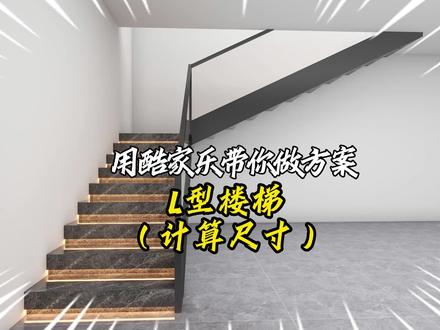 01:37查看AI文稿AI文稿
这样的 l 型楼梯怎么去计算,怎么去做呢?我们先来介绍一下背景,楼梯的洞口长度是四米,宽度九百,高度是喊楼板两米八。踏步高度计算的方式呢,我们我们可以拿层高除以一百五的单步高,约等于十九步,这个我们叫他 a 两米八,再除以十九步的话,大约每步是在一百四十七的高度,然后四米的洞口长度减去九百的休息平台,剩余三米一是踏步的总长啊,踏步的总长再去除以三百的单步的深度,大约等于十,也就是 b 的区域, 那如果说 a 的数值大于 b 的话,那他就是 l 型楼梯,那 a 的数值如果说是等于 b 的话,那他就直跑楼梯,那如果说 a 的数值小于 b 的话,那他就是直跑楼梯啊。去 要去加大休息平台,总步数是十九步,然后 b 的区域是十步,加上一步的转角平台,那剩余转角的部分就只剩八步了,我们管它叫 c, 由此我们可以推断出 b 的区域每一个踏步深度是三百一, c 的区域总长度是二四八零。 最后总结, b 区域尺寸是三米一乘九百步,数十不高一百四十七。休息平台区域尺寸是九百乘九百,步,高是一百四十七, c 区域尺寸是二四八零乘九百,步,数八不高一百四十七。 下一期我们通过这些尺寸把楼梯画出来。还有什么不会做的可以来到我们晚上八点的直播间,我在直播间等你哦!
 00:19查看AI文稿AI文稿
你知道在库家乐中也可以一键智能生成楼梯了吗?首先需要创建一个平面,平面的尺寸根据楼梯的尺寸确定。其次点击插件,调用出智能楼梯,接下来就是根据显示的数值进行设置,然后选择平面,点击生成楼梯,楼梯就会根据尺寸生成出来了。有了这个插件,你还在担心创建楼梯是一件难事吗?
1490酷家乐阿金的好课


