iwara设置在哪
鸡汤来喽鸡汤来喽 举头来了。哈哈哈为啥不喝躲那举头来了哈哈哈为啥不喝啊。 不是第二次我躲哪啊 ok 然后呢?哦给了一枪我走了没?中位了是吧我走了哎哎哎哎 ok 假存档聊。这假存档我不碰。到底真存档在哪?真存档在这。 这有个刺。 哎呦 好还有吗?肯定还有。哈哈哈。你奶奶个锤子锤子真是锤子。 哈哈哈哈哈你奶奶个锤子啊啊 哼。你向往自由的代价是把我困在这啊哦哎啊 我把洛杉给绝了。洗我要是洛杉我忍不了三个佛普雷啊就一面啊你行不行啊戏狗。

粉丝222.7万获赞5412.5万
相关视频
 08:23查看AI文稿AI文稿
大家好,我是 samman。 今天我与大家分享的是玛雅 preference 的设置。创建一个方块,我们可以看到方块上除了坐标轴之外,还有三个方片小图标。 这是玛雅二零一五版添加上的一个新功能,这个功能是用来锁定物体某一方向上的坐标轴。比如说我们选中这个红色的方片,不要松开鼠标左键, 这时坐标轴 c 和坐标轴 y 被选中,处于高亮显示状态,坐标轴 x 轴被锁定住了。 在移动这个方块时,我们只能向 c 轴和 y 轴进行移动, x 轴 轴方向因为被锁定是无法移动的。我们在选中蓝色的方片,不要松开鼠标左键,这时坐标轴 x, 而坐标轴 y 被选中,非轴方向被锁定了。在移动这个方块时,我们只能向 x 轴和 y 轴进行移动, 但是在平时的制作中,我是很少会用到这个命令,所以我会选择不再显示这三个小方片图标。 在 windows 菜单下 settings preferences 中点击 preferences, 在左侧 manipulators 中 找到 many p later playing handles, 将前面的对勾关闭,让 模型上的方片小图标显示就被关闭了,然后点 save 保存设置。在实际的操作中,通过点选相应的坐标轴来移动物体就可以了。在 preference 中 点击 settings, 里面有个命令叫 working units, 这是玛雅尺寸单位设置区域, 玛雅的默认设置单位是厘米,大多数项目要求的尺寸单位也是厘米,但是有些特殊项目的尺寸是有额外要求的, 大家可以根据自己的项目要求,在制作项目前,先在这个区域设定好合适的尺寸,点击保存,然后再在界面中 创建自己的模型。在 preferences 中有个 files projects 命令,里面有个命令叫 auto seep。 如果勾选这个选项,玛雅会对当前制作的场景文件进行定时自动保存,然后存储到工程文件夹中的 out to save 文件中。 这里的 interval 后面有个数字十,意思是玛雅会对当前制作的工程文件每十分钟保存一次。 在 auto save 中, limit auto saves 是未被勾选的。这里的意思是在制作过程中,场景文件被自动保存的次数是无限次。勾选这个命令可以 设置自动保存的次数,默认是十次,这里可以根据需求设置你需要的保存次数,比如说改为二十,意思是在制作过程中,场景文件可以被自动保存,最多二十次, 一般不需要打开 limit out to saves 这里大家需要注意的是, out to save 这个命令在实际制作时是非常有用的,但是以我的经验来说, 玛雅在制作过程中会出现崩溃或者自动退出这种情况。有时我们使用 auto c 不一定每次都能找回我们想要的文件, 所以最保险的方式啊,还是在制作过程中不断的按 command 加 s 进行保存。 另外,制作一个项目是要保存多个版本的场景文件,千万不要一个文件做到底,因为一旦出现文件损坏,在时间和精力上的损失是巨大的。 我的习惯一般是按照制作日期来保存,那么这是我之前创建的工程文件夹。对于一个场景文件,我在 six 文件夹中保存了多个版本,然后这个是六月一号、二号,三号,四号, 有时我也会按照模型或者动画制作的进度来保存,一天内根据进度保存多个版本的场景文件。 要配合 alter seve 命令,在玛雅出现闪退等问题时尽可能的找回文件。 the preferences 中 setting sleep selection 中有个 re selection highlight, 切换到模型的点线面模式时,将鼠标移动到点线面上时会以高亮模式显示。 但是想真正选中点线面还是得靠鼠标点击,所以我的习惯是关闭这些命令,就是通过单纯用鼠标点击的方式来选择点线面。 那么另外一个命令 preserve component selection, 这个命令默认是开启状态,在这种模式下,我们无法同时选中模式 形的面和线, 关闭这个命令后又可以同时选中面和线。 在十一操作中,这种选择方式是经常需要用到的,比如说按 shift 加鼠标右键使用 wedge fits 命令。那么这个命令呢?是模型面级别下的一个命令,这时模型表面就挤出了一个新的面。 the white angle 可以调整面的旋转角度, division 来调整细分,我们可以看到挤出的面儿旋转所要的轴向就是刚才选中的边。 the preference strong gettings 里还有一个按 do 命令,在场景操作中,按 command z 可以回到上一步操作。这里软件默认撤回命令的步数设置是 infinite, 用户可以无限次的使用撤回命令,但是一般来说这里不需要设为可以无限撤回,因为这样会使电脑的内存负担比较大。 我会选择 bandit, 然后在下面修改撤回的步数。软件默认是五十步,比如说只能向后撤回五十步, 这里不要将这个直射的过大,就像我上面提到的,如果射的直过大,对机器的性能其实是一种考验。以我的电脑为例,给大家做一个参考,那我的电脑内存是三十二 g, 我通常将这个数值设为两百,点击保存。 如果在 preference 界面中设置的参数出现了错误,可以在 id 的菜单中选择 restore effort settings, 这样所有的参数又回到软件默认的状态, 这就是玛雅 preferences 的设置。好了,今天的内容暂时与大家分享到这里,喜欢这些内容的朋友,欢迎点击屏幕下方的关注按钮,关注我的频道,更多精彩内容敬请期待!
79四手八脚工作室 01:51查看AI文稿AI文稿
苹果手机的防丢模式,不晓得你们打开了没?今天我有一个老顾客给我发消息,他说妹妹我的手机掉了,你能不能帮我找一下, 然后我跟他一查,他的防丢模式是没有打开的,那么这样子你的手机话是压根儿是没得办法找得,对不对?那么现在我就教大家设置一下苹果手机的防丢模式在哪儿?他设置跟着我的步骤走。 首先我们点开设置往下滑,找到隐私与安全性,点进去, 把定位服务打开,把定位服务的开关键打开,共享我的位置点进去,把查找我的 iphone 打开, 然后把下边这三个开关键都打开,这样的话,哪怕你的手机是关机了,或者是被拔了卡,也会持续的为你发送位置。 那么还有第二种情况,第二种情况就是你的密码设得过于简单了,然后被别人就说被小偷嘛,他捡到了以后,把你的手机的屏幕密码猜到了,打开了,那么我们依然可以 设置。设置好了以后,哪怕是他猜到了你的密码依然是打不开的,那么就跟着我一起来设置嘛。 首先我们点开设置往下滑找到面容 id 与密码点进去, 往下滑找到试切设备保护,点进去打开,这样的话就算是小偷猜到了你的密码,他也依然不能解锁手机。
 04:47查看AI文稿AI文稿
嗨,大家好,我是鹿可,今天我们来认识一下系统编号设置这个常用工具, 通过他可以对整个苹果电脑进行设置,在哪里能找到他呢?一、点击桌面左上角的这个小苹果。二、我们可以通过点击程序物上的系统编号设置图标进入, 如果程序屋里没有,可以进入启动台,你一定很快就可以找到他。是不是很像手机里面的设置图标呢?点击进入会看到这样的窗口, 系统编号设置里面有很多的选项,通过这些选项我们可以对电脑进行相关的设置与调整了。如果我们想更换一个新的桌面, 只要点击这个桌面与屏幕保护选项,就像这样修改就可以了。关于其他的设置我们以后会详细的介绍, 现在点击左上角的这个按钮,回到系统编号设置的主界面,同样也可以点击这个返回按钮,也是一样的哦。我们可以在通用选项中设置 你电脑上的主体颜色按钮菜单和窗口的主颜色,可以简单的操作一下, 比如我想选择修改一下颜色,大家可以看到颜色发生了变化,变成了灰色,不过这里的选项一般我们不会进行调整,使用 默认就可以了。继续回到主界面来看看语言与地区,之前我们第一次设置电脑的时候会设置系统的语言, 当然你也可以设置其他的系统语言,只需要点击这个加号选择英文,在这里可以看到设置成了中文,然后会跳出一个提示框,是否要把系统语言改成英文, 当然这里还是继续使用中文吧,所以点击取消更改。还有一种办法,我们可以直接拖拽这个英文到中文的前面, 然后当重启电脑后,系统语言就会变成英文的了。回到主界面来看看节能选项,有时我会忘记让电脑进入休眠状态, 在这里可以控制电脑显示器的睡眠时间,通过移动这个滑块来设计,当离开电脑一段时间后,显示器和电脑就会进入睡眠状态,以达到节能的目的。如果你用的是笔记本,你会看到两个选项, 一个是电脑睡眠时间和显示器睡眠时间,这样可以分别控制来达到我们想要的效果。同时还会在使用本机电池或者连接电源这两种情况下有不同的睡眠选项, 不同的界面,大家可以尝试修改修改,体验一下。接下来回到主界面来研究一下声音选项,在这里我们可以控制电脑声音的输入和输出。 点击输入可以选择让本机的扬声器发声还是其他的外接设备,例如我现在想让声音通过耳机输出输入,大家可以理解为麦克风或其他做音乐使用的密地设备。来看下底部这样的一个选项, 在菜单栏中显示音量,如果勾选他就会在菜单栏的右侧看到这样一个小喇叭图标,点击他就可以控制声音的大小和声音输出输入设备的编号设置选项了。 今天我们了解了通用语言与地区节能声音这几个系统编号设置选项,大家可以实际操作一下,你一定会很快上手的。上次有奖问答 是麦克 os 中的哪个应用相当于 windows 里面的我的电脑呢?没错,就是仿达! 恭喜樱花浪人同学,快快通过私信联系我吧!今天的有奖问答是如何设置桌面的触控角呢?回答正确的同学就有机会获得洛克送出的限量版马克杯哦! 多多点赞会变好看,多多留言会变有钱。关注爱果冻,和鹿可一起每天提高一点点!
269Luke带你玩儿Mac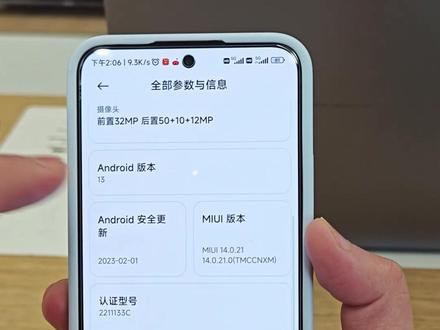 01:16查看AI文稿AI文稿
今天接着给大家分享个小技巧啊,先看这个速度,有没有一种你打开 app 他就往你脸上扑的感觉。很快啊, 怎么能设置成这样啊?需要你把你的开发者选项打开,在我的设备,然后往下拉全部参数与信息,在 miui 版本,这连点五下,我忘了是五下还是七下啊,点完之后,开发者模式打开之后在哪找?在这 离近点啊,更多设置往下拉开发者选项,然后在中下的位置中下啊,这呢?哎,这这这这。最初的模式的话都是一倍速度,然后你直接把这三个的都调成关闭动画,调完之后啊, 你就能体验到这种往你脸上扑的感觉了啊,你不挑的话是啥样的啊?我给你们看一下。 不挑是这样的,慢悠悠的过来了啊,当然有喜欢慢悠悠的,但你挑完之后他就会很猛, 猛不,你们自己看是不是很猛。有喜欢这种速度的啊,可以试一下,有喜欢的点个关注,有不明的问题给我发私信,拜拜。
1243吉林萨洛蒙小主管 01:22查看AI文稿AI文稿
一天找八百遍手机的宝宝们看过来啊,来,大美你给演示一下,嘿 siri, 你在哪? 俺老孙在此俺老孙在此俺老孙在此。知道了, 我已经学会了,我现在悄悄告诉大家怎么弄的,咱先说苹果啊,打开设置,点击辅助功能,下拉屏幕,找到 siri, 把始终用嘿 siri 唤醒,打开,打开快捷指令,命名你要发出的指令,比如你在哪呀? 点击添加操作,搜索手电筒设置,打开搜索音量,把音量设置为百分百。接着添加朗读文本,设置自己想要的回答,比如说本宝宝在这呢,将音高也调整到 最大值,继续搜索手电筒设置为关闭。最后呢,搜索重复设置次数,将以上所有指令都移动到重复里面就可以了。 再说安卓系统的,比如说华为,设置里头找到智慧助手,点击智慧语音,开启语音唤醒,唤醒的灵敏度调到最高。完成了 好啦,宝宝们点赞收藏,找不到你自己,你都不会找不到手机!
4.2万王小骞家居生活馆 00:43查看AI文稿AI文稿
当你抬手看时间,不小心点到了华为 watch gt 六的屏幕,手指顺势往下一滑,竟然点到了找手机按钮。下一秒,不知道藏在哪的手机突然响了。我在这里。恭喜你成功解锁华为手表的找手机功能! 出门时啊,发现手表快没电,正着急找充电器,随手把手表放到手机背面,居然开始充电了!原来你无意中开启了无线反向充电。 等车时啊,翻手机相册,手酸了,就往手表上面一放,照片啊,竟然自动传了过去,还剪裁的刚好适合表盘。恭喜你又学会了设置照片表盘!忽然想起啊,晚上要拿快递,怕自己忘记,顺手长按侧键,说,帮我定个晚上九点的闹钟,一句话就搞定了。原来智慧语音早就为你准备好了!
516琳崽开箱 00:48查看AI文稿AI文稿
买了 apple watch 却只会用来看时间,今天教你 apple watch 搭配 iphone 的 四个高效用法。第一个,遥控相机,解放双手,架好你的 iphone, 打开相机,用 apple watch 点两下就能远程控制相机拍照,拍照轻松不求人。第二个,手腕一抬,轻松通行, 不想到处掏手机,只需要把你的乘车码设置在表盘上,轻轻一点,交通出行不用等待重要电话着急接,双指轻捏 喂酷狗宝宝,重要消息着急回,快速回复,还能语音输入。第四个,一键呼唤,轻松寻机,手机随手一放,转头就忘了在哪。用 apple watch 轻松找到你的 iphone! 你 还知道什么? apple watch 和 iphone 的 搭配玩法,快在评论区里分享出来吧!
2011Apple授权专营店小时达 00:49查看AI文稿AI文稿
键盘上的这个问键啊,特别的反人类,要是玩游戏的时候不小心按到咔就直接给你弹出去了,十分难受。这期给你们带来了完美解决方案,大部分的键盘呢,都可以按下 fn 加问键,把问键锁定屏蔽掉,但是很多笔记本电脑和一些键盘没有这个功能,需要使用一个工具。 微软官方开发的 power toys, 安装完成之后会弹出设置界面,我们选到键盘管理,选择打开设置,点击重新映射,点击加号添加,选择左边的,按下按键,然后按下要屏蔽的问键,点击确定,再把映射到的命令拖到顶部, 选择 dc bo, 然后点击确定,选择仍然继续,这样就屏蔽了问键的功能,不需要屏蔽的时候选择关闭就可以了。再选到常规往下拉,打开开机自动启动,最后选到唤醒关闭这个不相关的功能,哎,这样就设置完毕了,以后开机就会自动屏蔽你的问键。
1.4万亿柯二手笔记本(复活直播版)


