希沃白板怎么安装安静养小鱼

粉丝5723获赞4.6万
相关视频
 00:22
00:22 00:31查看AI文稿AI文稿
如何实现远程管理课堂完整版申请教程来了,老师打开希望白板的掌上看班申请入校,电教管理员通过疾控后台把老师加入学校, 老师再次点击掌上看班申请看班权限垫教管理员进行审批。 未开通西卧疾控的学校也可以这样操作使用哦!
4518希沃 00:45查看AI文稿AI文稿
看好了朋友们最近很火的西沃白板小游戏,还有很多朋友不知道在哪里下载,今天我就出一个教程告诉你们,方法非常的简单,苹果安卓都可以去使用。首先点击我们视频右下角分享复制链接, 再打开手机自带的应用商店,搜索小蓝鸟下载并打开它,点击允许粘贴,这样就会弹出来一个文件夹,没有弹出来的话在主页搜索小帮资源四个字, 点立即查看,点游戏资源找到我们,希望白板小游戏保存下载就可以啦。
18053 01:30查看AI文稿AI文稿
大家好,今天我要分享的是希沃白板这个软件,我们来看一下它里面的话有教案和课件的, 他也有分学段,小学、初中、高中以及学科,还有一些教育,有专题教育,特殊教育,还有学科的一个教育 教材,还有版本以及年级都可以看到。我们点开一刻可以看到他有官方的一个资源包,包含课件,说课和教案的也有一些, 还有一些是包含课件和教案的,我们再点击获取之后就会到达云课件这里,我们在这边点击关联教案 之后再点击查看之后就可以看到教案,还有也可以再点开课件,打开就会看到课件,利用西沃白板也是非常方便的,而且里面包含一些课件,还有 包含一些教案,可以让教师们在教学中作为一个参考,而且他还有其他的一些功能, 教师们可以下载去尝试用一下。那么以上就是我今天的分享。
104我是姗姗老师👩🏫 04:33查看AI文稿AI文稿
各位老师大家好,在前面的课间制作中没有具体解介绍有关智能体的制作方法,大家都很需要能够一种能够快速在课间中插入一个智能体的方法,基本上都是要求大家在一开始制作课间的时候来制作智能体, 今天呢就给大家介绍一下注意选择这里的 ar 创作,点击看加角色 就出现对话框,大家可以看到这里边有码板,课里边有动态响色,大家可以在这里面选择合适的价色,大家看到这里没有,那么我就选择用网版生成的方式, 大家可以看到呢,西沃白板,由于是我们专用的软件,在这里没有必要像其他的 软件那样,是要你自用很多的命令啊,什么方式来添加这里你指它和其中根据你的课件生成新的智能体, 往往只是选择其中比较合适的一个就可以了,同样在同时也生成了我们所需要的问题。 然后呢,我在这里边选交这个智能体,把它 复制或者是剪切,剪切的方式呢,把它添加到所需要的页面,我这里面新建一个页面,把它放到这个页面里边, 然后大家点击这麦克风的图标,大家可以看到就已经出现了智能体的对话框,里边有自动生成了三个问题,如果你觉得不满意,可以在这里试一试它的形性, 声音的颜色,声音的音色。如果你觉得这三个问题其中两个问题不太合适,你可以删除掉它,然后添加一个新的任题作为一个对话框可以来进行使用。 然后呢,我这里单机确定 这就是我添加的新问题, 点击确定, 这样就生成了我的一个课堂的新的智能体, 然后如何保存呢?大家觉得也是这个问题,那么大家可以单机,硬性角的同步, 就这样你修改后的文件已经保存好了,然后看这是我重新升腾的新课件,智能体呢已经添加到这一课件里边了。 然后呢我单机这个智能体,点击麦克风,大家可以看到我就可以实现和 这个 tpt 呢活动的方式,大家可以看这几个小点,我可以单机。 然后呢通过我们的两个方式,你就比如说手机上的在桥梁设计中结构与美感的统一,源于科学与技术的融合, 麦克风,无论你什么插入一个麦克风,你就可以是和这个智能体中的人物实现现场对话的方式, 那就是我这一下介绍的一个在课间中插入一个新的智能体的方法,谢谢大家。
17随风四处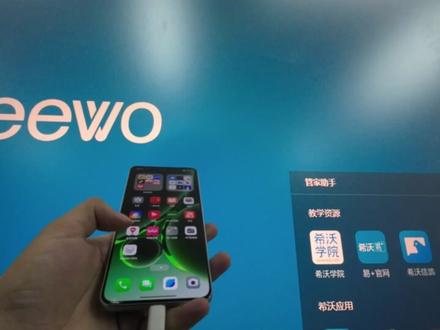 03:08查看AI文稿AI文稿
第一视角带你体验如何用教室洗,我白白刷入好了,本期也是来出一期完整的教程了,先来开个机吧,这期绝对是保姆急入的教程。这次先来讲讲一家手机,如果视频火了,后面出小米的。本期刷入的设备是唐子六江多淘的一家 s r v。 先把数据线给插上不是?这声音咋这么大,吓我一跳,赶紧给他关上。 依旧没有支架,只能用板凳了,看来校长没有刷到我相机视频,下次刷到记得在白板接口安个支架,不然我手机没地方放。 ok, 先来安装一下刷机工具,这些工具在主播小蓝鸟搜忘川资源库获取,记得别忘了安装驱动, 驱动安好了再来安装搞机助手, 安装好之后就可以连接手机了。在设计里打开开发者选项, 然后在开发者选项里面把 usb 调谐跟 oem 解锁打开,这样的话工具箱就能识别到手机了。弹窗记得给秀钱,这里只能用工具给手机进入引导模式。先来等待电脑识别。 ok, 这里也是识别到了。在侧边的扩展功能里找到 cmd 命令行,然后输入 fastboot 拉新 unlock 的 指令,这是用来解 bl 锁的。 如果你是天机处理器,输入完回车侧边会有多串英文,这个时候按一下音量键就行了。如果你是枭龙处理器,会是这个界面,用音量键选第二个,然后电源键确定就行了。这个时候我们用工具箱等待开机, 开机后我们就可以找 boot 开始刷 root 了, boot 是 可以用这个软件直接提取的,链接可以去小程序一家更新里面找,这里面基本上所有一家型号的版本都有,大家一定要看清楚自己手机对应的版本,别刷错 boot 了,软件都可以去小蓝鸟下, 这里主簿已经提取完了,直接在面具里修补提取的 boot 文件就好了,修补好之后在电脑上找到修补好的文件,这个文件在手机的 download 里面,把它拖到桌面上,然后我们再来用工具箱给手机进入引导模式,等待电脑连接, 这里连接到了,直接侧边找到引导功能,点下面的一键刷 boot, 选择修补好的文件,点击刷入就好了,这里显示刷入成功就可以重启手机了,主播也是比较自信,直接把工具退了,眼细胞能刷成功的。好吧,这里先来加速一下开机, ok, 我 们进入面具也是看到正在工作中了,也就说明手机已经成功获取 root 权限了,那还说啥了,直接关机跑路了。好了,这期就到这了。
615忘川V_V 02:17查看AI文稿AI文稿
朋友们大家好,今天我给大家展示一下如何在 c 握白板中插入 pdf 的 文档。首先我们点开 c 握白板五,我们通常进入云空间,它是在这个课件的页面里边的,我选择教案, 这时候右上角显示导入文档或者是新建教案,我们新建一个空白的教案,得到的是这样一个空白的教案格式,这个位置有一个小加号,我选择这个,当你鼠标移上去的时候,它是一个小手的格式,点击它下边选择本地文件, 你就可以找到,比如说我们平时的考试的试卷。 pdf 格式的我进行打开,然后上传结束之后,这地方我就得到了一个小小的窗口,但是这个窗口相对来说比较小,那我选择右上角这有一个页面设置,打开选择自适应的格式, 它的窗口相对就是比较大的,这实际上就是一个预览窗口,如果你点击它,你会看到这上边有三种格式,第一种格式是一个文本式图的格式,第二个是一个卡片式图的格式,第三个呢是一个预览式图的格式。刚才我们一进来的时候就是一个预览式图的格式, 我们可以点击授课试卷,就以 pdf 格式的形式进行打开了,选择这个扩展, 把它整理成全屏的形式,点击画笔,我们就可以在这里边看着试卷边进行讲解, 这样进行讲解。实际上 pdf 格式的如果我们导入到西沃白板中,它使用起来还是比较方便的,我们也可以在这里选择保存文档。在这个界面的时候,我们也可以选择下边这个文档, 如果你选择它的这个窗口就在左侧,右侧呢是一个干干净净的文档区,你可以在这里进行题目的讲解,也是非常方便的。 我们回到这个最开始背课的界面,你可以看到把它变小一下,这个位置有一个插入,右上角有一个插入,我也可以点击这个插入,从这地方找到本地文件。 把我刚才的这个试卷我们也可以选择插入进来,选择打开他就可以进行插入了,他但是这个没有刚才那个小手的那个位置成功率高,我试过好几次,只是在这个小手的位置成功率是非常高的。好了,以上就这么多,谢谢大家。
104月儿弯弯


猜你喜欢
最新视频
- 1128橘不绿