ubuntu安装nocobase

粉丝4175获赞2.2万
相关视频
 02:14查看AI文稿AI文稿
用 visco 的打开远程服务器后,即可以使用 visco 的控制台输入命令,控制腾讯清量应用服务器 配置流程总共分八步。第一步,更新 twitter 的 apt 软件员,无问题中的软件管家,类似于更新维纳斯中三六零软件管家软件数据库 东西,命令为 sutuo apt get update。 第二步,安装 doctor 安装命令为 sutual apt get install y darker aisle 第三步,启动 darker 服务命令为 sudor systematal starch darker。 第四步,把 doctor 设置成开机启动,命令为 sudor system to enable doctor。 第五步, 重启 darker, 命令为 sudor systemator raised dark darker。 第六步,将吴文 two 当前用户添加进 bellaker 组,命令为 sudorgaposta a user darker。 第七步,更新 darker 用户组命令为 suedall lou george darker。 第八步,成功安装 doctor 后,执行 doctor 命令,检查 doctor 能否正常运行。第九步,安装 viscode 的 doctor 插件。在 viscode 插件中搜索 doctor 安装 doctor 和 doctor round 两个插件, 这时候会提示是否配置 doctor 容器的工作空间,选择 no 即可。第十步,检查 visco 的安装的 doctor 插件状态,发现无法连接 winto 的 doctor, 解决办法为,重启服务器。第十一步,输入命令 shaston garner, 等待重启完成。 第十二步,重启完成后,再次检查 face code 中 doctor 连接状态,发现能够正常连接。最后注意事项为,如果你使用的是非腾讯云的服务器,那么请你首先在 bruntle 中手动添加 doctor 用户组,这点非常重要。
21技术宅0✘0 20:37
20:37 08:35查看AI文稿AI文稿
v m v r 虚拟机如何安装乌斑涂 sire 版服务器系统?已下载乌斑图服务器 lts 长期支持版本, 本课程内容将基于乌班图三五二零点零四点三 lts 版作为开发系统及部署系统,请自行下载该版本系统的 iso 文件。下载地址在这里,我们先去下载一下,我已经打开了下载地址,下载 这个就是我们已经下载好的 iso 文件。开始安装无版图 s 二百服务器系统双击威猛尔虚拟机, 这是虚拟机的第一个界面,我们创建新的虚拟机,选择典型安装,下一步选择稍后安装操作系统。创建的虚拟机将包含一个空白硬盘, 选择这一项,然后下一步选择客户机操作系统。此虚拟机中将安装哪种操作系统?我们需要安装的是另一个系统啊,乌斑图的另一个系统。我这里选择乌斑图六十四位。下一步 虚拟记的名称,我们给他起一个名字叫欧班图 s e s e e r seven 然后我们给他建一个存储地址,电脑 新建一个乌班图 sever, 确定下一步。下一步指定磁盘容量,磁盘大小为多少,我们建议是二 gb, 我们就给他二十 gb。 拆分磁盘后可以更轻松的在计算机之间移动虚拟机,但可能降低大容量磁盘的性能。我们不需要移动,我们选择这个将虚拟磁盘存储为单文件,下一步 完成好。安装完成后就是出现这个界面,我们点击编辑虚拟机,设置 好,我们先处理,先从这看内存两 g b, 我们看他推荐的是两 g b, 我们就选择两 g b 处理器, 我们这里暂时先不用管暂时先不用管。硬盘,我们暂时也不用管。看 cd dvd 自动检测,这个我们使用选择这个使用 iso 映射映像文件和浏览我们刚才下载好的 iso 文件, 选择网络试配器,我们这里一定要选择调节模式,调节模式,这个调节模式在我们以后开发的时候可以使我们用 ip 访问到我们的这个呃虚拟机,尤其是问部开发好,点击确定 好,设置完毕之后,我们点击开启此虚拟机,他就已经在安装了, 这里我们先暂时关闭 好,这里选择英文 english。 回车这一步,我们选择这个上下箭头键按选择档回车, 好,再继续选择当回车,这里让选择的是 park dress, 就代理地址,我们这其实不需要代理地址,我们也可以不用填写。来这一步我们就需要配置一下 mary dress, 我们去 这个是他的安装包的一个下载地址,那这个地址呢?有时候可能会出现问题啊,我们国内的网网络不稳定,我们可以选择换到阿里云的或者其他地址,我们这里选择换到阿里云的一个地。 好,我们这里配置了阿里云的一个地址,我们上下箭头键选择当回车,这里我们也不用需要特殊的配置,我们直接当回车, 直接当回车,然后我们这个我点回车。 your name, 我们看一下这个回车之后选择的这个 your name, your several name pick user name password, 还有这个康飞额 password 是重复一次,我们输入一个用户名, 我们这里输入一个轻必成轻编成 bc 门,让他的名称一致变成, 我们也是让他保持一致,为了便于我们记忆啊。好,密码我们自己输入,一定要记住, 这里问我们要不要安装 open ssh server。 我们要安装啊,么他啊,打叉 x, 就是选中,然后选择荡回车就可以了。 好,这里是呢,是一些开发的一些工具啊,一些小工具,比如这个 p 八 s, 看刀壳啊,问我们要不要安装啊。这个 aws l i, 这是管理 那个服务器的一个 c l i。 好,我们暂时都不需要啊,我们直接 档,直接回车。好,他就已经开始在安装了,我们等待他安装完成。 看,这里可以看见他这个安装的一个详细过程。看,好,我们在这里等待他安装完成即可。 好,这是安装成功之后的界面,我们切换到按方向的 切换到,切换到惹不成闹,就是立刻重启。点击,嗯, 看, please remove the install medium press enter, 我们按艾特键。好,等待它重启成功之后,我们来试一下,看我们安装成功了没有。 好,看,我们已经已经进入系统了。回车一下, no in, 让我们输入我们的用户名,用户名,你刚才设置的 password, 这里输密码的时候是看不见的,你直接输,输对回车就即可。好,看,进来了, ls, 看一下,我们进来之后, s u d o a p t 刚 get u p j r a d e 输入一次密码。 好,我们更新一下应用系统。 好,没有问题,说明我们的网络连接也是正常的。 好,没有问题,我们在 sudoapg 刚该 update, 更新一下。好,说明我们的系统已经安装成功了。
163轻编程 02:07查看AI文稿AI文稿
如果你经常使用乌班图,那你一定见过 aptapt 是迪拜或者乌班图系统中一个软件包管理工具,用它来安装软件非常的方便,下面就来盘点一下 apt 常用的命令。使用 apt 前提是系统要联网,并且可以使用入的权限。 a p t。 管理的所有软件包被放在一个叫做仓库的地方,仓库有很多,搜索乌斑兔园能找到很多,常用的有阿丽园、清华园、中科大园等等,他们都是以链接的形式出现,把这些链接放在 a p t。 的配置文件中就行, 这一步大部分的操作系统都不用管,一般都是配置好的。更新软件包列表 a p t update 下载安装软件包 a p t install 加上软件包的名字,一般会出现一个提示,直接回车就好。查看软件包信息, a p t show 显示所有已经安装好的软件包 a p t 类 杠杠 install 卸载软件包 a p t remove 或者是 a p t purge, 区别就是 a p t purge 会把配置文件都删干净。如果你想看到这个软件包的原码,可以使用 a p t source 下载。如果你只想下载软件包,不想安装,可以使用 a p t download 下载第一币包。 你可能会好奇软件包里面到底是什么东西,可以使用 d b k g 杠 x 把它解开,解开后放在一个叫做叉叉的目录下,进去后你会发现他就是一个叫做 u 子的目录,里面分成 include, lead, share 三个目录,分别存放头文件户文件、文档。 这下应该恍然大悟,所以安装软件包就是先把它下载下来,然后解开放到对应的目录下,这才有了我们写代码的时候包含的头文件,以及编译的时候链接的库。最后还有一个关键的问题,很多同学在安装软件包的时候 并不知道软件包的名字叫什么,而且不同的仓库,软件包的名字可能也会有点区别,怎么知道软件包的名字?最简单的方法就是去网上搜索无版图安装 jason, 无版图安装 libevant, 或者就去迪拜官网,这里有很详细的软件包列表, 可以通过关键字,比如酷的名字图文件的名字等等搜索到对应的软件包。关于 a、 p、 t 还有哪些常用的,欢迎大家在评论区补充。
1242嵌入式编程 10:13334陶渊小明
 01:06查看AI文稿AI文稿
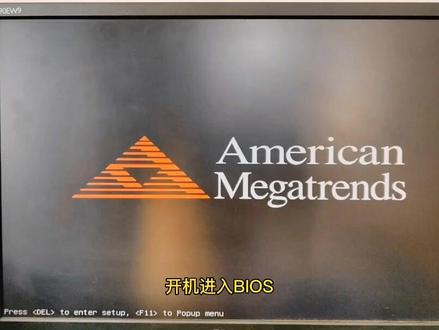
今天给大家解锁一个 linix 的无斑图操作系统的一键安装。呃,提前下。好的,这个是无斑图的启动盘,打开里面是这样的, 然后我们插上这个制作好的系统盘。呃,开机进入 bios, 呃,第一启动项是那个 u 盘启动保存重启,这个是无斑图装机界面的画面。 然后第一步选择语言,简体中文,安装完图暗语继续正常安装,清除整个四盘并安装完图, 现在这个系统就装完了。然后,呃,现在重启一下,现在进入登录界面,然后输入刚才设定的登录密码。 好的,现在这个无斑图的系统就装完了,其他的一些个性化的设置就从里边设置一下。关注我,一分钟解锁。
295研航智能科技 16:29查看AI文稿AI文稿
这是我用旧电脑改造的一个家庭服务器,目前为止,他还只能在家里内网访问。如果想在公网访问这个服务器,那就需要实现内网穿透。本期视频介绍两种内网穿透的方法,第一个 ipv 四端口转发,第二个是利用公网 ipv 六。 两种也是我最推荐的方法,因为他们免费,兼容性好,速度稳定。开始之前,我先简单介绍一下关于内外网的基础概念。首先从 ip 地址讲起。 在计算机网络中,每个设备都需要一个唯一的地址来进行通信,这个地址称为 ip 地址。为了方便记忆, ip v 四地址一般分为四部分, 每个部分都由零到二五五构成。这样 i p v 四地址总共将近四十二亿个。然而,全球的入网设备其实早就超过了这个数量。事实上,在二零一九年底,全球可 分配的 i p v 四地址已经宣告耗尽。为了解决 i p v 四地址枯竭的问题,互联网引入了。 net 机制,将网络划分成局域网与公网,这样多个局域网设备就可以共用同一个公网 i p 地址解决 i p v 四地址枯竭。还有另一种方案,就是 i p v 六。 ipv 六的长度是一百二十八位的二进制,足够给地球上每粒沙子都分配一个地址。视频的后半段,我会介绍 ipv 六以及其使用方法。 前半段我们先关注于 ipv 四。为了方便理解,我们可以将互联网中的数据想象成快递包裹,把 ip 地址想象成门牌号。 公网 ip 指的是互联网上直接可达的地址,比如像这种独门独栋的大别墅,快递员找到这个门牌号,就能立即把快递送到这家人。 一般情况下,我们购买的云服务器都是自带固定的公网 ip。 正如前面提到的,公网 ip 地址已经耗尽,许多上网设备只能共用同一个公网 ip 地址。对应刚才门牌号的例子 一,整个小区的住户都是共用同一个门牌号,如果想让快递送上门,还需要进一步的信息,比如小区的一号楼、二单元、三零幺等等。在这个例子中,小区的门牌号就是公网 ip 地址,这里的几号楼、几单元则是内网 ip 地址。 我们来看一个典型的家庭网络,光猫拨号接入了互联网,运营商为其分配了一个 ip 地址,此时分配给光猫的 ip 地址可能是一个公网 ip 地址,也可能不是。有时候运营商为了节约使用公网 ip, 会在光猫上层再套一层耐特网络,这样公网 ip 归属于 运营商的上层路由器,光猫只分配到一个大内网的 ip, 这种俄罗斯套娃行为被称为多层。 net 那么如何来确认光猫是不是一个公网 ip 呢?我们打开浏览器,一般是输入这个地址,进入光猫,设置幺九二点幺六八点一点一回车这里选择其他账号登录 密码的话,一般可以从光猫的背面找到这里,我就把这个密码填进去,然后点击,进入点击状态,点击网络信息,看到这里的 internet rvid 这一项。右边这个 ip 地址就是运营商给光猫分配的 ip。 百度搜索 ip 地址就可以了,这里也显示了一个 ip 地址。 如果这里的 ip 地址跟刚才的 ip 地址能对上,那么恭喜你,你的光猫现在拥有一个独立的公网 ip, 如果这里显示的不一样,那它不是一个公网 ip, 我们可以给运营商打 打电话申请,具体话术就说家里购买了企业级监控,需要开通公网 ip, 每个地区差异很大,比如我这边的山东联通就默认自带公网 ip, 打电话究竟能不能顺利开通,大家可以在评论区讨论下。如, 如果实在开通不了,还有一种使用 ip v 六进行内网穿透的方案。视频的后半段我会讲到,我 申请好公网 ip。 这时候光猫就是一个奈特网关,他拥有一个公网 ip, 一个内网 ip。 在这个例子中,公网 ip 是三九点九八点二零六点幺幺五,内网 ip 是幺九二点幺六八点一点一。 一般来说,光猫后面会接一个路由器,路由器作为。 net 网关,构建了一个刺激局域网路由器的上级网络 ip 是幺九二点幺六八点幺点二,它组成的刺级局域网是幺九二点幺 六八点三幺点幺开头的。家里的其他设备,例如手机、电脑都会连接到路由器上,路由器会被他们分配。内网 ip 地址都是幺九二点幺六八点三幺点某某某开头的。 在这种拓谱结构中,家庭内部有两层的局域网,我们可以简化一下,也就是将光猫作为一个光电转换的设备,而不再负责拨号了,这种方式称为光猫。改桥街 路由器则承担了拨号的功能,公网 ip 地址直接落在了路由器上,那这样的好处可以简化网络拓步结构,并且充分利用路由器的性能,可以更方便的从路由器统一管理家庭网络。具体如何给光猫改桥街呢? 这里我建议直接给运营商打电话,运营商一般可以远程下发指令,并且将拨号的账号名密码发给你, 如果能拿到光猫的超级管理员密码的话,也可以手动操作。下面我就来演示一下光猫的型号,五花八门,这个方法也只是针对我自己家的这个型号管用,大家可以自己上网查一下自己光猫型号的管理员密码,如果找不到直接给运营商打电话就可以了。 打开一个 windows 终端,输入这个命令, ftp 幺九二点幺六八点一点一,用户名密码都是一八。 ftp 登录进来以后,我执行这个命令, cd y 看 fig, 然后我直接把配置文件下载下来, get last good, 点 xml 好,下载完毕了,然后我打开这个文件,直接搜索 super, 这个就是我光猫超级管理员的密码。把刚才那个密码填过来,点击继续找到第三个 internet 配置,这个就是我家庭宽带拨号时候用的用户名密码,这里只显示了用户名,我们看一下 下如何获取密码,这里我 f 十二,然后我看一下这个空间,这空间的名字是 pp password, 这里我直接控制台输入这个代码,可以看到密码直接就打印出来了, 然后我就拿到了用户名密码,我把它复制好,回到上面,把这里的模式直接改成 bridge 调节,下面这些都不用动,然后直接点击确定, 我们打开路由器的设置,幺九二点幺六八点三幺点幺,进入常用设置上网设置,这里上网方式改成拨号上网账号名填写宽带拨号的账号名密码填好以后,这里点击应用,这里显示拨号成功,也就是光猫改桥街这一步就成功了。 现在这种网络结构中,从内网访问外网服务是很简单的,只需要把数据交给路由器,然后路由器再根据公网 ip 地址 转发给对应的服务器即可。但是从外网访问内网服务器就有些困难了,因为从外网来的数据包只能到路由器,这一次路由器并不清楚具体将数据转发到哪个设备上处理,这时候我们可以设置端口转发,比如我可以配置路由器, 强制要求路由器将接收到来自四五六七端口的数据全部交给 a 电脑处理,将来自四五六八端口的数据交给内网的 b 电脑处理,这样不同端口的数据就有了正确的去处,外网也就可以正确访问内网的服务了。 我们马上来配置端口转发,这里我的光猫已经改了调接了,当然不改调接也可以,那就需要配置两次端口转发,先从光猫转到路由器,路由器再转到内网设备。这里我先使用内网连接一下我的家庭服务器就 ssh, 然后输入我的用户名, 后面是局网 ip, 幺九二点幺六八点三一点二零七。回车可以看到内网可以连接成功, ssh 使用的端口是二十二。我们进入路由器的设置看一下,目前我的公网 ip 是幺幺二点二幺三点, 不啦不啦不啦。那么我配置端口转发的思路就是监听这个公网 ip 地址,把这个地址上所有二端口的流量全部转发到我内网的家庭服务器的二端口上,这里点击高级设置,进入端口转发,这里添加一个转发规则 里填一个名字,我就叫家庭服务器 ssh 协议拿不准,就把这 tcp 跟 udp 两个全选上,外部端口是二十二,内部 ip 地址是转到二零七,然后内部端口也是二十二,点击添加好端口转发, 配置完成了,点击保存并生效。我们马上来测试一下这里,我需要先断开家里的 wifi, 换成我手机的热点, 我的手机目前使用的是四 g 网络,这样我的电脑就进入了公网环境。然后我们再测试一下,还是这个命令, ssh 后面接我路由器的公网 ip 地址就是这一串,然后点击回车,输入一个密码,连接成功。 如果家庭宽带拿不到公网 ipv 四地址,使用 ipv 六也是一个可行的方案。好消息是各大运营商基本都启用了 ipv 六服务,而且家庭宽带一般默认就自带 ipv 六公网 ip, 只需要简单修改一下路由器设置,家里的每个设备都能分配一个 ipv 六的公网地址, 因此基于 ipv 六做内网穿透也就很容易了。我马上来演示一下。我们设置 ipv 六第一步还是 将光猫改桥接,这个跟刚才我演示的步骤几乎一样,这里改桥接,这里有一个注意点,把 ip 版本协议、 ipv 四斜杠 ipv 六这两个全部选上,然后点击保存就可以了。我们进入路由器的设置,下面有一个 ipv 六网络设置, 注意把这个一定选上,然后点击应用上网,设置里还是选择拨号上网,填上用户名密码,点击应用, 这里显示拨号成功。然后下面 ipv 六连接类型里出现了一些信息,比如这里出现了 ipv 六的地址,像这种二四零开头的就是公网 ip 的地址, 现在三大运营商基本做到了 i p v 六公网地址的全覆盖。进入我的乌邦图服务器,我来看一下他的 i p v 六地址是不已经分配过来了,这里我输入命令 i f config 回车,看到这里的网卡信息,我们找到第一个 i pv 六的 internet 六,后面的这一串就是我服务器 ipv 六的公网 ip 地址,我们来验证一下。进入这个网址 test 横杠 ipv 六点 com, 这里显示十杠十, 此分数表示你的系统对 i p v 六支持程度跟稳定性。这里显示了一个 i p v 六的官网地址,与刚才的 fca 的地址是一模一样的,那这样服务器端的 i p v 六就配置成功了,我们马上来 s s h 连接一下试一试。 这里当然还是先把我的电脑切到外网,切换成手机热点,我把这台 windows 电脑也测一下 ipv 六通不通, 可以看到我这台 windows 电脑的 ipv 六是不通的,理论上来说,现在国内的四 g 网络应该都支持 ipv 六了,那这里连了手机热点,走的手机流量,但是 ipv 六不通,那原因很大可能出在我的 windows 设 置上,我们需要更改一下设置,这里打开搜索,搜索控制面板进来以后,这一步是重点,把这个查看方式的类别一定要改成小图标, windows 也是非常坑,把一个常用设置藏的这么深,然后再点击网络与共享中心, 找到这里的连接,点击进去这里点击属性,然后设置这里可以看到 ipv 六没有开启,我把 ipv 六勾上,然后点击确定,点击关闭好,这样 windows 就设置好了,这样就通了。 下一步我就用 i p v 六连接我的内网服务器,这里打开一个终端,还是 s s h 命令技术,爬爬虾艾特,后面直接接我乌邦图家庭服务器 i p v 六的公网地址,那就是这一串儿。 然后回车输入一个密码,可以看到连接成功。我再来补充几个 ipv 六方案的注意点。首先是安全性, ipv 六开启以后,全设备全端口都是直接暴露在公网上,因此我建议先把各种远程连接的密码设置复杂一点,有条件的话可以升级一个带 ipv 六防火墙的路由器, 二个因为网络建设原因,有一些网络环境还不支持 ipv 六,比如某些公司的内网,或者一些偏远地区等等,我们需要根据实际情况酌情使用 ipv 六。上期视频我刚讲完 rask desk, 然后这两天做视频的时候发现突然就不能用了,还特殊对中国地区有限制,那么本期正好讲内网穿透,那我就演示另一种远程连接的方法。 我们进入无帮图,改一点配置,点击这里的设置,找到最下面的系统,然后这里远程桌面,把这个远程登录点开这里,先点击解锁,然后把远程登录 打开下面的端口,保持默认三三八九,用户名密码自己填一个就可以了。我们在 windows 搜索远程桌面,打开远程桌面连接,这里有两种方式,第一种方式直接填服务器 ipv 六的公网 ip, 就填这个,然后点击显示选项,这里把用户名输一下, 就是 tax shrimp, 然后点击连接,再把密码输一下,可以看到这样就连接进了远程桌面,当然我们使用 ipv 四也可以, 这里还是配置一条新的端口转发,把外部的三三八九端口转到内部服务器的三三八九端口,然后我们连接的时候当然就输公 ip, 后面接冒号端口三三八九, 这里点击连接,可以看到远程桌面一样可以连接。现在我们可以使用公共 ip 地址访问家庭服务器了,然而这个 ip 地址并不是 固定不变的,一段时间就会变换一次。应对动态 ip 可以使用 d d n s 的方式解决及动态域名解析,也就是将变动的 i p 地址绑定到一个不变的域名上,这样我们可以使用域名连接服务器,不用操心 i p 地址的变化了。这里我推荐一个项目, d d n s go, 自动获得你的官网 ipv 四或 ipv 六地址,并解析到对应的域名。好,我马上来演示使用 ddns go。 在开始之前,我们需要进行一点准备工作,首先你必须要有一个域名,这里我从 cloud flare 上购买了一个域名,就是这个域名 text shrimp 点 com, 然后我把这个域名绑定到 cloudflare 上的,我需要有一个 a p i k, 我们进入我的资料, a p i 令牌,在这里点击创建令牌,然后点击编 g 区域 dns, 点击使用模板,这里区域里面选择包括账号所有区域,然后选择我的账号,找到下面显示已继续摘药,点击创建令牌,我的令牌就创建好了,这样我拿到了我的域名还有令牌,我就下载这个 ddns go, 我进入我的乌邦图服务器, 在这里找到 release, 我这个是叉八六的 cpu, 那我就下载这个 linux x 八六六十四,把它下载到桌面,下载完成以后,我把这个应用程序复制到桌面上,然后直接右键在终端运行,输入这个命令,速度点斜杠, 然后 d d n s go 横杠 s 空格 install, 点击回车,这里显示安装成功,我们打开浏览器,输入这个网址, local host 端口,九八七六,点击回车,进入了他的 配置页面,这里我的 dns 服务商选择 cloud flare, 然后填写我刚才生成的 cloud flare 的 token, 就是这一串儿,把它复制进来,下面填写一个你想把公网 ip 解析到的域名,这里可以填写一个子域名,比如我填写 d d n s 点儿,然后 tech shrimp 点儿 come, 这个配置的意思就是把我的公网 ip 地址解析到这个对应的域名上。 ipv 四,配置好以后,我们再配置一个 ipvo, 这个名字叫 ddnsv 六, 然后 tax shrimp, 这里配置一个用户名密码,用户名密码是用来登录 ddns go 的管理后台用的全部配置成功以后,我们点击保存,这里出现了一些提示,那我们的 ddns go 就配置成功了,我们马上来测试一下。还是回到我的 windows 电脑,我们 ssh 后面是用户名,艾特,后面就不需要输入 ip 地址了,直接输入我刚才配置的 d d n s 域名,域名是 d d n s tyc shrimp 点 com 回车,好,连接成功。 我们再试一下 ipv 六,还是打开终端 csh tech trump 我的用户名后面接这个域名 ddnsv 六,这个域名解析出来的就是 ipv 六对应的官网地址, 然后点击回车好,一样可以连接成功。这里是技术爬爬虾,我会定期分享一些有趣实用的编程项目,分享一些提升效率的黑科技软件。今天的视频就到这里,感谢大家,我们下期再见!
2.5万技术爬爬虾 02:19查看AI文稿AI文稿
用过问道时系统的小伙伴都知道广告联盟软件是非常之多,又想体验一下无版图系统的,他来了,我们开始吧,我们安装一个办公软件。好,我们打开浏览器,我们百度搜索 wps 啊,第一个打开这里,我们找到立即下载,用那个板下载。好,我们选择第一个下载,下载完成以后,我们点打开。好,我们在空盘出右击,再中端打开。好,这里。我们需要用命令安装, 我们把这一个文件给复制一下,输入 sudo 空格, dpkg 空格杠 ri 粘贴,输入我们的开机密码。好,这样一个软件我们就正在安装中,这样一个 wps 我们就安装完成。 ug 打开。 好,我们新建一个文本软件安装,不像文刀式系统安装的要快捷,下面我们介绍一下系统的安装过程, 我们需要的文件有一个,有那个系统虚拟光区,还有一个八 g 以上的 u 盘。好,我们先安装这个,直接下一步就行。文件点打开这里我们选择我们的系统公路,点打开。 好,打开以后我们点启动,写入硬盘影像,这里我们插入一个八 g 以上的 u 盘,这里我们点写入。这个过程大概需要五分钟的时间,我们耐心等待。 好,这边提示我们已经刻入成功。关闭软件,插入我们制作好的 u 盘开机 f 十二,选择 u 盘启动回车。好,这里我们选择第二个,这是一个系统的 界面。好,这里让我们选择语言,我们往下拉,选择简体中文。好,继续。好,这里选择汉语,继续。正常安装。继续这里我们选择清除整个词坛并安装。好这里我们选择地图继续, 好这里自信输入继续我们的软件就开始安装,安装完他会提示我们缝隙, 现在我们的系统就安装完成,我们点重启输入我们刚刚设置的密码,点登录这样一个塞班族的系统我们就安装完成,想体验一下的小伙伴们赶紧去尝试吧。
469通达电脑租赁 04:05查看AI文稿AI文稿
这个视频讲一下双系统的安装,我们是在 win 十的基础上安装乌版图二十点零四,首先插入乌版图二十点零四的启动盘,然后进入电脑的 bells 设置,从优盘启动,请退出 电脑,很快重新启动。进入五版图的安装界面,我们点击回车,继续 等待。进入当前界面,在左侧下拉框中找到中文简体并选择,然后在右侧点击安装无版图 键盘,不羁选择默认,点击继续 选中最下面的复选框,继续进入下一个页面,选中其他选项,然后点击现在安装, 等待进入安装类型界面,这个界面是安装的重点,我详细介绍一下。 我们看到的 sdae 是一块固态硬盘,总容量为五百一十二 g, 其中两百 g 用来安装了温室系统,剩余的上面显示两百九十七 g, 目前还没有使用, 上面显示为空弦,我们现在就是要对这部分空弦区域进行分区, 双击空弦,在下面的选项卡中选中交换空间, 然后设置交换空间的大小,我们一般设置为内存大小的两倍,我这里设置三十二 g, 然后确定。 再次双击空前分区,我们进行布特分区的设定,选择逻辑分区,在下拉菜单中选择布特,布特大小设置为实际 确认完成。再次双击空闲区间,进行根目录的设定,如视频中所示,在下拉菜单中选择斜杠大小,我这里设置为八十级, 可以根据自己电脑的情况这里说明一下。一般我们把 home 目录和 usr 目录单独拿出来设置,因为 home 目录是我们经常存放文件的地方,它需要的空间相对大一点, usm 是很多软件的默认安装目录,所以也需要一个相对比较大的空间。 点击完成跟目录设置完毕,然后我们设置 home 目录,依然双击空闲取件。在弹出的界面中选择 home 大小设置为一百 g, 点击确认退出。最后我们设置 usr 目录,依然是双击空闲区间, 在下拉菜单中选择 usr 大小设置为剩余容量约为七十四 g, 确认退出。至此,我们的分区已经全部设置完成,然后点击右下角的现在安装, 然后会弹出一个界面,显示我们刚才的分区,让我们再次确认,继续 等待进入市区设置界面,选择默认市区上海继续,然后设置计算机名、用户名和密码,继续下一步等待安装完成重启即可。
339编程边玩 01:27查看AI文稿AI文稿
今天讲如何在乌邦图操作系统上面安装 crowme 浏览器。首先我们 control out 跟 t 组合键打开这个命令窗口,首先我们先更新一下 update 好,然后再速度 apt 升级,点击 y 啊,这两个做完以后,我们看一下这里有没有 w get 啊,这个已经有安装了,他这边是一点二,一点二,好,然后我们运行这一行命令, 好,接下来开始好,然后这里面输入 go chrome, 好,现在这里的话,我们可以把那个 chrome 设为默认的浏览器,这个下面不用勾选,然后点击, ok 啊,然后现在就启动那个呃 come 浏览器了啊,然后现在我们打开这个程序的话,我们在这里就可以看到 goodcome 已经安装好了, 然后我们右键点击这里点 atto favorites, 然后这个就可以添加到左面的这个,这个呃菜单栏上面。
183DayDayUp每天向上 04:18查看AI文稿AI文稿
开箱 open to unity 安排,必须安排 创建虚拟机过程十 x 加速 开机 回车 这里语言记得改, 还卡住了, 这咋半天没动静,有动静了 继续 这里的选项,根据个人喜好选择 点,现在安装 这里自己输入,输入完后点继续 点,现在重启, 输入你设置的密码, 这跟乌 bonto 有啥区别?试试 firefox 六, 访问一下号幺二三, 我们试试打开优盘里的图片。
315然然说电脑


