多维表格作者权限管理教程
如果你是多表的小白,你想实现点击按钮提交之后,就不能对于信息进行修改,那今天这个视频可能会帮到你。 先看粉丝的需求啊,我们来看一下该怎么做。假设这样的一个场景,我正在做年度绩效评价,我的员工是可以进行自评的,当我的员工点击了自评是否提交之后,他就没有办法再对于当前这条数据进行修改,这个如何实现呢?其实也很简单, 只需要我点击高级权限创建一个自定义角色,比如叫自评角色,然后选择我刚才的绩效填报表,这里有对于行的权限,有对于列的权限, 我们对于行的权限进行自定义,然后范围,我这里选择满足条件人员等于当前登录账号,这样的话就他只能看到自己创建的数据。而对于可编辑权限,这里我们要满足条件,人员是 创建的账号,他只能编辑自己创建的行。并且我这里补充一个条件,就是自评是否提交为否。这样的话,如果说他点击 提交之后,他就没有办法再对于当前行进行一个修改,但是可以对于当前行进行查看,点击确定就完成了配置,这样就通过自动化和权限控制的方式,实现了对于已经提交的数据无法进行修改的场景。如果这期视频对你有帮助的话,可以点个赞,关注我作为表格,其实可以很简单。

粉丝1.4万获赞3.4万
相关视频
 01:21查看AI文稿AI文稿
如何把多维表格分享给其他人?点击多维表格右上角的分享按钮, 这里我们为你提供了几种不同的分享方式,邀请协作者。如果你只想把多维表格分享给指定的成员或群组,把他们添加为协作者吧。还可以设置对方是否可以阅读、编辑或管理你的多维表格。 当然,你也可以直接复制多维表格链接发送到与对方的对话中。在聊天里开启阅读或编辑权限。开启链接分享。 你还可以把多余表格分享给公司其他成员或外部人员。只需开启链接分享,设置你想要分享的范围,这样获得链接的成员就都能够访问你的多余表格了。 在权限设置中,你还可以进一步细化协作者的权限,例如,设置是否允许将多维表格分享到外部,或谁可以添加协作者,以及谁可以复制、打印、下载 或评论你的多维表格,在高效协作的同时保障企业的数据安全。 你学会了吗?更多多维表格使用教学,尽在飞书帮助中心。
244飞书帮助中心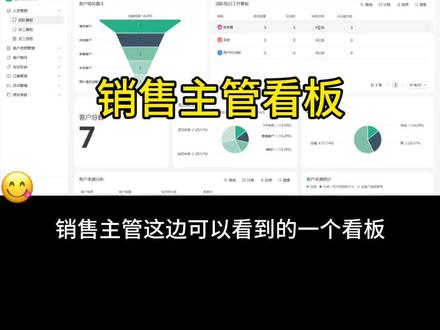 00:56查看AI文稿AI文稿
销售主管这边可以看到的一个看板,可以看到系统当中有多少个维护的客户,然后每个员工的一些每日工作的看板,然后一些客户数的一些分类统计,然后还有一个来源分析,然后还有一个整个团队的一个月度的目标设置与跟踪。然后还有一个员工看板, 他这边只会看到自己的一些数据,然后自己旗下的一些客户数啊,然后客户数分析,自己的一些本月的绩效考核数据。有一些员工的信息管理,一些客户是有一个客户的信息管理, 先客户他是有分阶段的,然后从前在客户一直到后面会员客户啊,然后那个销售人员可以对他底下的一些客户进行一些会员权益的使用。公海值相当于所有的客户列表, 没有分配给销销售的一些客户列表,然后这个主要进行一些客户跟进,还有下单,还有一些提成绩效的计算。
 16:18查看AI文稿AI文稿
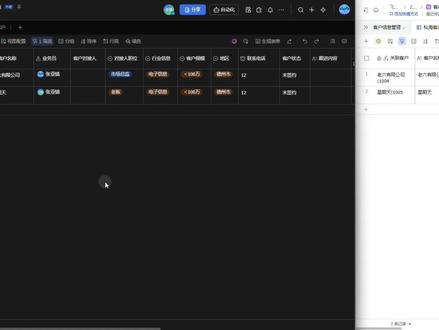
我们来配置一个飞书多维表格的权限啊,这是一个多维表格嘛?包括这个客户信息啊,跟进内容啊,那么第一个来看一下这个,这里右上角有个分享, 分享这里边有个分享文档,右边有个权限设置啊,那这里面可以配置,就是说第一个允许内容被分享到组织外,这个就是说你允不允许这个文档由外部的人员能够进来一起协同啊? 那下面这个呢?是是设置说谁有权限可以去复制表格里边的内容,或者说有没有权限去下载或者评论啊等等的一些配置。 那这里面的配置是针对针对整个的多维表格啊,针对整个的多维表格的这个文档来进行配置的,那在下边这里有一个, 就这这里,这里这个地方啊,可以配置,就是说你的这个整个文档的权限吗?啊? 这里边有一个叫互联网获得链接的人啊,那如果选择这一个呢?分享范围,如果选择是互联网的话,那就是说这个链接复制链接,这个链接分享出去,他不需要 通过任何的这个授权啊,他可以直接进进,进入进来,包括他也不需要去登录飞书的账号啊,就能够登录到这个多一表格里面去阅读里面的内容。 那如果说这个表格要进来协同需要授权是吧?需要申请啊,那就不要选择这个互联网获得链接的人啊,可以选择未开启或者这个其他的范围啊,那 嗯,这是这个分享的这个范围的配置啊,那如果说我们要主动的拉这个其他的协作者进来啊,这里可以去搜索 啊,搜索你通讯录里面或者组织里那里边的人员啊,把它加入到这个协作者,加入进来之后呢,在这个地方我们就能看到啊,目前有哪些的协作者, 那可以去配置协助者的权限,他是可以给它可管理啊,或者可编辑或者可阅读啊,或者说要把它移除掉,是吧?啊,那这个是对这个人员的一个权限的配置,那这些权限是针对整个的多位表格文档啊, 那这个是整个文档级别的这个权限的配置啊,那如果我们需要做更细化的一些权限配置呢?那就要把这里有个叫高级权限啊,就要把这个高级权限给他打开, 开启这个高级权限是吧?那默认进来的时候呢,他就有有一个系统的角色,有四个角色,这四个角色呢?是呃,不允许你删除的啊,他是默认系统级别的。这个, 呃角色名称啊,所有者就是这个文档的创建人员啊,管理员啊,编辑者啊,是吧?阅读者啊,这个是系统级别呃,你一开启他就有默认这四个角色, 那我们需要自己根据业务情况来设定自己的角色,可以在下面这里有个自定义角色啊,可以去创建 啊,他默认有个普通用户是吧?那我们可以删除或者直接在这个角色上去修改也可以啊,那么可以自己加一个角色是吧?然后这个角色名叫这个业务员或者市场部等等之类的啊,这样子的, 那下面这里有个数据权限是吧?然后自动化权,呃,有个其他功能权限 啊,这里可以配置说能不能允许他去复制表格的内容,或者说能不能去下载打印或者创建副本啊?是针对这个角色来配置的这个权限啊?那数据权限这里呢?左边这一左边这一列 啊?客户信息管理,客户跟进管理,是吧?这个都是表内的一个数据表,包括仪表盘啊?啊?这个是我们这个多余表格里面有哪些的表格吗?啊?哪些的这个数据表? 然后右边这里呢?就配置每一个数据表的权限,比如说,呃,这个角色呢?他不需要去查看客户签单啊?签单客户管理这个表 是吧?那他就无权限整个表,可以不给他权限,或者说呢?他只能查看这个表的内容啊,或者说呢可以给他整个表的编辑权限,或者说这个表的这个管理权限啊, 那上面这一部分呢?是针对表格级别的权限是吧?可以无权限啊。然后这个比如这个也是无权限啊,那他只能看到客户信息管理这个表啊,那他是可编辑,可阅读,是吧? 那在下边就是一些详细的权限,比如说一个详细的这个权限,是吧?展开之后第一个允不允许他去新增表格内的记录或者删除表格内的记录啊? 这里可以去配置。是可新增还是可删除,还是说都不允许啊?不允许他新增,也不允许他新增,但是不允许他随便删除记录啊, 那他可见的范围或者可编辑的记录范围是整个数据表的所有记录, 还是说与本人相关的记录啊?与本人相关的记录。那我们这个表里面有一个字段叫什么?要叫业务员,也是个人员字段就是这一个字段是吧? 业务员也是个人员之短,那这里面他有两种,一种是本能创建的记录啊,就这条记录是谁创建的,那他就能够可编辑,是吧?或者说呢?呃,记录里面的业务员是他,业务员是他,他也能编辑,是吧?那这个是 就是说与本能相关的这样的一个权限,还有一种就可以满足特定条件啊,你可以设置说这个角色呢? 我不一定要跟账号有关系,是吧?我比如说可以是让他看什么看客户规模 啊?等于小于一百万,这样子的客户他都能够去查啊,他都能够去编辑,或者说他的状态,是吧?啊?这里没有状态啊,或者说地区啊, 他可以去编辑,这个地区是济南市,所有属于济南市客户的他都可以编辑, 是吧?这是可以一些额外的一些细的调节啊,一般来说比较常用的是这个跟人员相关的是吧?啊?幼源属于他的,那么他就能够编辑。 下面还有个什么叫可阅读的记录范围,上面叫可编辑的记录范围啊,就是说上面这一个呢是配置,他 能不能够去编辑啊?编辑就是说去修改,是吧?修改里面的这个内容啊。那什么样的记录他能够修改呢?是业务员等于他的这样的记录他才能够修改,那下面呢是可阅读,就如果说这边所有记录他什么意思呢?就说 他所有的客户他都能够看到,都能够看到,但是呢他只能够编辑。幼儿园是他的这样的记录 啊,那比如这个记录呢?他是吧?他可以看到,但是他编辑不了,是吧?是这个意思。那如果说他看也不能够去看别人的是吧?你只允许编辑自己的同时你也只能够查看你自己,那就把可阅读的这个记录范围呢,也配置一下 与成员本人相关的记录,包括这个是吧?幼儿园等于他,然后呢他能够看并且能够编辑,那就是这样的一个配置, 那如果说他的编辑跟阅读的这个条件不一样,那可以分别去设置自己的条件, 我这里可以都都能看所有,但是呢只允许编辑他自己是吧?再往下呢是一个制段的权限啊。制段什么意思呢?就是这里面的列 啊,相当于什么?相当 excel 表格里面的表头嘛?啊?他能够看到哪一些列的内容?这里有个自定义权限,那这里有一个可阅读可新增可编辑是吧?我们可以把它都关掉啊。 那这样子就表示什么?表示不允许他去编辑这里边的这个字段啊?我们这里可以,比如说,呃,只能他看到什么,只能看他那看到 名称啊,对接人啊,职位啊,行业信息啊,是吧?客户规模啊,地区啊,电话号码呢?不想给他看是吧?那就电话号码不勾跟进内容啊等等这些, 然后这里面还可以配置说这个字段他能不能去编辑是吧?比如客户名称啊,他是可以编辑的,允许他编辑啊,职业人呢,也允许他编辑啊,职务职位呢?他只能够查看啊,他不能够去编辑啊。行业信息呢?也是一样的 啊,这个就是可以去配置每一个字段,他是可阅读还是呢?可新增还是呢?这个可编辑吗?啊? 嗯,那再往下的这个呢?有一个叫可增删改选项。什么意思呢?就是说你看,比如对接人职位,我们看下对接人职位是个什么志段?是个单选志段,单选志段里面就会有个选项,是吧?有一个有一个选项内容, 那这个这个如果勾选上就表示说你允许允不允许他自己去往里边添加选项啊? 比如说地区是吧?地区,比如说选项里面现在只有一个福,福建省啊,那他只能选到福建省,是吧?那你允不允许他自己去添加这个广东省啊?北京市啊?是这个意思,就是说这个只针对单选项啊,选择项的这样的一个制段 啊?允不允许他去新增,往里面去加这个内容啊?那再往下呢?就是仕途权限 试图是什么意思呢啊?这个都叫试图啊,私海客户,公海客户,这个叫试图,是吧?那也可以去新增其他试图啊?这个叫试图。那你允不允许他看所有的试图,或者说允不允许他自己去新增、删除或者修改 这里边这个仕图啊?不允许的话就这个勾取消掉。那能不能看到所有的仕图?就这里,比如我们现在有三个仕图,他是不是都能够看到? 还是说他只能看到某一个仕图,是吧?比如说他只能看到私海客户这个仕图啊?就这个仕图,公海客户表格三不允许他去查看啊?那就指定仕图啊, 那就通过这个高级权限啊,设置不同的角色,然后配置角色里边的权限啊,来做很细的一些权限的管理啊,灵活的可以去运用。我们把这个保存一下, 保存成功,保存成功之后我们再看一下这里。呃,高级权限就会有个什么业务员的权限,然后这个是我们刚才配置的内容,角色有了之后呢?那就这个角色 要给谁是吧?给哪个人?他能够拥有这个业务员的这个权限吗?这里有个添加成员啊,有个添加成员呢,这里就可以去把你这个。呃,想要,想要这个哪个人员吗?是吧?那个人员进来, 那么保存是吧?那这个账号呢?他就什么?他就成为了这个业务员的这个权限了啊?就是业务员的这个权限。 嗯,我们看一下啊,这里在刷新, 是吧?他只有只有这个,只有这个客户信息管理的啊。 呃,看一下,然后可阅读的是吧?可阅读的范围是所有,就所有的他都能够看到, 然后编辑的呢?是只允许他自己的记录可以编辑,比如说这条啊,这条我就不能编辑,为什么呢?因为业务员不是我,所以我就编辑不了这一条呢?我也编辑不了,那这一条呢? 我可以编辑,为什么?因为业务员是我,所以我我能够进行编辑,是吧?我能够编辑我自己的内容,那其他人呢?我可以看,但是呢我编辑不了啊, 那如果其他人呢?我也不想看,不想让他看到,是吧?那把这个也选上就可以了,是吧?这意思。那还有一个就是 权限配置完之后,那你不知道说你这个权限配置对不对啊?这里有一个叫什么?保存并预览, 保存并预览,我们可以在直接在后台这里啊去选择这个人员, 选择这个人员,那么就可以以他的这个权限权权限来阅读啊,阅读这个表格是吧?这样子我们就不需要说啊,去切换账号啊,是吧?不知道这个配置到底对不对啊? 你看我在选择选择这个角色啊,选择这个人员账号,那他是吧?就只能看到客户信息管理是吧?那如果把权限再配置一下,只允许他看自己的 业务员属于他的是吧?再保存并预览一下,然后呢再预览这个账号,嗯, 是吧?嗯,他就变成了他只能查看自己,只能查看自己啊。那这里为什么有感叹号呢?是因为我们不是有个字段配置吗?是看一下是哪个字段不让他看。 呃,像联系电话客户状态啊,他就不能看到是吧?那你看一下 联系电话啊,这里面就就看不到联系电话了,就看不到联系电话,那这里应该是原本设置的是联系电话的筛选条件是吧?把这个去掉就可以, 他筛选的话,这里同样他也筛选不到这个联系电话,他就没办法通过这个时段去筛选,是这个意思, 然后保存,这样子这个角色就配置完成啊。那我们去分享这个链接出去的时候,就是这个复制链接分享给别人啊,分享给其他人。那如果 你已经提前把账号配置好了,那么他们账号收到这个链接进来的时候,呃,自动的就是有这个权限的角色是吧?如果没有配置呢?那他收到这个链接的时候,进来的时候他会要先申请 啊,申请这个权限,那在申请的时候呢,你可以去配置他啊,要给他某一个哪一个角色的权限,然后他就能够进到这个表格里面,主要就这些内容。
36村口二爷 09:41查看AI文稿AI文稿
大家好,我是涛哥,今天我们讲解权限分级设置,守住数据安全底线。本节课共分为三个小节,第一个文档共享,通过对整个表格进行分享,这种方式能让拿到链接的人看到表格里的所有内容, 是权限最大的一种共享方式。第二个我们讲一下试图共享,如果你只想让拿到链接的人看到一小部分数据,比如只想让张三看到他自己的任务,这时候可以使用试图共享。第三种高级权限,在一个多维表格当中, 我想让某个人只看到表格数据,而不能看到仪表盘,这时候我们可以用高级权限更精细的权限设置。我们先看文档分享部分,那这有两个维度,一个是分享的设置, 另一个是写作者。在分享文档的时候有三类,第一种是不开启分享,那只能自己看。第二种,本组织也就是在同一个组织架构下的人可以看或者可编辑。 第三种就是直接把它分享到互联网上,那谁拿到这个链接呢?有一个可阅读或者可编辑的权限,如果想分享到互联网, 还有一点取决于这个文档所在的位置,如果他在知识库内呢,就取决于知识库是否允许分享。下面是协作者,当我们不想把文档作为一个公有链接分享出去的时候呢,可以通过添加协作者的方式来加权限, 协作者可以添加用户,也可以添加群组,然后分配相应的权限。我们还可以控制是哪一类权限可以添加协作者, 什么样的权限可以复制,以及什么样的权限能够创建副本。好,我们来看一下。左侧的这个页面是我用管理者登录的界面,右侧是作为一个访问者猪八戒的账号来登录的, 现在文档的分享我们看是怎么设置的,现在是未开启分享。那这里即使猪八戒和这里的管理者是同一个组织下,他也没有阅读的权限,需要去申请。然后我们把权限放大一级, 选择组织内的人可以查看,现在是组织内获得链接的人可以阅读。现在以猪八戒账号登录的这个界面已经可以看到内容了,但是现在咱们添加数据,能不能改啊?不能改,因为他的权限是只可阅读,如果想让他可以修改呢?这里换成可编辑, 点击确定。哎,这里提示了啊,可以添加内容了,变成了可修改。如果你想把范围进一步扩大,把它分享到互联网上,点击这个链接, 这题提示我们要注意合法合规性。点击确认,那这块的权限啊,并没有变化,是因为他本来就有编辑权限,那这个是文档分享范围的设定。好,那假设我只想让猪八戒看,不想让其他的人员看,怎么办? 把分享范围修改为未开启,此时这块的权限也没了。好,我们通过添加协作者的方式来给他授权, 组织内用户、群组部门都可以添加权限。咱们选择猪八戒确认 权限改为可编辑,然后点击发送,右侧就有权限了,能看到内容,同时也能进行修改。这是通过增加协作者的方式来进行授权,再来对分享、复制等权限进行设定。 咱们点击权限设置,现在谁可以添加协作者呢?可管理的用户,作为可编辑用户的猪八戒是没有权限的,我们尝试一下啊,点击分享,选择添加一个人, 把白龙马给加进来,看看可以不可以点击。呃,你没有邀请协作者的权限,可请求所有者涛哥将文档分享给以下用户。好,点击发送。好,这里就收到了一个消息啊,意思是要给白龙马申请权限, 那其他的呢?这里有谁可以复制啊?我们选择了可管理的用户,那这里的可编辑用户是能改内容,但是他不能复制,我按 ctrl c 键的时候呢,会提示我仅能够在本文档进行粘贴。有这么一个提示, 谁可以创建副本,打印和下载猪八戒,作为可编辑的用户,我们来看一下是否可以创建副本。点击更多, 这里有创建副本,那好,我们把权限收一下,把这选项改为可管理的用户,然后我们刷新一下,再来看点击, 现在就没有创建副本和导出的选项了,这是谁可以下载?是不是能够评论?还有一个是否可以查看访问者头像, 他的意思是这个头像能不能点赞啊,或者添加访问者。这是通过分享和权限设定组合起来,对猪八戒进行授权,我们再看更细颗粒度的授权,试图授权。 现在作为可编辑用户,猪八戒不仅能够看到数据表,还可以看到仪表盘啊,同时在这个数据表当中啊,所有数据都可以看到。那如果不想让他看到怎么办? 咱们改变一下授权规则,首先把这的权限呢?都去掉, 选择移除。哎,没权限了,但是还想让他看见部分数据, 我们添加一个新的试图,并在这个试图里边呀做一下筛选,分享范围是组织内,可以看到这个选项,可以任意设定啊, 同时把一些比较私密的字段隐藏起来啊,比如说这个金额,我做了隐藏操作。好,那他这就只能看见两条数据了。 分享的时候我们就不要使用这个大按钮去分享了,选择试图这里的分享,点击分享试图,然后把这个链接拷贝下来,我到这里打开, 那现在这个界面就只能看到当前视头下的数据,同时我隐藏的字段在这也不会显示, 那筛选的信息呢,他也不会看到,这样就达到了我们的目的,让特定账号查看特定的内容。 好,那看另一个需求,那如果我想让他看表格的所有数据,但是呢,不想让他看到仪表盘,那怎么设定?这时候就要使用高级权限了,我们把高级权限打开啊,这里要是开启的状态啊, 打开这个界面之后,左侧是角色,右侧是他的权限,那每一个系统角色都可以添加不同的成员,我们添加协作者是一样的, 同时也可以添加自定义角色啊,这里我添加了一个业务人员,在自定义角色,这里把数据权限进行了拆分, 分为了数据表和仪表盘,那数据表还是同样的,可编辑在下面是详细信息,可以控制到记录和字段,因为这些功能需要标准版或者旗舰版才可以使用, 这里我就不演示了啊,同时对仕图也可以更精细的控制。好,咱们点到仪表盘这里,选择了一个无权限,也就是说普通的业务人员可以管理数据表, 但不能够查看仪表盘。权限设定好了,怎么把这个权限附加给猪八戒这个用户呢?这里边有一个添加成员,好,我们选择点击,那现在该角色包含的成员有猪八戒, 咱们点击保存,保存之后我们再来看。啊,那现在是这个仕图的显示界面,分享链接,我后退一下,授权也刷新了, 现在在左边这个管理员界面呢,是有仪表盘信息的,而右边呢,可以看到数据表的所有内容。刚才我们说它有一个字段是隐藏的,不能看 点击,哎,现在可以显示了,但是它看不到仪表盘,这就是高级权限,更细致的授权。 我们看这样一个视力啊,从右视角出发的普通成员呢,我们一般设置为阅读权限啊,也能查看公共视图,但不能够改字断,也就是没有管理权限。 然后业务负责人一般都有编辑权限,也能够改字段。创建和管理,试图对于外部协作者,呃,像外包人员、合作方,他有阅读权限限定,某些试图可以看, 并且禁止复制和下载。那通过这样一套组合,我们做到了数据的分类分级,保护我们的隐私数据。那这就是本节课要讲的内容,感谢聆听!
136涛哥讲AI


猜你喜欢
- 1587清溪AI