之前有朋友留言就是想学习关于 ai 是 如何制作视频的,以及还有一些想了解 tappnow 是 如何的使用的, 所以今天呢,我想结合 tappnow 具体的使用方法,以及针对 ai 初学者想要快速的上手 ai 制作视频的这件事,来做一个比较详细的经验分享。 本期的分享是又长又干,建议大家先收藏,以后还能慢慢看,不光只是实操的一个技术分享,更多的我觉得是可以帮助大家拓宽对 ai 制作的这个东西的思路。话不多说,我们现在开始 ok, 我 们现在打开 top now, 这是一个一站式 ai 创作平台,几乎整合了市面上所有的 ai 创作工具,让我觉得它最厉害的地方就是能看到很多作品的开源工作流。点开 top tv, 它其实有点像 ai 版的芯片厂,大家会在这里发布自己创作的作品,然后同时也可以选择公开自己的创作工作流程, 然后来到工作流。这里的工作流跟之前的创作工作流相比,它不是针对整个项目的工作流,而是对单一的效果官方专门制作的一套预设, 像我之前分享过的人物多角度啊,点开这个工作流,直接他就会告诉你怎么用,你只需要替换掉你自己想要生成的图片上去就可以了,甚至连提示词都不需要写。最后来到工作空间这里,这里就是自己制作项目的地方了。回到首页,看到这边的特色功能, 每一个大家都可以单独的去使用,然后在后面的创作分享中,我也会直接给大家演示怎么去用的,看一下目前首页推荐的作品有哪些,看到这个周杰伦美团 tvc 的 这个 ai 动画,看一下他是怎么制作的,不要被这些密密麻麻的深层图片吓到, 我们直接放大点开一张图片,其实就能搞清楚这个图片的生产逻辑是什么,相当于图一是他的实拍原图,然后他想变成图二的动画风格,就输入了这段提示词, 这些都是可以学到的一个细节跟逻辑,包括他是使用 banana pro 生成的,这些都是能看到。好,我们再随便再看一个镜头,像这个上面写的这个 layout, 大概率这一张图片他没有任何的来源,可能是三 d 直接建模之后放进去的一个动作参考,用这样的方式来精确控制深层的角度,跟镜头紧别,通过查看每一张图片,你就能拓展更多的使用技巧。 好,现在我们来到工作空间,随便打开一个我之前制作的项目,福耀令的有一些制作镜头,我是在特烦恼上完成的,有一个非常好用的功能,就是视频解析, 像这个我是直接上传了喵十一的一段打戏动作,然后我进行分析之后镜头拆解,有这样的分镜在边上,你设计打戏动作的时候会更加的游刃有余吧。然后如果你觉得非常不错的,甚至直接拿出来复制再去用都是可以的。 左边的这一排菜单呢,就是能够快速调用之前说过的一些工作流,直接可以复制在你的 项目面板上,每一个大家都可以自己去试一试啊。其实它这个讲解都有,就很简单,像我打开这个姿势编辑器,调动这个红色小人的关节, 把它凹成自己想要做成的人物姿势。上传想要变成这样姿势的图片。如果你想要更精确一些,可以描述一下动作,如果不想描述,直接生成也是 ok 的。 生成后的图片是这样, 虽然并不是百分之百的精确,但是复杂动作你毕竟是没有办法描述清楚的,反正还是挺好用的。 左边菜单看完,然后我们看到右下角有个蓝色的圈圈,这个其实就是他的一个智能体。点开对话模式,然后能看到几种选项,你可以让他帮你 分镜策划或者寻找美学参考的图片,这些都是可以的。点开分镜策划,你可以自己输入想要制作的内容,我为了演示方便,就直接采用上面的模板,他就会根据你输入的剧情内容,他就给你生成镜头的分镜描述, 然后你可以点一下生成到画布,那这些文字就会全部转成图片的方式出现。接下来我想把这些黑白分镜变成电影的风格,我可以继续在右下角这个智能题里面选到电影镜头灵感, 然后输入提示词,他会给我一些场景参考,因为我这个是电影灵感镜头嘛,所以他基本找的都是实拍的参考。给我 点开一张图片,你还能看到图片的详情,上面有他的图片数据,相当于有了这个智能体,你就不需要额外的搜索引擎,基本创作就可以,只在这个平台上就能完成了。 点一下应用,他就会贴在我们的画布上,然后接着我把这张黑白图片跟刚才的参考图连在一起, 然后让图二去模拟图一的一个视觉风格,那是不是就可以直接得到新的一个电影质感的一个分镜了? 那使用这个逻辑,刚才的所有的黑白分镜图都可以转化成电影的风格。接下来我们让这张图片再变成视频,拉出一根线,把分镜头里的提示词复制进去,注意要删除掉一些关于黑白啊线条漫画的描写,然后选择适合的视频模型。 我这边就用可零 o e 来试一下生成,我们来看一下效果,通过这样的方式,是不是就能把一套已经现成的剧本快速的视觉化。点击视频,上面有高清的这个选项, 这个是能去给你的视频做高清放大的,包括可以提升帧率啊,分辨率。接下来我们来演示在空白的画布里面如何去开始 ai 短片的制作。我们目前 ai 的 制作逻辑无非是纹身图、图身图、 涂真视频、纹身视频,这个是文本对话框里面,你可以选择 gmail 的 版本。接下来这个是图片生成器,市面上几乎所有的生成图片模型都集合在里面了,像 banana 吉梦啊, made jenny 啊这些都有不同图片模型,生成的图片美学风格也是不一样的。我们先用文本生成器,然后告诉他我们想要的一个画面是怎么样的, 粗粗的描述一下就可以了。其实很多人经常去想生成画面的提示词是怎么样的,其实我们大家只要有一个生成逻辑就行了,并不用详细的去记具体的提示词是什么,因为这个都可以通过 ai 来解决。我现在就想要生成一个默式下带着 装备重型武器的机械战士,然后想要的风格是疯狂的 max 的 视觉风格,直接输入让他来回答你就可以了。 ok, 现在提示词已经生成好了, 而且它下面还带了中文的注解。接下来我们就用这个提示词来生成对应的图片。 然后我也会用同一段提示词来测试不同的深图模型,它们制作出来的效果是怎么样的。从第一张开始,分别是 banana、 pro、 吉梦、 made, jennie、 flux 四个模型生成的图片,大家可以看一下这四张图哪一张的视觉风格是比较好的? made, jennie, 这个我生成了四张, 可以自己再选一下。最后这是 flex max 的 全部,看起来我自己还是比较满意 made 这件生产的图片风格。接下来我要把这些图片全部都转换成视频。同样的,你不知道视频的提示词应该怎么写,也可以借助 text 这个的文本来生成视频的提示词。 复制提示词到视频生成器里面,把视频生成器跟要变成视频的图片连在一起,选择要生成视频的模型, 这个跟图片的模型其实是一个逻辑不同的视频模型生成的视频风格也不一样。这个我们就用万二点六的,这一张就用可零二点六的, 这一张就用 vivo 三点一的,这张就用海螺二点三的,像海螺二点三里面还有高级设置,它相当于预设了镜头的运行方式,你可以直接选就行, 不需要再去写提示词了。好,接下来视频生成好,我们先看一下万二点六的这个机器人没有跳起来,然后再来看第二个,这个是海螺二点六的 机器人跳起来,但是他的右手正对镜头的地方却没有开火,所以有点奇怪。好,第三个 vivo 的 这个直接就是被屏蔽掉了, 我们来看一下中文对照提示词啊,看他这一段里面是不是有比较敏感的一些镜头,暴力血腥啊?大概的推断一下,然后删掉部分的词语,我把中文的直接贴上来,然后把这个摄像观众面部, 我觉得直接改成摄像镜头吧,这样会比较好一点,全部都改成镜头,然后我们再让他跑一下,试试看能不能生成。好,我们来看一下第四条生成怎么样。 这个是海螺二点三的,他是把所有我提到的视频细节都做出来了,海螺还是比较猛的。 趁还有一条视频没有出来,我们再来看一下最后的两个基础功能,一个是声音,其实声音他现在能选的模型就一种,然后 模式是一个是生成人生的独白,一个是生成音乐。我把 m j 生成的这一张图连接到这编辑器上,那相当于就是我对他进行编辑, 然后这图片编辑器你可以把理解成内置的一个 ps 功能,具体大家可以一个个去测试一下。点击图片,然后上面也会出现一些可编辑的菜单,然后我现在准备对着图扣个图, 按一下扣图按钮就 ok 了,它会自动识别出主体。 ok, 图片被扣出来了,然后接下来我想把原来的沙漠背景换成绿洲的,然后就在下面对话框里面去输入提示词, 简单描述一下就可以了,需要注意的是描述的时候增加一些光影的一些控制,然后让新的背景跟原来的图片的人物是融合的。这段提示词的逻辑大家可以暂停看一下,然后现在就生成吧。 ok, 就 这样简单的场景替换就完成了, 而且能看到人物跟背景的融合度非常的高。之前的这张图还是失败了,那我就直接换一个视频模型来生成吧。换成吉梦 pro 其实比较复杂,人物运动镜头我还是比较推荐海螺二点三来制作,性价比还挺高的。好,接下来我们把刚才替换完背景的这张图片 也进行一个视频的生成,这里我继续使用海螺二点三的视频模型,然后简单的描述一下。视觉上我就想镜头跟随拍摄这个人冲向镜头的感觉,直接在高级里面设置一下镜头跟随吧。好,视频生成了,我们来看一下 这人物奔跑的效果,冲上镜头的那个视觉冲击都是有感觉,还是不错的。 本期关于 tipbot 的 具体使用教程以及想要快速上手 ai 制作视频的分享就到这里了,想要了解更多 ai 制作技巧的朋友们也可以欢迎留言,也可以加入我的 ai g c 交流群,然后感谢大家的支持,欢迎一键三连!
粉丝1.8万获赞7.9万
相关视频
 06:27查看AI文稿AI文稿
这是 ai 小 白想做出大片必须要了解的一个 ai 视频社区,它这上面开源了过万条 ai 视频的制作流程,可以看到每一个视频的详细制作流程,它呢也是目前最大的 ai 视频社区,这就是 type tv。 呃, type not 呢,最近也根据视频创作者的习性更新了一系列 cinema lab 的 功能,我们今天就来看一下 type tv 和这个 cinema lab 怎么用。 哈喽,大家好,我是 ai 摄影师幻,如果 ai 绘画还没有入门的家人可以查看往期入门视频,我们直接在网站上搜索 typenote 就 可以进来这个网页。我们先看到它的一系列 simon lab 的 新功能, 以及我们会在什么场景下想使用这些功能。大家在图声视频的过程中经常会遇到一些问题,比如说在你图声视频的过程中,你很多时候无法很好地描述出一个焦点,编辑帮助你更好地选择各个区域。 比如说你是一个完全做视频的小白,你有一张很好看的图片,但是你不知道什么样的拍摄角度能更加的表现出剧情的氛围,那么他就有一个不同拍摄角度推荐的这个功能,可以直接预览你图片不同角度拍摄的这种感觉,帮助你来快速的选定拍摄视角。 还有这些模型出的图片已经是一个确定的 pose 了,比如说这个人也已经摆好 pose 了。那我现在如果说想做视频的话,我想把这个作为我的结束镜头,那我的开始镜头怎么办呢?还不能就想到了这个点,于是就有了这个往前推三秒和往前推五秒的这个选择,比如说这个往前推三秒, 他是一个这样的状态,你就可以把这个当做手尾针,这样他往前走,镜头也往前推进,那最终定在一个这样的 pose 上, 往前五秒呢?这个也可以,他甚至可以有一个先扶眼镜的一个动作,手再放下去,再看向侧面,这样也是很适合做这个视频展示的。 还有影视调色和做角色三式图,我们来实际的看一下如何操作。首先是视频的精确控制这一块,基本上就是说在在图深视频中使用,当我们想做一个图深视频的时候,从图片后面拖出来一个这个视频生成, 就可以看到这有一个焦点编辑,我们想选中某些区域的时候就焦点编辑,比如说我现在就遇上了一个情况,我现在有一摊玩具,我不知道该怎么选中,这个玩具 我不知道该怎么形容,我就用这个焦点编辑,先点一下焦点编辑,再点一下这里他就会识别,识别好了之后呢,他会有一个范围,可能是编织篮,可能是宠物玩具,我就选择到这个宠物玩具就行了, 我就可以对我这个总体进行编辑,比如说我就先交点编辑,选中这个男子往下选择,他可能是吸尘的人, 他的范围是可以选到很小的,你甚至可以选到这手表,又或者是说衣服,又或者是说整个人,比如说我现在选的就是正在做家务的男子,拿着这个我又选择了一下手持吸尘器, 正在吸地上的污渍。地面干净后,狗狗咬起了这个毛绒玩具狗,并且咬碎扔到地上,并且一脸调皮的腼腆,眨眼 我就能得到这样的视频,这个视频中画面的不同位置和不同控制我觉得是完全的符合我的需求的,这个效果我觉得对大家目前视频的工作流程中的精确控制是有很大的建设意义的。接下来呢是反斜杠的功能, 你可以在土生土的时候就开始使用,因为我们大概是进行一个土生视频嘛,我们可以直接把它拖出去,图片生成在这边一般是选择 banana pro 模型的,它的效果会更好一点, 我们就在英文的状态下选择这个反斜杠,就会有这些不同的东西。如果你想要机位九宫格,你就点击一下, 他就会给你生成这样的九宫格机位,让你来选择你接下来的镜头该如何的拍摄,你就可以把它当做电图,又或者是说把它当做一个画面参考来详细的做这一个画面,又或者是说电影级的光线校正,我们可以看到他对他有对我们的画面进行整体的调色。还有一个就是说人物的三式图, 个人觉得这个分镜头功能和向前推几秒的这个功能是一定要用的,因为你不同的镜头你表现出的情绪色彩是不一样的。我就给大家举个例子,我先把这个人的眼镜拿掉, 我举的是表现这个人紧张情绪的,我直接用原图来做一个视频的表达,我觉得他其实是差点意思的,他紧张的情绪没有通过眼神系表达出来,我现在从这个九宫格里面选择了这个特写镜头,我也去掉他的眼镜, 我再让他演一次眼神戏,这两个表达的感觉是完全不同的,特写完全展示出了那种做贼心虚,四处乱瞟的感觉。这个我觉得毫无疑问,肯定是这个特写更加能展示出来,这个我觉得就是他的这个意义。又或者说你想要一些结束的镜头,你想表现这个人盎然若失啊, 就可以有一个这种偏向于航拍的这种视角镜头,类似于这样就向后上方飞一个航拍的视角展示,这个人很落寞,在大街上一动不动, 又或者你想展示这个人很厉害,那我就是一个挡脚拍摄,又或者说像时尚杂志一样,我就会有一个这样的表情。这个比较先锋摄影一点嘛,我觉得总体对角度推荐的选择还是相当不错的,以及这个秒数我也是百分百一定会用的。那我想做一些 pose 展示的时候,他总是到最后的 pose, 比如说我想要人物从这边走到这边的时候,他总是直接给我一个安定镜头,我怎么还让他从这边走到这边呢?我就只能说让他往前推几秒。这一个我也做一下,给大家看一下效果。这个运镜和节奏我觉得还是相当的不错的,我个人还是很喜欢的。 那么接下来就到 type tv 的 部分了,我们点击立即开始,点到左上角的 type tv, 就 可以看到这里面有相当多的作品,我们可以随便拿一个点进去,比如说这个 我可以先看一下这个视频怎么样?这个视频我个人觉得是相当的酷的,有蛮多我喜欢的元素,比如说这种倒班空间,这种仰拍的先锋视觉我都是很喜欢的,那我就想看一下他怎么做的,我也想做出来这样的效果。我就点击这个查看创作过程,就可以直接从这里看到他的创作过程。 想要更详细再对它进行修改的话,你就可以点击这里的克隆项目,就能看到一个这样的界面。这个呢,它的 bgm 以及它生成的提示词,这个呢,它不同人物的三式图和一些元素的提取,它就把这些人物都拼在一起了。 这边是他的图片生成的话,一些他的分镜的图片底图制作,拍一些视频的制作,我们可以具体的看到他做的是什么视频,以及用的是什么模型之类的东西,这个大家可以自己来看一下。今天这期视频就到这里了,感谢大家的观看,如果觉得对你有用的话,记得点赞收藏加关注,我们下期再见。
2051AI摄影师幻|AI电商课 02:22查看AI文稿AI文稿
只要几个小时,我就用 ai 复刻出了这条带有真人实拍的饮料广告。 所有的分镜呢,已经整理好了,我的工作流呢,也已经全部公开。今天呢,就来手把手教大家来做这样的广告大片完整的成片在最后哦。 首先啊,你需要找到一条优质的参考样片,那这条视频的原片呢?我就是在 type tv 看到的,有好多已经开源了的创作流程,我直接一键复刻抄作业,把柠檬换成了咖啡,品牌换成了自己的,模特呢,也换了个人。 type now 支持这些高一致性的模型, 替换自己的素材啊,就是一句话的事, type now 最近新上了 cinema lab 系列功能,点击多角度,你可以像导演调度摄影机一样,指定深沉画面的镜头机位,精准控制拍摄角度, 直线指哪打哪像这几个镜头呢,都是用这个功能做的。相机控制功能不仅适合有经验的摄影师,小白也能轻松上手。平时你常用的相机镜头胶段,现在都可以让 ai 来帮你一键复刻了。如果生成过程中啊,你想局部修改,可以像这样拉出一条线, 选择图片生成点,这里进入焦点编辑模式,搞定。那有了分镜,我们接下来要做视频啦,对着分镜图片拉出一根线,选择视频生成。 现在啊,咱国产模型也是便宜好用无声的视频啊,我喜欢用可灵 o 一, 一致性比较好,像这个镜头用的是首尾针,把两张图呢接起来就行。想要这种高级质感的旋转镜头啊,你可以用这条指令。如果呢,想要角色说话,你可以用婉二点六或者可灵二点六,大家可以听听看二者质感的差别。 no excess just balance ratata coffee。 no excess just balance retata coffee。 最后啊,把所有的视频片段放进剪映里,拼接好就能得到开头我们看到的高还原 t v c 广告片啦! type tv 上还有超多大佬已经开源的工作流官方呢上线了创作激励我这条发布后啊,就得到了两千积分。 大家呢,可以像这样直接搜到我的工作流,一键收藏后呢,可以在这里找到哦,欢迎大家来抄作业,共同进步!我是叮咚咚,我们下次再学点别的 no excess just balance rattata coffee。
260栗噔噔 02:56查看AI文稿AI文稿
二零二六年如何用 ai 低成本做爆自媒体?往往需要采购机械臂、无人机甚至复杂剪辑才可以实现的高成本镜头。现在用 ai 就 可以实现丝滑逼真的效果。我这个频道目前的商单报价是五位数, 视频里也有越来越多用 ai 制作的镜头。如果你的预算不多,设备也只是入门级,那本期频道我会跟你分享所有适合新手的 ai 视频技巧,不花一分实拍成本做出电影级质感 首先,我使用的是二零二五年最专业的 ai 视频创作工具 tapnow, 它集合了市面上热门的生图和生视频模型,不用在不同工具间切来切去,小白也能轻松上手。技巧一,机械臂运镜 如何实现这种需要采购大几万机械臂才能实现的丝滑镜头?只需要一张产品图,再加 tapnow 多角度控制器生成不同角度的特写,再用首尾帧视频生成功能,配合运气提示词就可以搞定。 同理,如果你想实现这种无人机运镜也很简单,我们先用 ai 生成一张航拍图,再生成一张人物驾驶车辆的特写图,只用首尾灯功能,就可以生成这样酷炫的效果。技巧二,伪装专业摄影师 想要拍出这种一眼贵的电影感镜头,通常得有专业相机和大光圈镜头,但 ai 可以 帮你伪装出来。第一步,换上顶级镜头,打开 lens combo 专业摄影机库, 可以像选装备一样,直接给画面套用八五毫米定焦或电影镜头的参数。原本平平无奇的手机素材,一下子就有了那种专业相机的景深和光学质感画面瞬间贵了一个档次。第二步,控制 观众视线,用 spotty 的 焦点编辑功能啊,可以手动重新打焦点,比如让画面先模糊,然后慢慢把焦点推到主体上,这种呼吸感变焦, 以单纯的清晰度更有蓄势张力。从随手派到专业摄影,而我只动了两下手指。技巧三,模仿广告或者电影,想要复刻经典广告,直接传到 tabl, 一 键拉片。 ai 呢,会自动拆解分镜指令,我就成功复刻了这个经典镜头。 如果你脑海中的想法只有雏形,那么用分镜策划功能输入你的想法, ai 会帮你生成全套分镜指令,让导演思维 直接落地。技巧四,抄作业式学习 tapnow 最近发布的 tap tv 社区,这对 ai 新手特别友好,不光能看各种大神的成片,还能够看到完整的创作流程,那喜欢就一键刻入到画布里进行二创,或者收藏到自己的个人主页,那这比到处拼教程高效多了,拿到的是能跑 通的真流程。 tap tv 上还会定期办各种主题活动,鼓励每个 ai 创作者持续产出和成长,上传作品就有机会获得海 积分。甚至还有算力信用机制,优秀的团队可以拿到更高的算力授信额度,相当于越创作工具资源就越多。对于自媒体创作者来说啊,这套机制有点像你不是孤零零的在用一个软件,而是在一个有激励有成长路径的创作厂里。升级 ai 不是 为了取代创作者,而是把创作权还给每个人。以往你需要全套团队,现在只需要一个想法和 type n, 它把脑洞到成片的路铺平了,让你不再被预算和技术卡住。二零二六年,别问能不能做,只问想不想做。工具备好了,就等你按下开始键。
233Toly学长 09:21查看AI文稿AI文稿
如何一个人花半天时间做出这样价值十万的 tvc? when refreshment towers over the city, you can't help but look up tap now goes from canned to pure juicy reality tropical splash berry blast two bold flavors riding waves of real fruit。 我 今天就来个详解, 我们直接在网页上搜索 type n, 点进去点击立即开始,立即尝试,会看到一个全黑的界面。我们做视频第一步是由我们的这个想法出分镜,这样可以最大程度上的节省你的这个测试成本。 而 type n 就 有了一个新的功能,叫做分镜策划,你只需要在这边输入你的想法,它就会自动给你写好整个脚本。这些呢,你可以逐个修改, 也可以完全不改,直接点击这个生成到画布,它就能给你直接生成这样的脚本构想模型。除了这个 type nflash, 你 还可以选择香蕉模型和香蕉 pro 模型。 这个总体的画面我觉得已经相当的符合我的需求了,我就可以直接把它们连线到各个画面,把它当做构图参考,再加上我的一些想象,生成这些图片,再把它们转成视频,我们来具体的看一下怎么做。首先图片生成我基本上这一排用的都是 banana pro 模型, 是结合这个线稿还有这个产品来做的,比如说这是第一张生成的,我的提示词就是说让图一的饮料在类似图二但是有些改动的结构中,因为我觉得这个画面总体的话我不想完全一模一样吧,所以说有所改进的结构中, 巨大的阴影笼照城市,极低的角度仰拍,因为我想有这种仰拍感,总体是明亮的白天光线,写实风格,高清摄影,鲜活的城市氛围,商业广告风格。我抽的四张图,我觉得这两张最符合我的需求,我接下来需求其实有变化,因为我觉得 那你是做视频,你总得有动销吧?比如说第一个,我想要镜头推入,所以说我就想做了一个这种有纵深感的设计,那样的话,你这个镜头推入就会很有动态感。 我觉得这个还不够,我又在这边加了一些,我就想说总体参考图一,但是呢,镜头拉远一点,产品的前面都整个街道两边的街道有一种纵深感,保持仰拍感。 这个呢,就是我的图,我现在准备手尾针做一个视频,手针用的就是众生感的街道,尾针用的就这个有一种推入的感觉,又得到了一个这样的画面,我觉得总体是 ok 的。 这个模型我用的是 v u 三点一 fast。 接下来呢,是第二个镜头,我想要人抬起手机 仰着头观看。看到这个大家都很震惊,仰着头拍一下这个东西嘛,我先是用的是这个分镜,里面的这个其实是真实风格。繁忙的十字路口,行人们停下脚步, 纷纷抬头张望,有人拿出手机拍照,表面充满了震惊和不可思议。这个我觉得也行,但是呢,我觉得有一个问题,就第一,他仰头的角度不够,第二呢,我不想要这么多人,我想要更加突出他的震惊, 有特写的表情,我会想镜头更加的展示人物的面部表情。还有如果根据比例来说,那个人应该是这样抬头,而不是说只抬这一点点,所以说我最终就选择了这一张。 我的提示词就是说固定镜头,男人双手举起手机向上方拍摄,身后的人也仰头看向上方,这样子接下来这个上面有水珠,但是我这是两瓶饮料, 所以说我做了一张这样的图,我是基于这张图直接做的。我的提示词就是说特写瓶身接近瓶盖和瓶盖上半部分,上面有水珠,水珠倒映着四周的高楼大厦,我们放大看一下,他就直接完成了这样一个效果。我为什么是直接接这张图,而不是另外接一个饮料呢?因为这个建筑环境肯定是要保持一致性的, 不然你后面就不太行,我就把它转成视频,视频呢,我觉得你如果说只展示一个水珠向下滴的话,这个画面可能有点无聊,即使水珠里可能反射建筑。我想到了饮料很高,那你镜头环绕拍摄不能,除了展示产品特写, 还能一路上的展示到附近的高楼大厦,有那种站在很高处的感觉,我觉得这样能表现出这两个很高,有一定的视觉刺激性,我觉得还是可以的。 我对这个镜头很满意,又开始了下面的镜头。下面的镜头呢,我想让他像一个进度条一样,这个饮料罐子从这个罐子全部变成了水果,因为是果汁吗?全部是由这个组成的,在爆炸,他这些水果在天空中漂浮。 首先我是想做一半罐子一半水果的这种我的参考图用的直接是这一张。我说近景拍摄,罐子底部两罐饮料形状不变,但是呢,底下的半截变成了水果,左侧是由这些水果组成,右侧是由这些水果组成,因为它是一个果汁吗?大概是这种效果,对这个一半都不太满意,依然参考那张图,我说 形状不变,全部变成了水果,由什么什么水果组成?这张图我是相当满意的,我觉得可以直接用一个首尾针做一个从罐子直接变他的效果,因为他的炸体形状没有变。然后呢,我就接了首尾针,我就想实现进度条的效果,从这个罐子慢慢的一个水果塔长出来,把这个当做手针, 把全是水果的这个当做伪真。我的提示词就是说,我就改成了镜头跟随拉远易拉罐,逐渐变成全部水果的状态过度,自然就得到了这样的效果。 我觉得这个生长的效果相当不错,完全达到了我的需求。我就开始了下一步说让这些水果炸开,四散开来,变成这种漂浮的水果在空中。 这些是我关于水果榨开的这些测试,这个呢是有些失败的,这个呢就试了一下,这个是纯提示词的,你写实、高清摄影风格、商业广告、质感这些都保持一致, 只是说这个空中悬浮着这些东西,我大概抽了几次卡,这一些卡我觉得还行,但是我还想加一点蓝天白云之类的东西,因为这样子能展示它飞的更远, 我就拿这一张作为我的电图提示词,首先镜头拉远到高空云层这边,这一张的话,我觉得水果太少了, 我要更多种类,包含什么之类的。我觉得这张图就相当不错,那我就有了一个想法,把这个变成水果的当做手针,水果炸开了,像炸到镜头了一样,一下子把镜头炸到上空,直接一个向后上方拉,我就做了一个首尾针,其实不用那么多,我就得到了一个这样的画面, 我们看下一个镜头,一群漂浮的水果展示,这个就是我最终的这个效果。我的提示词是水果向镜头这边飘过来, 人头推进,在水果里面穿梭,有穿梭感之后被一个菠萝挡住镜头,然后就到了这个饮料罐子在各种水果上旋转跳跃的这个阶段了,这个阶段我基本上的电图方式其实用的就是这些,并且呢具体的画布我可以上传到 tiffin 上面, 名字叫做爆炸果汁,大家可以去看一下。除了这些店构图的内容,我还用到了一个方法,就是说手画来确认我的构图,因为在一些情况下,我想要更精确的控制,比如说这个,我想要这个 罐子在超大的草莓上面这样子跳起来旋转一圈,怎么样都做不出来。他站在超大草莓的局部,我就直接用了这涂鸦身图,在这里点击空白创建,选择了一下我的比例,在这边画了一下,就比如说我在这边画的是我的草莓, 我再换一个颜色,这个是我的罐子,我是把这个图直接右键下载下来的,把图像另存为的,而而不是直接涂鸦神图,因为我还想接别的参考图,比如说这一张,我接的是这一张和这张,比如说这个是图一的话,参考图一的构图,黑色的是图二的饮料罐子, 红色的是一个巨大草莓的局部背景是什么东西?你甚至可以接一个三图说背景是什么水果,有蓝天白云之类的, 这样他就可以直接一步到位了。像我这个菠萝,我也是直接提示词和电图,半天他都不出来,我是直接用手画的。 到了这些弹跳场景之后呢,就到了这个罐子和水果们一起悬浮,并且向前飞,飞到这个旋涡的镜头。我先是把构图和和我的漂浮水果的画面都弄到一起,我说构图参考我的图一,风格参考图二,动感沉浸式镜头下超现实的这个城市天气线, 空中漂浮的大量的水果料和这个镜头穿梭于这些漂浮物之间,我抽了很多次卡,因为我想达到一个什么样的效果呢?就有这种效果, 你有一种你除了前面的饮料在飞,还要有一种后来者的感觉,不断的有饮料和水果穿梭过去,我就电图,我就把这个饮料罐子替换成了我自己的饮料, 水果也换成了我自己想要的这个水果。替换好了之后呢,我就来了一个视频,我就说快速的饮料穿梭,慢速悬浮的水果群向后方大楼飞去,镜头跟随有飞行穿梭的感觉,他就给我达到了这样的画面,我觉得特别是这个前面,他在镜头面前运动了一下, 效果最好。接下来就是这个旋涡了,我就把产品构图还有这个风格全都作为我的参考来做的这张图,我就把它转视频了,我的提示词就是说旋涡扩大的同时向镜头这边推进,同时各种悬浮的水果和饮料快速的飞入旋涡炸开, 溅出的果汁铺满屏幕。为什么要铺满屏幕呢?是为了我下一幕这个定的展示做一个铺垫,我就得到了这样的效果, 这个效果总体是很不错的,我还是相当满意的。再直接接一下,后面的这个编辑展示就结束了,那么今天这期视频就到这里了,如果觉得对你有用的话,记得点赞、收藏加关注,我们下期再见。
4576AI摄影师幻|AI电商课 02:48查看AI文稿AI文稿
林飞已到达指定位置。 林姐,一共五台肉就快到了,肉眼都看见了。嗯 嗯,队长,小豆子你又去哪偷懒了?估计他又偷偷玩游戏去了,嘿嘿嘿,算了,先把坐标同步到小队视觉频道。好的队长,视觉同步开启, 坐标收到,预计三十秒后抵达 目标,进入射程范围。啊队长,你喝的不会是可乐吧? 哦,李飞开火吧!收到, first squad, 还有十秒到达战场,不行 double kill! 喂喂喂,给我留点啊 呀 victory 呵,琳姐,今天搞定三台获胜。不客气,低空雷达检测到新的坠落物即将着落在作战区域内。 队长是未知型号, 你们迅速撤离作战区域。
6.2万草帽小蔡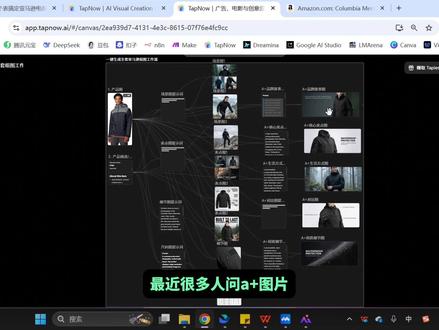 02:55查看AI文稿AI文稿
今天教大家两个方法,从这样的一个产品变成这样这样这样这样,还有这样这样这样 的全套组图,包括我们常说的这些 a 加的图片,下面就教大家怎么去实现吧。首先第一步,我们找到一个你想要生成的这个亚马逊网站,你只需要做两个步骤,一个是上传你的产品图。 第二步你可以把这个产品所有的一些产品描述,包括标题和五点描述全部复制粘贴到这里,我们去运行这个工作流, 它就会自动的帮你去生成对应的这些图片的提示词,然后再自动帮你生成对应的图片。那这里的图片呢,可以包括我们常见的,比如说场景图有三种,卖点图有三个,然后还有我们常说的一些细节图、尺寸图等等。 那最近很多人问 a 家图片,他也是可以生成的,这里分为 a 家的品牌故事、卖点、生活方式、对比图等等。好,现在大概跑了两分钟左右,所有图片都已经生成完了,我们可以简单看一下他的风格,是非常有高级感的,我们看一下这个 a 家图,对吧?人物非常聚焦,产品没有变形,而且他提炼了我们的一些卖点, 整体的风格呢是非常高清有质感的。然后呢他也有不同类型的图片,这个是场景,然后还有一些核心的这种卖点,或是包装的一些展示,以及他的一些功能细节等等。那当然也会有我们的这些常用的组图,像这种展示场景的展示特定卖点的。 还有另外一种方式呢,是这里我用飞书搭建了同样功能的一个表格,然后这里覆盖了我们常见的几个类目,三 d, 数码类、家具类、服装类、母婴、美妆、户外,对吧?那假设我们这个属于服装类,我只需要在这里新增一列,或者是我去填个表单, 好在这个表单同样我们把复制的这个信息输入进来,然后呢再上传一张白底图, 选择一下你想翻译的语种。啊?这个是用来生成 listing 的, 点击提交系统呢就会自动的根据我输入的一个信息给我批量的生成所有的组图,包括商品描述的 listing。 好, 现在已经生成完,我们可以看一下它的效果怎么样。 这个是它的一个场景图,这个是它的一些细节呈现,这个是一个卖点的综合卖点海报,它的尺寸图以及不同角度的一些呈现方式,还有这种我们常用的这种详情页,对吧?那后面呢是我们的一家页面,大家可以看到它的这个整体的风格会更高级一些。 那有很多小伙伴会问,如果我想要对某一个图片进行修改,有什么方法呢?大家都可以看到,其实每个图片前面都有它对应的提示词, 我们直接在这个提示词这里进行修改就可以了。好,如果说我们想要对生成提示词的这些字段进行修改,右上角修改字段这里我们可以对生成提示词的提示词进行修改。好,以上就是我们这两种批量的生成亚马逊组图的一些方法,大家赶紧去试用一下吧。
627AI实战派Ellen


