nec HDMI设置

粉丝10获赞34
相关视频
 01:00查看AI文稿AI文稿
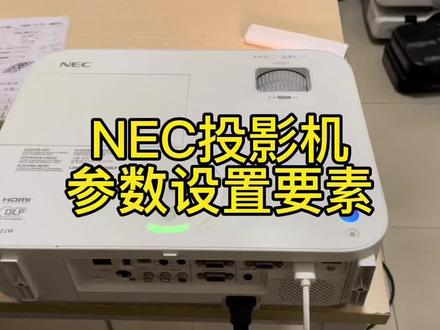
各位粉丝朋友大家好,今天给大家介绍一款幺二八零乘以八百的喷喷力的一个投影机啊, necm 三二 w 三千二百厘米啊,外观成色非常好,非常新款的投影机啊,看一下这色彩画面啊, 色彩啊,非常鲜艳啊,白天开灯的一个情况啊,亮度色彩非常好。 nec 的投影机啊,没台投影机,你首先啊转开菜单有个重色,把这些所有数据啊,灯泡 啊还有现有信号全部都把它清零啊,全部清零,不然他你换了再好的灯泡,他的亮度啊,一定会有一个区别啊,一定要记得 把这些设置里面全部清理,再去调整一个画面啊,调整画面的一个模式啊,大家一定要记住啊。
159质诚出品、好运常来 01:00查看AI文稿AI文稿
今天我们来看一下 n e c 投影机的使用方法以及屏幕翻转的教程。 投影机上的按钮有菜单信号源,信号源就是你连接机顶盒的时候,它可以自动搜索到机顶盒的信号。 上面两个旋转的按钮,变焦和聚焦,分别是调整投影仪屏幕的大小和清晰度。投影仪遥控上的按钮,菜单键上下左右可以调节,中间的决定就是确定。现在我们来教一下投影仪画面如何把它翻转过来。 第一步我们选择菜单键,然后按右键找到设置,在设置这一栏里下翻找到方位,然后再把它调整到 吊装正头。我们来看一下,现在屏幕已经翻转过来了。
582馨霸音响 00:44查看AI文稿AI文稿
有没有遇到这种情况?我们用 hdmi 线连接电脑进系统,电脑却没有声音,音响连接也没有问题,这种情况大概率是音频设置的问题,真遇到这种情况也别慌。点击网络右键属性,点击控制面板主页, 点击硬件和声音,点击声音默认是显卡输出,我们选择扬声器, 点击设为默认值,点击确定现在音乐已经响起,问题完美解决。到此全部结束,你学会了吗?
85小房电脑监控 00:24查看AI文稿AI文稿
为什么我的电脑连接不上电视呢?我要不要告诉他?准备一根二十来块的 hdmi 线,一头插笔记本,一头插电视的 hdmi 口,用遥控器设置电视信号源,选择对应插入的 hdmi 一 或 hdmi 二, 将显示模式改为仅第二屏幕,这样呢,就仅电视显示画面,笔记本是黑屏状态。算了吧,还是告诉他吧,快过年了,一家人开开心心才最重要。
 00:38
00:38 03:19查看AI文稿AI文稿
有电视和机顶盒的人都会面临一个问题,遥控器太多,每次开关机都需要分别使用多个遥控器,对长辈很是繁琐。遇到紧急情况,如声音变大, 看到不该看的东西时,想关掉它却找不对遥控器,常常非常抓狂。如何让电视和机顶盒的遥控器融合为一个呢?后来我关注到了一个叫 hdmicc 的功能, hdmicc 是消费电子控制的缩写, 今天就让我们演示下 hdmicc 有什么价值。 hdmicc 功能一,让电视遥控器控制机顶盒合二为一,在没有开启 cc 功能之前,电视遥控器一般无法控制机顶。 以小米机顶盒为例,设置布置为设置通用设置,吸一吸,控制开关打开。其次,使用电视遥控器按菜单键打开电视控制机顶盒的开关,打开后 使用电视遥控器即可控制机顶盒,两个遥控器可以一起使用 hdmicc 功能二,电视关机,机顶盒也会一起关机,使用电视自己的黑色遥控器,按关机键, 可以看到电视遥控器先把机顶盒关机,接着电视自己也关机,再看看雷鸟电视,也是可以按下雷鸟遥控器关机键,电视先关机,大约几秒后,机顶盒指示灯也没了,机顶盒也完成关机,全 程不需要小米遥控器参与 hdmic c 功能三,机顶盒开机,电视跟着开机,且进入机顶盒界面,先需要我们把电视开机,直达信号源功能打开,按下小米机顶盒开机键, 小米机顶盒有了信号后,会通过 hdmi 告诉电视我已开机,电视通过 cc 就会跟着开机,且自动进入了信号源,打开了小米盒子的长辈模式,连鸟电视也是一样,按下小米机顶盒开机键, 小米机顶盒有了信号后,会通过 hdmi 告诉雷鸟电视,电视跟着开机,且自动进入了信号源。打开了小米盒子的长辈模式, 此长辈看直播只需按开机键。最后来做个汇总,一、首先需要电视支持 hdmicc 功能,其次需要电视有开机直达信号源功能,大部分电视已经具备, 具体步骤见视频评论。二、需要机顶盒也支持 hdmicc 功能,这个就比较少了,我已知支持的有以下型号,小米全系列盒子,移动电信、联通的盒子、 腾讯极光三 pro、 四 pro、 创维盒子、 p 三 pro、 当被记忆系列有其他当被型号在无四 k 蓝光播放器中之度结科等。更多机顶盒大家在评论里提供下情报,我在会持续更新,请关注追更。
906智能电视玩家 03:12查看AI文稿AI文稿
好久不见,各位铁子们,今天应粉丝们的要求,出一期外接屏线材该如何选择?像主播桌面上就有两根线,一根 c 转 d p 一 点四,还有一根 hdmi 二点一,不认识不要紧,首先这根就是 hdmi 二点一的线材,一般买的时候会标注接口规格, hdmi 接口就会两头大小一样,接口对称。然后然后我们再看 c 转 d p 的 接口, 这个 c 转 d p 的 接口就是一头大一头小小的这头都是插笔记本的 c 口上,像另一头大的地方就是插你买来的显示器外接屏上接口。大多数不会选的主播放了个参数图,自己暂停看一下,有选择恐惧症的抄我作业,直接选优耐特家的就行了, 特别是华硕天选 rog 还有联想拯救者的小伙伴,插上设置好就可以了。好了,直接开始演示 hdmi 的 线跟 d p 的 线区别。 首先我们演示 c 转 d p 一 点四的线材,以主播这台天选为例,侧面有两个 c 口,上面是极险,下面是独险,如图。其实如果你 c 口支持雷电四,那两个口随便哪个都行。 c 口插上后,再把 d p 头插外接屏上, 这边插上后,外接屏没有亮,想必很多小伙伴都遇到同样的问题,别着急,我们先点亮笔记本,这时候显示器上面显示的 hdmi 无信号,这肯定是不对的,因为我用的是 c 转 d p 接口。这时候大家找到自己显示器控制面板后面的按钮, 把它操控面板打开,然后在里面找到输入选择,要么选择自动输入检测,要么选择 d p 输入,然后再在笔记本上 win 加 p 选择扩展, ok, 成功点亮这边主播都是设置过的,还是直接打开外接屏控制面板?主播外接屏是二 k 两百四十赫兹的,上面显示的参数也是一样。 看完 c 转 d p, 我 们再来看 hdmi 二点一能不能用?要使用 hdmi 的 小朋友还是看一看自己笔记本接口参数哦,一定要笔记本跟显示器都支持 hdmi 二点一才能跑满二 k 高刷哦!像后面要是用 hdmi 连接外接屏的小伙伴,买显示器的时候都最好看好参数,想跑满高刷, 必须要你笔记本的 hdmi 接口跟外接屏的 hdmi 接口都支持二点一,这样就可以省下你笔记本 c 口接更多外设装备。 ok, 这边用 hdmi 也成功点亮外接屏, 这边还是打开外接屏的面板菜单给大家看看参数,看吧,用 hdmi 接口也是能跑满我的二 k 两百四十赫兹高刷的。 所以大家现在在选择线材的时候还是根据自身情况来选择,不论是用 hdmi 还是 c 转 d p 的 连接方式,不论你们什么品牌的笔记本,都建议自己去官网先看看自己的接口配置。还是那句话,实在不会选就抄主播作业,直接选优莱特家的 c 转 d p 一 点四, 插上之后不会设置的,看我主页视频照抄设置参数就好了。实在不知道怎么选外接屏的可以进群或者私信主播。最后感谢各位的支持!
2280钰仔 01:10查看AI文稿AI文稿
我们用这个 hdmi 转 d p 啊去做一个高刷的时候,如果说你的高刷上不去啊,我们检查一下,一个是呃可能会出现黑屏的情况,我们的这个接口有些可能因为长时间没有用的话,他会有一些积灰,然后也会导致这种闪屏的现象。然后另外一个就是说我们的这个设置里面 有没有去设置到对应的供电接上啊?能够让他到一个最高的性能参数的状态。 另外一个就是可能本身的笔记本他会存在一些兼容性的一个情况,比如说像我这一台枪神的,他在用这个 hdmi 转 d p 的 时候,他就不能去做到一个同屏的高刷,他是必须要去做一个这个 仅二屏的设置啊。我现在接上我们看一下,好,可以看到他过来之后虽然是到了二百四的一个帧率,但他实际上他这一个画面是没有做到全屏的 啊,这个也是他的一个兼容性问题导致的。像这种的话就是得看你的具体的一个设备情况来去做一个调整和诊断啊,这种情况其实他也是跟我们的显示器和这个笔记本的兼容性啊,会有一些关系。
 01:27查看AI文稿AI文稿
家里面办了 iptv 电视盒,又多了一个遥控器,开机要开两遍,家里的老人使用起来非常的麻烦,那么有什么办法一个遥控器就可以控制两台设备呢?首先进入我们 iptv 的设置,我是移动的,所以我的密码是幺零零八六, 然后在更多设置这里找到自动待机,把 hdmi 待机和 cec 待机这两个功能都给他开启了,我们的电视机呢,也是同样的道理,进入设置,找到这个 cec 控制, 把设备开关机都给它打开了。那么现在呢,遥控下电视,你就会发现,我用电视的遥控器也可以控制 iptv 电视盒的换台啊,设置等操作,开机关机也是一样的,你只要保留其中一个遥控器就可以了,你打开电视的话,电视打开了, 机顶盒也会自动给它打开,你用这个机顶盒的遥控器呢,把电视打开,电视也打开了,你关了机顶盒,电视也自动关闭了,非常的方便,你就可以把其中一个遥控器收起来了。 那么如果你家不是智能电视,是以前那种老电视的话,那么就更简单了。现在的 iptv 遥控器啊,都有一个 tv 按键, 这是一个红外学习按键,就跟以前的万能遥控一样,你可以拿到你那个旧电视的遥控器啊,学习一下,对一下码,那么你就可以用这个按键来实现旧电视的开机了,是不是觉得很有用呢?赶紧关注点赞学起来吧!
3001科技预言家 00:31
00:31 04:02查看AI文稿AI文稿
hdmi 线插上直接用,你忘了你用的 n 卡吗?画面发挥不管了,要不你试试右键打开英伟达控制面板,找到显示,更改分辨率,将输出动态范围从有限改为完全。点击应用,接着再点击 调整视频颜色设置选择高级动态范围改为完全这样,设置完你再重启看看眼睛是不是更舒服了呢?嗯, hdmi 线插上直接用,你忘了你用的 n 卡吗?画面发挥不管了,要不你试试右键打开英伟达控制面板,找到显示,更改分辨率,将输出动态范围从有限改为完全点击应用,接着再点击 调整视频颜色设置选择高级动态范围改为完全这样,设置完你再重启看看眼睛是不是更舒服了呢?嗯, hdmi 线插上直接用,你忘了你用的 n 卡吗?画面发挥不管了,要不你试试右键打开英伟达控制面板,找到显示,更改分辨率,将输出动态范围从有限改为完全点击应用,接着再点击调整视频颜色。
0时代小店


猜你喜欢
最新视频
- 1134耳击韦恩