Ollama一键安装工具

粉丝6406获赞1.8万
相关视频
 08:34查看AI文稿AI文稿
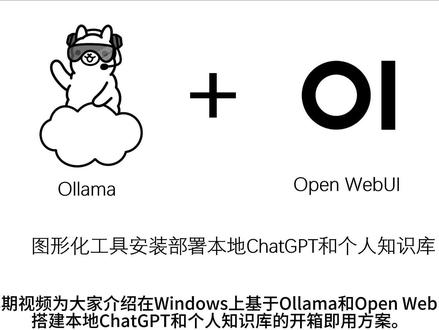
本期视频为大家介绍在 windows 上基于 alma 和 open web ui 搭建本地 chat、 gpt 和个人知识库的开箱即用方案。 我们只需要下载两个包,一个是 alma 安装包,另一个是我为大家准备好的 open web ui 安装和启动的图形化工具压缩包整个操作过程很简单, 首先来到 get up 下载我为大家准备好的 open web ui launcher 压缩包,大家可以记一下这个仓库的地址或者后台问我。 点击 zip 压缩包进行下载,将压缩包解压到大家的常用或者正式的工作目录下,解压后的目录下有一个 open web ui launcher 点 exe, 这是一个 open web ui 安装和启动的图形化工具, 另一个是开放三点十一安装包为大家安装需要的。开放三点十一我们只需要点击 open web ui launcher 点 exe, 按照图形画界面点点点即可。 图形化工具会检测本地是否安装和启动 aluma, 我 们这里还未安装 aluma, 我 们点击打开 aluma 官网进行下载和安装。 aluma 下载安装很方便。来到 aluma 官网点击下载 windows 安装包, 安装包体积比较大,有一点一 g, 这里需要等一会,下载完成后点击 aluma 安装包即可安装 aluma。 这里需要注意的是, oliver 和 oliver 部署的模型默认装在 c 盘,如果有需要自定义安装路径的观众,在安装包路径右键 选择在终端中打开,使用命令行进行安装。使用这行命令安装,这里的地盘反斜杠 oliver 就是 我们的目标路径,大家可以改成自己的路径, 路径最好是全英文,强烈不建议包含中文空格,特殊字体。输完命令行点击回车,这时候会出现 alma 图形化安装引导界面,大家点击下载即可。 成功安装后会弹出 alma 自带的用户友好图形化界面,我们可以在设置界面看见和更改模型安装路径。 我们还可以在命令行终端中验证 oliver 是 否安装成功,可以看见 oliver 已经安装成功了。 接着我们使用 oliver 下载一个模型,我们到 oliver 官网复制模型的部署运行指令本视频我们使用 quan 最小的模型进行演示, 下载模型的过程也需要划一些时间,这个零点六 b 的 模型很小,只有五百二十二兆。 在奥莱玛安装模型的过程中,我们可以先来安装一下开放这个图形化工具,它是基于开放三点十一安装 open web y 首先会检测拍放三点十一是否安装,未安装的话点击启动拍放三点十一安装包帮助大家安装。点击安装拍放三点十一弹出拍放三点十一安装界面 注意勾选添加系统环境变量,大家可以选择自定义安装,选择指定的安装路径,确定后自动安装拍放三点十一回到图形化工具界面, 我们可以看见开放三点十一和 ulma 都已经成功安装。等了好一会,昆模型终于在本地安装成功了,我们发个问题验证一下。 al 码图形化界面也可以验证。接下来我们安装 open web ui, 使用镜像安装可以看见输出日期。安装 open web ui 需要一段时间, 等了好一会, open web ui 终于安装完成了,这里界面信息显示 open web ui 已经安装日制。信息显示 open web ui 也成功安装。这里需要注意一下,就是它会卡在收集排放包的步骤比较久, 大家耐心等待点击确定。安装完 open web ui, 我 们就可以启动。点击启动 服务状态先变成正在启动,又变成已停止未启动,这是因为启动时间比较久,工具与启动服务进程联系中断,我们耐心等待服务启动。观察日记输出即可。 在输出日制信息中出现 open web ui 的 图标,说明快要启动成功了,服务状态变为正在运行,说明 open web ui 成功启动。点击打开默认浏览器,进入 open web ui 网站, 点击开始使用。首先要创建一个管理员账号,这里的用户信息完全在本地,可以随便填写信息,这里我们随便填了一组信息, 我们可以看见 open web ui 的 聊天界面还是挺精致漂亮的,和 chat gpt、 deepsea 的 聊天界面差不了多少。 open web ui 会自动识别 aluma, 我 们可以看见 aluma 安装好的款模型,给它发送消息,这样我们就在本地成功安装运行了 aluma 和 open web ui。 基于他们,我们可以在本地构建自己的 chat 和个人知识库,完全自主可控,隐私安全。聊天界面还可以上传文件截图,引用网页、引用笔记和引用其他对话。 我们可以在侧边栏看见搜索笔记和工作空间这三个功能,点开搜索可以搜聊天对话和笔记。我们新建一个考工流程笔记,在笔记里面我们可以记录信息,并使用 ai 进行润色, 还可以基于笔记内容与 ai 对 话。通过询问 ai, 基于笔记给我们提供了考公流程。点击工作空间,我们可以在工作空间中建立个人知识库,并搭建知识库模型。我们可以先建立一个公务员考试信息库, 接着上传提前准备好的材料,上传二零二六年的公务员职位表,上传失败, 这是因为在前面安装过程中,我们并没有使用科学上网,所以 open web ui 在 安装的过程中缺了一些羽翼。像量模型,我们点击左下角打开设置, 打开管理员设置,点击文档下载嵌入模型,注意,这里需要科学上网。 接着回到我们的知识库上传文件,两个文件都上传成功了。接下来我们创建一个知识库模型, 关联知识库,这里既可以关联知识库,也可以关联我们之前新建的笔记, 我们两个都关联保存并创建新建对话,与我们刚刚创建的公务员考试信息模型对话,这样模型根据我们的笔记和知识点给出答复,比如报名和资格审核、 备考材料准备、模拟测试要点、考试阶段注意事项。好了,这就是本期视频的全部内容,如果你觉得本期视频对你有帮助,记得点赞支持一下,你的点赞是我更新的动力,谢谢!
54在狂风暴雨中奔跑 00:46查看AI文稿AI文稿
奥拉玛超详细安装教程,双击奥拉玛安装包,启动安装程序,跟着安装向导继续点击安装时,可以自定义模型地下载保存路径, 安装完成后,搜索你需要的奥拉玛模型, 选中目标模型后发送任意对话,系统会自动开始下载该模型, 模型下载完成后,就能正常使用欧拉玛进行对话交互了。
43赫兹威客 01:58220共创智机科技
 03:00查看AI文稿AI文稿
不想把我个人资料传给外部的大模型,我该怎么去本地在我电脑上部署大模型呢?那欧拉玛和 lm studio 我 们在迎来更新之后,我该如何选择这两种工具呢? 那么我将从四个方面整体对比大模型选择范围以及模型使用和管理。最后总结这四块来讲解一下我该怎么去选择欧拉玛还是 lm studio。 那欧拉玛的话,它是一款完全开源的软件,那 l m studio 呢?它目前是不分开源客户端,它是闭源的,但是底层工具呢?还是开源的。检查下你的电脑设备, windows 最好要有显卡, mac os 最好是 m 芯片的,这样可以加快你的大模型的推理速度。 那大模型的大小呢?我建议不要超过内存的一半,比如说八 g b 的 内存,你就部署四 g b 以内的大模型。 欧拉玛现在也支持通过 ui 与大模型进行交互了。如果你要下载模型,我们要去它的官网上面, 官网上我们也看到它的大模型的范围还是非常多的,并且它的更新非常及时。在 l m studio 中,我们通过搜索进入到它的模型广场, 我们这里选择最佳匹配,并且勾选只有符合。像我的电脑是八 gb 内存,我勾选的话,它就会自动展示符合我内存要求的大模型。那我这里选择了千万三四 b, 它在这边会提示你是可以完全加载进 gpu 显存的,那说明这个大小就是 ok 的 啦。 并且如果你是苹果的 m 一 到 m 五的芯片,你直接下载的话,它会自动适配给你下载 l l x 框架,这个的在苹果上运行的速度会更快。 在模型管理上面,我通过欧拉玛删除模型,需要在欧拉玛 setting 里面,我找到我这儿的模型的 储存路径,你就可以对模型进行管理。那在 i o m studio 中,我在我的模型库,我的模型里面对模型进行管理,比如说我这模型我不要了,我要把它删掉去,我就我这进行删除, 或者我的这对他的上下文长度进行调整,根据我的实际的使用情况,我可以把他上下文长度调的更高,那这样子对我模型的速度要求会更大,但是呢,他这个模型的精度会更好。 好了,那我们来总结一下欧拉玛,它是一个开源的工具,如果你有高度定制化的开发要求,或者你还有很高的隐私的要求,那你选择欧拉玛,并且它的模型种类选择更多。那对于 l m studio, 我 认为它对新人非常友好,界面简单,容易上手,并且它支持苹果的 m l x 框架,非常适合 mac 这两款软件啊,我建议大家都从官网上免费的下载下来,大家都体验一下,因为每个人的习惯都不同嘛,到底是哪个更好,还是得要用的人感觉好才是真的好。那大家有更多的关于大模型相关的想了解的知识,请在评论区下方告诉我。
188阿蓝Bruce


