windhawkwin10可以用吗

粉丝156.2万获赞1409.8万
相关视频
 04:18查看AI文稿AI文稿
众所周知, windows 七是有 aero 主题的,而这是 windows 八,它没有了 aero 主题,如需要窗口透明效果,只能装个 aero glass 了。那今天带大家开箱 aero 时,同时再讲讲总结下视频内容。 进入到安装程序,发现原来紫色的背景被换成了风景背景,包括它的安装程序窗口界面也改了,不过还是 win 十的窗口。那是因为系统还没部署完, 不过倒是跟乌一壁没什么区别,还是原来的,但安装完后会安装一部分的 aero glass 的 插件,之后就自动重启了。进入桌面后,可以看到壁纸被换成了海洋壁纸,不过我倒是感觉这张壁纸很好看。来看看系统属性, 系统是 windows 十 l t s b 改的,不过没有内置软件用的开始菜单软件用的是 stardisk, 但这是二点五点二的版本,主题没那么多,我先改个 windows 七的 ui, 这样够行。来查看占用情况。存储占用为十二点一 g b, 内存占用为一 g b。 不 过我也没有发现精简太多的系统组建,几乎只装了 stardisk 和 error bar。 由于系统是未激活的,使用激活工具是可以正常激活的。 不过由于透明度过高,有些任务栏和窗口标题都没有上色。 windows 十锁屏壁纸还是保留的。接着看看被替换的壁纸, 然后我尝试安装中文语言包,结果是可以安装上去的。 来试试常用软件的测试会怎么样。首先是 qq 九和微信运行正常,然后 karm 和 h 运行没有问题, 但 obs 打不开,提示缺少文件。火龙运行是没问题的。酷狗音乐和网易云音乐运行正常, office 二零一六运行是没啥问题, wps 运行正常, 最后是 idm 下载器运行正常。还有一个早期的透明任务栏工具 translucent tb, 但只要一退出去,任务栏变回原来的主题了。 但在这里总结下,首先它不能调节模糊度,它的窗口是完全模糊的,还有窗口标题和任务栏却完全透明过高,没法显示颜色。现 现在的 mark 四二十六也有了模糊效果,但只有多克兰和 mark 四小组建,是液态玻璃模糊效果,包括 ios 二十六和 ipad os 二十六。但现在的软件都不支持微软三十二标题栏了,所以就没有透明效果了。那些有窗口模糊效果就成为历史了。本视频到这里了,下期 见。
88丁栩源说电脑 03:11查看AI文稿AI文稿
在 windows 十一的测试版里,如,如果启动的时候,他说正在准备修复,然后出现这样的问题,别担心,我叫李立马解决, 他说先单机安回车,我单机一下,他就进入这个,找到遗体解答。 遗体解答高级选项,系统还原下一页, windows 更新 下一页,完成,点击试开始了,等等它还还原文件就行。 这里我就先不说了,等待这个变成了正在完成还原文件,就表示马上马上成功了, 只你只要耐心的等待,他说已完成之后你点, 你等他一小会,千万不要点关机。看到这个窗口,他显示系统还原为二零二六年一月二日的,你的文档会受到影响,但你重新启动按钮,重新启动计算机,点重新启动 等他,等待他启动。 这样电脑完好无损的开机了, 这里不用管,这里是我的,我的另一个系统,这样你就可以正常登录的登录 windows 了, 这这个就不用管了。 然后就等它刷新完成,这样你的电脑就可以完好无损的返回了。 如果是如,如果是这个这个虚拟机软件导致你的电脑需要修复的话,你就可以把它卸载了,反正就是他害得我电脑要恢复, 再见!
241我只知道电脑知识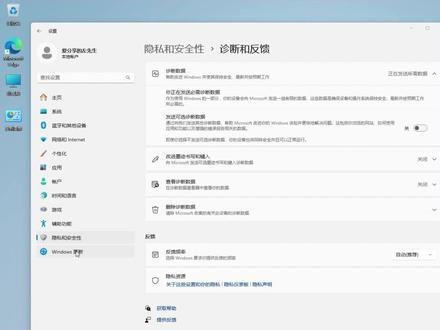 07:33查看AI文稿AI文稿
我这个是 windows 十一全网最全的优化了,保证你的 windows 十一你越用越爱用,赶紧收藏起来,有空的时候操作一下吧。 第一步,优化桌面和图标,在桌面上 u 机,然后点一下个性化,然后这里边有一个主题,然后我们首先改成这个经典款的,然后桌面图标这边我们点一下,把计算机和控制面板 点上,然后点一下确定。第二步,关闭系统自动更新,点一下这个开始菜单里边有一个设置,然后我们点 windows 更新,暂停更新时间,这我们给他改成最长的一千二百五十八周, 这样的话他二零二五年之后才会更新,我们在用电脑的时候就不会经常跳出来让你更新了。第三步,防止无删文件,我们在回收站这右击,然后属性 把这个显示删除对话框这个勾选上,然后点一下确定,这样每次删除东西的时候,他都会向你确认一下,防止误删。第四步,关闭任务栏广告,我们在任务栏这,然后有一个任务栏设置,然后搜索框这,然后点隐藏, 然后任务视图和小组件全部关闭,这样就不再会有广告了。第五步,关闭锁屏广告,同样是在桌面上右击,然后有一个锁屏界面,我们把这个 windows 聚焦改成图片, 然后在锁屏界面上获取花絮的提示,这个取消掉,然后锁屏界面状态,这个我们直接选择无,然后在登录屏幕上显示锁屏界面这个背景图片,我们直接 关掉。第六步,优化开始菜单,我们打开开始菜单,然后在空白处邮寄有一个开始菜单设置,然后我们把这些能关的全部关掉, 这样的话你就点开这个开始菜单,他就会很清爽了。第七步,关闭系统没有用的通知,我们在开始菜单找设置,然后找系统,然后这个里边有一个通知,我们首先把这个通知关掉,然后找一下这个其他设置,然后把这三个也关掉, 这样你的电脑就不会经常跳出来通知了。第八步,关闭隐私建议和安全,然后这个里边有一个建议和优惠,我们把这个里边的全部关掉, 关掉之后我们返回,然后往下拉有一个消息,我们把这个消息给他关掉,然后返回这个里边有一个诊断和反馈, 然后把这个关闭。第九步,关闭传递优化和上传,在设置里边有一个 windows 更新,然后这个里边有一个高级选项,然后有一个传递优化,我们把这个关闭。 十步,关闭无用的开机自启动,同样是在设置里边有一个应用,然后这个里边有一个启动,我们把没有用的一些我们关掉, 其实都可以关掉,不会影响我们的系统稳定性。第十一步,关闭 h 游戏助手,点一下返回,这个里边有一个安装的应用 max off 的 h 游戏助手,这个,然后我们点一下更多选项,里边有个高级, 然后这个里边电源油画的推荐这个,我们点一下这个同步,然后点一下这个中指。第十二步,禁用搜索服务,按 windows 加 r, 然后输入这个代码,然后按一下这个回车,然后我们点一下右击,然后里边有一个属性,然后先停止它,然后再改成禁用, 我们平常电脑一卡一卡的,就是它在默默地扫你的固态硬盘,我们点一下应用和确定就可以了。第十三步,禁用 edge 浏览器的相关服务,同样是在这个服务页面里边,我们找到 maxoff 的 edge 的 相关三个,我们 找一下啊,就是这三个,每一个挨个都点进去,然后点一下这个属性,然后都把它改成禁用。 第十四步,优化 h 浏览器,我们打开 h 浏览器,然后这儿有一个页面设置,我们把能关的全给它关了,这样就很清爽了,对吧?然后我们点右上角三个,点, 这个里边有一个设置,然后这个里边有一个启动主页面和新建选项卡,我们点一下这个添加一个网站,比如说我们平常用抖音的话,我们就直接在这儿加上, 这样我们启动浏览器的时候就直接进入到抖音了,然后我们再打开系统和性能,然后这个里边有一个系统,然后我们把启动增强和这个 关于 macsoft 的 h 后续进行运行,这个啊,然后这两个关掉,这样设置 h 浏览器会释放大量的系统内存。第十五步,开启电源的高性能模式,我们在桌面上有一个控制面板,然后这个里边有一个硬件和声音,然后有一个电源选项, 他默认的是平衡,下边有一个隐藏,这我们把这个高性能选择上,然后你的电脑性能就会起飞了。第十六步,打开存储感知和设置默认存储位置,我们同样是在设置里边找到系统,然后这个里边有一个存储,这个存储感知我们一定要打开,我们点一下这个高级存储设置, 然后这有一个保存新内容的地方,然后我们全部都改成 d 盘, 然后我们再返回存储,在存储感知右边有一个小三角,然后这块啊我们自动清除,这个一定要打开,然后运行存储感知这块的话,我们可以让它每天都去运行。 呃,回收站中存储的这个文件超过多长时间就会清除呢?我们改成十四天啊,就根据你自己的这个要求来说的,然后下载里边未被打开的话,呃,自动清除这块的话,我们也可以改成十四天,然后点一下这个立即运行存储感知就可以了。 第十七步,开启 windows 十一录屏功能的录音功能,我们首先打开这个 microsoft store, 然后在这个里边搜啊截图和草图,这个它默认是有的,但是我们是需要更新一下,我们点开,因为我这个已经更新好了,如果没有更新的话,右侧它会出现一个更新, 你点一下更新就行了,如果不更新的话,你可以截图或者截屏,但是没有录音功能。第十八步,将你的电脑调整成最佳性能模式,在此电脑这右击,然后点属性高级系统设置,这个里边有一个性能, 我们把这个性能这调整为最佳性能这,然后打开平滑字体边缘,然后点一下应用和确定就可以了。第十九步,优化开机时间,同样是在刚才打开的这个页面里边,然后有一个 启动和故障恢复,我们点一下设置,然后把这两个全部打上对勾,时间我们都改成零,然后我们点一下这个确定,这样开机时间就会大大的缩短了。第二十步, 提升 cpu 利用率。我们按 windows 加 r 输入 max config 就是 这个,然后按一下这个回车,然后在这个里边点一下引导, 然后有一个高级选项,处理器个数,这打一个对勾,然后,嗯,点下来之后我们有多呃,尽量把这个射灯最高的,我这个是二十四现成的, 然后点一下确定,点一下这个应用和确定,这样你的 cpu 利用率就会大大的提升了。第二十一步,把这个右击显示更多这个选项去除掉。我们只需要在开始菜单里边儿直接 搜这个 powershell, 找到这个 windows powershell, 然后以管理员这个身份去运行,等到这个 system 三十二蹦出来之后,我们把这点代码输进来, 大家可以截个图,然后自己识别就可以了。然后我们按一下这个确定啊,操作就完成了。然后这块的话,我们只需要重启一下电脑啊,这个右极显示更多就可以取消掉了。这样一通操作下来,你的 windows 十一比 windows 十性能还要高,而且使用起来更加顺手,抓紧去操作一下吧。
2.3万爱分享的左先生 00:31查看AI文稿AI文稿
windows 的 这个设置一定要保持打开状态,不然你会成倍的损失游戏帧率,尤其是英伟达的五零 g 显卡。如果没有打开硬件加速 gpu 计划,在支持多帧生成的游戏当中,帧生成是无法直接开启的,游戏帧数只有一百多帧,需要在 windows 系统设置屏幕 图形设置中打开硬件加速 gpu 计划,然后重启再进入游戏,打开真生成,同等画质下帧率直接起飞。我也是今天测试游戏的时候才发现这个设置没开啊,有点大意了。 win 十的这个设置默认是关闭的啊,最好去检查一下。
2044悦宇玩机 01:42查看AI文稿AI文稿
电脑经常会出现卡死转圈圈,哪怕是新买的电脑没用几天也是这样。这个其实不是电脑的问题,这个是由于 windows 十或者 windows 十一系统自带的 beyond 杀毒软件在后台运行占用大量的 cpu 导致, 其实我们只需要做一下简单的设置便可以解决卡顿的问题。我们在键盘上面按住 win 加 r, 打开运行窗口, 然后输入 g p e d i t, 点 m s c, 然后点确定,然后打开本地策略编辑器, 依次点击计算机,然后点击计算机下面的管理模板,然后点击 windows 组键双击,然后在 windows 组键下面找到这个 windows defender 防病毒程序, 然后双击打开,然后在下面找到这个扫描,双击打开,然后在右边找到指定扫描期间 cpu 使用率的最大百分比,双击 他这里默认是未配置,我们要把它启动起来,如果是未配置的话,他如果在扫描杀毒的时候可能 cpu 可能会吃满,吃到百分之百的话,我们做其他的动作肯定会卡, 然后我们就要把它起用,起用这里它的默认是五十,五十,吃到一半的 cpu 还是会很卡,我们把这个改成五,然后点应用,点确定, 这样它在扫描杀毒的时候它最大 cpu 它只会用到百分之五,百分之五的 cpu 可以 做其他的应用,所以电脑就不会卡。好了,今天的视频就到这里,点赞加关注,谢谢!
239电脑小哥 00:23查看AI文稿AI文稿
五指京电脑教学第十一期今天要讲的是你的 win 十任务栏下面是不是有一堆不认识的主键?今天二十秒教会你关闭它!话不多说,点赞、关注、收藏咱们直接开始, 咱们直接右击任务栏空白处,取消这些勾选按钮,资讯、兴趣和搜索这里有显示的都隐藏,最后就可以得到这样简洁的 win 十任务栏了。还想知道什么?评论区告诉我!
341老猫 09:50查看AI文稿AI文稿
好,我们继续。今天的第二个蓝屏了啊,我看一下它是一个什么故障啊?它这个说是 carry data 编辑硬盘故障啊,我们上直接上去看 一样的,我们先把它的文件拿出来,拿出来的话先分一下文件,改一下分辨率,常规操作啊, 来分辨率之后,然后我们打开这个文件看一下有没有 它,这里有很多,是吧?我们看一下最新的两个, 放到这个里面吧, 打开两个就可以了。打开三个吧,看最最先三个, 嗯, 看到的四键查看器啊,一起看,显示硬盘故障,我们仔细看到有没有 disco, 这里只提到了一个转储失败啊,没有英 处理器, 七八零叉三 d, 嗯, register 硬盘故障, 它这里显示它的 巨银瓣,喜瓣,喜瓣是一个 cola 色的,这个银瓣具有稳定发文件,把它去掉放到 picture file mario corporation 一楼十六朵是硬盘呢?应该是硬盘,我排查下的啊,排查下它的, 嗯,它应该有个东西的故障啊,那是不是掉出来的这个 大文件呢? 洗喽,没问题,零点没问题,然后再用的是那个清白大,没问题,把这个东西去掉, 三七五啦。 c 啊, w 还原的托管液 w 还原的托管液, w 还原的托管。 戈壁周罗托管一个爱国者。一十二, 猛虎在爬,很多猛虎在爬啊,猛虎在, 猛虎在。十一点三五,这是这个地方 d s d 的 这个应该就是个问题,没问题,确认它主硬盘故障。哎,我看看它啊, 五伏,嗯,问题,电压,没问题。五伏,主硬盘故障, 可以了,它这个的话就是一个主硬盘的个故障。
 00:39查看AI文稿AI文稿
昨天说了 winnot, 今天咱们来说说另一个 win 十,自带高使用性的免费软件 window。 这是一个网盘类软件,同样是全平台,支持电脑、手机都可以实时同步。以前很多人购并上传,下载速度过慢,但现在国内也有微软的云存储服务器,速度有了很大提升。虽然 普通用户只有两季空间,但正版 office 可以提供 etb 的存储空间,毕竟大部分笔记本电脑都是预装正版 office 的。并且在电脑端的操作逻辑也很有意思。他以文件夹的形式存在,把想要同步到云的文件复制到这个文件夹,就开始上传了,想删 出本地文件,右键选择释放空间就 ok 了。但确实他也有自身的缺点,比如在国内他是无法分享给他人的,分享的链接在国内对方无法打开。不过如果你只是作为自身文件的云存储,那这是一个不错的选择。
1842一个非常朋克的技术 02:07887鱼羊阿


