ug2506如何调整到10.0界面

粉丝3.7万获赞18.5万
相关视频
 00:57查看AI文稿AI文稿
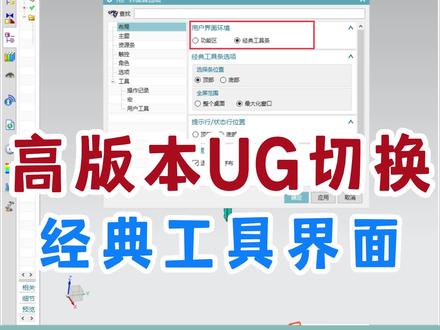
用习惯了 ug 经典界面,换到十二点零,发现居然没有经典工具条,怎么办? 小问题,看我手把手教你如何设置。首先右键桌面,此电脑图标选择属性,进来以后选择高级系统,设置在高级这里,最下方有个环境变量点进去, 在最下方系统变量这里点击新建,注意不要选错了。输入环境变量名称变量值一变量名我就放在评论区了, 设置好以后记得保存。再次打开 ug 十二点零,现在按 ctrl 加二到用户界面这里就可以设置经典界面了。 注意哦,十二点零七是最后一个支持经典界面的了,其他版本都不行哦,你学会了吗?记得关注文文主页,还有更多干货!
884模具设计—文文 03:37查看AI文稿AI文稿
安装好 nx 十点零版本之后,默认的界面是功能区的界面,如果想要 切换成经典界面,该怎么切换呢?首先找到左下角菜单这个工具,直接点菜单, 再选择首选项,再找到用户界面这个工具啊,点开, 点开之后,这里面有一个布局,在布局里面可以看得到我们当前的用户界面是功能区的界面,想要切换到经典界面,只要把功能区界面切换, 换到经典界面就可以了。好,鼠标点一下这个圆圈就切换到经典界面了,点确定当前的界面就是经典界面啊。 如果我们想要永久的更改为经典界面,那就需要在首选项里面更改, 直接点文件,使用工具,用户默认设置, 这里面有一个基本环境,找到用户界面我们可以看得到 当前用户环境为用户首选项啊,上面有仅功能区,仅经典工具条,如果说你 把这里打成仅经典工具条,点确定好,这个时候就会提示是否要更改,我们点确定好,关掉 ug 之后重新打开, 重新打开它就是经典界面了,并且我们在菜单里面是无法去切换的啊,你看我们现在就是经典界面好,再点文件 啊,点这个首选项用户界面这里面就没有这个经典工具条切换功能区的界面啊,如果说你还想 切换的话,必须要在使用工具里面找到基本环境,再选中用户界面,把它改成仅功能区或者用户首选项啊,把它改成用户首选项就好了。确定 好关掉 u g 再重新打开,这个时候就恢复到最开始安装 u g 的界面了,你可以随便去切换的,你要切换的话,只需要在首选项里面 愿意去切换啊,所以 d 版本是很好切换的。如果说 十点零版本以上的版本要切换到经典界面,这个是需要添加环境变量的。 点赞加关注永远不迷路。
751UG编程学习 03:14查看AI文稿AI文稿
同样是 ug, 为啥你的用的总不顺手?其实差的是这几步。关键设置友情提示,邮寄版本众多,不同版本的默认设置会比较差异,这些设置没有绝对的好坏,只有最适合自己的,不用过分纠结。本次分享基于 nx 二五零六版本。 第一个,改新建文件的默认保存位置,点左上角的文件,从使用工具里进入用户默认设置,在基本环境的常规选项里找到右侧的目录按钮,点开后选中部件文件目录设置成 windows 路径, 选好自己事先新建的文件夹,点确定就行,重启软件设置立马生效。第二个,找回消失的命令,新建文件后发现自己的命令比别人少一大截,打开命令功能选项也不全,点左上角的小齿轮,选更多选项就能临时调出。 想一次性改到位,直接把角色切换成高级角色。要是有自己的角色文件想加载,按快捷键 ctrl 加二,打开用户界面选项,点角色,再点加载角色,选中对应的 mtx 文件就行。 自己调好界面后点新建就能导出专属角色。第三个,永久关闭草图,自动标注新建草图画图软件总自动弹尺寸只在约束里关掉,连续自动标注尺寸,下次新建草图还得再关,太麻烦, 还是禁用户默认设置。找到草图分类,点开自动判断约束和尺寸,把右侧在设计应用程序中连续自动标注尺寸的勾选取消,确定后重启,软件再也不会自动拦尺寸了。 第四个,调出大十字光标,有人就爱用大十字光标建模, u g 自带这功能。点左侧菜单,在首选项里打开,选择首选项,勾选显示十字准线,点确定大十字光标就出来了。 第五个,改掉默认的橙色实体,默认实体是橙色,高亮显示也是类似的颜色,复杂模型根本看不清,选没选中, 每次手动改颜色太费劲,想永久改颜色得找模板文件,高低版本路径不一样,低版本找 look like this 文件夹,高版本找 g c two k 的 文件夹参考路径大家可以截下图, 找到里面的这个文件,记不住就找带数字一的拖进软件。打开,按快捷键, ctrl 加 shift 加 j, 打开对象首选项。常规里把类型改成实体,点橙色色块换颜色。推荐一百二十九号灰色,看着超舒服。改完确定再保存文件 以后新建实体默认就是灰色。最后解决模型边模糊孔显多边形的问题,模型边缘锯齿多孔,看着不是圆,而是多边形。先看电脑配置,一般都没问题。按快捷键, ctrl 加 shift 加 v, 打开格式化首选项 锯齿问题,就把渲染底下的图形打开,勾选全景反锯齿孔显多边形,就去性能选项里点开精度,把高级中的分辨率调到标准级以上,立马变丝滑。这些就是新手装玩 ug 必做的设置,是不是超实用?
 54:05查看AI文稿AI文稿
大家好,呃,这一节目给大家讲解这个 ug 这个软件打开即如何设置 啊,这帮脚工作环境及脚设置,以及这个常用的默认的快捷键及快捷键的设置方式。那第四个就是我们讲这个内选择器的应用啊,那么首先对于新手来说,一个软件如果没有设置好开始工作的话,相对来说是比较麻烦的, 也不知道怎么去调指令,也不知道对一些常用的指令进行设置啊。那这节课我们开始来讲这些东西 啊,我们首先打开软件,那么现在这个版本是十点零的,十点零的,那这个版本我已经设置过了,设置过了,那一般呢,我们软件安装好之后什么一个状态呢?那么这边有一个,在这边有个叫什么角色, 我们点这个点开这个角度,这地方有个基本功能,好,我们点确定,就是基本上我们软件安装好大概是类似这个状况,这个状况,那么在这个状况下的情况下能不能这个工作呢?让我们来看看 啊,看看啊,其实也可以,为什么?因为我们这方已经进入嘛,进入一个建模模块了啊,进入建模模块了啊,那首先我们打开软件之后我们的软件进行设置,进设置,设置好之后再开始工作 啊,开始工作,那么十点零版本跟前面的版本有点不一样,不一样在什么地方呢?就是工具条的摆放方式,那么看看怎么打开呢?我们有一个叫 ctrl 加二, 这个用户界面首选项其实就在这个位置啊,首选项这方这个叫用户界面首选项,打开这个 点到布局,布局就这么前面的版本都没有这个功能区跟经典工具条啊,那么点功能区看看,我们点应用 看一下子,你看现在我们的所有的指令都在这里面啊,在这里面他等于说单独把这个呢,用这个 啊,摆放式的,单个图标摆放式的放放出来了,那这个对我们原来使用老版本软件的人来说,这个操作方式就就不方便了,那么还是用我们原来的一个版本操作方式,那么就用 ctrl 加二, 因为在这地方你有没有看到这个呃,工具条这地方啊?有没有这个首选项啊?没有了,那就点 ctrl 加二切换到这地方来。经典工具条,好,我们点确定,你看这个就是我们之前老版本软件安 装好的一个界面的界面,那我们也在习呃,我们已经习惯了这种方式操作,那等于说我们还是按这种方式来进行设置啊,进行设置好,那这个就是我们用 ctrl 加二来进行切换啊,进行切换,那么新手也可以用啊,前面的这种这种操作方式 啊,就界面的方式啊,那我们这地方我们还是用这个经典的界面方式啊。那软件进来之后,我们首先这边哈在这地方有启动吗?是不是这地方有很多模块?一般呢?我们进入建模模块啊,建模模块,建模模块之后,我对这个指令工具条的一个呃 工具框里面的这个摆放进行设置,这个就设置好之后就可以工作了。那其实我们讲这个叫工作环境及角色设置, 其实吧,其实就是工具条的设置,也就是说跟我们在一个车间里面把有些工具等等这些东西摆放完整啊,归位啊,归位,那这样怎么的哈?就便于我们在工作当中便于找到这些工具或者指令等等啊,就是这样一个方式啊,那这地方我们也进行摆放,进行摆放, 那在摆放之前的话,我们首先有一点,就是我们是进入芥末模块的,芥末模块的,那在进入芥末模块之后的话,我们这地方有个角色设置 啊。角色设置,这个角色什么意思?就是,呃,在低版本的时候有很多角色,那我们一般用哪个角色呢?用这个里面的角色,他原来是有一个叫什么高级角色,还有个叫什么叫具有完整菜单的高级功能,也就是说我们在这个八点五的话,都是用具有完整 拆单高级功能这个角色,那到十点零之后你们就用这个角色就行了,就是高级角色,我们点 确定,你看我们点了火车之后,我们这个指令下面的这个文字有没有了?没有了啊,没有了。 好,那这样子嘛,就是把指令缩小化,便于我们在桌面上排更多的指令啊,排的更更多的指令,要优化桌面啊,优化桌面。好,那这是我们首先第一步进行什么呢?哈?进行这个工作环境及角色设置啊,其实就是角色设置好把这个脱下来 啊,脱下来就是把有些不要的东西可以把它关掉啊,可以关掉工具条可以关掉 啊,鼠标左键 拖动他 脱下来, 同步键盘要脱下来。好,上面这个里面脱啊,其实都可以脱啊。那么首先对这个,嗯,角色设置他其实也就是个界面的一个设置。好,那比如说像这里面有这个进入不同模块的啊,那这帮我们就不管他,我们先对标准进行设置, 那在这个地方有个什么右上角这方有一个什么工具条选项,我们点点按小小三角形,这地方有添加或移除按钮,我们进入标准,进入标准,那也就说这里面有很多指令, 比如我把这个关掉啊,这方是不是搜索了,你看搜索了啊,我把这些粘贴、复制、剪 切、关掉,因为因为这些指令我们可以通过这个指令来进行操作,所以这帮我们就不需要他,不需要他保存,要不要保存,要打开新建保存,这个我们都正常的啊,所以这帮保留啊,像这个重做,要不要重做?就是撤销的意思啊,把它关掉, 打开,打开。这样做的目的一个码是尽量简化工具条,把有的调出来,把没有的关掉, 把门我就关掉啊,就这样一个方式,这个命令查找期,我们在地板八点五之后都有这个命令查找期了,就有的指令我们在桌面上没有显示,我们可以通过这个指令来进行查找,把它放在什么,隐藏在什么位置。 好,那这个就是把标准里的一些用的东西调出来了,没用的东西关掉,那如果说你再把里面想调出来行不行?那还是进入标准打勾,打勾那就出来了,这根据我们的需要。 好,这个标准我们就设置完了,你可以拖到这个文件编辑的规条以上,你也可以把这个再往上拖啊,那么拖第二个叫试图 四图,这个四图主要怎么样?主要是让我们确定这个。呃,坐标系的啊?不知道,不是坐标系,就是确定什么呢?确定这个三四图,比如说俯视图,左视图加这个左视图 啊,速度方位啊。那还有一个什么就是着色,着色,因为我们这个 ug 软件跟其他的软件有点不一样,他是着色下工作的,有很多软件是非着色下工作 啊,就不直关,不直关啊。那这地方也是一样的,点击方把要用的调出来,不用把它关掉。这个能不能关?这个不能关啊?不能关。 好,把这两个关掉。通透显示关掉啊,这个也没关掉,这可以关掉。 好,可以了,把它放上去。那么再看这个叫这个机衣工具箱,这个我们用不到它,把它关掉啊,这个弹簧我们也用不到它关掉特征我们也用到啊,这个也不要关掉。 好,齿轮关掉,关掉。这地方还有什么叫设置密码?这个设置密码我们在八点五之后就有了,就是说我们做好一个答案之后可以设置密码,就是你档案拷走你也打不开。没有密码打不开啊,就这个功能,我把它关掉。不要啊。啊,那 这地方我们这边我们有这个曲曲面,有没有曲线呐?没有,那就是我们三维软件,他有点线面体,那等于说有曲面,肯定有曲线,有曲线肯定有什么啊?有点好,那还有体啊,等等这些工序。那体这方有没有?其实我们这地方也有,这里没调出来而已。 好,那这帮我们怎么调呢?我们在工具条空白处点右键啊,这帮有编辑曲线,有曲线肯定就有编辑曲线,我们调曲线 啊,掉局线,那有的学员问老师要不要把直线给圆弧掉出来,其实这个也可以掉,也可以不掉,为什么呢?因为这个是在剑魔里是个关联性的一个直线圆圆弧,就跟我们草图一样的,我们草图里有直线圆圆弧,通过相切标注的方式来绘制平面, 那么在芥末里用这个话方不方便?其实也很方便,但是每个人的使用方式不一样,那芥末有个缺点就是他标注的方式没有炒图方便,所以我们建议大家不用这个啊,不用这个,那偶尔我们用直线圆圆弧行不行?可以,这个是可以的啊,那么点把直线调出来,已经调出来了 啊,那我们看编辑特征啊,也可以调出来啊,调出来我们再看,这里面有一个什么呢?有一个把常用的调出来 啊,变形特征,这个不要了。呃,曲线好,曲线看在哪里盖住了, 哎,取经放哪去了?没掉出来吗? 好,躲在后面,躲在后面把它调出来好,曲线好也是一样的,把里面药用的调出来啊,药用的调出来 啊,上面这些不常用的我们就不掉了,我们直接在工具条里找他就可以了啊,掉完之后把它放到上面去, 好,放进去,那么曲面已经设置一下,也是一样的,点这个三角形的小框框啊,那这个时候你你知道哪个指定怎么用吧?不知道,不知道没关系,你只要学会把它调出来就可以了啊,后面我们会讲这些东西。 好,我们放第二排,能不能放后面这个?是啊,用鼠标左键拖动他啊,拖动他放第二排 啊,那这个曲线曲面有了,那么再放特征,特征里面就是针对体的一些东西啊,针对有特征参数的,那是不是我们曲线跟面没有特征呢?也有特征啊,也有特征啊,一样的把里面长尾给调出来, 像那种建槽,这个用的比较少。为什么?他针主要针对机械制造这一块的啊?我们可以用,也可以不用啊,所以有的地方我们可以把它关掉 啊,这个基准要调出来,然后缝合 好,都可以钓,都可以钓,钓完之后我们来放第二排啊,第二排,那这地方还有个编辑特征,这个编辑特征现,呃,目前用的比较少,为什么呢?都可以通过双击 这个特征都可以进行编辑,说这个我们不要关掉啊,这个要同步建模。这个主要针对吗?针对体的啊,有参数的体跟没有参数的体都可以用同步建模的整理进行操作啊,进行操作,这也是有机公司值得骄傲的,一个一个模块啊,一个模块。 好,这里面多余下下菜单都可以调出来啊,这里很多。好,我们放第三排。 好,发你三百。那这里还有使用工具,主要针对图层坐标系的,那这个我们就不想讲了,为什么呢?我们这地方可以直接点进入这个坐标系啊,这地方也可以进入图层 啊,图层设置啊,所以这个就不需要了,包括这地方有标注啊,量尺寸的,直接点就可以了,然后就关掉。 还有编辑尺寸,编辑曲线,这个也是用的比较多的啊,我们有些这个针对无餐的操作的时候都用它, 那正常情况下我们要不要做这个午餐的?正常情况下我们都要做有餐的,便于我们在后期进行修改啊。但是我们十多年前很多这个都是习惯从午餐开始的啊,包括现在让他用有餐做有点不习惯。不习惯好,那等于说 现在目前我们把这个工具条已经吊完了。那是不是说我们 ug 就这么多指令?不是的,他有很多指令,我们可以通过点右键把要用的工具条直接调出来啊,这是一种方式,这种方式,那第二种怎么的话?我们可以通过点右键,在空白地方点右键啊,点右键 啊,再往那边点邮件,如果没有空白地方点不了啊?空白地方点邮件进入什么地方?进入这地方有个叫定制 定制,那刚才是这里面是有的指令,那如果没有的指令能不能调出来?比如我这方有个指令,看看这帮有个叫什么?叫通过曲线组跟网格曲面。那其实我们这里面有个直为面一直没调出来,是不是 啊?它隐藏掉了,我可以把它调出来。那怎么调呢?我们首先找到命令这地方啊,命令这地方啊,点 到插入,那为什么点插入?就是因为这个直纹面是在插入这个工具条里面,那比如我们点插入,你看 我们点曲面啊,网格曲面啊,这帮是指纹面,是不是我想把它调出来,但在这里面调不出来,我只能在这个定制命令里面可以调,打开这个插入, 往下拖,找到这个网格曲面啊,折面,我可以直接拖动这个指令, 用鼠标左键放这个位置来啊,放这个位置来啊,这样就是把我们这个在工具条里面没有显现的指令,可以通过这种模式把,把它拖出来, 把它拖出来。那只要我们这个命令里面啊,这个地方有的文件编辑适度插入,跟上面是一样的,只要这里面有的 他都可以调出来,老师很简单很方便操作的一个功能。好,那这帮我们点关闭啊,已经调出来了,那这个调完之后,如果把软件关掉,这个工具条的设置,他会不会保存的?不会, 那这个时候就对我们设置好的这工具条子买好进行保存。那怎么保存呢?我们叫角色保存啊,这个跟低版本有点不一样,低版本我们是在这地方点的啊,这方点进入角色啊,那这方不是了,我们在首选项 这地方有个叫用户界面,就是刚才我们讲过的,叫看着加二这个快件给打开,这块件是默认的好,不是我们设的,我们就点到这方有个角色,这方有新建跟加载角色。那等于说现在我们把这个设置设置完了,我们干嘛?我们不是加载,我们是新建的一个这个桌面的摆放方式,其实简单讲 就可以叫角色设置方式啊,可以这么理解。好,我们点这款新建角色新加到什么位置呢?比如说我们放到一个什么 c 盘,因为 c 盘是软件安装盘,你也可以放到哪一个盘不动的,比如第一盘等等。我这网有一个,我把这个给踢换掉 啊,这帮有保存对话框这个记忆点,确定确定好,那这个时候我们把这个改掉,我把它毁掉 啊。切换吗?那我想回到刚才我,我设置好的这个角色的位置,行不行呢?可以,我们就点这个位置首选项,点用户界面,点到角色加载这个 啊,确定是不是这样子?那等于说这个角色已经设置完了,设置完了啊,所以我们针对这地方看看啊,角色设置完了工作环境以及角色设置。那设置角色设置完之后,我们是不是开始要工作了?哎,是开始工作了,那这个时候我们来讲一讲,这是命令的一个啊,掉入方式或者 进行优化方式就有的,要的把调出来,不要的把它关掉啊,你再掉的时候你就一样的,那可以把它脱下来啊,点这地方来增加 好了,增加,那这个增加完之后增加了这两个指令有没有存到角色里面去啊?没有,他没有存到,保保存到角色文件里面去。那这地方我们就必须什么呢?哈?点这个用户界面,点角色新建,把原来这个给替换掉,确定 应用好,那这地方其实我们在这地方可以加载这个角色啊,加载这个角色加载什么?加载这个角色 啊,这样就可以了。确定啊,这个角色就设置完成了。好,那我们来看看, 我们点这地方看看,就是常用的默认的快捷键及快键的使用方法啊,使用方法,当然了,这个指令我们可以随时可以调动的啊,这里不多讲,那么讲一讲常用的快捷键啊及快捷键的设置方法。什么叫常用的快捷键?比如说看着假 s, 这个叫什么?叫部分文件已保存啊?这是常用的,这也是一个常规的,就是说不管是我们这个工程软件或者是一些办公软件,他都是用这个看着假 s 来保存的,是吧?这个 不多讲,不多讲。好,那么讲一讲我们 ug 软件怎样设置快捷键?什么叫快捷键?就是我们经常用的一天用几百次或者是五六百次、上千次的,那这些指令我们就用快捷键的话来操作,就不要用鼠标去点它,或者在工具条里去点它啊,这个是很浪费时间的 啊,甚至我们可以稍微计算一下,一天八个小时工作,你肯定点指令点了,花了四个小时,真正用于工作的时间只有四个小时,所以这些东西我们都可以通过这个设置快件方式来进行啊,这个指令的选择啊,比如说我,我想对这个插入里面这个 这个基本曲线进行设置啊,进行设置,那怎么呢?我就想给他设置快一键,我不可能每次进入插入来点他。好,这俩在什么地方设置快一键呢?我们也这样点右键 进入,什么定义叫定制,这地方,你也可以在这地方点那添加或一三九,这地方也可以进入定制啊,他的快件是 ctrl 加一,那么四按 做不出来了啊。定制啊,之前地板板还没有这样设置的好, 那么到这里方来,我们这里方有命令工具条啊,快捷方式跟图标工具提示啊。图标工具提示, 那我们在什么地方设置快捷键呢?那快捷键跟什么有关系啊?那么右手这个抓鼠标,左手应该怎么就敲键盘是不是?那尽量我们把这个快捷键设置到这个鼠标的,这个就是左手这个位置啊,便有我们操作,所以我们经常看到一些师傅吗?左手抓住键盘不放 啊,按到看着雪佛特或者奥特整的这种键啊,加组合键等等这种方式。好,那这地方我们就首先找到键盘,因为在键盘设置可以键吗?我们有点键盘, 那键盘点进来之后对方也有菜单,那菜单条,这个菜单条就是就是跟上面是一样的文件编辑师徒的一样的,那就意味着在这里面能找到的指令都可以收快递键 啊,东西是快捷,那比如刚才我讲过射基本曲线在什么里边?在插入这里面,我们点到这个插入,打开这个曲线,你看 这个有没有基本曲线?有,是吧?有了就这地方指定一个新的命令嘛,一个命令首先找到这个命令是在插入里面啊,那比如说你这个,你找基本曲线,你在编辑里面能不能找到他?他不在这个地方,所以找他也没用啊,必须知道 哪个指令在什么位置,找到他之后才可以设置快捷键啊。那么就点到这个基本曲线啊,要对他进行设置嘛。我这地方有个什么叫按新的快捷,我们要放这里来,你想基本曲线用什么指令来代替他?比如说个一, 我们点自拍是吧?你也可以选择这个一,把它移除掉啊。移除掉那也可以,你选什么?能不能选幺幺?不行,那也就说他只能设置单个字母或者单个数字,那比如我们是一个 q 啊 q, 那能不能说 qq 啊?不行是吧?不是,我们玩 qq, 也就是说他只能说单个数字或者单个字母,那能不能设这个组合键,比如说奥特加 q, 这个可以,能不能设奥特加一?可以啊,可以设组合键。能不能设这个?这个这个 conder 加 shift 加 c 也可以啊,那么用三个指头操作还是用两个指头超方便。那一般呢?用两个指头操作就可以了啊,这方比如说奥特加一。 好,我们点直拍。注意了哈,我们在设置快捷键的时候,比如说你设置个奥特加一,跟其他的默认的这个快捷键有没有冲突?如果有冲突的话就不要让设置。 一般的我们设多少个?大概设十几个就够了啊,有的人设五十个,六十个,有没有必要?没有必要,当然了,你在对自己设置的快件一定要怎么要记住, 要记住,如果记不住的话,那就没必要设快件呢?就没必要设了啊,就常用的,我们可以设置这个,就包括怎么样?我们在进工厂面试之前,有很多学员说 我设置一块钱或者我点什么,我通过这个 ctrl 加 s 打开这个指令在里面找这个,我这种做法很愚蠢啊。那就直接设,我们进去面试的时候,花两分钟时间把我们常用的十几块钱给设好,再进面试,是不是速度很快 啊?就这样子的。好,这地方我们点关闭啊,关闭,那我们来看看奥特加一, 你看我有没有点这里面呢?没有,那等于这个指定就出来了。那快件就这样设置的。简单简单,相当简单,相当简单。好,那设置好快件之后要不要保存一样的,我们也是点首选项把这个角色啊进行保存, 纳金保存,替换掉,确定,那这样的话我们每设一个都想确定,那最后你这个角色是不是 越来越丰满啊?很多原来你没用过的啊,慢慢增加了一些指令,常用的指令你都都可以用这种方式来进行设置啊,这个角色你也可以考走,也可以考走啊。那么再打开奥特加一看看啊,指定出来了,这个就是我们里面讲的。是吗? 这个默认快捷键的设置方法啊?就快捷键的设置方法。那这个软件里面有什么?有一些常用的默认的快捷键啊?默认快捷键我们打开, 然后比如我们讲讲的什么呢?我们讲到这个,呃,使用默认开键的时候,我们首先画些图书啊,画些图书先画些点, 到了十点零,这个版本画点的速度还没有低版本好,就是每画一个点比较确定啊,确定才可以啊。低版本不用直接点就行啊,直接点就行了啊,画一些点,我们再画一些线, 我们用奥特加一来画 啊,基本曲线,那这个基本曲线里面他有划线,他们有个什么叫线串模式,什么意思啊?就是线头跟线尾连在一起的,确定,确定你要把它关掉就可以,他就没有了。你看 好画一些线,那么再画一些这个面 啊,做了一个面,我们要做两个体, 通过这个设计投身里面做个长方体、正方体啊,啊?这再换个球体 好,再画个球体好,那等于说现在我们在我们这个桌面里面有什么?有点线面体,是不是我们想讲解什么?讲解我们软件常用的默认的快线,那第一个字呢?我们讲什么?讲这个?删除, 删除,原来我们在删除用什么?用迪丽特删除或者是选择物体啊?点删除啊,他后面后对面是吧?是看着加低啊,看着啊,看着加低啊。一般这两种方式我们用的比较少啊,有的是点右键进行删除啊,用的比较少,那么用什么呀? 直接点这里面编辑,这里面有什么叫删除?看了下,第一,这个默认快线要不要更改啊?不许更改啊,有,有的师傅帮你操作的时候,结果你把快线改掉了。默认快线改掉了啊,他很火大是吧?所以这个我们要注意啊,默认的就不用设置他啊。那么就看这下第一 啊,我们打开看一下,第一啊,这里网有个删除,那我们在打开这个删除指定的时候要注意了,他首先提示什么?选择要删除对象,是不是这条选择对象,我们点全选 啊,全选这个全选什么意思?就一过端那反选,你看就是选到之外的这些个再选一次啊,那一般有这种方式比较少,要么就全选啊,全选这种方式啊,那这不是我们重点讲的,我们重点讲什么呢?好讲 这个删除里面叫什么?叫律选择器哦,律选择器,我们打开这个律选择器,这地方有过滤过滤器 啊。过滤器?首先这个滤芯有什么叫滤型过滤器,打开看看,这地方有这个做法系基准实体、小平面体、曲线曲线特征、点片体等等,他不像我们地板本 一大拉几十个,为什么低版本他没有进行过滤,那就是高版本他对这个进行过滤了,就是这里面只有这些特征,那就只打开这些特征啊,比如我们选曲线,确定 我们点全选,那也说这个时候他通过这种方式把曲线单独分开了啊,那么选点上呢?我们有时候点根线交叉在一起很多,那怎么可以通 过这个类型过滤器的方式进行筛选啊?这是一个很方便的一个一个操作啊。方便的一个操作。好,那是第一个类选择器,那么看第二个类选择器什么?用图层过滤, 我们先打开图层,那这个地方什么意思啊?就是一二三四五加第十层,也就是说一二三四五加第十层是打开的,所以他立马把它列出来啊,列出来也就说这几个图层都可以删除掉,那么选第二层,确定我们点全选, 这次有没反应呐?没反应,为什么呢?哈?也就是说现在我们所画的图数都在第一层, 都在提升,这肯定不理解,是吧?因为我们第一层是默认为工作层的,等项目再来讲解。好,那等于说现在我们有没有第二层?有, 有第二层,但是这个图数不在第二层,所以你选第二层也删除不了他啊,他就是他,是这样的一个意思啊,那我们来点删除,看了下,第一选对吧?颜色过滤啊,颜色过滤,那这颜色有很多种,那这个是绿色的还是深绿色的?我也不清楚, 我们经常碰到很多不同的颜色洗白种,那不需要知道这颜色到底怎么样,我们这地方怎么样?删除里面一个颜色叫继承, 继承,我们选一个颜色啊,我们点确定,我们点全选,也就是说 你可以通过气沉的方式把这种颜色全部选到啊,这就跟我们带个小孩去买东西吃一样的,他也不认识什么叫娃哈哈,可口可乐等等,他就可以用手指头点 叔叔给我买那个。其实我们这个继承跟这个方法是一样的,你知道它颜色重要不重要?不重要,你只想把这种颜色给删除掉就行了,或者选到就可以了啊,就用继承的方式来进行操作啊。那么再点看,人家第一删除,我们在这地方怎么样?有一个,有一个叫什么叫 没有选择过滤器,仅在工作部件中啊,他里面有很多种方式,你看啊,这个我们一般情况下不要这样子,就就直接点到这方来了,不要选择这个这个类型过滤器啊。那这地方有个什么?有一个叫矩形 跟什么跟套索,这个原来是在这个地板本这里面直接有的,那他现在把它设置到这地方来了,那么点这个,你看他是框选的方式啊,框选的方式已经删除的,因为我没点全选吗?是不是啊?那么在 看看,你改个方式,改个套索方式,你看 啊,把这些选到我们点,确定啊,确定啊,那么再来看看,我们在选择这地方看了一下 d, 我选择啊,把套索改掉啊,把它改掉,改成居心的方式,看了下 d, 你看我有没有选到这个题啊?没选到,那为什么呢?因为跟我们的选择方式有关系,就是跟我们 cd 一样的,你从左边往右边选, 跟右边往左边选是不一样的啊,那这个 ug 他为什么这样子呢?他也是类似于 cd 选择方式不一样,那么在哪地方改了,再首选一下,这里有个选择,选择里面有矩形内部,也就说 刚才我们的选择方式是矩形的,他是内部的,那也就是说你选的时候只能选到这个矩形的内部,如果不在内部的话,他就选不到他。那比如现在我把它改个方式,改个内部交叉,我们点确定,那么再来选, 你看选到了啊,选到了就算你内部也可以选,你碰到他也可以选到啊,这就是我们这个呃,类选择器的一个删除方式里面讲到的选择方式 啊。那这个属性过滤器我们看看,这地方我们就不用多讲了,一般的用的很少,也用不到它呢,用不到它返回好这个重置过滤器 啊,从事过滤器跟什么就是归零的意思啊,归零意思我们有,偶尔也会用到它,其实这个没大逼,没大用啊,没大用,没有,不多讲,不多讲, 等于说我们在讲这个类选择系的时候,就有三种方式很重要,第一种就是通过类型,第二种是通过图层,第三种是通过颜色,这三种掌握到了删除。对你来说这个类选择器的时候,类选择器对你来说基本上已经掌握了 啊,基本已经掌握了啊,比如说我们还可以通过这样子点曲线,我们点图层, 我们点颜色,然后随便选一个颜色 啊,这种颜色确定,我们来点全选,选到选不到,选不到也就是通过多重的过滤啊,多重的过滤就说有没有线,有线再在第一层,也在第一层,但有没 这种黄色的?没有,所以选不到他啊,所以选不到他。这就是类选择器啊,通过多重过滤啊,通过多重过滤。 好,那这是第一个指令,第一个指令叫 ctrl 加 d 删除啊,我们以后都是用安卓的点啊,少点迪丽特或者说在里面选物体删除能不能用?可以用,但我们大批量都是用这个 ctrl 加 d 这个指令来进行操作的, 报警操作啊,那这地方我们讲到的开头加低的话,我们顺便把什么点好,把这个鼠标讲一讲。那现在我们在工程软件设计的时候都是用三件鼠标, 原来我们用逻辑鼠标的时候是左键加中键加右键,那中键也是按的,那么现在这个鼠标基本上都是左键加右键,中间是滚轮啊,滚轮,你看我们点动滚轮的时候,这个这个在放大缩小啊,放大缩小, 那么左键什么键呢?好,我们左键是选择键啊,选择键,选择指令,选择图标啊,选择物体等等,都用左键的进行操作啊,基本上都这样子 啊,左键点开某个东西啊,点开某个东西或者选指令都是用左键啊,关闭也是用这个左键,点这个小叉叉 啊,左键那中键什么的话,中间的用法有几种?第一种是中间可以滚动放大缩小啊,放大缩小这一种, 第二种中间就是滚轮的,你也可以按着中间可以旋转啊,可以旋转,按着中间可以旋转啊,这第二种,第三种中间还可以进行确定,中间是个确定键啊,比如我们针对某些指令 啊,我们点中间确定啊,这个指定已经操即操作结束了啊,我们有点这地方点应用或者确定,那没必要啊,没必要,中间就是确定键。好,中间确定键啊,那我们再看看右键,右键什么键呢?哈? 右键如果在空白的地方点右键,他会弹出一个对话框啊,对话框这边进行编辑、缩放等等这些东西啊,对视图进行调整啊,进行调整等等,或者撤销等等啊,我们也可以用什么用这个 ctrl 加 z 进行撤销啊? ctrl 加 z 进行撤销, 那这种方式我们用的相对比较少一些,有的时候我们点十个窗口会用到右键,是吧?啊?这是第一个,第二个就我们选择物体之后再点右右键,那这时候是不一样的,他可以对这个图数进行编辑啊。编辑, 那么编辑方式也看他有的时候是有残的编辑,有的是无残的编辑啊,根据具体的情况来具体对待啊,具体对待,那是单个键,单个键, 那么现在学员基本上都是美好,都是嘛,都是用这个中键进行放大缩小啊,中间进行滚动这样子的啊,操作往往不连贯。那原来我们用第八本的时候用逻辑鼠标怎么用的?就是有组合键啊,我们看看点右键的方式吗?有放大、缩小、平移等等。那你看我们左键加中键, 按到他是放大缩小啊,放大缩小我们就不需要在里面点放大缩小了啊,中间旋转,那中间加右键怎么样?好,是移动, 那我们可以通过这种方式操作啊,操作可以同时通过鼠标的操作对它什么进行放大缩小, 旋转个移动啊,是很方便的,很方便的。好,那有的时候,哎,比如我想把它放到 xip 面怎么办?那么敲 f 八, f 八是正交,那现在这地方是什么?是 x c 平面,那也就是说现在我们拖动这个平面的时候,他最接近 x 一平面,所以你敲 f 八之后他就回到 x 一平面了,那如果最接近 x 一平面会怎样?他就跑到 x 一平面来了 啊,这个方式码是 x z 平面啊,那么往这边拖啊, x y 平面了,是不是过来 o y z 平面了, 而这边在这方我们点 f 八啊,这就跟我们 cd 的正交方式一样的啊,一样的,这就是我们鼠标的操作方式,我建议大家用什么电话,用左键加中键放大缩小,中键加右键移动,单个中键旋转 这种连续操作方式啊,这个是很方便的啊,很方便的啊,就不需要在里面单独去点它啊,操作速度跟不上去啊。这是我们鼠标的一个使用方式啊。使用方式,那刚才我们讲到 ctrl 加 d 是删除啊,这是我们常用的一个字铃 啊,常用的指令,那下面还有一个就是我们讲的常用的,呃,编辑里面啊,刚才在编辑删除这地方有个叫什么?隐藏显示和隐藏,那隐藏这地方叫什么?叫 come on 加 b 是不是?好,我们打开看了一下 b, 大家看一下比他这网也叫绿选择,这个绿选择是马,跟我们刚才讲的这个绿选择器这个删除是一模一样的,他只是一个是删除,一个是马,一个是隐藏啊,他可以通过这个 类型图层跟颜色来进行隐藏啊,比如说我们选选这个好,选什么?选曲线 确定点,全选点中间确定隐藏掉了,隐藏到什么地方去了?隐藏到这个,呃,图层的背面去了,就相当说我们一张纸有正面有背面, 是吧?两面都可以写,但是跟我们的纸实际意义有点不一样,就是我们纸在正面写好之后,背面是不是有很多痕迹啊?但这个软件没有,他是正反两面,你在左边在正面操作也可以,在反面操作也可以。 那隐藏掉之后能不能把隐藏的恢复过来呢?可以,或者把隐藏的显示出来也可以,那么就继续敲下一个这里这个就不是堪比加 b 了,我们点编辑 叫什么?叫这个 ctrl 加雪佛的加 b 啊?反转显示和隐藏啊,我们来看看 ctrl 加雪佛的加 b, 那隐藏到这面来了,那这就是刚才我们的背面,那不管是正面背面他都是吗?都属于第一个图层,因为我们软件默认第一层为工作层,叫沃的沃克啊,那就说我们所画的东西不管在正面反面,他都属于第一个图层 啊,这个图层就是跟房间一样的啊,那第一个层,第一层,这个这个工作整局类似吧?类似于客厅,就相当于我们中国人那个传统习俗,到你家来不可能进厨房,他首先是进客厅的 啊,那个窝壳就是类似于客厅啊,类似于客厅啊,那这个就是隐藏到背面来了,那 我想把隐藏背面那个那个背面东西把它显出来,行不行?可以,那这个指令叫什么来?叫 叫,看着叫雪佛的加 u。 好,我们加一个,看着叫雪佛的加 u。 那全部显示出来了,那么还有一个就我们在显示全全部显示跟隐藏。 ctrl 加 b 啊,不是这个 ctrl 加雪佛加 b 这两个指令的时候,他有没有略选择器啊?他没有,他就是分正反正反面 啊,他没有绿选择器,那绿选择器只有哪个?只有看了加 d 删除有,看了加 b 隐藏有啊,隐藏有,那至于看了加 b 这个绿选择器我们就不多讲了,刚才我们在看了加 d 删除时我们已经讲过了啊,它是很简单的操作啊,很简单操作,所以这个对我们 这个呃新学员来说或者新手来说是必须重视的一个问题,甚至我们在换很多东西的时候怎么搬怎么弄,不知道,怎么隐藏不知道啊,这是很糟糕的一件事情。 哦,那这个是我们康乐家 b 啊,这里面几个指令也是我们常用的,必须要熟练操作啊。康乐家 b, 看人家雪佛的加 b, 看人家雪佛的加 u。 那还有这种显示?可用可不用啊?不要显示黑隐藏。这可用可用啊,可用可不用。好,那第二个就是看人家 b 隐藏,看人家雪佛的加 b, 反复隐藏。 在康乐教修复的叫 u, 是把所有的隐藏全部写出来。好,我们来试一下。康乐教修复的叫 u, 那显示出来了啊,显示出来了。好,那这是我们这个软件里面两个常用的快捷键 啊。不是两个,应该叫四个啊,隐藏地方有三个,找三个叫三图四个,那我们再看看。呃,我们在编辑里面叫什么 啊?对象显示叫 ctrl 加 ga, 这个也是一个没人的快捷,也经常用到。经常用到?他什么意思啊?就修改对象的图层颜色限限行宽度,三个数量,透明度,着色和分析显示状态 啊。那么常用的是主要哪一块呢?比如我们打开看一下接啊,看一下接,他也有个绿选择器, 这个类型车系跟什么一样的?跟刚才我们讲的这个前面两个看了加低,看了加低的指令是一样的,比如说我想改变某根线的颜色,我可以通过这种方式来全选 类型来选,比如说选线确定全选,选到之后我们点确定这地方叫编辑对象显示,那就说颜色这方一样,不一样啊,不一样,因为这个颜色是红色的,这个是什么?大概是这个这个粉红色,这个大概是一个青色的, 所以他这个两种颜色没办法判断,所以他这个默认的颜色是灰色的。那么改改啊,随便设这个颜色,把它跟这种颜色,你看我们点确定,我们点应用,你看把所有的线的颜色就改掉了。 那你能不能选单根线,通过这种方式给颜色啊?都可以,你可以内选择,也可以单选,都可以,都可以。好,那我们就退出来啊,退出来我们点开这家机啊,选题,确定啊,可以, 可以通过这地方的吗?啊?改变透明度啊,有很多时候我们在需要这种操作,特别是在编程呐,模具设计啊,或者产品的时候,有时候看东西内部看不到,我们可以通过这种方式改变他的透明度啊,改变他的透明度?确定啊,你也可以改变他的颜色, 好改变颜色啊,那还有一个就是,哎,我能不能改变单跟面的颜色?也可以,因为刚才我们讲过了,康乐家接着嘛,他有类选择器,我们可以通过类选择器来进行这个选择,比如说我们点类型过滤器选 这帮有有曲面,没有面啊?有面啊,选面确定啊?我们选单跟面,他有没有选到其他的?没有 没有,我们点确定。那这个单根面什么颜色?就这种绿色的啊,把它改成其他颜色啊。因为透明的吗?所以看不清楚。那我们把它改成不透明的改回来 啊,谢谢,看到没看到啊?看到了。好,那么再看看,比如选择这根线,我点中间,确定他这网有线型 啊,那叫虚线,这叫双点化线啊,点化线。双点化线一般都在什么地方用啊?我们一般在这个普世图这方用到。单点化线一般做什么?中心线 啊?中心线是吧?还有这种点线、点点线等等,这个我们需要用哪一种就用哪一种啊,需要用哪一种哪一种啊?这个根据我们实际情况来进行决定啊,至于这个线挂 光显示小平面体,这个用的比较少。嗯,比较少。好,我们可以改一改啊,改成虚线 啊,就改过来了啊,这就是我们康乐家街的一些用法啊,至于里面还有一些小选项的话,我们可以呃单独进行操作或者摸索。那还有一个就是我们在打开这个指令的时候要注意了,比如说这个是康乐家街叫对象显示, 我们经常很多新学员不注意。看什么看这个地方叫什么?提示栏,他这方又提示什么意思啊?选择要编辑的对象 啊,光看这地方老师操作不了。为什么操作不了要看提示?来啊,他多一步一步的提醒你啊,只是我们经常不注意这个东西啊,这个就是看人家接啊,看人家接啊,那下面怎么样?我们还看另外一个词令,这个也是我们经常 常用的,常用的就刚才讲了,我们通过隐藏,是吧?通过反复隐藏这种方式把桌面清干净啊,比如说我就想要这个编辑这个正方体,那么就过来单独性操作,是不是很方便呢?啊?区别于其他的题 啊,这是一种方式。那还有一个,这地方我们讲给什么,这里叫图层,他的快捷方式在什么地方?看看 看这架 l。 好,我们打开看这架 l 啊,这都是我们长底就可以剪。那这里面我们先看看, 先看看。那这地方现在有吗?有工作层啊,第一层,这还有个六十一层,为什么呢?哈?这个六十一层是到高版本之后,你进入这个软件之后,在六十一层他自然而然会有个什么会一个做标系 啊,坐标系,这个坐标系兼顾了什么东西啊?三个平面,三个轴加一个点啊,我们可以用这个坐标系来作为基准,在剑魔里作为基准啊,来进行这个,这个剑魔或者编编程等等都可以,或者魔医生也用到他 啊。但是我们有很多这个,呃,这个用非餐的软件啊,用非餐的操作方式的,他就不用这个东西写着这个错误呢。啊 啊?特别我们正在混正对草图上,草图当中的时候,我们经常会用到一些坐标系,定一些基准等等啊,所以他在默认的地方有一个这个,你就不需要再改了啊,那么再看这个地方,把它拖大一点, 这个图层这边的话,他有一个显示信息,告诉我们什么这个叫工作层。第一层仅可见啊,仅可 可见啊,金可见啊,金可见,比如我们点金可见看看,好打开图层啊,金可见,好, 这个时候我们能不能选到这个这个坐标系啊?选不到,这什么意思呢?这个景可见就是看得到摸不到啊,便于你参考。那我们把它关掉,我们打开这个图层, 这地方打勾,说明图层打开了,我们点中间确定啊,这种你们选到了这个,选到他了,这个时候可以选他,也可以编辑他啊,也可以编辑他啊。那我们再把它关掉,关掉这个井可见这个意思。比如说第一层能不能井可见? 这帮没有。为什么呢?哈,第一层是关不掉的,关不掉的啊,如果第一层关掉,就类似于客厅关掉,人家怎么到你家里去 就进不去了啊?那我们看第一层工作室里面有多少个图像啊?有图书啊,对象数有三十六个啊,类别,这方有没有名字啊?没有啊,类,没有。这个类别什么意思啊?我们经常在上面碰到一些类别名 啊,类别名,这个类别名就是给图层命名的啊,给图层命名的,就是有的时候,哎,比如说我们有两百五十六个图层,我要给图层命名,就是放,放多了,放久了就乱掉了,是吧?我给图层命名,我就一看这个命名就知道了啊,他就不会搞乱啊,为了你这样的一个东西。 那这样东西,那在下面这地方有什么?有含有对象的图层,我们也可以点所有可选的图层。 那,那这个可选图层什么意思啊?就是里面有没有对象啊?里面有没有对象,他 可能是没有对象,但是可以选到啊。可以选到啊,我来关掉啊,关掉啊,关掉。好,我们点中间确定,我们再打开图层,打开图层, 点所有可见的图层或者所有图层。这个所有图层什么意思啊?就是把图层全部打开了, 那两百五十六啊,有的时候我们不需要这么多。为什么?我们有很多图层他不放东西,你打开的话占位置,所以一般呢?我们就点什么地方,点这个含有对象的图层啊?就两,就两个图层。确定 啊?这个操作是相当简单的一个一个方式呢。好,那这个地方有个问题呢,就是我现在画的东西在第一层,是不是我想把它放到其他图层行不行?可以,那就移动或者复制 啊,或者复制。那这第一个,第二个怎么样?哈?我想在其他图层画东西,我不想在第一层画东西,行不行?可以,那在地方我们就设置,因为他默认的图层是工作成第一层嘛。我让设计一个,比如说设置一个十啊,设置一个十, 我能不能点确定这方叫天价类别是不是?那我们不不点确定,我们点中间确定看看,我们再看看是不是有个底十层了。你只要输入十,你点确定之后,他立马就把这个层默认为工作层,那等于说这个时候底层是不是工作层啊?不是了,那底层不是工作层,底层可以关掉, 你把地震关掉了,那这个地方告诉我们什么哈?在 u g 里面哪一个图层他不是工作层,我们就可以把哪个图层关掉。如果这个图层是工作层,他能不能关掉?关不掉 啊?关不掉。那这个刚才讲了,这个顶十层是工作层,他后面一个滤别里面有个曲线,那能不能更改?可以啊,可以我把这个曲线给改掉啊,比如说我改个曲面或改个实体,或者改个钱模都可以, 然后我们点前膜,好,我们推出来。 好,那这个我们就知道啊,第十层是放钱膜的,我们只要打开这个类别就立马知道了 啊,或者说第十层到某些图层到二层是什么?放前某的一些配件啊,等等啊,放一些这个,这个我们在建模或者这个模具设计当中做一些辅助面,你可以放在 大图层,一般呢,像我们这个模具设计很多,很少做些辅助面,一般做辅助面都移出参数,把它去掉了,除非真正需要保存的。可以单独放几个图层啊,像我们产品就不一样,产品设计他需要很多辅助线、辅助面,而且他们相互之间有参数关系的,一般都放一个图层,放,放在那个地方,他不会移出参数的。 好,便于我们产品已经修改,后期已经修改啊,这个就通过这种方式把第十层改为工作层了。好,那我们点关掉,我们再画斜线 到基本曲线没到调出来。基本曲线有宽线吗? 把这个线上模式打开,好,取消掉。打开图层啊,打开图层,那么来点点看, 你看我们点这根线底十层有没有反应?有反应,那说明什么呢?说明我们线这个线是画在底十层的啊,底十层的啊,那这帮我们再梳一个,比如说梳一个二十五层或者五十层敲 n 的键,是吧?你看现在五十层变成什么了?变成了工作层了 啊,那也就是说现在我们底湿层没有关掉,但是我们所换的东西在什么位置啊? 在第十层吗?跟他在一起吗?不一定,我们看看,我们选这个啊,在五十层,在五十层,也就是说这个时候哪个图层是工作层,他就画在哪个图层 啊?那我们通过这种方式可以增加,在软件里增加图层啊,这种方式啊,你把哪个层作为工作层就可以画东西了啊?你的东西画在里面啊, 这这种方式,这种方式好,那这地方怎么地?我们把图层关掉,打开图层,打开图层,我点到这地方来双击这个,那就说他可以工作层可以切换的。确定我们把五十层关掉 啊?无人关掉啊,我们点击方好,保存一下子,保存一下子,那这个是我刚才讲了,我们是通过这种新建工作层的方式增加了图层。增加图层啊,那么还有什么方式给增加图层呢?哎,我们点这帮有其他的指令, 点这个,点这个格式,这地方有叫移动指图层啊,复制指图层,也若可以通过这两个指令把我们的图数移动到某个图层去,或者复制到某, 比如我们点这个移动指图层,他也有类选择性,这个类选择性跟什么样的?跟刚才之前我们讲的是一模一样的。好,我们来选择这个点,中间确定啊,这图层,你可以说,你也可以点这些原有的图层,比如说放到底十层、五十层、六十一层,行不行?可以, 他为什么没有第一、第二、第三题是第五啊?因为这些图层已经关掉了啊,他没有显示出来,所以你放进去放不了,你可以在这种输入啊,比如翻到第二层,我们点确定我们打开第二层,你看 是不是在第二层啊?这个就是通过移动的方式啊进行操作啊。那中间我们稍微休息一下,等一下再来讲。
2474青华模具数控培训 05:22查看AI文稿AI文稿
哈喽,我是浩然,接下来由我带大家一起学习 ug 十点零入门基础命令教程,那么整张教程大概是在一百多集,后续我会持续更新的,喜欢 ug 的小伙伴记得点个关注,加个收藏。 那么首先呢,我们学习第一节文件的新建,以及文件新建的一个实用默认的一个设置, 那这里呢,我们回到 ug 文件新建的一个启动方式啊,有很多种,那么第一种呢,你可以找到文件啊这个位置啊,点新建。 那么第二种呢,你可以找到这里有一个新建的这个图标,对吧?点新建,那么甚至你可以用它的一个快捷方式, ctrl 加 n 去启动, 那么打开新建之后呢,对应的有很多的一个模型板块啊,展示出来有模型图纸等等。那对于我们冲压模具设计,我们用到模型这个板块啊,其他的一个板块我们是用不到的啊,目前是用不到的。 那点到模块这个模型之后呢?哎,这里过滤器要去进行一个单位的选择啊,这里单位呢有毫米和英寸啊,对于英寸这个单位啊, 专业做出口模具啊的,一般用英寸的是用到英寸,那国内的模具呢,是用毫米的是比较多的啊,一般来说还是用毫米的比较多,所以说这里单位我们以 毫米作为单位,那当然了,公司如果有需要啊,我们可以设置为英寸啊,都可以。那么往下呢,是对于各个环 环境的一个选择,这里有模型装配啊等等,对吧?那对于我们冲模设计来说,我们一般呢是用到模型的这个建模环境也就是这个模块的啊,那么对于这个建模这里呢,哎呀,给大家详细介绍一下啊,对于建模很多同学也不陌生,对吧? 那对于这个建模,他只是一个工作的一个环境,那么在建模这个环境中啊,你可以做重压模具设计,可以编程,可以做产品设计,甚至来说你可以画飞机,画大炮啊,他只是我们工作的一个环境,那对于 下面这块啊,装配等等的啊,这一块啊,我们用不到啊,这里就不给大家多讲多说,对吧?那么这个位置呢,是对于我们新建这个模型文件的一个 命名,以及他的一个存放位置啊,在这里展示出来,对吧?那这里我们可以啊,给他进行一个更改啊,比如说 hr, 我们改一个浩然,为我们这个文件的一个命名啊,命名为浩然,那么默认的一个存放路径, 对于新安装 ug 的话,它是在啊这个 d 盘的一个 ugii 的一个默认的一个文件夹里面啊,这里呢,我们可以更改一下路径 啊,在这里我们点先点取消啊,在使用默认设置这里啊,我们使用攻击这里啊,给他改一下啊,这个自动 命名以及自动的一个路径,我们改一下,找到,呃,打开用户默认设置啊,找到这个基本环境啊,这里点到后面有一个文件的新建,那在这里呢,就有对于我们一个图档的一个自动 命名的一个设置啊,建模部件啊,比如说我们以什么呢? hr, hr 作为一个自动的一个命名,那我们新建第一个文件就是 hr 一啊,自动命名为字 hr 一,那么第二个呢? hr 二啊,那以此类推啊, hr 三对不对 啊?当然了,在公司啊,有这个公司的一个命名标准,你也可以啊,以公司的命名标准去进行一个啊设置,对吧? 那在目录这个地方呢,就是对于我们默认路径的一个设置,那目前我这个路径是在一盘二三零二的啊,这个文件夹, 那这里呢,我们可以浏览啊,把它放到我们常用的一个文件夹,也方便我们后期啊,去找这个文件,对吧?找这个图档啊,比如说我们放到一盘啊,放到啊,这个 放到这个其他盘吧啊,放在 d 盘,放在 d 盘 ug 这个文件夹里面啊,点确定, 那这里呢?我们点完确定之后,需要我们重启 ug 他才会生效。我们所设置的啊,这个用户模式所设置的一些这个命令等等啊,那这里呢,我们关闭一下 ug 啊,再打开一下 ug 啊,我们进行一个文件的一个新建, 新建文件,那当我们新建之后,我们可以看到在新文件名这个位置, 对于我们更改的一个名称啊, hr 一啊,已经更改成功了,以及文件夹的一个路径,对吧?文件存放的一个路径啊,也放到这个底盘 ug 盘里了啊,那我们点确定啊, 这是第一个文件啊,那这里呢?我们再新建一个,那 hr 啊,那个路径还是底盘 ug 盘,对吧? 右击这个文件夹啊,这是对于我们第一节啊,那今天的课啊,就讲到这里啊,下节课我们继续啊啊,如果有收获的啊话点个关注啊,加个收藏啊,谢谢。
3922UG模具设计 01:05查看AI文稿AI文稿
这一节我们来讲解这个如何设置多个窗口的方法,一般呢我们在这个桌面当中设置多个窗口, 呃,主要是呢,主要是便于我们观察啊,观察主视图啊,侧视图啊、辅视图啊,前后视图等等啊,我们通过这种方式来观察一个产品在哪地方设置呢?我们点视图 布局,这地方有新建,新建啊,这地方我们现在怎么样?现在他主要是把是一个石头,那我们布置四个石头看看 啊,四十度,这样我们点应用确定啊?确定, 你看你在拖动这个速度这个时候有没有改变呢?没有啊,你敲动这个二十八正交啊,正交啊,你选这个, 确定你选这个,那也就是说它便于我们在不同的角度来进行观察,进行观察, 这就是我们多个师傅的这个设置方式,谢谢大家收看。
57青华模具数控培训 01:56查看AI文稿AI文稿
兄弟们,我决定要开始学最新版本 u g 了,因为之前的十二点零版本太局限了,拿现在这个视频举例,我们要打开一个 abg 格式的剑魔,一二点零是没办法打开的,要找人逆向剑魔成 stp 格式的才可以可以看到这个找到的剑魔在 ug 一 二是打不开的。 然后我们打开最新版本的 u g 二五零六,这是刚才最新成果。我们先回到最开始的页面,打开刚才的同一个爪刀剑魔, 确定可以看到是能打开的, 这里建模比例有点小,我们适合窗口一下,这样就可以不用逆向建模了。但这个事情为什么现在才说呢?因为之前打开是打开了,但这个建模之前是没法选中的,我们正常用 f 六检查尺寸是不可被选中的。 然后我们可以给他建一个包容体,二五零六版本的在这里更多里面,由于这个包容体是实体,所以我测量包容体也就间接的测量了这个收敛体,这里只有零点五毫米,我们把比例放大一下, 把包容体隐藏起来,再按 ctrl 加 t 选择建模,确定确定放大两百倍,差不多是十厘米, 这样把不能测量尺寸的问题也解决了,再建一个包容体,看一下尺寸, 现在就可以加工这个收敛体建模了,下期一起看一下新版本怎么用。
321CNC高端定制·守護 03:50查看AI文稿AI文稿
大家好啊,我是杨峰老师啊,然后的话啊,很多同学说啊,我们的这个 啊, ug 八点五啊,是吧,这样的一个界面啊,然后的话有些同学装好了 ug 十点零,哎,老师 啊,我的这个界面怎么跟八点五的不一样吧,那怎么把我们的 ug 十点零的这个界面来调成跟我们这个 ug 八点五的界面一模一样啊,怎么来调啊?今天的话来老师教大家,好吧,首先第一点啊,首先第一点把你 ug 十点零的外挂啊,跟跟我们 ug 八点零的外挂一样啊,先挂上啊, 东西要挂上,那挂上以后,老师的我这里挂完了,但是你这里的界面还是跟我的八点五的不一样,对吧,那是一个什么原因呢?是吧? 那接下来的话呢,首先啊,大家打开我们的 ug 四点零啊,打开我们的 ug 四点零, 在我们的这个文件啊,文件这里有一个我们的首选项啊,这里有一个我们的使用工具啊,使用工具这里有一个用户默认设置啊,点击这个用户默认设置啊, 点进来以后,我们这里会看到一个基本环境,来点击这个基本环境,进入到基本环境以后,来我们点一下这个用户界面啊,用户界面 在这个用户界面的这一栏,哎,大家可以看到这里有一个用户界面环境啊,有一个用户界面环境,然后的话呢,我们的是要选择来一个经典工具条啊,经典工具条吧, 选完这个以后来点击确定啊,点击确定,这里也点击确定,好吧,那这里的话大家可以看到啊,来我们要重启 ug 后才会生效啊,所以说呢,我们点击这个确认完以后,把我们的这个 ug 四点零怎么样?关掉啊?关掉那关完以后啊,来我们重新的打开我们的这个 ug 四点零,哇,这个是 ug 四点零,来重新打开它 啊,打开以后啊,对吧?来,大家看到来这里的我们这些外挂什么图标啊,是不是就已经出来了,是吧? 啊?出来以后呢,老师你这个还是不一样啊,因为我们现在没有进入到我们的这个啊,有连接的一个界面,好吧,来我们随便打开一套啊,一个连接进去, 来,进来以后啊,来,大家看没有现在我们的这个界面, ug 十点零的界面是不是跟我们这个 ug 八点五的界面啊是一样的了,那一模一样的啊,来大家自己可以看一下, 是一模一样的啊,只是说我们 ug 四点零跟 ug 八点五的这一些啊, 这个颜色有一点点不对啊,是吧?我们 ug 十点零啊,可能升级了啊,皮肤比较白一点啊,对吧?我们 ug 八点五的话啊,稍微啊皮肤有一点点黑啊,灰色的啊,对吧?这个灰色的啊, 那除了这个的话,其他的话啊,基本上经过我们刚刚的这个文件啊,老师再重复讲一遍啊,如果界面不一样啊,在我们的这个文件啊,然后这里有一个使用工具,点击这个用 户默认设置啊,然后这里有个基本环境,基本环境这里面有一个我们的用户界面啊,用户界面选择带经典工具条。听清楚了啊,是带经典工具条啊, 确定啊,确定完以后再重新啊,记得重启 ug 啊,重启 ug 啊,这样的话就跟我们的 ug 八点五是一模一样的,好吧?啊,那今天的话啊,我们这堂课就讲到这里,好吧,谢谢大家。
 00:48查看AI文稿AI文稿
模具十万个为什么是为什么?带你在高手身上找洁净洁面模具工程师设计之路,欢迎来到模具十万个为什么?模具工程师和想成为模具工程师的人都在这里,一般人我都不告诉他。今天我们要讲解的是 ug 四点零如何加载角色,那么我们来看看 ug ug 十点零这个版本的角色加载跟低版本的设置他有所不一样,在哪呢?菜单栏上方的首选项, 点击用户界面,那么跳出来对话框里面有一个角色,在右边的话有一个加载角色,我们点击加载角色这个图标,点开之后找到你角色的存放路径,点击这个角色的模板,双击啦, 这个时候的话这个角色就加载进来了,你学会了吗?千万不要告诉别人哦,有问题搜索模具十万个为什么?叮的一下,问题全解决了!


