希沃白板怎么跟电视一样?
粉丝2010获赞1.1万
相关视频
 07:27查看AI文稿AI文稿
各位老师大家好,我是西沃张张,很开心今天能和大家一起分享一体机及智慧黑板的基础操作。 请老师们看到大屏上的这张图片,他所对应的就是咱们一体机右下角外部的物理按键。首先我们先来看到第一个按键,他是电源键,他集结了三键合一,开机、关机、待机。 老师们走进教室需要开始上课了,我们可以点击电源实现开机的操作。那么遇到几节课连上的状态下,需要让设备进入休息黑屏待机的状态, 我们也可以再次点击电源键便可进入黑屏待机状态。这个时候我们如何检测机器以及 进入待机状态呢?大家可以看到这里,如果电源键呈现红灯蓝灯交错闪烁,那便是机器已经进入待机了。继续课堂,老师们可以再次点击电源键便可换起设备。 那下课了需要关闭设备,这个操作和咱们之前就有一点不同了,需要您长按电源键两到三秒钟, 会问您是否需要关闭。如果我们需要点击确认,不需要,点击取消即可。好,第二个按钮长得很像一个眼镜,它就是我们的一键护眼功能, 点击可以发现屏幕减少了蓝光对老师们眼睛的刺激,可以保护眼睛。好,第三个按钮长得像齿轮,他就是我们的设置, 可以点击它换取出设置界面。那还有一种方式也可以帮助您换出设置界面,老师们可以看到咱们一起击正中央有一个新闻 logo, 我们用指腹靠近新闻 logo, 由下向上滑动,也可以换取出我们的设置界面。 在这里老师们可以换切换安卓端,或者是如果您有其他的屏幕需要投放到我们的大屏上来,也可以插入我们的 sdmi 接口,然后将其他屏幕切换到大屏上来。 设置中呢,我们还可以切换纸质护眼功能,你可以看到大屏呈现了磨砂的质感。那么下方你还可以在这里调节我们音量的大小,以及我们光线的强弱。老师们 有时候啊还能够在外部按键这里切换我们音量的大小,可以点击音量键进行音量大小的调节,如果觉得调节的过慢,我们也可以直接用手拖动我们的进度条,快速将音量 调到我们需要的大小。那么有的老师有录屏的需求,我们可以使用到这里的一键录屏的功能,我们看一下点击录屏键 就可以开始录屏了,倒数三秒钟马上开始录屏。好,我们一起来实操一段, 那录屏结束,我们可以点击这里的停止录屏,将我们录制的内容保存,打开文件夹就可以看到刚刚我们录制的视频片段了。 这里呢录制了屏幕的内容以及我们的话外音,老师们可以在录制完毕之后调取使用,包括发送给他人也是可以的。 好,那最后呢,咱们还有一个 type c 接口和两个全通道 usb 接口,老师们可以插入鼠标,键盘, u 盘等内容进行使用。 那么我们看看一体机除了外部的物理按键还有哪些其他的操作呢?在桌面呢,我们看到一台设备以后,通常会考虑他将如何接入网络,我们可以在设备右下角找到我们的网络,在这里呢您可以接入我们的有线网,也可以 接入无线网,输入密码即可进入网络。那如果有的时候我们需要输入文字时,也可以在右下角找到我们的虚拟键盘,就可以进行文字的输入了。 有的老师有疑问了,我们该如何在一体机上实现鼠标和键盘操作呢?其实呀,我们点击便能实现鼠标左键选中的操作,双击便可实现打开软件的操作,但鼠标右键我们也可以通过长按, 然后会出现一个正方形的方框,放手以后便可实现鼠标右键的操作,这便是鼠标和键盘的操作了。我们看到大屏上最左侧和最右侧分别有一个凸起的 小三角形的标志,点击他便可以叫出我们的特别烂小工具,他呢也叫做桌面小工具,老师们可以看到他分为三个板块,在这里第一个板块我们可以快速进入我们需要进入的软件, 那么这里呢,老师如果上课需要抽取学生进行问题的回答,我们可以使用到这里的随机抽选功能, 就可以在上课的时候快速的选中我们需要抽选的学生了,点击开始抽选, kak 快速的抽取一位学生起来进行我们的课堂互动。那么除此之外呢,我们可以看到侧边栏小工具,不只有 我们的随机抽选,还有人数的统计,我们可以利用他来统计班上的倒勤情况,有几位学生到校了, 那么这个 ai 统计也是非常实用的,老师们可以在上课的时候点击开始统计,然后统计人数。老师们有时候在页面上啊需要对重点内容进行批注,不管是页面还是网页,我们都可以使用到这里的批注功能,在网页或者是 课件上进行批注,那么对于错误的内容,我们可以点击橡皮进行擦除,如果你觉得这个内容非常重要,我们也可以点击下方的保存,将它保存到我们的文件夹中,打开目录即可预览,然后进行转发, 不需要使用了,我们点击右下角的插除即可。在这里有的教室中的设备装的非常高,我们也可以使用到这里的降判停功能,可以看到点击以后我们就可以快速的点击到上方的应用了, 那么如果要退出这个降慢笔功能,您随意点击任意的黑色部分即可退出。 我们在这第三个板块呢还有很多其他的操作,老师们可以自己去根据自己的需要进行调取使用。 好了,今天一体机及智慧黑板的基础使用到这里就分享完毕了,感谢各位老师的聆听。
807五测测绘天地 08:2569牵着你哟
 00:35查看AI文稿AI文稿
不会还有老师不知道我们的图片跟视频是可以通过手机直接传送到大屏上的吧?我们手机点 c 握白板,然后点右下角云空间,在这里点开资料夹,上传上我们需要的图片,或者说是视频, 上传成功之后就可以在大屏上进行观看。我们在课上直接点开 c o 白板。五准备好的课间,我们在课上需要用到视频跟图片的时候,直接点多媒体,点左边资料加选择我们想要的图片或视频,点右下角插入就可以看到整个画面。
318智慧教育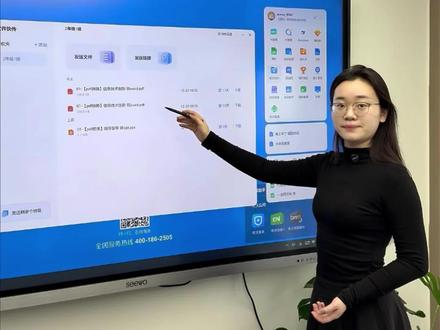 00:42查看AI文稿AI文稿
老师们还在上课的时候用微信来传文件吗?这时候有人给他发消息,是不是超级尴尬?其实我们可以把手机上的文件直接传送到大屏上,在大屏上直接进行观看的。我们在手机上找到想要传输的文件,然后点右上角三个点,点这用 c 握白板打开点允许, 然后在这样一个选择发送方式界面,我们点左下角发送到快传接收家,选择相应的班级,然后点击发送, 上传完成之后就可以在大屏上直接来进行观看了。接着我们在大屏上点开希沃快传这样的软件,在相应的班级里面,我们就可以看到我们刚刚所发送的这样一个文件,直接点击下载,点击查看就可以了。
1094智慧教育 00:49查看AI文稿AI文稿
朋友们大家好,今天我给大家展示一下如何把西我白板制作的课卷转换成 ppt 的 格式。首先我们打开西我白板, 我选择等比数列的定义这个课卷,这是我们在西我白板里制作的一个等比数列的定义的课卷,我们选择左上角文件, 点开它下边有一个导出,选择导出,在导出的保存类型这里边,它默认的是呃希沃白板的格式,从右下角我们去找,我们可以把它保存为 ppt 的 格式,也可以保存为 pdf 的 格式,都可以,我选择保存 ppt 的 格式, 点击保存,等它导出之后,我们找到保存的课架,我们打开,这个时候你就得到了一个 ppt 格式的课架,你就可以在这里进行编辑或者是使用,非常的简单,你学会了吗?谢谢大家。
148月儿弯弯 02:38查看AI文稿AI文稿
大家好,今天给大家聊一聊,我们最近在对接客户的时候遇到了一些问题。那有的老师说我想家用,我想买来既可以当电视还是一个护眼,然后也是一个白板功能,我可以教给我家孩子来学习,那我不知道来如何进行选择。今天的话我们通过一个视频给大家讲解一下。 首先的话这个老师是用来家用的,给大家去写一下家庭使用。那你像他第一个,第一个需求的话就是他想要一个护眼大屏。 我身后的这一款机器啊,是我们西沃的一个新款。呃,然后的话它带有什么硬件?极低蓝光防眩光的一个屏幕,而且的话是带有护眼模式的,点击底部上滑 可以看一下哈,有纸质护印,还有就是我们经典护眼模式可以选,可以满足老师的一个需求。那你像第二点的话,就是老师说他想要一个电视的功能,电视 啊,我们这个跟电脑一样,你可以下载软件,包括的话我们还可以连接机器壳,那这个也是可以来进行满足。第三的话就是我们的白板 啊,我们给大家做的是一个软硬件结合,硬件的话就是我们这个大屏软件的话是我们给大家预装的一个软件,叫做息物百般物。那你像我们息物百般物里面有学科工具 啊,你像学科工具的话里面有语文、数学、英语,那这个都是有的,语文、数学,英语 啊,你像的话还有到一些其他学科满足我们家长在家庭给孩子实现一个日常的一个教学呀,这个是可以来进行满足的。那你像我们第二的话就是我们里面有课间, 这个课间资源的话,它的话是以 ppt 的 一个形式呈现出来的,而且是小初高 都是有的,是各个学科包括版本呀,也是可以供老师来进去选择。那你像这个的话,都是我们全国的一线老师给大家做的,然后上传上去。 那你想满足我们家长呀?比如说寒暑假,周六周天,我们家长想在家里面给孩子做一个讲课,那这个是可以来进去满足的。比如说我们家长可能说我们在公立校当老师,那我们寒暑假想在家里面带几个学生给学生去补课,获得一份额外的收益,那这个也是可以来进去支持的哈。 你像现在很多家庭用户,呃,越来越多选择我们这个 c v 一 体机,可以给孩子更好的一个教学体验。好,那今天的视频就给大家分享到这里,如果说大家对我身后这一款一体机感兴趣的老师都可以来联系我。好的,谢谢大家。
 05:34查看AI文稿AI文稿
范老师,那么我们第一次使用无线投屏器,在西沃的单踏屏下,我们首先要给投屏器进行一个配对,好看,这里面 我们把这个投屏器的 usb 接口插到我们的大屏的 usb 接口上,那么这时候呢,我们的投屏器呢就会开始工作,一闪一闪的工作状态, 然后当我们出现配对成功以后,那么我们的无线投屏器呢,就跟我们这个大屏连接上了,那么接下来呢,我们就要到电脑端,然后进行一个配对就可以使用了。好,接下来呢我将演示电脑端的操作。 好,郭老师,刚刚的大屏那边我们已经完成了背对,接下来呢我们演示在 windows 下的电脑如何使用投屏器。 好,我们看这里,首先把我们投屏器接到我们的电脑端的 usb 接口上,那么接下来以后,接下来我们要打开我的电脑, 打开我的电脑,这时候呢在我的电脑当中呢就会多了一个 cd 驱动器,那这个驱动器呢就是我们投屏器的应用程序, 那么我们打开以后直接出现啊,我们的投屏内容,我们点击单屏镜像。 好,然后我们看这里。好,各位老师有没有发现,那么我们的 windows 的 桌面 就投到了我们的大屏上,而且在我们的单大屏下,我们还可以反控啊,还可以反控我们的电脑,看一下打开控制面板,那么我们手触啊, 好,老师看一下,我们现在呢就是通过我们控制来控制的,看见没有啊,我现在没有操作笔记本电脑,我现在呢就是操作的我们的大屏啊,我们的大屏, 那么我们使用大屏呢控制就可以控制电脑,那么这样的话呢,那么我们 只要使用无线投屏器,那么我们在进行演示讲解的时候,比如说我制作对吧,我就可以利用电脑上网,然后呢来进入我们的后台,然后来进入什么呢?我们的直播内容的演念 可以了啊,所以说呢,非常的方便。 ok, 这是 windows 下电脑的使用,接下来呢我们会给各位老师演示苹果笔记本的使用投屏器的连接方法。 好,各位老师,刚刚呢我们给大家演示的是在 windows 下如何使用投屏器和我们七 o 的 单大屏进行一个无向投屏的连接。 那么接下来呢,我们给各位老师演示使用我们的苹果笔记本的老师该如何用六十五寸的大屏来进行一个连接呢?那么在连接之前,各位老师先要完成第一步就是无线投屏器的配对, 刚刚的视频当中呢,我们已经给老师演示过了,就不再演示了,那么接下来来看这里,我们把无线投屏器 接到我们的扩展屋里面啊,因为我们的苹果笔记本呢 usb 接口呢比较少,所以他要接到我们的扩展屋里,接到我们的扩展屋以后,然后在桌面上呢,他就出现了我们的这个 安装程序,那这个程序呢,我们直接点击单屏镜像, ok, 我 们看这里, 那我们的笔记本的内容就投到了我们的大屏上,那在苹果笔记本下,在我们的 mac 系统当中,是否是否能够进行反控控制呢?我们看一下我们打开录屏软件啊, 按一下是可以的啊,我们点击是可以的,看外面高清摄像头啊, 也是可以反控的,所以说呢,我们预算有限的各位老师,我们即使买了 c 沃的三大屏也不要着急,那么我们只要搭配我们 c 沃的这款投屏器来给个特写, 给个这个,给个特写,那么这款投屏器那么我们就能够实现我们笔记本的无线投屏啊,包括我们的 windows 系统下的,还有我们 mac 的 苹果电脑系统,当然了,如果我们连接台式机也是这样操作的。 好,今天的分享呢就到这里,好关注我啊,我们下期呢给各位老师带来精彩的内容。如何实现有线连接和我们的主机来进行有线连接和触控的操作。好,我们下期再见。


