flm怎么导入工程群
如何用安卓手机导入工程文件?

粉丝1.2万获赞7.9万
相关视频
 01:15查看AI文稿AI文稿
今天呢,说一下 fl 水果编曲软件如何导出工程文件?导入工程文件,如果你想把它导出为数据包,那么就选择文件导出压缩的循环包, 这样导出来的呢,就是一个有数据的文件,你的这些 wv 文件,姻缘文件全部都会在这个压缩包里。 如果你不想保存数据文件,点击文件另存为,选择 flp 文件,然后放到一个你能找得到的盘服就可以了。如何导入工程 文件?我们把刚才导出的这个工程文件拖拽到 fl 的这个位置, 这样呢,我们就把这个工程文件给导入进来了,播放一下。
384DJ大禹 03:46查看AI文稿AI文稿
水果 flm 如何添加导入音频文件呢?本节课来给大家详细讲解一下 audioclip。 audioclip 翻译为音频剪辑,就是添加音频到 flm 中进行剪辑。 首先我们把下载好的 mp 三音频文件复制粘贴到 f l studiomobo audio 的路径中。然后我们返回到水果 flm 里, 点击进入 audioclip, 选择 maifels, 选择 audio, 选择你刚才导入的音频文件,再点击叉号退出,就会自动创建一个音频轨道。点击选中音频,选中后会出现五个编辑按钮。 copy 翻译为复制,料翻译为删除, snap 翻译为断裂, at 翻译为进入编辑卷帘 窗口帽翻译为更多选项下一步我们点击更多选项按钮 mute 翻译为打开静音, imeter 翻译为关闭静音, let's 翻译为返回上一步 以下演示一些手势功能。双指往中间滑动可以缩小音频。双指向外上下滑动可以放大音频。 点击选中音频就会出现两个小白点。把这个左右拖动可以快速裁剪音频。 把这个左右拖动可以拉伸音频。 双击阴鬼可以直接进入编辑窗。 点击,这里可以更换音频这里是控制音量的这里是调整音频的左右声道,这里是控制音频的音高,这里是反转效果, 这里是拉伸或对速度的效果。开关如果没开启拉伸时没有拉伸效果。 wow 音量控制 pan 左右声道控制 pitch 音高控制。 以下是掩饰效果,做一些对拍和变速的效果。 老老老药包特觉得你懂的是 这里没有你追的你 觉得你懂的是君 正在掩饰左右声道控制, 升到向左,升到向右,升到居中, 正在掩饰阴高的调整。 懂得是君莫里莫里莫里莫里觉得你懂得是君。懂得是君,搂搂搂,要抱头。觉得你懂得是君,莫里莫里莫里莫里觉得你懂得是君 thank you。 以上就是本节课所有内容讲解,感谢大家观看,我们下期再见!
3362Goi7【编曲教学】 01:58查看AI文稿AI文稿
导入与导出工程文件,比如说我们做了一个工程,我们没有给他做完, 我呢想把它保存,下一次继续的来制作,我们就需要保存一个工程文件, 下次呢我们打开的时候就可以接着他继续的来制作。导出工程文件呢,我们可以导出他的数据文件,也可以导出他的工程文件。我们先说一下导出他的工程文件,选择文件 选择另存为这个位置有一个保存类型,如果是这个 flp, 他呢就是一个工程文件,我呢给他们一个名零一,把它放到桌面,保存完以后,我们就 可以把水果软件给它关闭,当我们再一次想把它打开的时候,我们可以把它直接拖拽到水果的这个图标上, 我们就可以接着上一次的工程继续的来制作。第二种呢,我们可以把这些音频的彩样给他导出为一个数据包,加上工程文件,选择文件, 选择导出,再选择压缩的循环包,这个位置显示 zip, 他就是我们导出的数据文件加工程文件的压缩包,我呢给他命一个名叫做零二,确定 我们再关掉水果,如何打开这个零二呢?我们同样只需要把它拖拽进 水果的图标上面,现在它自动的就会打开,建议呢大家保存这个压缩的循环包,把它的数据文件跟工程文件全部的导出,方便你下次打开的时候不会少数据文件。
232DJ大禹 00:38查看AI文稿AI文稿
朋友们,剪映专业版又更新了,那这次更新的增加了跨远键剪辑的一个功能,可以一键导为啪的工程文件到我们的剪映当中进行剪辑。那有声剪辑呢,也就更加方便了,不损失发质,而且包装更加高效。 很多网友呢,一直拿剪一根消耗都比较,其实真的没有这个必要,根据自己的情况,剪辑的时候呢,哪个方便就用哪一个。 不过简易什么时候支持导入工商品格式就更好了,目前简易呢,只能导出 mp 四跟 mv 两种的视频格式,实在是有些遗憾,使用起来呢确实有些不方便。我是郑轩,关注我,学剪辑不迷路!
 00:40剪映工程文件怎么发给别人? 剪映工程文件怎么发给别人?
换了新电脑怎么转移原来的工程文件?
别慌,看完这条视频你就懂了~
压根没那么难!
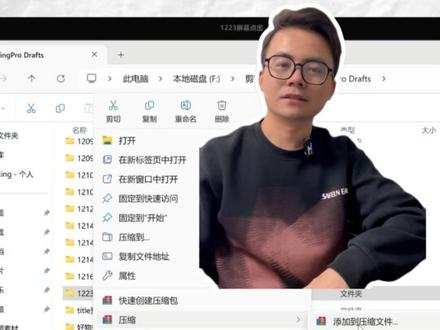
#视频剪辑 # #新手小白学剪辑 #剪映工程文件 #自由剪辑师 #剪映查看AI文稿AI文稿当客户想要你的剪辑工程文件时,你不会焦头烂额的找不到方法吧?其实方法非常简单啊。第一步,打开工程文件,我们在草稿参数界面的右下角点修改,在属性栏中找到导入素材, 点击复制到草稿,再点保存,然后到左上角菜单中点击全屏设置,然后找到你的草稿存放的文件夹,下一步就好办了。到草稿文件夹中找到刚刚那个文件夹就是你的草稿名称,压缩一下就可以发送给甲方了。 同样的另一台电脑,将这份压缩包解压到他的草稿文件夹中,就能在自己的剪映中打开这份草稿了。怎么样,是不是很简单?
1302飞响剪辑桐桐 00:53查看AI文稿AI文稿
大家好,欢迎大家关注新点建筑课堂。本次我们学习的是在两个工程之间构建属性的导入以及导出。首先在亮金合一软件中打开构建属性设置,右击左边的构建名称,点击写出, 选择需要导出属性的构件,点击确定。之后选择一个保存路径,这里我保存在桌面文件,名为同住。 然后我们打开另外一个工程,打开构建属性设置,右击左边的构建名称,点击途径 选择刚才保存在桌面上的构建属性文件,勾选需要读镜的构建属性。你学会了吗?
 02:40查看AI文稿AI文稿
如何将 fanacat 的工程文件导入剪映来上字幕?用 fanacat 剪辑的视频呢?上字幕非常非常的麻烦,是吧?这是我的口播的一个视频,这样呢,它需要上字幕,这 fanacat 呢,目前是没有自动识别字幕的这个功能啊。目前呢, 呃,百分之九十以上的用户呢,都在用剪映,所以呢,我们将翻到看看的文件呢,导出工程文件这,然后这里导出 x m l, 然后工程文件存储,我桌面上有一个了啊, ok, 导出好了之后呢,我们打开剪映,它是这个界面, 打到这个界面的时候呢,你看这里有一个导入工程啊,这里是支持 pr 翻到 cot 的工程文件的,然后我们点击导入工程,然后找到桌面,我们刚才保存的工程文件就这个我们导入。 好,你看导入之后呢,跟我们这个翻到看看,你看目前是差不多的,是吧?然后我们来对比一下啊,我们的转场, 他没有了转场的效果,没有了,两段素材添加的转场效果没有了,我们来看一下,是吧?然后呢我们再来看其他的啊,其他的是都保留了啊,我,首先我们这个字幕我们做了一个描边,他也给我们保留了。然后呢第二段素材呢,我们做了一个 a 旋转放大 啊,旋转放大他也给我们保留了,这关键针都有。然后呢我们再来看第三段,第三段我们做了一个变速,正常慢速,然后加快, 然后又一个慢速,是吧?做了一个变速啊,变速呢,我们再看这里变速, ok, 曲线变速,你看他也给我们同步过来了,还是 是非常非常不错的啊,目前呢,呃,支持我们这些剪辑基本上的这些一些操作。那比如说你想转场啊,可能两个软件的转场的不同啊,所以他没有倒过来,然后呢这些都给我们过来了,然后我们这时候呢,我们再利用剪映的 啊,文字智能字幕的功能呢,就可以一键识别我们下面口播的一些字幕了,还是很方便的。我们再来回到翻到看看,你看我们这个这个 看到没有,我们是做了关键针的哈,然后这边呢我们做了一个变速,我们来看一下,是吧?我们做了一个常规,然后呢有一个来加快的这么一个,然后又做了一个慢速又一个常规, 是吧?他都给我们直接导入过去了啊,还是非常好用的啊,我相信随着剪映的不断升级啊,我们这些工程文件的一些特效啊,一定会更加的完善。好了,关注我,与你分享更多拍摄剪辑的小技巧。
312聚族映像 04:48查看AI文稿AI文稿
然后粉丝问我这个 p two 这个图片是怎么生成的?然后我们今天给大家讲解这个问题, 我们先打开 gps 软件, 导入这个文件, 这些不要的可以删掉, 那你选择八百八千乘以八千,这是白色这里,这是白色这里,踩到这里就是你本来怎么样,就是数字怎么样, 然后选择第一页,第一页里面找到我们的一个里面的文件夹,保存 闪一下就 ok 了。好,我们打开这个文件,找到这个文件,它就出现了,然后嘞再打开输入, 把这个名字复制过去,像名字一样,它这边才会显示, 然后再打开图片把它剪辑好, 我直播间的有点卡,里面的文件太多, 覆盖圆子,然后我们再回到 qq 里面 看,里面就出来了,然后我们圆点活动 圆,这里有个测的, 把这个数据 记起来,这个就是切片机原点位置啊,给你输进来。 ok, 现在就搞定了 哦,它这个文件夹是在你 ppt 文件夹里面的, c o m m o n, 这里面这图片是写在这里, 为了方便呢,我们就把它直接发送桌面快捷键知道吧? 这样就直接存在桌面这个文件夹里面就行,包括程序也是一样,找到自己的线,要要存要存文件的 文件夹也是一样,发送快捷键在桌面,这样操作起来更快。
169逍遥@SMT 05:45查看AI文稿AI文稿
最后我们就进行我们的套用做法和提取工程量, 我们套用做法对对每一个工程部件进行单独套用即可,然后提取工程量,我们一般设置表格导入或者清单导入中体现,这里可以看到我们钢筋工程的提取是怎么下注设置, 然后土建,然后绘图数量,最后提取我们的装修工程。我接下来给大家详细讲解一下咱们模型当中如何套取工程量。 首先我以注为例,我打开我们的注,然后双击我们注购件,我们也可以看到我们注购件,然后上面有个构建做法,可以看到我们这有个清单,项目特征做法,刷提取做法,创建购件,我这里已添加 添加清单,然后清单下的话,下边有自动匹配的清单,因为这是异形注,我们双击异形注, 然后我们清单就添加上了,然后添加完清单之后,下面做一个定额,先加定额,然后再来一个匹配定额项,我们找到我们这是 c 三零的柱子还是异形柱,我们找到 c 三零线交异形柱,然后双击就可以看到我们 本部分的一个清单和定额的套用,这样套套用成功了。然后我们套用的时候一定要注意, 我们套用的时候,我们其实还有一个方便快捷的时候,我们创建完一个,我们这里有个做法刷,可以刷到其他层, 可以看到我们整体刷一下,确定这把刷成功,我们可以看到我其他成了清单就刷完刷成了。然后 做法刷之前一定要注意好,我们要把全部选择,刚刚我就没有全部选择光,选择了清单,光了选择定额,他这里就没有定额,一定要全部选上,然后选一个做法刷做确定做法刷一下,可以看到我们全部的就都有了。然后同理我们到构造柱这里也是, 然后找到匹配金额项,咱这里是地方匹配金额现交咱这 c, 我 这里以 c 二零为例吧,因为咱这里没法调,咱后期讲主价时候再给大家讲解,然后同理使用做法数 r 浮动数确定, 哎,看到有了,然后我们墙显力墙、门梁、门窗、洞口这些都可以这样设置, 我们设置完之后就是一个提取工作量,我们提取工作量找到我们上面有个工作量,我们这里有个汇总计算,然后我们把我们画的这一部分进行一个计算,点击确定, 这个过程可能会需要一些时间,大家要耐心等待。 好的,这样我们计算成功了,然后我们可以这里就可以查看报表了,点击一下查看报表, 然后报表范围的话,然后咱需要哪些层咱就弄哪些层就行,因为咱这里就挂了一个一层,咱以一层为例, 好,基础层咱刚才也发了,你把它弄过来,可以看到我们报表范围,这里设置完之后,这里估计表格算量这些都有了, 然后咱们点到继续钢筋的话,咱这有个钢筋明细表,可以看到他的明细表,然后还有钢筋统计表,然后都设计什么,一共多少吨,这就有了,这方方便咱后期暑假的时候把工程量输入进去,然后每一个构建的空间量, 还有焊接,然后在土建这边,在刚才组成的清单,然后在这一层设计多少构造柱,设计多少异形柱, 然后清单设计书,然后还有咱们的定额,刚才咱们的定额组成这里也有了。 然后咱们这这里面设计咱们全部工程的啊,柱梁、板墙、构造柱装修这些散水什么的,这些都有了,大家都可以看一下, 嗯,这个有点门面有点大,所以有点卡。然后我们如何导出这里上边我们后期需要, 我们后期可能有的老师需要我们选择导出工程量,我们这里就可以选择导出什么的工程量、周长、体积、模板这些东西,然后点一下,确定这里都有了。 我们这里如果保持要求全部导出,我们就这里显示全部导出就行,如果部分导出我们就在这选择部分导出,导出什么需要什么就导出什么就行。然后需要导出几层的话,我们就在这报表范围设置几层就行,要全楼导出的话全部设置上,然后导出。 好的,我们的广联达就这样讲解完成了,感谢大家的支持。
 05:39查看AI文稿AI文稿
来,我们打开测回来的数据, ctrl a 全选, ctrl c 复制,我们先把这个数据处理一下,把它分裂,按数据分裂 逗号空格。好,下一步成我们从一号键开始测的这个 p r 删除, 复制过来, 先用 point 点命名, 我们不用往下拉,在这双击它就会自动填充, ctrl 加 c, ctrl 加 v, 等一会, ok, 你 看不到,看不到的话改一下这个点样式,设置一个点样式, 确定还是看不到,看不到的话我们缩小屏幕, 嗯,全部, a, 全部啊,在这,那这些点全部重合在一起了。点样式改一下, 嗯,按这个相对屏幕大小改成百分之二, 你开始在一起,嗯,换一下,按这个绝对大小, ok, 这是我们测后缩一点, 看一下,按好,这样呢,好一点了,这个比例就差不多了, 然后要把它连接起来的话,就用线笔来,同样的双击, 嗯,复制啊,自动连接,然后 c 闭合, ok, 连接在一起了,然后要加上点名的话, 就要用后面这些公式击,双击这个空格也要双击。 嗯,这块我们选复制,这是字体大小和旋转角度,双击 ctrl c 换一个颜色, ctrl 加 v 看,所以字体, ok, 这就好了。字体大小要改大一点的话,可以快速选择, 快速选择,快速选择 当天整个图形文字红色,确定删掉大小改一,改为一 下拉这样的复制就行。 ok, ctrl 加 c, 复制过来, ctrl 加 a, ok, 这样子给大家, ok, 如果你 如果你想把测量的高程也加进来的话,可以往这后面再加一,再连接一点, 连接一个,让他高程是低栏低二, 同样复制, ctrl 加 c。 嗯,我们先把这个全部取了,快速选择整个图形文字,确定把删了, ctrl 加 v 连切, ok, 它就是序号加过程, ok, 今天的分享就到这。
337天


