酷家乐怎么给吊顶设计灯带和吸顶灯
大家好,我是库家乐小明哥,今天想和大家分享一下这种柜子层板灯带的制作。这两张图中,上面一张用的是吊顶内部灯带模型,下面一张用的是场景中素材库的模型, 现在就以这两种灯带的效果来为大家做一个简单介绍,如果觉得本视频能帮你解决到了问题,欢迎点赞、收藏和关注哦! 来到场景中,现在看到的是之前已经放置好的吊顶内置灯带模型,先给它解组并查看一下这个模型的名称或者编号,因为我之前给它们成组了 单机其中一个灯带,并在屏幕右边查看它的模型名称。我们可以直接复制这个模型的名称,也可以记住几个关键词,再去手动搜索。 我们来到吊顶,并进入吊顶设计界面,在搜索栏中输入关键词,比如泛光灯九百, 这就是刚刚那个柜内灯带模型,现在直接把它拖入到吊顶界面场景中,然后关闭吊顶界面,并来到主场景中,按快捷键二或者屏幕左下角,点击顶面,来到主场景的吊顶视角, 选择这个灯带来看一下。如果它的四个角没有可供拉伸大小的控件,这个时候我们可以把它复制一个出来,复制出来后就有了可以拉伸大小的控件了,再把前面的本体灯带删除一下, 我们先在顶面调试好它的尺寸,并将它移动到一个大概合适的位置,最后回到三 d 式图,将它在柜内对齐就可以了。 好,刚刚讲了第一种灯带,现在讲第二种灯带样式。先给大家查看一下这款灯带的名称,并到素材库中搜索出来,这里直接复制它。在素材库中粘贴并搜索, 将它拖到场景中,像前面灯带一样修改好大小并移动到合适的位置。它的宽度和厚度依据场景和个人需要来设置,这里我将它的高度改为三毫米,宽度改为十毫米即可。 再来到材质替换中修改一下它的材质,前面的那款灯带也可以这样来修改材质,在这里搜索发光并选择其中一款。因为模型自带的灯光材质很可能无法方便地修改它的颜色和功率。 看一下这个材质的修改界面,可以很方便地修改它的功率和颜色。我们单机确定并退出材质修改界面,这里单机确认后,同批模型的材质就可以统一得到修改了。 来到主场景中,再复制灯带,并对其柜体内部层板即可。然后再来看一下它的效果。 我们到渲染最里层的界面来看一下,接下来还要强调一下就是它的这个最终渲染效果,不单单是这个灯带本身的效果, 我们看到这个柜体内是加了灯带的,加了灯带后它渲染出来才能有一个比较适合本场景的综合的效果。具体的灯光数据大家应该根据场景的实际需要来调节,这里就不过多介绍了。 今天的这个视频就先分享到这里了,酷家乐的小伙伴们,你们学会了吗?

粉丝16获赞40
相关视频
 03:55查看AI文稿AI文稿
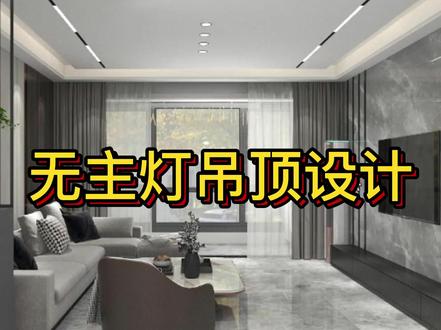
大家好,这一讲我们来学习如何制作无主灯吊顶,像照片上这样的无主灯吊顶怎么制作呢?首先我们找到户型,点击顶面,点击吊顶设计, 进入吊顶设计界面之后,我们找到我们的客厅区域,先在左侧画一个矩形,宽二百, 留出窗帘盒,剩余的区域我们点击上方偏移偏移二百,宽度表示边调,然后在右下角选择这个面突出二百,然后再偏移二十做双眼皮,边调 这个双眼皮边钓,我们放大找到他的突出,给他突出一百七十毫米,边钓还有双眼皮做好之后,我们再偏移偏移二百,将中间的这个面突出一百,做悬浮吊顶 四周给他加上灯带,我们点击线段,在左侧勾上内缩灯带,选择颜色橘黄色,在抛灭编辑内将灯槽宽度更改为五十,高度更改为五十。点击右下角完成 这一根灯带,做好后选择复制,复制给其他三根线,右击结束,然后我们开始做中间的磁吸轨道灯,我们找到上方的添加参考线,选择这一段线向下偏移,距离我给四百, 下面的同样偏移四百,留出距离,左右两边我距离给一百。 做好后我们画句型,在刚刚我们加好的这个参考线上画一个句型, 这个位置长度我们给二九七零,宽度我们给三十,磁吸轨道灯的宽度啊都是三十毫米,做好后下面同样的画上矩形,然后将这一根线分成五份,我们画直线 好,画好后我们放大选择第一段线,第一段的宽度我们给四百,第二段的宽度我们给八百,然后右边的要和左边的对称,我们找到右边的线段,第一段也是给四百, 第二段也是给八百,中间的话剩了一个五百七十毫米,做好后下面的线也是这样分,我们画线, 做好后让这五块区域都突出一百毫米,下面也是一样,做好后给他们敷上材质, 我们在左侧找到贴图,找到涂料色系,选择黑色,选择第一个膨烂的黑色,左击附到这几个区域内。 复制好后,中间的这两段我们复发光材质,我们在左侧找到素材,搜索发光材质, 选择第一个发光材质,附给这个区域, 付好材之后,中间我们给它放上筒灯,在左侧找到灯饰,点击筒灯, 选择一款你喜欢的筒灯,钥匙放到这个里面,左击,然后选择这个灯进行阵列,选择左下角数量阵列, x 轴输入数量四, y 轴数量输入一,然后放好,按着 shift 键 框架,所有的筒灯给他们居中进行放置好,放好后,这样一个无主灯吊顶我们就做好了,我们在右上角点击保存,退出渲染,看一下效果吧,这个就是我们渲染好的效果图啦。
1.3万周口华宇扬帆室内景观平面设计 00:30查看AI文稿AI文稿
我们来看看库加勒做灯带有多快,看见我那挂了个钟吗?来计时。这有个空的房间啊,啥也没有,就是个空房间, 到顶面点吊顶设计,我就要在靠门这边装一条灯槽,然后在这里可以编辑他的位置。我们照天花板的灯槽呢,最好是这样, 这样效果就会比较好。只有灯槽的效果完全是靠间接装,看看才花了多少时间,是不是很方便呢?
431照明设计徐老师 00:36查看AI文稿AI文稿
在库加勒中如何做这样的灯带圆弧吊顶呢?先在吊顶设计中完成基本的造型样式,进入到全屋硬装工具界面,用参考线找圆弧吊顶的位置,先画出圆弧,再用直线连接一圈,闭合,删除不要的面, 把这个面呢水平移到边调的位置,拉伸二十的厚度,复制面水平向前移动一千。原有的面呢?双击重组,添加发光材质外侧的面,再向回拉伸一千,另外一侧拉伸到另一边墙边完成。关注阿金,学习更多出图小技巧!
3798酷家乐阿金的好课 00:41查看AI文稿AI文稿
像这样的吊顶侧边灯带如何来制作?我们点击吊顶,进入吊顶设计点中,我们需要绘制的边,只有线条会呈现蓝色,且成双向箭头。鼠标已到左方,我们这里选择封面编辑。鼠标已到左上角,这里找到装饰线,这里找到新款拖拉进来 出来,进来之后我们可以移动这根线条的位置,修改十字,不要选择太大,否则容易曝光。鼠标移到左下角,找到我们的 下方的材质替换,点击这是我们进入到上方的工库,搜索发光主编,往下滑,这是我们找到一个发光材质,点击确定,点击完成,这是我们确定好之后再去进行复制就可以了。好,关注清晨,带你玩转酷家乐!
1248酷家乐效果图代做(设计师清晨) 01:06查看AI文稿AI文稿
像这样的鞋底加灯带,我们如何来绘制呢?我们进入到全屋硬装工具,我们先使用参考线快捷键 t, 定出来我们所需要绘制的位置, 使用举行快捷键啊,定出来我们的造型面,确认,点击 t, 再定出来我们的中心点。接下来这里大家可以进行截图参考,使用直线快捷键 l 不连出来我们所需要绘制的造型。好,练好了哎,连出来我们另一个斜线的造型 好,这样两个造型就做好了。接下来我们进行拉伸,使用拉伸换一件屁,拉伸四千四千消回车。好,接下来进入到最关键的时刻,注意听了,鼠标移到上方,找到灯带,选择颜色,亮度给为五百,颜色给为暖色。 好,这个 rgb 数值大家截图参考,这是我们登槽的距离统一个月三十,点击确定,按住 shift, 选中线条, shift 松开,点中画面,左键点击确认。好,我们这样的一个鞋顶就制作好了。关注清晨,带你玩转酷夹乐!
4332酷家乐效果图代做(设计师清晨) 01:41查看AI文稿AI文稿
大家好,这里是库家乐照明设计,今天为大家讲解如何实现悬浮吊顶以及灯带设计。首先我们进入吊顶设计,我先把柜体的吊顶位置空出来,大概是六百,直接用参考线工具输入六百,然后在窗户位置预留一个两百的窗帘和位置, 正常窗帘盒的厚度大概是二十公分到三十公分左右,这个窗帘盒就画好了。 右侧吊顶也绘制一下,一般设置突出值为四百,因为这边一般有个空调内机需要遮盖,窗帘盒也设置突出四百。 中间这个区域就是我们画悬浮吊顶的区域,这里有两种画法,一种是直接使用矩形工具把每条边的道边距离改成两百,另一种比较快的画法就是 偏移,选中中间需要做悬浮顶的区域,输入两百,不要忘记做一个突出两百的设置。接着选中一条边,给他开个灯槽,勾选内缩灯带,点击铺面编辑,调整灯槽尺寸,点击完成。然后把灯槽复制到另外三条边, 右上角三 d, 试图检查一下吊顶是否合理,确认无误之后点击保存并退出 左侧菜单栏,找到照明设计并进入选择上方菜单栏,灯带生成。选好合适的灯带,在底下有个编辑选项,要做出相应的视觉效果,可以通过调整这个箭头去调整光线, 灯带安装的位置也同样可以在这里调整,点击确认,灯带就设置好了。关注我,了解更多照明设计小知识!
39酷家乐 莱特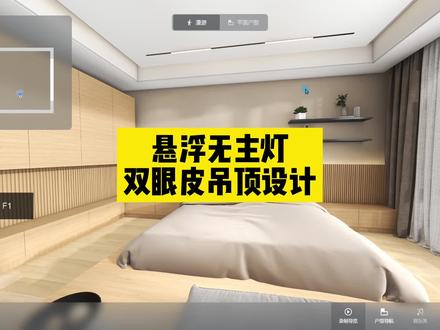 01:24查看AI文稿AI文稿
库加勒像这样的悬浮五种灯吊顶如何制作?点击吊顶,进入吊顶设计,确定窗帘吊顶以及回字形的区域,调整为两百,绘制矩形,修改位置 一到右下角突出三百,使用上方偏移绘制双眼皮二十敲回车, 右下角突出二八零双眼皮。绘制好了,这个是我们绘制的双眼皮的造型。接下来我们再使用偏移绘制尾部的悬浮吊顶,二百翘绘车,这是我突出为一百五。 关键的一步来了。点击线条,选择内缩灯带,灯带勾选上亮度给为四百,颜色为暖色,给的亮一点,否则容易看不见。点击复制,复制到每个线条上面复制, ok, 这样我们就制作好了。我们在绘制磁吸灯的位置,使用参考线 t 定出来我们磁吸灯需要做的位置, 用矩形啊绘制一个三十后的一个我们的磁吸灯撬回车,撬回车突出从我们的下方一样给为一百五,鼠标移到左上角给为黑太,点击黑太赋予这个矩形的位置。同样我们再搜索磁吸灯,推荐给大家一款磁吸灯,这一款比较好用,念数量, s 周二 y 周一,按住社会的空选真练。数量四周一 y 周二,我们这样的一个磁性就做好了,再使用灯时找到筒灯真练。 s, 周三 y 周一,按住社会的空选调整为止。关注进城,带你玩转库家乐吊顶设计。
5946酷家乐效果图代做(设计师清晨) 03:33查看AI文稿AI文稿
大家好,这里是库家乐照明设计,今天为大家讲解人字异形吊顶灯带设计。首先我们要分析一下这个吊顶是一个什么结构, 它是由两个斜面交错构成,人字形灯带藏在顶里面。那么在库加勒设计中怎么实现这个吊顶造型呢?我给大家演示一下。首先画这种异形吊顶需要使用到自由造型功能,我选中刚才建立的这个大空间,我们用参考线工具先把这个基准线定出来,我把三坐标给他做上去, 当我们的鼠标沿着这条边线在边线上的时候,按住他,按住左键,然后拉出来输入零,这个三坐标的参考线就画出来了,顶上我们也画一下, 画完之后我们看一下这张图,分析一下它的结构。你看这里有个窗帘位,所以我们需要把窗帘位先留出来,我们先 先把这个窗帘位画出来,比如输入两百,这个吊顶是从下往上延伸的,这个低一点的位置给他定一个高度,比如设置六百,还是用参考线工具进行绘制,这个焦点就是这个斜边吊顶的左侧最低点,接下来我们要给他定个最高点,用参考线工具选中这个边线,向下设置一百, 然后我们来定一个中心点,大致预估一下这个宽度差不多是两米,我们把这根线偏过来两米,用直线工具从最低点开始连到最高点,因为我们右侧还有个斜面,所以这里要预留一个二十左右的厚度, 左侧鞋面就会织好了,我们把右侧鞋面的位置也定位一下两米,这两个鞋面最低点是一致的,选择直线工具从最低点开始画,往上画,因为右侧鞋 面是在左侧斜面上方的,所以我们需要把这条线往上画一点,右侧斜面也画好了。接下来我们需要把顶做出来,刚刚我们只是画了洁面而已,上方有个拉伸工具,左击选中我们刚刚画的洁面造型, 往外拉,拉到户型的宽度即可,户型宽度就在这个位置,右侧洁面也是按照一样的方式进行拉伸, 这样整体的吊顶就画完了。接下来我讲解一下如何加灯带,这里有个非常简单的方法,我们鼠标左键选中整个吊顶,旋转到顶试试角, 找到这条边,我们灯带是从这里装灯光往上打,我们选择矩形工具绘制灯槽宽度五千三百三十,无需更改,长度给他改成二十即可。画出这样的一个矩形之后我们在插件库找到智能照明灯带 路径入口,进入之后选中我们刚刚画出来的矩形面,左击一下,点击设为灯带安装面,那这里相当于开了个灯槽,就可以装我们的线性灯了,点击完成,接下来我们进入照明设计,添加灯带,点击选择灯带生成, 我们刚刚做智能灯带生成路径的那个面,可以添加灯带了,点击退出,看看灯带效果,选择照明,这根灯带就做出来了。接下来我们还要设置吊顶材质,回到自由造型,然后我们给他复个材质,有个快速方法,按住 shift 键框住之后把整个吊顶成个组, 我们直接添加材质,右上角这里有个添加材质,选择板材,选择一种木饰面材质,这样就画好了,图片里面的纹路是竖着方向的,我们把 这个纹路也调整一下,选中这个面,这里给他旋转一个九十度,他就竖过来了,这个人自行吊顶以及灯带设计就做好了。关注我,了解更多照明设计小知识。
126酷家乐 莱特


猜你喜欢
- 1.7万米师傅安装
最新视频
- 2285久 梵