华硕天选6设置屏幕
买了天选六,一定要学会使用这些快捷键,上方四个快捷键分别是音量加键、 开启关闭麦克风以及强大的奥创键。接着 fm 加 f 一, 静音设置, fm 加 f 二、 f 三调节键盘灯亮度 fm 加 f 四调节键盘灯光效果, fm 加 f 五,快速调节性能模式, fm 加 f 六一键截屏, fm 加 f 七八调节屏幕亮度, f n 加 f 九,可设置投影模式, f n 加 f 十,打开关闭触控板, f n 加 f 一, 一杠一二分别开启休眠和飞行模式。门店在五金吾悦广场四幢三百零一铺三零零四,快来线下选购吧!

粉丝54获赞3592
相关视频
 00:32查看AI文稿AI文稿
一个操作让你的游戏升级飙升,只要你的电脑有这个小绿标,就能开启全新的 d l s s 四点五。以这台 r t x 五零七零的天选六 pro 为例,进入英伟达 app, 在 设置关于选项中勾选 抢先体验,之后将 app 更新至十一点零点六版本。左侧菜单栏选择图形,全局设置下方找到 d l s s 模型预设,找到超分辨率选择预设后,就开启了 d l s s 四点五了。四点五零 t 并开启预设,音效更清晰更流畅。
1445华硕终端 00:33查看AI文稿AI文稿
一个操作让你的游戏丝滑到起飞,只要你的天选六搭配了安卡小绿标,就能解锁全新 d l s s 四五。以这台搭载 r t x 五零六零的天选六为例, 进入 m b i d i a app, 再设置关于里勾选,抢先体验。把 app 更新到幺幺点零点六版本左侧点图形全局设置,找到 d l s s 模型预设里的超分辨率, 选择预设后,就开启 d l s s 四点五啦!四零五零系建议开启预设 m 档更清晰更流畅。
 00:56查看AI文稿AI文稿
刚到手的天水六 pro 怎么进行开封?设置?一条视频教会你。首先先卸载麦克风杀毒软件,系统都是自带防护的,不需要安装额外的杀毒软件,按另加插件,打开安装应用,找到麦克风卸载, 然后找到系统,选择储存,打开储存感知,将自动清理磁盘缓存设置为每天。然后选择隐私与安全常规,把这些设置掉,隐私选项都关掉。接着打开个性化屏锁界面,把讨人厌的屏锁广告也全 掉。接着选择 windows 更新,选择暂停四周,推迟 win 十一系统自动更新。然后在桌面上找到华硕大厅,在华硕大厅里面下载一些常用的软件,这里面的软件都是官方正版,不怕吓到盗版,新机开荒就大功告成了。
28华硕轩晟越专卖店 00:39查看AI文稿AI文稿
买了飞行六 pro, 一定要做的桌面美化,让你的桌面从这样变成这样,操作简单,内存占用极低。第一步,选择壁纸,想要减少占用,一定要使用静态壁纸,右键选择喜欢的图片选择设置为桌面背景。第二步,任务栏透明,打开 这个软件,将任务栏设置成透明。第三步,将图标从任务栏取消,固定系统自带的图标,直接右键任务栏任务栏设置,将上面三个选项全部设置关闭。第四步,应用图标整理,拖动桌面,应用图标拖动到任务栏,根据使用频率来拖动,调整到方便的位置, 右键桌面查看,取消显示桌面图标。然后你将会得到这样简约高级的桌面了。
4564华硕天选电脑旗舰店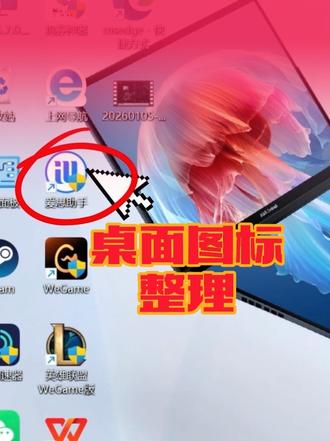 00:44查看AI文稿AI文稿
桌面图标突然变白,快捷方式总有小箭头,这些桌面图标整理方法必须要会,以天选六 pro 为例,第一,显示图标,桌 面右键个性化主题桌面图标设置,勾选这些必用桌面图标,点击确定。第二,图标变白桌面,右击空白图标, 打开文件所在位置,默认选中的这个文件,右键发送至桌面。快捷方式,回到桌面依次操作,最后把空白图标删除就搞定了。第三快捷方式箭头,打开图霸工具箱, 找到并且 dim 加加工具左侧菜单栏,选择系统优化,再点击 explorer, 打开隐藏快捷方式小箭头就好啦。
 00:26查看AI文稿AI文稿
你笔记本的独显直连真的开了吗?桌面右键点击显示设置,选择高级显示器,设置在显示器信息的内部显示器中,如果是独立显卡,就代表你已经开启了独显直连。如果显示的是和显,说明没开,或者笔记本没有独立显卡, 使用华硕笔记本的同学只需要按下二少键,在系统设置、 gpu 性能中可以一键切换独显直连,重启之后就好了。
 00:34查看AI文稿AI文稿
刚到手的天选六 pro 应该怎么开荒?设置一个视频教会你首先卸载掉麦克风杀毒软件,系统都是自带防护的,不需要安装额外的杀毒软件。按 win 加 x 键,打开安装的应用,找到麦克风卸载。然后找到系统,选择存储,打开存储感知,将自动清理磁盘缓存设置为每天。 然后选择隐私与安全常规,把这些涉及隐私的选项关掉。接着打开个性化屏锁界面,把讨厌的屏锁广告也去掉。接着选择 windows 更新,选择暂停四周推迟 v n 十一系统自动更新。然后在桌面找到华硕大厅,在华硕大厅里下载一些常用软件,这里面的软件都是官方正版,不怕吓到盗版,心机开荒就大功告成了。
1.3万华硕ASUS熔生越电脑专卖店 00:31查看AI文稿AI文稿
一个操作让你的游戏效率飙升,只要你的电脑有这个小绿标,就能开启全新的 d l s s 四点五。以这台 r t x 五零六零的天选六 pro 为例,进入英伟达 app, 在设置关于选项中勾选抢星体验之后,将 app 更新至幺幺点零点六版本。左侧菜单栏选择图形,全剧设置下方找到 d l s s 模型预设,找到超分辨率选择预售后,就开启了 d l s s 四点五啦!四十五时建议开启预设 m 档更清晰更流畅。
 00:21查看AI文稿AI文稿
你笔记本的独显直连真的开了吗?桌面右键点击显示设置,选择高级显示器,设置在显示器信息的内部显示器中,如果是独立显卡,就代表你已经开启了独显直连。如果显示的是和显,说明没开,或者笔记本没有独立 显卡。使用华硕笔记本的同学只需要按下拷创键,在系统设置 gpu 性能中可以一键切换独显直连,重启之后就好了。
 02:55查看AI文稿AI文稿
各位天选用户是不是早就受够了这些麻烦?手机里的方案要传电脑,方便聊天记录找传输工具,手机里的素材要在电脑上修图,还得反复拔插数据线。那么作为尊贵的天选用户,这些麻烦其实早该拜拜了。想要轻松实现跨设备、跨平台的屏幕共享与控制, 只需要一个软件,那就是多屏中心,不用复杂设置,几分钟就能上手。接下来我们就一步一步带大家解锁天选六 pro 的 高效学长体验。一、打开多屏中心, 我们在开始菜单里搜索并打开华硕管家,在首页向下划就能找到多屏中心了。二、快速配置 打开软件后,首先根据当前所在地区选择对应服务区域,进入权限设置界面后,勾选所有所需权限,点击确认。此时电脑屏幕会弹出专属二维码,用手机扫描后下载多屏中心 app。 在 这里提醒大家,请务必通过官方渠道下载,避开不明渠道,防止恶意软件安装和数据泄露。手机端完成下载安装后,别着急操作手机,回到电脑端,点击下一步, 再点击开始体验,就能直接进入多屏中心的核心功能面板,后续即可解锁各类跨设备协调功能。三、核心功能介绍 多屏中心共有九大核心功能,能够全面覆盖跨设备协助的各种场景。我们先来介绍第一个功能,镜像,开启后,手机镜像能直接投屏在电脑上,让你会演示,不再用额外设备。 第二个功能延伸开启后,你将拥有第二块屏幕,主屏干活,副屏放资料、多任务一起搞,效率直接拉满。第三个功能,多端智控,开启后,一套键鼠就能控制你的手机和电脑,让你无缝切换,不折腾 高效 buff, 这也算是点满了。第四个功能,文件传输,这个功能能让你告别聊天软件的文件传输助手,大文件也不会压缩。 第五个功能,通讯,谁能想到这个功能怎样?天显六 pro 居然也可以打电话发短信?第六个功能,手机相册。开启后,手机相册直接连电脑,批量看图,批量导出整理素材,再也不用挨个传,超级省心! 第七个功能,共享相机。开启后,手机变身为电脑的高清外接摄像头,当你开直播、开远程会议时,想怎么调机位就怎么调,画质也超级顶! 第八个功能,远程访问,这个功能可以让你的手机随时随地控制电脑,调取文件,操作程序,远程办公超方便。第九个功能,差评控应用, 可以打开特定的华硕手机应用程序,对天选用户来说,多屏中心就是跨设备神器,一个工具承包所有斜图需求,这才是无缝体验该有的样子吗?那么各位宝子们赶紧跟着视频解锁吧!用的爽的话,欢迎评论区晒出你的神仙用法,最后别忘记关注我,获得更多天选小技巧哟!
 01:11查看AI文稿AI文稿
小伙伴们,如果你在游戏过程中出现卡顿掉帧,可以更改一下显卡设置,就能发挥出全部性能啦。 然后点击右键,然后显示更多选项,然后点这个右下角面板 啊。第一步操作就是说在这个里面,然后试用选择这个好质量,如果这个性能好的话,在这调到这个,然后点应用, 然后呢?点击这个 o p l 这个兼容性,这个 g p u 选择五零六零,然后下来垂直同步,嗯,把设置和设置通过关闭 啊应用就可以了。第三步,点这配置这个,然后在选项里面调到独立显卡,然后点应用, ok。


猜你喜欢
- 1454一律