角色卡怎么导入tavo
hello, 大家好,本期视频为大家带来 pua 的 角色卡导入与使用教程。配置好 api 连接后,接下来需要导入一张角色卡片。点击左上方菜单栏, 进入角色管理页面。点击右上角的新建,选择从文件导入支持市面上绝大多数角色卡格式。 点击下方的导入按钮后,点击新卡片,并选择开始新聊天。从预设的开场白中选择一个,并点击确定这张卡片的界面和描述是英文的,直接输入使用中文对话即可, 后续生成的回复将完全转化为中文。点击右上角的对话符号,可以查看角色的核心人设、性格背景以及最初的开场设定。下方的高级定义部分提供了调整空间。每项功能都带有通俗易懂的简易说明。 如果在操作过程中感到困惑,可以点击右上角的问号图标唤起官方文档,这里有针对每一个参数的深度解析。如果你在使用过程中遇到任何问题,欢迎直接加入主页的粉丝群联系我们。

粉丝163获赞939
相关视频
 01:00查看AI文稿AI文稿
刚连接上 api 的 酒馆还只是一个普通的聊天模型,他没有明确的角色设定,也没有固定的风格。接下来我用一分钟时间教大家一个非常关键的操作,如何导入角色卡。首先点击右上角的角色管理按钮, 你会看到系统默认自带的一个角色,这时候点击从文件导入角色,然后选择你提前准备好的角色卡文件,就可以完成导入了。也可以直接把角色卡文件拖拽到界面里,同样可以快速完成导入。 另外需要注意的是,如果角色卡还附带了标签、世界书这些内容也可以一起导入,这样可以让角色更加完整,表现也会更稳定,更有沉浸感。当你导入完成之后,就可以让酒馆以这个角色的身份正式和你进行对话了。
 02:00查看AI文稿AI文稿
我今天又做了一些尝试,对打戏角色的身份信息卡进行了一些改进, 将技能直接固化在了角色的身份卡上。然后又制作了一张具有指导意义的拍摄指南卡。 在 cds 二点零模型中上传角色卡和场景图以及拍摄指南。输入简单的提示词,角色 a 与角色 b 在 场景中进行激烈打斗。角色 a 擅长咏春、日子、冲拳、摊手、蹬腿等武术技法。角色 b 擅长空手道。 最后结算胜负,结果为角色币被一脚踹出竞技场。除了又加了一些画质、风格等约束词,仅别急运镜参考拍摄指南,然后就再无其他描述。 大家可以看到我在豆包测试时的提示词更加的简单。再来看看效果, 相关提示词将在随后缝上。由于信息量比较大,所以升图时一定要选择 image 二模型。四 k 画质 圣威破空斩,哼,我先放飞任督二神!
48斯文狼AIGC 03:13查看AI文稿AI文稿
今天我要用故事版搭配角色卡,从零到一,手把手带着大家做一条人物不崩、镜头不跳的完整 aigc 短片。很多朋友看完我之前的作品拆解,一直催我出一期完整实操教程,想看看我从头到尾的制作全过程。所以这期专门安排上。 之所以用故事版加角色卡来制作角色卡管人,故事版管镜头是目前最稳的出片方式。首先我们打开创作软件,进入项目,先导入我们提前准备好的模特图片。大家可以看到图片上面有一些快捷指令可以使用,大家都可以根据自己的需求自由领取使用。 这里我直接生成一个三式图备用,我们再拉出一个新的功能节点,用上咱们专属的角色卡提示词来生成标准角色卡。这套角色卡制作方法之前已经有五十多万朋友观看过, 大家实际用下来反馈都特别不错。接下来我们上传我们的产品图,再拉出一个新的节点,用上刚才模特图的快捷指令,直接制作出一张九宫格图片。随后我们把产品图,三式图,还有我们做好的角色卡全部一起选中, 选中之后再拉出一个新的节点,选择文本模式,写入提示词,生成一个十五秒的分镜脚本。 可以看到这份脚本各方面内容都写的十分到位。接下来我们就直接借助这份脚本批量生成对应的分镜画面,留着备用,生成出来的分镜效果都非常不错。接下来我就从中挑选合适的画面来制作故事版。 这张画面我把白色背景换成了金色,也非常方便,直接新增一个节点,用文字描述修改需求,就能轻松完成背景替换调整, 用同样的方式把另外两张分镜的背景也统一换成金色。现在我们正式开始制作故事版,先选中口红素材和人物画面,输入对应的提示词,很快就能生成出成品九宫格故事版。 接着我用一模一样的操作手法,把剩下的画面也依次做成对应的故事版。接着我们在故事版上新建一个节点,借助做好的故事版来制作成片视频,确认好各项选项与时长,再输入对应的提示词,就能够开始生成视频了。一起来看一下视频还是相当不错的。 接下来我们开始制作产品相关镜头,依旧沿用之前的操作方法, 把产品白底图替换成红色背景,再用同样的方式制作出对应的故事版。大家可以看一下做好的这些故事版整体效果都很不错。最后我们直接利用这些故事版来生成视频即可。 这样一步步操作下来,一条完整的成片剪辑调整一下就顺利完成了。整套从素材导入、制作角色卡、调整画面风格,再到搭建故事版批量出镜头生成视频的全套流程就全部讲解完毕了。喜欢本期教程不妨点赞收藏,方便日后回看练习, 后续还会持续分享更多实用创作技巧与实操干货。本节课用到的角色卡排版模板、通用故事版格式和全套实用提示词我都已经整理好了,都放在主页粉丝群了,大家需要自取就行。
1243AIGC视觉笔记 00:58查看AI文稿AI文稿
c c d 相机怎么把照片传到手机?其实用读卡器就行,这种手机读卡器我挂小黄车了,苹果安卓都能选。 苹果手机可以打开相册,底部有导入的话,直接选照片保存,如果没有导入的话,我们打开文件 app, 在 这里找到内存卡文件夹,找到照片,选择右上角,这里有三个点,点击选择,找到想要保存的照片, 点击这边的发送,选择保存图像就可以保存到手机里面了。安卓手机插入以后,我们打开文件管理,找到 d c i m 文件夹,或者是 i m g 这个文件夹, 找到想要复制过的照片,我们长按选择,这里有个更多,点击复制,可以复制到我们的手机里面就可以啦。 所以 c g d 照片铲手机准备一个手机读卡器就方便很多,需要的点击小黄车看同款。
135图兔工具箱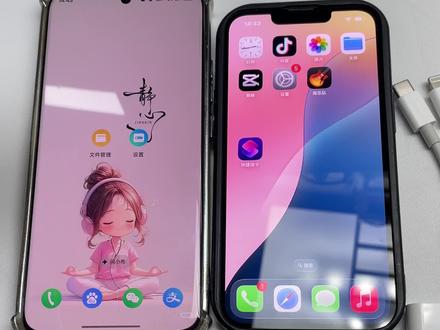 01:19查看AI文稿AI文稿
每次用 ccd 相机拍完一堆好看的照片,想发朋友圈却传不进手机,真的超闹心。其实有个超省心的办法,用这款同时适配苹果安卓的双接口读卡器就行。 ccd 的 照片都存在这张 s d 内存卡里,把它取出来 插进我们的读卡器里面,再把读卡器对应的接口插到手机上, 操作就是这么简单。苹果手机打开文件管理,找到读卡器的设备文件夹,在这里面我们先找到 d k i m 这个文件夹,没有的话就找爱爱名机,点开以后找到你想保存的图片,我们点击按一下右边的这个保存图像, 就可以保存到我们手机的相册里面了。安卓手机打开文件管理以后,先找到 o t g 的 选项,同样找 d c i m 或者是 i m g, 找到保存的图片,长按图片就能够移动到我们的手机文件夹里面, 一起用电脑传图来回插播,或者是蓝牙传图,经常断联。这个读卡器真的方便很多,不管是日常拍生活碎片的 c c d 爱好者,还是出门探店拍素材的小伙伴们,都能够轻松搞定照片传输,有需要的可以看看小黄车的同款读卡器哦!
381图兔工具箱 08:01查看AI文稿AI文稿
hello, 大家好,我是柯月阳,我们继续进入我们这个游戏状态啊,我们这个游戏现在目前已经开发到一个这样的一个状态了, 那么接下来呢,我们要进行做的是一个角色的一个更换,以及对打的一个人物的这个这样的一个敌人攻击啊什么的,我们今天把这个给大家给做了。呃,这一节主要还是先把角色这个作为更换好, 我们接下来就先关闭这个游戏,关闭这个游戏,点击停止键,我们打开 codex, 打开 codex, 然后我们把它拉下来,打开 codex, 然后呢?呃,这里面中间的,我们中间这里有很多对话,我就给不给大家看了,其实你可以理解为就是我自己的要求,他没达到我的要求,我就让他一直去更新,他最后已经跟帮我更新好了,那么接下来呢,我就跟他就这么说。 好的,你现在的这个地图已经做好了,接下来我们需要把这个主角换一下,包括我们现在没有敌人,我们希望有一个主角的一个人物,你按照我的这种思路去做,但虽然说我的文档里面已经改了这个模型,如果他找不到我们再去换,你把这段话发给他,你们就不用管了, 我们就等他帮我们去做这个,去找这个资源,只要运行,运行之前他可能会有一个呃,这个资源导入的过程就不用管他,大家看一下,敌人已经有了的,我在跑的时候他会追我, 他已经追我了,你看是吧?我可以,我也可以跳,但他这个很奇怪啊,他连腿都没有,你看腿都没有,就是这样跑路就感觉很奇怪的。 ok, 那 我们不用不要紧,我们做一下优化,我们希望是我们跟他这样说, 我们这样说,我们发现这个主角走路的时候就是不真实,而且他们有没有武器?能不能找一个双腿有武器的?如果你找不到,可以按照我推荐的这个内容来做啊。怎么做呢?我在文档里面放了一个,就是两个角色直接复制, 直接复制,然后找到你刚才那个文件放这里,我们找到三 d 模型今天做的嘛,我们在这这样包里面把它放进去人物角色,然后把它复制一下, 请你直接参考我给你的案例来做吧。然后人物是那个带手持剑的一个主角,然后呢其他的配角的话,敌人就是那些动物, 然后我们敌人需要多一点,在这个过程中,请你把整个就是攻击性的这些内容都把它做好。好这个时候我们把它说完之后,我们就继续, 然后我们暂停,我们让他去去。好,我们继续啊,我们继续,就是我们刚才说的就是把我们在文件夹里面给大家的一个这个角色,或者说你自己选择你自己喜欢的,比如说主角和配角, 把它拿到之后,然后拿到之后,然后呢把这个压缩包解压出来之后,给到 ai 让扩展自己去做就行了。 你看一下我这边的一个设置啊,这边我做了上面的这扩展,做了一下优化,其实就是我这边也给大家大概讲了一下,就是我这边需要找一个真实的一个案例嘛,他这边也帮我去找了,最后最后也是找到了,就是我们刚才说的那几个角色,你看 这个角色,这角色就是我后面,我们后面不是自己加进去的吗?是吧?我们把它加进去了吗?我们把它加进去之后,我们把它加进去之后 就配合他给他说我这个东方这个人物我放哪里了?然后呢?你让他自己去参考。其实, 呃, q d x 或者 ar 这边就是不是说 q d 就是 这个 ar 工具啊?就这个不对,应该是这个三 d 软件,他比较擅长这个 spx 的, 其实 obg 也可以的。然后呢,你不用管他干什么,只要把全部的东西给到他就行了,给他之后呢,他自己会会去解压。 然后呢?我我导入进去之后啊,我后面运行了一下就发现,哎,已经导入进来了,但我后面的基本的后面的很多工作啊,你看一下基本上都在优化这个场景,然后 最后的结果就是基本上给他一个截图,就是我们之前下载之前的官网的这个人长什么样?这个人长什么样?你看他头盔还缺了两个份,是吧?我后面就让他给他补补上了,补上之后基本上就 ok 了, 那 ok 之后呢?基本上就可以了。那这个基本上如果讲到这里的话,你可以理解为整个主角就好了,主角好了之后我们就给他说,大家看一下 有两个问题,一个是穿门问题,这个穿门问题就是说你在草丛里面或者说其他地方走动的时候,就发现他可以从这里穿过去,比如说我们人类从树 经过树的时候,我们肯定会挡住吗?但是他游戏里面可能会,可能会那个把他那个怎么说呢?就是穿过去。 那接下来我这边还有个建议,就是增加一些敌人系统,就是有些敌人比如他打我的时候,他会掉血,那模型导入,我这边也给他说了,他这边就去,你看他这边也去做了一些,找了一些网站,他最后帮我把那个怪物啊, 直接找到了一个模型,我给大家看一下那个模型长什么样?那个模型是这样子的,这样子的给大家看一下,这边拉下来大家看一下, 就是最后呢我就给他说,哎,他导入之后我就说有血量啊什么的,把这个也加进去,你看其实他说自己做的,你就按照自己的要求,哎,有血条主人也要有血条,把血条一加,你看有血条之后呢?这边之后就会有一些, 有,会有有一些这样的一个 hp 的 一些血量的一个展示。 ok, 然后 这个选项的展示啊,你就按照自己自己玩游戏的时候可能看到他们是怎么展示的,有些人可能放在左上角或者右上角,或者说在敌人的身上都是可以去放的,我们就按照按照你的思路来做就行了。 那后面的问题啊,基本上就是小优化了,比如说,比如说我这边需要加一些音效,比如说我打打斗的时候,挥那个剑的时候,他会有声音吗?是吧?然后打敌人的时候也会有一种声音啊。另外的话,你比如说杀掉敌人之后有那个金币吗?掉了金币之后你要去吃,吃完之后有那个金币的声音, 包括你你你你你这个升级之后也有这个声音,这种就是音效,直接一次性告诉他就可以了, 我们这边最后应该是在下面,在下面最后优化的时候,这里还是有问题,就是这些问题基本上都是你看背景音乐加一个背景音乐什么的,这这些问题基本上都是你自己 思考的,就是在过程中你觉得按照你自己之前遇到的一些游戏他们是怎么做的,你就按照这个思路给他去讲就行了。你看我这边 也是关于音效的,吃金币的,挥挥剑的,还有一些呃血血条的优化,这都是在我们在做游戏的过程中,如果是感觉还是差距比较大,就把你的想法跟 ai 直接去说就可以了。 那基本上这样做到这里的之后呢,你就让他最后写一个文档出来,写一个这样的文档,这个文档就是 这个文档就是 ar 自己写的,它写完之后呢,你可以为为什么要写这个文档?就是你现在做游戏只是做了,做了为了去玩,就是我们先做一个 demo, 那 后面你要优化的时候,你再次启动 codex, 只需要把这个文档也就是提示词给到它自己去看就行了。 那最后的一个效果就是我们最后就是上一次我们第一节课给大家演示那个效果,可以看一下我们最后的一个效果给大家看一下,就是打开这个,然后呢进行游戏会有一个声音 看,然后我们挥动挥动就有声音,我们往前跑,按照 shift 可以 跑来看一下,现在有,现在有物体来追我,我就打他吃金币,就是这样的一个过程。 ok, 好, 本次就是我们这个三 d 极简三 d 游戏的一个一个操作视频,大家可以去线下练习一下,只要你把这个业务了解清楚就可以了。好,感谢大家的收看,再见。
 03:43查看AI文稿AI文稿
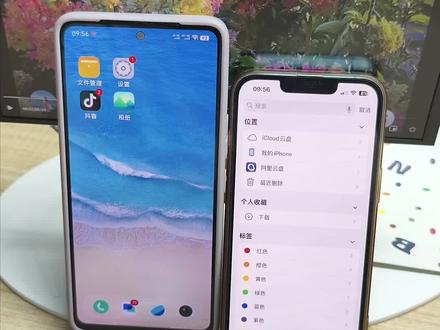
每次用 c c d 相机拍完一堆好看的照片,想发朋友圈却传不进手机,真的超闹心。其实有个超省心的办法,用这款同时适配苹果安卓的双接口读卡器就行, c c d 的 照片都存在这张 s d 内存卡里,我们轻轻按压,把它拿出来,插入我们这个 tf 卡槽里面, 然后呢我们把这个插入对应的手机插口,比如我插入苹果手机的充电口, 我们插牢插稳,然后打开文件,我们在下面点浏览,在这个页面呢,我们看到这个英文字母, 这个就代表内存卡的存储,我们打开一般照片呢,保存在 d c r n 这个文件夹里,或者二 m g 这个文件夹里,我们打开这里没有,我们返回,我们打开二 m g, 我 们就看到照片就保存在这里,我们需要移动哪个照片,我们就点开, 然后我们点左下角的这个分享按钮,我们点存储图像,照片就保存到手机相册里面了,然后呢我们需要几张照片,我们就选择几张,比如我们点这个左下角的分享按钮,然后点存储图像, 可以的话我们就点完成,然后我们返回,我们可以打开照片,在这里呢,我们就看到刚才的照片已经移动到手机里面了,如果不需要移动的话, 我们点完成,然后返回,接着返回,在这个页面呢,我们就拔掉这个 otg 转接头,内存卡就退出了。 安卓手机呢,我们就把这个安卓的插口插入手机的充电口里面, 然后打开文件管理,我们往下滑动,这里有一个 otg, 这个 otg 就 代表内存卡的存储,我们打开这都是内存卡里面东西,比如我们选择照片,我们打开二 m g 这个文件夹,然后呢我们需要移动哪个照片,我们就长按,需要几张,我们就勾选几张,然后点下面的复制, 这里呢我以前复制过,所以它自动就是手机存储,如果你找不到手机存储,我们就点这里的返回,接着点返回,我们就选择手机存储,然后我们点粘贴,粘贴成功,如果还想下载音乐到这个内存卡里面,我们就点这里的返回键, 我们往上滑动选择音频,这个呢都是手机里面的音乐,我们需要拿手,我们就长按, 需要几首,勾选几首,然后点复制,然后我们选择内存卡的存储,然后我们选择这个 mp 三文件夹,我们点开,然后点粘贴 歌曲就复制到内存卡的 mp 三文件夹里边了,就可以了。在这里呢我们需要注意的是, ccd 设备只支持 mp 三格式的歌曲,其他格式的音乐它是无法播放的。然后呢安卓手机我们要注意一点,我们点返回,接着返回,返回 在这个页面呢,我们不能直接拔掉 otg 转接头,因为安卓手机不支持直接拔的,因为它会损害我们的文件和内存卡。我们需要下拉手机状态栏,这里有个 otg 连接,我们点这个倒三角,然后点安全卸载,这个 otg 就 退出了,现在我们就可以拔掉这个转接头了, 然后我们把内存卡插回去就可以了。
94格式转换mp3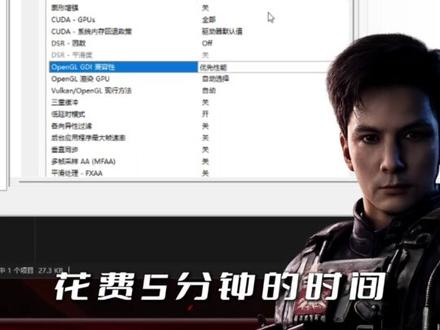 00:34查看AI文稿AI文稿
你给我调好了呀?恩,卡面板一直是咱们调试的重点选项,烤鸡十秒钟教会你。 传统我们 nvidia 面板的导入呢,比较繁琐,我们需要一个一个的去调,选择优先性能,那可能需要花费五分钟的时间,但是比较方便的就是我们点 link 文件一键导入,有的电脑可以双击一键导入,那有的电脑您必须下一个 nvidia 的 profile, 这个直接拖上去之后就啊成功的导入之后了。导入之后呢,我们再打开 nvd 的 控制面板,这一切的选项就已经全部设置好了。那如果说三秒钟,您各位还需要再清晰一点这边的抗锯齿的透明度,哎,透明度往下滑有一个四叉啊,您给他选择四叉就可以了啊,非常的好用,兄弟们啊。
122烤鸡调试 03:33查看AI文稿AI文稿
你知道好莱坞拍一部大片,烧钱的从来不是拍摄,而是开拍之前的纸上功夫吗?皮克斯每部动画开拍之前都要花几千张分镜,卡梅隆大导演在拍阿凡达之前就把整个潘多拉星球都在电脑里打好了, 于是我就想把这套横竖的工业流程附用,尝试搬进 ai 视频的工作流里,结果真的是大为震惊,效果、质感更何况不说,成本还大大的降低,一起来看看吧! 第一部,情绪版,任何大片开动之前都需要定调性,我会先搜集一些灵感 参考,统一整片的画风、色调和质感。第二部,塑造角色和场景,这一部可是迪士尼的看家本事。角色设定版,我先在 live tv 里拉一个图片节点来生成角色图,然后再来一个图片节点,可以用这一段提示词生成一个详细的角色设定版。点。这个九宫格里面还内置了很多预设,比如 比如说针对角色面部的三式图、产品设定等等,不用提示词也能一键 get 镜头,怎么切,人物怎么转,它都不会跑偏。场景图也是同理,拉一个图片节点,输入提示词,得到场景图后,再点这个七百二十度全景, 一个沉浸式的空间就有啦。第三步,分镜制作。这一步是整一个前期的灵魂,导演在开拍之前一定会把每一个镜头先画下来,皮克斯管这叫故事版。在利布 tv 里拉一个文本节点 a, 输入这段提示词 a, 你 可以理解为这是一个提示词的模板。 接着再新建一个文本节点 b, 把角色图和文本节点 a 都拉到 b 上面,输入这段提示词,让 ai 帮我们模仿提示词模板的结构,输出一个符合当下角色的故事版提示词。接着再给文本节点 b 上面拉一个图片节点,让它根据提示词 b 和角色图生成一个新的故事版。 这个有点绕啊,不过你可以看一下这张图,就能明白整个流程。这也是我自己看了很多教程和实践之后,发现的一个比较能保证分镜图质量的技巧。 最专业的是画面上的这些箭头,橙色是轮廓光的方向,红色是人物的动作,蓝色是摄影机怎么运动,这些可不是后期的花活,而是导演要在开拍之前就要把步光和运镜全想好。第四部导演台预演,当时卡梅隆派阿凡达最牛的就是这套 previous 预演。我在 leb tv 的 三 d 导演台里面也是体验了一把, 把刚才做好的七百二十度全景场景拖进去,直接生成一个三 d 的 空间,在空间里摆人偶,调站姿,定远近,放置摄影机的位置,摆好之后可以截图,这一截就是一个机位,同一个场景可以截出无数个镜头。好莱坞拍前做预演, 为的就是先排练,少烧钱。同理,我们也是先花几分钟在导演台里面先做预演,把翻车的大部分因素挡在视频生成之前。第五步正式生成,前面四步已经把角色场景、镜头运动全搞定了。这一步我们开始执行,我们把身份版场景图、分镜头、导演台的截图依次连接到视频节点上面 输入提示词,并且艾特对应的主体,直接点生成就行,最后再把不同的片段拼到一起,大功告成。 以前我们做 ai 视频是靠运气抽卡,而好莱坞成熟稳定的工作流程告诉我们,前期应该占大头,所有的不确定性迁移到规划阶段来解决。这套方法的案例提示词我已经整理好了,快来试试吧。我是懒妈,用 ai 把难题变小菜,白了个白。
34懒布懒妈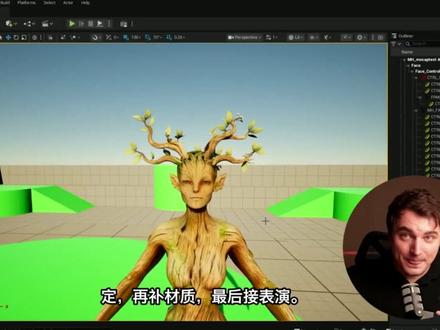 01:58查看AI文稿AI文稿
ai 生成角色最容易卡在哪?很多模型看起来很酷,一进绑定材质和动画生产线就露馅。这条教程的看点就在这里。 ue 五点八,允许完整自定义 mesh 进入 meta human 漂亮模型,有机会变成能驱动的角色资产。 先看准备工作,作者没有直接开作,而是先确认 unreal engine。 五点八, meta human 插件 creator core data 都装好,入口不稳,后面每一步都会变成排错。 然后才轮到 ai 骑行,他准备了四个比例差异很大的角色,用它们测试流程边界,普通人型好办,长手长腿树枝头,特殊轮廓才是真考题。 模型进 unreal 之前,还要在 blender 里做一次整理,合并对象,对其 meta human 参考体应用缩放和旋转。这里决定了后面转换时会不会变形。 核心动作是 mash to metahuman 创建 metahuman 角色选择 from custom mash, 把导入的静态网格拖进去,再让系统 auto solve。 真正关键的是下一步保存 confirmed pose 的 dna, 因为后面要做颜色和法线烘焙,如果姿势对不上,贴图转移就会翻车。 材质阶段不是简单换皮肤教程,把 body 和 head 贴图重新导入,必要时替换 metahuman 材质里的贴图槽,让角色既能动,也能保住原来的风格。 遇到复杂角色时,系统也不会永远自动识别,比如手指头发,身体轮廓出错,就要手动加点调整 marker, 再重新 solve。 最后接动作,角色有了 matter human 的 面部和身体, rick 就 能接 livlink 也能吃 markless motion capture, 把真人动作转到角色身上。 所以这条流程不是一件 ai 角色,它更像一条检查链,先证明能进管线,再修绑定,再补材质,最后接表演。如果你做虚拟人游戏 npc 或短片角色,真正要学的是这个顺序, ai 负责快速式方向, meta human 负责标准化,后面的工具负责把它变成可用资产。
340翼次方CG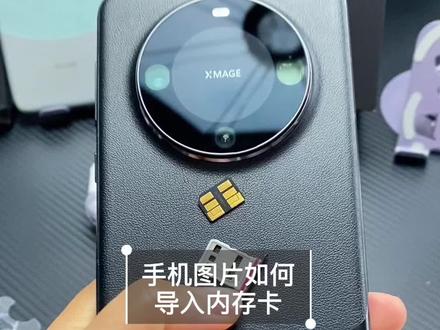 00:40查看AI文稿AI文稿
手机内存不够用,教大家如何扩容?首先我们去找到手机卡槽,卡槽里面去找有 n m, 一 面放在 n m 的 上面即可。储存卡装上了以后,我们的图库里面的照片,我们想把它转移过去,应该怎么样?点开文件管理,点开文件管理,这边有咱们的图片,对不对?有这么多图片,那么我想把这个图片 转移到我们的内存卡里面,选中咱们的图片,然后这个底下有一个移动,我们可以随便的可以选一个,这个点移动 文件传输已经完成,我们反过来哈,反过来之后的话,这边就是我们的储存卡,对不对?这就是我们刚刚刚刚导入过来的一个图片内容,就是这么简单。
50流鑫数码


