我的世界ae标签总线怎么用

粉丝788获赞3462
相关视频
 20:5226番茄吃鳄鱼
 02:42
02:42 10:01查看AI文稿AI文稿
大家好,本节课我们继续来了解时间线面板,了解时间线窗口工具的功能, 我们对于时间线窗口它上方的这些工具啊,以及它的操作的区域啊,有了了解,那本节课我们再来了解关于图层的这些工具。那首先在这里我们可以新建一个纯色的图层。 好,那有了图层之后,我们就可以看到那上方的这一些工具啊,它的这些标签在下方我们就可以点击,像当前图层,如果我们不想让它显示啊,前方我们可以给它 暂时隐藏啊,点击就是隐藏啊,再点击就是开启显示。那如果是音频啊,这还有关于音频的静音和使用啊,它的一个按钮, 那后方呢有一个圆点,这个圆点叫读奏。呃,我们点击呢,它会把所有图层中的只有选中读奏的这一个图层来进行显示。好,那从这里呢,我们可以再新建一个文本的图层。 好,那像当前如果我们只想显示文本,那点击就可以看到只会显示出文本的这一个图层,那如果我们只想显示背景图层,点击啊, 其他图层都会隐藏,那这个不是针对于单一的图层,而是我们可以选择几个图层来进行单独的显示啊,这就是读作。 那还有呢,就是锁定当前的图层,我们可以进行编辑,可以进行移动,那如果我们不想对它进行误操作,那就可以给它进行锁定,放在移动的过程中啊,就可以看到是不能对它进行操作的。 那在后方啊,我们可以看到每一个图层呢,它都有一个小三角,这是它的属性的展开和折叠, 我们展开之后就可以看到像文本的图层呢,它是包括文本的属性还有变换的属性。好,我们都可以逐层的给它展开。 好,可以看到,那在它的后方呢还有颜色,那这个颜色呢?是它的标签,那这个标签呢?我们是可以更换颜色的,那在 时间线的编辑的区域就可以看到不同的图层,我们可以用不同的颜色来进行代替,这样呢,在之后编辑时可以有所区分。啊, 那在它的后方呢还有标号,那这个标号呢?就是图层啊,它的一个排序,那像我们新建立的图层,它都会放置在上方,向我们建立一个形状图层,就可以看到它会在上方进行显示, 那不同的图层从这里面建立呢?它的名称还有它的特点。好,在这里像文字图层,它会有一个 t, 那 形状图层,它会有个五角星啊,特殊的图层, 那颜色的图层呢?它会有一个颜色块。好,可以看到这样进行显示,那当然我们从这里也可以导入素材。好,我们可以导入个文件, 好,重新导入,像视频文件,我们可以拖拽进来。好,可以看到视频文件不同的图层,它有不同的这种图标啊来进行代替, 那上方这里显示的是原名称,我们也可以显示图层的名称。 好,那从这里如果我们使用图层名称啊,可以进行它的名称的输入,那我们也可以显示出原文件的名称,那从这里我们可以更改一下。 好,可以看到我们进行了啊图层名称的更换,那我们点击原名称就可以看到它原来的名称啊, 是可以交替显示,那后方这个呢,就是消引啊,我们如果多个图层想把它进行隐藏, 那我们可以点击它,然后上方开启消引,那这一个图层就进行了隐藏,他并不是删除,而是隐藏了啊,那我们可以再点击,让他启动回来就可以了,那也是多个图层,我们可以启动啊,这种消引, 那后方还有个就是对于合成图层的折叠变换啊,对于矢量图层的连续删隔化,那我们建立的形状图层啊,他就是起用的这一个状态。好,可以看到像文本的图层,也是, 那后方还有质量和材料啊,对于当前图层的一个显示,像文本图层啊,当前显示的质量就是比较好的质量,我们可以点击,可以看到它是有锯齿的这样的一个显示,像其他的图层,我们也可以点击, 可以看到它还有不同的像视频的图层。 好,我们可以让质量比较差的一种显示正常的显示,还有其他的这种显示的质量啊,我们就可以点击, 那后方呢,还有效果啊,如果我们应用了效果,在这里也会有显示,那后方呢是真混合啊,它的应用,那可以看到它对于形状图层,文本和纯色图层是不能起用的啊,我们可以使用在视频的图层上, 那启动真混合之后,上方的啊,对于真混合的所有图层啊,起用也会自动的打开,那在这里它还有一种方式啊,我们点击可以进行切换啊,可以看到 那后方的像运动模糊以及调整图层和三 d 图层都是可以应用在所有的图层上,那像文本的图层, 如果我们要给他添加运动动画的效果,那我们也可以给他开启运动模糊,那开启之后,上方的运动模糊总开关啊,也会开启 啊,使运动会更为流畅,那我们也可以把所有的图层都可以给他转换为调整图层,像我们可以勾选他就会变成调整图层,可以看到, 当然我们也可以新建啊,调整图层,通过图层中的新建可以看到调整图层,那建立之后,它的调整图层的图标啊,就是自动开启的, 那后方就是三 d, 像当前的文本图层,如果我们想让它变成三 d 的 图层啊,直接点击它就会转换,那就可以看到它有三个轴向,我们可以进行调节。 那最后方呢就是赋级和链接。好,我们可以把其他的图层作为他的赋级啊,来带动本图层的一些变换啊,他的应用,那之后呢会进行讲解, 那除了这些之外,还有其他的,我们可以在它的栏上啊,单机鼠标右键,这里有列数,我们可以看到还有关于注视的应用以及模式的打开, 还有键啊,那我们从这里可以把它的窗口拉大, 那还有入点,出点,持续时间和伸缩啊,都可以展开啊,可以看到,那我们可以进行设置,如果哪个不想使用,我们可以给他的勾选取消,或者是我们单机鼠标右键隐藏此项就可以了。 那像模式啊,我们也可以单机隐藏此项持续时间啊,这样的来进行调节 啊,我们添加的所有图层会以这种列的方式啊进行显示,那在他的下方呢,还有三种显示的模式啊,第一种呢是展开和折叠图层开关的窗格。好,我们选中之后他就会展开。 第二种呢是展开或折叠转换控制的窗格,主要就是对于我们使用的这些工具啊,列表中的不同的选项。 好,我们可以单独的只显示其中的一种啊。第三个呢是展开或折叠入点出点持续时间以及伸缩的窗格,那我们点击就会进行切换好,可以看到, 如果想全都显示,我们可以把三个全都点开好,可以看到显示第一个图层的开关时呢,我们也可以点击后方的切换开关模式,这样呢,他会在第二个和第一个中间 来快速的进行切换啊,这样呢,我们在设置图层模式时会更方便一些,这就是图层啊窗口中他的工具的功能。 本节课就介绍到这里,下节课再见喔!
18每天进步一点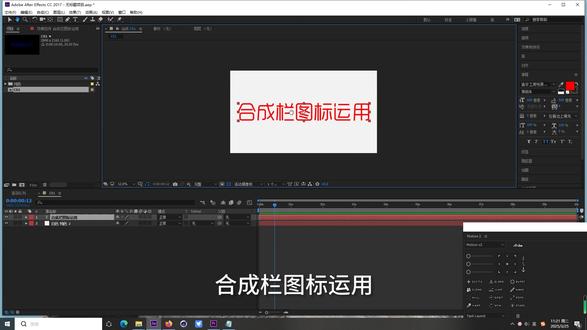 03:54查看AI文稿AI文稿
合成栏图标运用隐藏图标,左键点击这个眼镜图标,关闭显示图层不会合成显示窗口中显示,也不会参与最后画面渲染。音频图标,将一段音频素材拖入合成栏中,可以关闭音频 读选图标单独显示这个图层在合成窗口栏中单独显示,参与最后画面的渲染。锁定图标,图层锁定不能编辑此图层 标签图标选择方块图形,更改图层标签颜色,便于合成图层分类。 在以后的合成中,图层很多,便于查找编辑 原名称,左键点击原名称,会显示图层原有的名称。 消隐图标,左键单机消隐,在点击上面的消隐总开关,图层会隐藏合成显示画面中不消失, 便于以后合成栏中图层过多来隐藏图层,查找其他图层效果图标,先示意添加一个效果, 点击 f x 下面的空格图形,可关闭所有效果。动态模糊图标,开启动态模糊,给图层 k 帧做动画, 上面的动态模糊图标是总开关,左键点击开启,会出现动态模糊的效果。三 d 图层图标,开启三维层图标,可参与三维空间合成制作 模式,可更改图层的叠加方式来改变图层的显示亮度和颜色效果。 快捷键, shift 加加减号 蒙版的运用,可根据自己的需求来更改蒙版的运用。
 10:29
10:29 03:30查看AI文稿AI文稿
首先我们来看一下变形,我这里新建一个球体给我们的球体呢,简单的增加一下分段,然后把它 c 掉, c 调完成之后呢,我们再进行一个球体的复制,同样的球体把它呢进行一个简单的变形的处理,我们在面模式下面选择我们的笔刷工具, 做一个简单的变形的处理,现在的球已经做了一些变形的处理,然后给我们这一个没有做变形的处理的球呢加入一个装配标签里面的姿态变形, 在姿态变形里面我们勾选一下点,我们再把这个目标选中,我们的球体,他立马就变成我们右边刚刚变形的这个状态。 回到我们的动画,你可以进行一个姿态的比例的控制,滑杆可以控制强度,我们在这个球体里面给他添加我们的添加变形, 默认呢他姿态变形呢就已经自动识别上来了,下方呢就有一个目标,然后已经有一个姿态了,在这里呢我们就可以通过滑杆来进行一个姿态变形的效果的使用,这就是关于变形器的使用啊,那接下来呢我们来看一下 点缓存的使用。新建一个球体,我们再新建一个平面,把平面移动在球体的上方,稍微给平面增加缩放一下,然后右键把它 c 掉,右键 添加一个模拟标签,在模拟标签里面我们选择一个布料球体呢,在模拟标签里面选择一个碰撞体。好,我们简单的播放一下给我们的布料平面啊,添加一个装配标签里面 一个点缓存,然后点击下储存状态,点击计算, 现在呢它就已经记录了两百五十八 k b, 这是我们一个记录下来了,新建一个平面,然后这个平面我们可以简单的移动任何位置啊,蹲到这里, 我们给我们的平面添加我们的变形器,点缓存,选择我们的点缓存标签放入在里面去,它的大小呢跟我们的刚刚模拟的一模一变的 一样大了,如果点击播放时候,同样的他也继承了刚刚我们的动画,但是我们下面是没有任何东西的,这就是点缓存的一个使用啊方式啊, 我们来看一下倒角,倒角就比较简单了,我们可以新建一个立方体,然后直接选中我们的倒角, 把倒角呢放入我们立方体的直接,他已经给我们生成了倒角边缘,倒角可以调整倒角的模式啊,你可以选择啊增加细分,你也可以呢选择增加你的倒角的厚度, 以及你可以选择实体倒角,还有我们的倒角模式,这也是简单一个倒角的使用啊,也是非常非常简单的, 一般我们模型如果我们建模的时候呢没有倒角的话,可以简单的使用一下我们的倒角变形器,增加我们的倒角。


猜你喜欢
- 7406Asan