win10下qt路径文件夹无法打开

粉丝233获赞1293
相关视频
 01:14查看AI文稿AI文稿
开始菜单右键无法打开终端管理员,就是我们想用终端管理员运行某个程序或者什么指令的时候,出来一个提示框,说 windows 找不到文件,后面这里就是文件的路径, 一般出现这个问题就是我们自己对系统进行的某一些优化产生的。其实要解决这个故障的方法也挺简单的,我们按照这个错误提示的路径,依次打开每个文件夹, 找到哪一个文件夹没有了,然后我们就新建文件夹,给文件夹设置对应的名称,前面都找到了相同的位置。来到这个最关键的地方, 没有这个文件夹的话,我们就去别的地方复制一个这个文件夹,里面就是有这两个文件,按照路径复制完成,电脑都不需要重新启动,直接运行终端管理员或者终端就可以正常运行了。如果本机电脑上面找不到这两个文件, 可以在其他电脑上面复制过来,效果是一样的,只要路径正确了,就可以正常使用。
11群森电脑维修 00:54查看AI文稿AI文稿
有时候我们下载的软件打开之后,里面什么都没有,显示空文件夹无法安装使用,这是怎么回事呢?其实我们下载的是压缩文件,需要解压之后才能使用。首先要安装一个解压缩软件, 比如 w i r a r 压缩软件,百度搜索找到官网,然后打开进入官网,然后选择版本,点击下载, 下载好之后双击打开安装,安装好之后我们回到桌面就看到软件变成了压缩包,我们双击打开, 点击解压到,点击确定,回到桌面就看到解压好的文件了,打开就可以使用了。
6王同学² 01:23查看AI文稿AI文稿
今天接到粉丝的求助,他现在是问十一系统遇到了问题,现在是问十一所有的文件夹都打不开,就像视频中这样,双击以后会出现 掰屏,然后闪退一下,计算机,回收站,资源管理器都打不开,想要无损修复一下, 遇到问题首先要找到系统的事件查看器看一下,这里会记录一些系统的重要错误信息, 打开以后红色的是错误,打开看一下,这个错误是一个 windows, 一个点 d l l 文件出错引起的都是这个错误。 遇到这种错误修复起来也是非常简单,只需要一条命令,打开这个终端,然后输入 s f c 这个命令,然后等命令修复从百分之一找到百分之百,耐心的多等一会儿, 现在已经修复好了,重启下电脑,然后再连接上看一下电脑的文件夹,已经可以正常打开了, 问题已经完美修复成功了,文件夹、回收站、资源管理器全部可以打开。
 00:56查看AI文稿AI文稿
一款超实用的系统运行库 d x d i l。 文件修复工具来了,它能全面排查并修复 windows 系统中因为缺少 d x。 运行库或者 d i l。 文件引发的各种问题,专门解决双击程序或游戏时出现打不开、无响应、弹窗报错等常见问题的困扰。 工具的使用门槛极低,初次启动默认进入,咱们全面扫描界面会清晰标注使用场景,包括系统 d i l。 文件丢失、运营库异常、 d s。 组件故障、电脑弹出错误提示、软件无法启动、 游戏运营失败等六种情况。如果检测到文件缺失或损坏,咱们直接点击右上角修复即可。修复完成以后,咱们就可以发现,之前无法启动的程序应用或者游戏就可以正常运行了。 整个过程无需复杂操作,小白也能轻松上手。感兴趣的朋友,咱们主页见更多实用工具和干货分享,明天晚上咱们不见不散!
 00:35查看AI文稿AI文稿
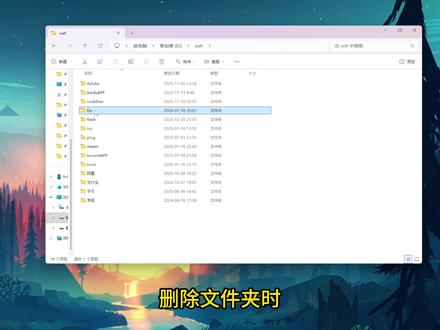
删除文件夹时,总提示程序正在运行,重试一百遍都没用,今天分享一招解决这个问题。首先进入要删除的文件夹中,鼠标移动到这里,缩加 c 复制文件路径,从开始图标中进入到资源监视器,然后点击 cpu, 将刚才复制的文件路径复制到这个搜索框中,结束掉搜索出来的进程。如果出现 xbox 一 x 一, 注意不要结束这个进程,最后回到文件夹位置就能顺利删除了。废话少说,黑屏解决方法放这里,有需要的可以看一下。
2081醒了就睡


猜你喜欢
最新视频
- 32.5万瞎问虾猜