rk3128 dts怎么单独烧录

粉丝585获赞3915
相关视频
 03:22查看AI文稿AI文稿
大家好,现在来讲一下三幺二八的烧入固件,先安装这两个工具, 如果不按这个他会识别不出设备,然后按照完之后打开, 就是这样子,按照完之后先先选择固固件,也就是厂家发给你的下载下来的固件,选择他,然后打开 他的空间就会在这里啊,这是电脑端,然后主板这边这个沙漏 线接上这个 ot 机口,然后这里有个插针,这里是接条帽 短接这个口就变成 ot 机口,然后现在上电 电脑这边如果是原来有部件的,这里会发现一个设备, 如果出现了,然后选择切换,这样会停止切换成 成功,然后同时他会变成一个发现一个 low 的设备, 然后再点升级 才开始上路。 妈妈喂老婆, 如果杀入完他会提示设备启动成功,这里杀到百分之百 就已经成功了。 嗯,烧了完之后 主板充气,他会充气一次。
 01:04
01:04 04:31查看AI文稿AI文稿
好,现在我们来烧入物件 x c 三二八八这个设备,首先呢电脑上,呃是先要安装这两个文件 啊,这两个文件,如果这这个没有安装,这个 v 四点五没有安装的话,他到时候他会出现不了,发现不了设备的啊,或者说你杀入不了,这是电脑上需要安装的,安装完打开之后他是一个这样子的 啊,然后另外呢需要准备一个商头的 usb 线,这两个 usb 线,嗯,然后还有一个主板,一个电源,那这个 v x c 三二八八 v 二点六的呢? 他在这里是没有不用接票帽的啊,他这个口呢是这个双头靠近网口的,这个双头 usb 下层他是一个呃 otg 和 pose 的副用的,所以我们烧了的时候这个双头 usb 口是接这个 啊,下层的 usb 这个 ot 机是他是。然后啊,因为这个主板呢,他里面是有固件, 有固件的情况下,我们在烧漏的时候呢是要短接这个靠近 wifi 的这个一个这有个五拼座是要短接,这个五拼座从这头数起一二三四五,就最后两个灯 是需要把它短接,用个镊子把它短接完,短接的同时然后再上电 啊,然后现在呢电脑这边就发现了一个啊漏的设备, 发现一个漏的设备,这时候这边就主板这边呢就可以把镊子拔掉,这里就可以把这个拔掉了,这里然后我们要再选择固件,这个是我刚刚下载下来的固件,然后选择这种,然后打开, 嗯,然后现在就都准备好了,准备好之后就可以点击升级了。如果我们 刚刚没有安装这个 v 四点五的话,那他这里是啊,发现可以发现设备,但是你点身体是不起作用的, 所以他现在是在杀,所以大家一定要注意啊,在杀入的时候要注意几个,第一个安装两个安装这个杀入工具,安,安装这两 安装这两个杀入工具啊,然后一个双层 usb, 一个主板特别要注意要短接这个, 这最后两个针要短接这个地方啊,里面主板里面有固件的话需要短接这里。 好,现在这里已经是百分之百了,这现在就已经烧入成功了, 这里没有发现就已经烧了成功了,烧了成功呢?那这时候如果你有 hdmi 设备的时候,你可以把它接上 hdmi, 然后看他是否有启动,看这个 hdmi 口啊, hdmi 显示屏 就会发现这个设备 第一次启动时间会稍微长一点, 好出现这个字的时候说明他已经在启动了,已经杀入完了。
 00:13查看AI文稿AI文稿
怎么调灯光?按住 f n 加这两个键, f n 加 s, c, r, l, k 等于切换灯光模式, f n 加 s, c, r, l, k 等于更换灯光颜色。
478RK_666888 00:28查看AI文稿AI文稿
这个老机顶盒的 uboot 翻译成了这个是换上新的 uboot 启动的一切功能都是跟原来一样。原来的 lod 我 没有动, 只换了 lod。 我 感觉 lod 跟硬件相关性太强了,而且,呃, lod 我 没读出来,没法备份。有了 uboot 的 源码就可以考虑给他移植其他系统了。 uboot 我是 从这个网站找的源码,还有按照他这个命令编译的。我是把这行注视了,然后关闭了对 boot 分 区的验证。
214明日再造 00:53查看AI文稿AI文稿
哈喽,大家早上好啊,给大家。嗯,自我介绍一下,我这边主要从事于安卓主板定制以及行业的产品类型。呃, 主要涉及到疫苗支柱啊,还有一些。呃,定制型的项目啊,那下面呢,我为大家推荐一款我们本公司出租研发生产呃,最火爆的一款版型,看一下 型号。 ap 三二八杠 b, 主要针对于自助音疗。呃,还有一些。呃,环保带发动机、口罩机等专用主板。 目前主板听见啊,系统功能很少。价格优惠啊,如果你有需要可以联系我般在 ct 啊,两个窗口,五个 sb。
 00:59查看AI文稿AI文稿
哎,终于把他这个程序给搞出来了,绕了一大圈,试了各种方法,最后发现有一个他最简单的官方的方法。我开始是想用 adb 命令,但是找了一圈,这个设置里边就根本没有那个打开 adb 命令的那些入口,然后默认他也没开启 adb 命令。 然后后来我想着用那个串口跑,那个 d d 命令给它 flash 里边东西都给弹出来。呃,串口找着了,但是它没有 root 权限, root 命令跑不了,读不出来,我就再找找有没有其他的那个有 root 权限的串口就找着一个类似串口的,但是没有输出,我琢磨着准时需要短路一下,我就拿镊子就测那些短轴点, 一路都冒火花了,差点给板子烧了,幸好没坏。那最后我在那个日记里边看见了一个启动的时候有个分区表,我就用他那个瑞星微的那个官方工具去读镜像,按照他那个分区表,哎,结果就读出来了,把那几个分区全读出来了,绕了一大圈好了。
242明日再造 00:34查看AI文稿AI文稿
这两天在尝试给这个老机顶盒编一个其他的系统,但是抓住修改后的一个引导程序的时候,发现他启动不了了,也进入不到他那个下载模式了,我心想这下坏了,这不出事未决身先死吗?然后查了下资料,再测了一下,发现可以把这两个看盘短接一下, 然后上电就能进入瑞星微的一个 room mask 模式,就可以重新刷入引导程序,然后进入下载模式了,就可以继续折腾了。然后我是在这两个焊盘之间焊了一个开关,这样就能单手操作了。
60明日再造 01:24
01:24 03:35
03:35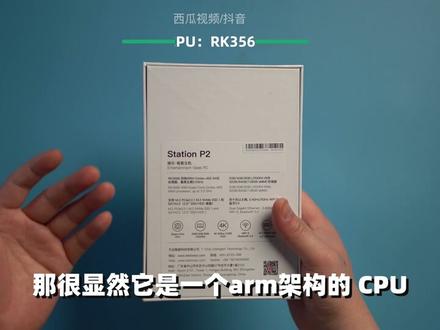 03:59查看AI文稿AI文稿
好,那我们今天开箱的就是这一款来自 stationpc 的娱乐 mini 小主机,那这款小主机呢,其实还在众筹阶段哈,我们简单看一下它背面的一些配置, 他的这个名称呢叫做 c 深 p two, 嗯,中文名呢叫做娱乐即刻主机,大家可以看到他 cpu 的型号呢是 lk 三五六八,那很显然他是一个阿姆加狗的一个 cpu 四核心的处理器,最高主频呢达到两 g 赫兹。 然后再看右边呢,可以看到他的这个最高配置呢是支持八 g b 的内存,当然这个是分版本的,他也支持三十二 g, 六十四 g 和一百二八 g b m i c 的闪存。其他方面他同时还支持 m 二的固态硬盘,而且是 pcie 通道的,还支持二点五英寸的这个 几本硬盘或者固态硬盘。另外大家可以看到他配备了两个网口。 ok, 我们在这边可以看到,首先呢是一个单身 p 图的一个说明书。 好,他配了一个遥控器,大家可以看到这个说明书上有一个遥控器。好,那这个就是他本体了。哇,大家可以看一下,真的超级迷你啊,超级小,这可能是我见过的最小的一个迷你小主机了, 还是老规矩,先看一下接口,那么这边呢,大家可以看到两个千兆的一台网接口, hdmi 二点零的接口,这边当然就是 dc 输入的位置,那这个地方呢就是 wifi 天线,那这个小主机是支持 是 wifi 六的,那这边是一个电源的开关,一个 typec 的接口,这个 typec 呢其实也是带 ot 系功能的。然后这边呢同样是一个串口,然后这边还有一个 tf 卡的插槽,还有一个嗯,音频输出,所以说这个小主机真的是麻雀虽小,五脏俱全。好,我们再看一下其他的, 那这个就是 wifi 天线,还带了一个遥控器,那今天我之所以开箱呢,最主要原因就是这个小手机呢,也是可以作为影音系统的 一个二四法的小电源,然后他这个接口跟软度油的这个接口应该是一样的通用的,那这边呢,他还附赠了一个 hdmi 的高清线,还有一些螺丝 和工具。好,那这边呢是一个 type c 的数据线。那一共就是这么多注意啊,这个小主机呢是支持多种系统的,那屏幕上列出来这些系统他都是支持的,而且我看了一下,他们社区已经把这些系统全都做了适配了,那这些系统或者固件呢,都已经是落地的,已经成熟可以使用的了, 那我们马上拆机看一下。好,那这边呢把四个螺丝拧掉之后呢,就非常轻而易举的拆开了。那大家可以看到这边是带了一个五百一十二 gb 的一个 啊二点五英寸的固态硬盘的,那我们再继续拆。好,那现在呢,我就已经把这个二点五英寸的硬盘拆下来了,那后面呢就是他的排线的位置,具体来说就是这个地方,然后大家可以看到其实这边呢,他还是保留了这个,嗯, gpi 的这个接口两边都有,然后同时呢这个地方还是可以加装一个 m 点二的固态硬盘的。 那有的人可能会好奇说 cpu 在哪里呢?那大家可以看到他是一个被动散热的方案,所以说他的这个芯片呢,必然是在主板的另一侧,那这个呢?就不给大家拆机看了,大家可以看 啊视频右上角这个图片,我们为什么今天要开箱这么一款小主机呢?是因为这个小主机呢他有很多的可玩性,他有很多的系统是可以刷机的,你可以用 u 盘启动, em c 启动,或者是用 tm 卡启动,所以他的这个玩法非常的多。然后后续的视频呢,我会出一个关于他的系统的体验视频。
349悟空的日常


猜你喜欢
- 12.2万御天下