steamdeck怎么安装伊莫
哈喽,大家好,我是橘子一莫,已经二测已经好几天了,我们看一下 steam 雷克欧莱迪版本能不能玩,我们现在已经安装好了,那这里我们点击它,这里这里呢? d 叉十一启动跟 d 叉十二启动。我们使用 d 叉十一,因为这个真声层的话其实是不支持这个 amd 的, 现在只有一个服务器。 ok, 我 们进了游戏了,上面设置现在是 d 画质,然后其他都是 d 画面设置这一块的话,目前真声层是不支持开启的, 现在画是三十多帧,八百一三十多帧奔跑的情况下会跌到二十多帧吧,偶尔会掉到十多帧。 前端设置里面的话,我使用的是游戏的配置文件,但呢现在是没有配置文件的,然后允许撕裂实物版,我全部都是锁工号了,看到后面两只小狼狗跟着我跑的。 这游戏蛮有意思的,它这个游戏配置要求的话也是比较高的,但这上面能够三十帧的运行也是挺意外的, 特效多的话偶尔会有点卡。 先是进入一个任务收集这个东西, 我现在已经从它体内出来了,它能够强化我们的这个一末 空中的话,我们还能够切换别的伊莫来进行一个飞行,这是一只比较厉害的 boss, 我 们不一定打得过,他已经开始搞我了, 他是一个水系的,那我们就得切换其他这种细的一个伊莫来攻击他。 steam 雷克二零一版本经过测试下来的话是可以玩的,就是在战斗场景的话我会掉到二十多帧,但他跑图的话维持三十帧也是没有问题的。 然后呢,也期待就是官方后续支持一个增升神吧,能够增升神的话对帧数肯定会有一大很大的一个提升吧。 steam 已经出了,也差不多有个三四年了吧,我们还能够玩这个游戏,最新的一个游戏也是蛮不错的。 好,本期视频就到这里了,喜欢的兄弟可以一键三连支持一下。

粉丝2326获赞3.0万
相关视频
 10:01查看AI文稿AI文稿
各位好啊,我是第四定律,今天来做一期 steamback 安装绝曲零的教程。最近 u p 也是新入手一台 s d o l e d 之前二点四版本末期的时候也是稍稍研究了一下,恰好现在二点五版本更新了,那就从头演示一下 steam deck 安装最新版绝曲零的方法。现存的教程视频大多集中在刚开服那会儿,有些做法可能过时了,或者更优的方法出来了,这次就一并演示一下,供大家参考。 注意一些 sd 基础的操作本视频就不提了,比如商店换原设置、用户密码切换桌面模式等。本次必备的软件只有一个,就是浏览器,当然最好 再装一个 protracts, 方便我们交叉验证浏览器这里 u p 用的是 google chrome。 另外说明一下, u p 安装了 cryo utilities, 也改了虚拟内存,调整了显存, 基本上就是走了一下便他给的推荐设置,但这个不是必须的,大家可以忽略,如有需要安装可以参考其他视频。安装绝曲零的过程比较长,操作要求高,建议连接电源,连接键鼠。 好,那么我们正式开始。打开浏览器,输入 z z z my vivo 点 com, 进入官网下载安装包,这里我们点击文件加图标,在文件管理器里查看。在安装包上右击,选择 add to steam, 打开 steam, 找到刚添加的游戏,点击齿轮图标选择属性,找到兼容性,勾选选项,然后找到 proton。 十点零杠三, 这里可能要选两次才会选上。完成后直接关闭,点开始游戏,直接默认选项安装即可,完成后不要启动,直接关闭。我们需要找到安装好的启动器, 通过 protontricks 可以 看到我们的游戏序号是二十八万五千五百六十八开头的,记住这个数字。打开文件管理器,找到右侧的后,这里如果没有显示点开头的文件,就在右上角设置里勾选一下。 我们一一次进入 local share steemsteamaps 斜杠 competitor, 找到二十八万五千五百六十八开头的文件夹。如果之前没用 protontricks, 这里也可以按创建时间排序。然后最后面这个就是 继续一一次进入 pdf drive 下划线 c program files meholo launcher, 我 们在 launcher 点 e x e 上右击选择 copy location。 回到 steam, 我 们再次调整属性,这次把目标里的内容替换成我们刚才复制的路径。注意,如果把引号替换掉了,就在路径两头各补一个。 完成后先不着急运行,我们做点美化,打开浏览器,输入这个地址,打开 u p 准备的文字资料,我们先下载米哈油启动器的图片素材,完毕后同样通过小图标打开文件管理器, 打开压缩包,点击 extract, 再点击 extract, 然后关闭压缩包,选中解压出来的文件夹,按 ctrl 加 x 剪切, 回到 home, 随便找一个文件夹,这里 u p 找的是之前建好的 artworks 文件夹,按下 ctrl 加 v 粘贴, 选中此文件夹的情况下按下 f。 二,进入重命名状态,按下 ctrl 加 c 复制。 回到 steam, 再次进入属性设置,我们先将名字粘贴过来,再点击旁边的空白,选择图标,找到刚才的文件夹,图标应当选 icon, 点 png, 这里看似没有反应,实际图标已经生效了, 重启 steam 就 可以看到这里我们先不管,接着我们转到自定义,依次选择对应的图片。 完成后我们再在背景图上右击,选择调整徽标位置,将其调整到中 央。接下来开始正式下载。下载在桌面模式下也可以进行,这里为了好看,进入游戏模式,演示下载的一切,保持默认即可。 下载验证都完成后,这里可以直接进入游戏,但更好的做法是为游戏创建单独的入口。 我们回到桌面模式,按之前的方法找到 launcher 点 e f c。 此时 games 文件夹下已有绝曲零程序,我们找到它,在程序上右击,再次选择 add to steam。 我们还是和刚才一样,需要准备美化资源,这里 u p 也准备好了,打开刚才的网页,下载绝曲零两点五的美化资源,在文件管理器中解压剪切到同样的目录下,并复制好绝曲零这三个字,回到 steam。 同样的方法再操作一遍。 接下来为启动游戏调整设置。这次在设置兼容层前一定要先设置启动参数。我们回到网页复制启动参数,粘贴到这里,需要将游戏序号替换成我们在 protracts 里看到的, 也就是在上面两行里显示的。这里提一下这一系列参数的含义是,首先指定模拟 windows 盘的路径, 然后规定显存只有四 g 可降低功耗。上面是给兼容层的参数,杠杠后是给决的参数,意思是无边框窗口化运行,为了后面走 sd 的 缩放, 且分辨率为一千一百五十二乘以七百二十,为了降功耗稳帧。确定无误后,我们再设置兼容层还是 proton 十点零杠三, 接下来就可以进入游戏了,我们先进入游戏模式,找到添加了美美封面的绝曲零启动,这里可以看到手柄也生效了,我们正常登录 继续下载资源完成后我们先预调整一下图像设置,画质可以给到中这个档位,帧率保持三十垂直同步,建议关闭。 好。我们进入游戏,这里可以感觉到还是有点卡的,一方面是因为 u p 后台开着录屏,另一方面是因为 steam 自带的性能还没有调, 以及还有一些小技巧没有使用,这部分软件录屏无法展现, u p 改用手机拍摄。 up 首先调好了一版性能设置,我们进入游戏发现加载过程中功耗就已经很高了,进图之后也是如此,此时 up 的 性能设置如视频所示, 这里稍微解释一下为什么缩放滤波器要选锐化,因为我们是以一千一百五十二乘以七百二十的无边框窗口启动的, 而 s d 的 屏幕分辨率为一千二百八十乘以八百,因此实际全屏显示时有一个放大,这个放大会让内容变糊,但锐化又可以抵消一部分糊,使官改变好,尤其是文字部分。 接下来演示一个降低功耗的小技巧,这个技巧 u p 是 在 atm 玩买的视频 b v 十五 s r s 你看到的十分有用,在这里向这位 u p 主表示感谢。这个技巧是在进入游戏前关闭 wifi, 进入游戏出现没喉油标志后再打开。接下来正常进入游戏, 观察到工号变小了。另外,如果有朋友按我的方法安装完毕后进不了游戏, unity 报错的也可以使用断 wifi 大 法,有奇效。接下来我们看一下周本战斗, 可以看到工号最高冲到了十九 w 多,接下来我们关闭手动 gpu 频率,再试一次 工号,情况又好一些,基本没有超过十五 w。 好了,以上就是最新二点五版本的绝曲零在 steamback 上的安装教程,视频制作不易,如果觉得有用的话就给 u p 点赞、投币收藏,一键三连吧!
44第灬定律 02:22查看AI文稿AI文稿
这一期咱们来说一下 steam deck 川流 ps 四和 ps 五的软件安装,之前我也发过一期教程啊,是用了这个千秋,但是目前他已经有了一个 steam deck 专用的最新版本,就是这个 jacket for deck。 这个版本目前是支持模拟 ps 五上面的触摸板滑动效果, 而且最近的更新已经支持画面开启 hdr。 话又说回来,索尼自家的串流掌机都没支持 hdr, 能在 steam deck 上体验也是不错啊,不过要显示 hdr 效果,咱们还是得用最新的 oled 版来看一下。安装方法,在桌面模式下打开桌面商城,搜索这个七二 k four deck, 这搜出来的红色图标。这个就是啊,咱们点击右边这个安装,安装结束后就可以在这个全部应用程序里面找到他,点击运行,如果在一个局域网的话,弹出窗口里面会显示出你的 ps 五,没有的话,咱们也可以点右上角这个加号来添加这里的 house 的填你的 ps 五内网 ip 地址, ip 地址可以在 ps 五的设定里面选择网络,再选查看连接状态,这里的 ipv 四就是 ps 五的内网 ip 地址了,回到刚才界面,输入 ip 地址,点保存就可以。 好,这里双击咱们的 ps 五,下面会要求填写一个咱们 psn 的加密账号和一个拼码,要获取加密账号的话,咱们打开浏览器访问这个地址之后,在下面输入框输入你的 psn 账号 id, 然后点右边这个按钮提交,这时候就生成了加密账号。咱们复制下面这一行,就可以点击右边的拷贝复制, 然后回到刚才的界面,把加密账号粘贴到第一行这个 psn 输入框里面,这就是获取拼码还是打开 ps 五的设定,再选择系统, 选中远程游玩,打开右侧的启动远程游玩之后再选关联设备,这里显示的八位数就是拼码了。然后咱们还是回到刚才的界面,输入拼码,然后点击下面这个 redist 就设定完成了。弹出窗口咱们点确定就可以。 之后咱们点右上角的齿轮,设置一下画面,点左边下面这个 stream and consoles, 然后右边这个 placeable 这一项,咱们选这个 default 平衡模式 都准备好之后,咱们右击这个软件,选择 add to steam, 添加倒库之后,咱们进入游戏模式,如果你们已经安装封面插件的话,给他换一下封面更美观一些。之后咱们还要设定一下按键布局, 点击这个手柄图标,然后再选这个支持视角控制的手柄,之后再选社区布局,然后一直往下拉,找到这个 jackie for deck 加 mic 的这个按键模板, 选中后按插件应用, ok, 到这里大功告成之后,咱们就可以顺利的开始串流了,点击主机选择 yes 好了,连接成功,本期视频就到这里啊,绝对有用,点赞加关注!
1696灵翼MAGICWING 01:51查看AI文稿AI文稿
这期分享一个幻兽帕鲁,在 steam deck 原声系统上开启 d l s s 设置的教程,开启 d l s s 后,游戏帧数将获得暴增,可六十帧丝滑运行。废话不多说,来看一下怎么操作。首先到这个地址下载 f s r 二三的 mod, 大小为四点四兆,下载完成后得到这个 power word fsr 二三的压缩文件,右键点击选择解压,右侧选择解压到当前文件夹,点击进入解压出的文件夹,里面有五个文件,我们全部选中,点右键选择复制, 之后切回 steam 库,找到游戏点,右键选择管理,再选择浏览本地文件,这时候就打开了游戏跟目录,我们点击这个 pale 文件夹,之后再点这个 banneries, 里面还有个 v 六四点进去,进来后我们在空白处点右键选择粘贴五个项目,把刚才五个文件复制过来。好,这时候已经完成了一大半了,现在咱们切回到 steam 库,找到 游戏右键点击选择属性,弹出窗口,选择通用,之后在右侧的启动选项里面输入这行命令,这就大功告成了。点击开始游戏,看一下效果,操作成功的话,游戏开始前会出来这个命令窗口 进游戏模式,咱们看一下设置,我这边设置的是全屏模式八百 p, 其他都设置为中等,下面的 dlss 已经成功打开了,我们把它设置成平衡,现在咱们进游戏跑一下,看看帧率怎么样, 稳了啊兄弟们。六十针到树林这边跑一下,针率依然保持六十针,之前是掉针挺多的。树林这块 来打开界面看一下,之前界面打开只有二十来针啊,现在看看多少,所以说他稳不住六十,但是起码四五十针还是可以的,总体上还是可以保持六十针运行啊,非常丝滑。但还是有一个缺点啊,就是界面会有抖动,不过还是在可以接受的范围之内。好了,本期教程就到这里, 觉得有用点赞加关注!
1113灵翼MAGICWING 04:30SteamDeck安装UNIFIDECK插件 SteamDeck安装UNIFIDECK插件整合Epic GOG 亚马逊游戏库#SteamDeck #EPIC #GOG #亚马逊游戏库 #败家君的游戏屋查看AI文稿AI文稿
大家好,欢迎来到白家军的游戏屋,今天我们测试一下给 steam deck 安装 unify deck 插件,这个插件可以整合你的 ipad gog amazon 游戏库。我们先切换到桌面模式,打开浏览器访问这个网址, 点击右侧的 releases。 这个插件才刚刚发布几天,目前更新的比较频繁,当前版本是零点四点二,零点四点二已经可以支持小黄鸭以及 dyki from g 插件了,大家可以自行测试一下。 点击这里就可以下载这个插件,今后插件更新也是用同样的方法下载完毕。点击下载图标, 确定压缩包下载的位置,再下载文件夹下来,我们返回游戏模式,我们需要提前安装好插件商城,没有安装的可以去翻我之前的教程。点击三个点的键,进入插件商城,进入右上方的小齿轮, 在通用栏往下拉,打开开发者模式,接下来进入左侧的开发者,点击浏览文件,进入 download 文件夹,找到 unify deck。 零点四点二,点击安装, 安装完毕,插件列表里就会出现 unify deck, 进入这个插件,我们在这里可以登录 ipad g, o, g 以及 amon 的 账号,我们测试一下 ipad, 点击进去, 在这里登录好 ipad 账号,登录完毕,点继续,登录完毕会跳出这个窗口, 点 b 键返回,再次点击三个点的键,进入插件商城,进入 unify 插件,这里会自动同步你的 ipad 游戏库,如果没有自动同步,也可以点击这个选项进行手动同步。同步完毕,我们重启一下主机, 重启完毕,点击 steam 键,进入酷,看一下顶部菜单都会变成英文,这里多了一个 ipad 的 分类,所有 ipad 游戏都在这里面,我们随便选一个测试一下, 右上角会有游戏下载的图标,如果没有就需要重新同步一下,点击图标把游戏下载下来。右上角有下载进度,点击三个点的键,进入插件商城,进入 unify 插件,在当闹钟里面也有下载进度,在这里也可以调整下载的位置。 下载完毕,我们运行游戏测试一下,运行游戏失败报错,退出游戏。点击三个点的键,进入插件商城里面的 unify 插件,点击 for sync 进行强制同步。同步完毕,我们再次去测试一下,运行游戏 没有问题,游戏正常运行了,最关键的是游戏的云存档也同步了,我们点击继续游戏看一下, 果然和我之前的进度是一样的。下来讲一下如何卸载游戏和插件,在游戏预览的右上方可以进行游戏卸载,也可以在插件的当闹子里面进行游戏管理, 游戏卸载成功,右下方有提示,点击三个点的键,进入插件商城,找到 unify 插件,进入插件,在这里可以退出登录的账号,退出账号以后拉到最下面, 删除所有同步的库及缓存。最后我们返回到插件商城的主菜单, 进入右上方的小齿轮,进入左侧的插件列表,在右侧找到 unified 这个插件,点击后面的三个点,点击卸载, 卸载完毕,重启主机就可以完全卸载 unify 这个插件了。重启以后点击 steam 键进入酷看一下,顶部菜单已经恢复,为了简体中文,我们切换到合集,这里面会自动生成几个 unify 这个插件创建的分类文件夹,我们把这些分类文件夹删除即可。 这里我们简单总结一下这个插件的优点,它可以快速的将你的 ipad, gog 以及 amazon 平台的游戏快速同步到你的 steam 酷, 并且进行自动分类启动游戏便捷很多。如果安装了小黄鸭和 dk from 镜插件,可以直接用七的这个插件对库里的游戏添加小黄鸭以及 f s 二四启动代码指令。不过这个我没有测试过,大家可以自行测试。接下来说一下缺点,它会将你的顶部菜单栏变成英文,并且很多游戏需要多次同步才可以运行。 当然也有些无法运行的游戏,游戏的云同步可能会有一些问题。总体来讲,这款插件还是值得期待的,目前这个插件还有很多 bug, 喜欢尝鲜的小伙伴可以去测试一下。好的,今天的分享就到这里,记得点赞加关注,感谢收看,我们下次见!
240败家君的游戏屋 01:16查看AI文稿AI文稿
大家好,欢迎来到白家军的游戏屋,今天我们讲一下 steam deck 安装了 amu deck 以后,如何快速添加模拟器游戏到 steam 酷,进入文件夹主文件夹 amiluxing 文件夹 rooms。 如果我们添加的是 switch 游戏,就把游戏的 room 放在 switch 文件夹。游戏的 room 建议使用游戏的英文名。如果是添加的 ps 二游戏,就把 ps 二的 room 放在 ps 二文件夹 room 拷贝完毕以后,回到桌面,打开 steam room minijure 这个软件,点试 点击预览,点 purse, 耐心等待这里的数字读取完毕。假设我这次只添加了所有器的游戏和 ps 二的游戏, 在 steam 类别这里点开这个选项,找到 switch, 点击一下,再找到 ps 二,点击一下。接下来在解析题标题也找到 switch 和 ps 二两个选项,并点击一下。 简单来讲就是这次我们添加了什么游戏就选择什么平台。最后再点击 save to steam, 就会把游戏添加到 steam 库,并且自动下载游戏的封面。好的,今天的分享就到这里,记得点赞加关注,感谢收看,我们下次见!
304败家君的游戏屋 01:14steamdeck 安装 decky 最简单的方法 因为后续视频会用到 decky,所以专门出一个安装 deckey 的教程。
decky 几乎是 #steamdeck必装的工具。
#插件 #decky查看AI文稿AI文稿大家好,因为后续有很多教程需要用到 deki, 所以 本期视频就专门介绍一下安装 deki 的 最简单的方法。 找到我为大家提供的 deki installer 这个文件,你也可以去它的 github 主页进行下载,双击打开它, 运行之后,它会去 github 上面下载脚本,如果出现错误,那就需要开启科学上网。如果你没有修改过系统的密码,那么它就会弹出这么一个提示框, 它的意思是说你没有设置管理员密码。在安装的过程中,它会自己设置一个密码,并且在安装完成之后再清空这个密码。如果你之前设置过管理员密码,那这个提示光就不会出现,而是让你输入管理员密码。好,我们点试, 然后在这个选项里面,我们选择 release, 点击确定,现在它就开始下载和安装, 它提示我们安装完成,直接点确定。进入游戏模式后,如果在这里出现一个插头的图标,说明 dakki 就 已经安装好了。
19金喘喘 08:35查看AI文稿AI文稿
大家好,这期视频我们直接上操作,教你在 steam 上安装和设置柚子模拟器,并实现一键启动 switch 游戏,让你能秒进塞尔达或者其他游戏。我们先来看一下最终效果, 我们需要准备 linux 版本的柚子模拟器,还有固件和密钥,这些文件我都已经为大家准备好了,到评论区就可以找到下载地址。 这里我补充一下,我提供的固件和密钥的版本是十九点零,如果想要更高版本的固件和密钥,可以去这个网站进行下载,但要注意固件和密钥的版本一定要相同。 打开文件管理器,找到柚子模拟器这个压缩包,双击,然后我将它解压到我的内存卡里, 这个时候我的内存卡就会多出一个 y u z u 的 文件夹,双击进去,然后运行这个文件, 这个时候它会提示我们密钥丢失,先不管它,点击 ok。 当第一次运行柚子模拟器的时候,它会进行初步化,在系统文件夹里创建它的配置文件。我们可以创建一个软链接,就好像 windows 的 快捷方式一样,能够方便我们找到它的这些配置文件。但这一步不是必须的,嫌麻烦的小伙伴可以直接跳到下一环节。 我们来到柚子模拟器的这个文件夹,然后点击右键点新建软链接文件或文件夹。在新链接名称这里,我们填小写的 data, 在 下方填写配置文件的路径, 点击确定。现在这个软链接就已经创建完成。我们点击进去可以看到柚子模拟器的所有的配置文件,包括游戏的存档。 现在我们给柚子模拟器安装固件和密钥,找到固件和密钥的压缩包,双击 把固件和密钥解压到任意位置,这个 pro 的 key 文件夹就是密钥,我们点击右键选择复制位置,然后到柚子模拟器这里选择工具,选择安装密钥文件, 在这个输入框里面点击右键粘贴,点击 open, 这个时候它会打开刚才那个文件夹,然后我们选择 pro 的 点 case, 这个文件,现在提示我们密钥文件已经安装成功。 同样的操作,我们对固件这个文件加点右键,点复制位置,回到柚子模拟器,点工具,点安装固件,在输入框这里点右键粘贴,选择 to, 稍等片刻它就会安装完成。 现在对柚子模拟器进行一些基础设置,选择模拟设置, 如果你看到的界面是英文,那么就点第三个选项卡,在这个地方选择 chinese, 然后点击系统 language, 这里选择 chinese, 这就是 switch 系统里的语言 region, 这里选择 china, 这就是 switch 系统里的区域 time zone, 这里选择 auto, 跟系统保值一致即可。点击控制连接控制器,选择 pro controller, 输入设备,选择 steam 这个选项, 点击 ok, 打开文件管理器,找到存放 switch 游戏的文件夹, 然后选择它,点击右键,点击复制位置,回到柚子模拟器,双击这里,在这个输入框里面点击右键粘贴,然后点击 choose 按钮,现在该文件夹类的游戏都会被加载到这个列表里面。 为了方便后面的演示,我需要导入塞尔达传说的游戏存档,这个环节也是可以跳过的, 复制这几个存档文件,点击塞尔达右键打开存档位置,返回到上一层,把这个删掉, 然后粘贴好,这样就可以了。 关闭柚子模拟器, 找到柚子模拟器的运行文件,点击右键点击 add to steam。 然后我们打开 steam 的 游戏库, 可以看到我们的柚子模拟器已经被添加到 steam 的 游戏库里了,点击开始游戏, 可以看到柚子模拟器被成功打开,也就是说现在可以直接通过 steam 打开柚子模拟器,但是现在我所希望的是通过 steam 直接启动塞尔达,那么我们先关闭柚子模拟器, 然后在文件管理器找到塞尔达的游戏 rom, 点击右键复制位置,回到 steam 这里。在列表里选中柚子模拟器,点击右键属性, 在启动选项这里输入杠 f 空格,杠 g, 空格两个双引号, 然后把光标移动到双引号中间,点击右键点击粘贴,然后解释一下参数的意思,杠 f 是 全屏的意思,杠 g 就是 直接启动这个游戏,游戏名称改为塞尔达传说,旷野之星。 如果无法输入中文,可以去柚子模拟器复制游戏的名字,点击右键选择属性,然后把它的名字复制一下, 回到 steam 这里粘贴,然后就可以了。 现在我们来运行一下, 可以看到柚子模拟器以全屏的方式启动了,并且是直接进入塞尔达传说。好,我们按 esc 键退出关闭, 咱们回到游戏模式去看一下。进入游戏模式之后,这里它应该会出现一个塞尔达传说,旷野之息,因为刚才我们在桌面模式已经启动过了,如果没有可以进入游戏库找到 freestyle, 在 这里有塞尔达传说,旷野之息,让我们直接启动它,同样的柚子模拟器以全屏的方式直接启动了塞尔达, 但是现在它的帧率非常低,所以我们需要进行优化。下一期视频就教大家如何让游戏以六十帧运行起来,难道我不值得一箭三连吗?
42金喘喘 03:01
03:01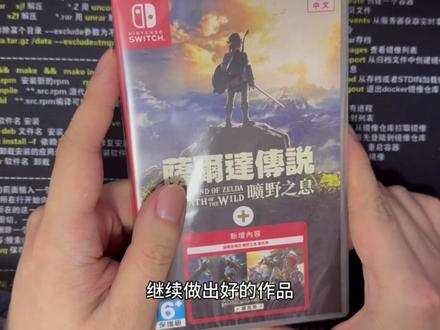 04:10查看AI文稿AI文稿
大家好,这一期就来解决一个大家最关心的问题, steam deck 上的柚子模拟器如何使用体感操作? 我的解决方案是 steam deck general d s u, 一个专门为 steam deck 设计的开源工具,它可以把 steam deck 自带的陀螺仪数据转换成模拟器可以识别的运动信号。接下来我会带大家一步步完成 steam deck general d s u 的 安装以及柚子模拟器的设置, 让游戏可以像真实 switch 一 样实现体感操作。 教程开始之前,我先叠个甲。我非常喜欢塞尔达传说旷野自习这个游戏,手上也有两张正版的卡牌,这一张呢是买 switch 的 时候一起购买的,这张是后来出 dlc 整合版买来收藏的,一直都没有开封, 所以希望大家在游玩的时候尽量支持正版游戏,这样才能让游戏制作团队有更多的动力继续做出好的作品。 这里我为大家准备了 steam deck gio d s u 的 安装文件,当然你也可以去这个项目的 tiktok 主页获取 双击这个文件。如果安装过程中提示了错误,你可能需要科学上网。现在 steam deck gio d s u 已经安装完成, 然后在桌面上会出现两个新的文件,用它可以进行卸载,用它可以进行升级或重新安装。我们打开柚子模拟器, 点击菜单模拟设置,找到控制这一项,然后这里有一个体感设置,点击进去点击测试,如果提示测试成功,那么就可以进行下一步。 在安装完 steam jack zero d s u 之后,我们还要设置控制器来支持体感操作。 而这里有一个非常大的坑,就是在长进模式下,我们是看不到这个体感设置的。如果你将 steam deck 连接到了显示器,以幺零八零 p 的 分辨率显示,那么就可以将这个窗口最大化, 然后就能在这里看到有个体感设置。点击这个按钮,然后晃动 steam deck, 这个时候他才算是真正的设置成功了。那有人可能要问了,我没有拓展屋,没有办法连接到显示器,怎么办?没问题,依然能办。下面我用实拍模式进行演示, 在掌机模式下,即使将这个窗口最大化,也是看不到体感设置的,所以需要进行一些骚操作。回到桌面,点击右键,点击显示配置 在方向这里,让它旋转九十度,点击应用,把 steam deck 旋转一下,点击保留。 回到柚子模拟器,这个时候就能看到体感设置了。点击设置按钮,然后摇晃 steam deck, 直到它显示这个字母串才算成功。点击 ok, 回到显示设置,将屏幕还原,这样就可以了。 难道我不值得一键三连吗?
11金喘喘 02:07查看AI文稿AI文稿
干货啊兄弟们,这一期给你们推荐一个相当实用的 steam deck 文件传输插件,由 b 站 up 主一维制作,新鲜出炉啊!支持 pc 和手机端和 steam deck 之间快速进行无线文件传输,完全可在游戏模式下操作,而且还有个很棒的功能,可以直接发送文字到 steam deck 端, 解决了在机器上输入长文本过于繁琐的问题。下面看一下安装方法啊,非常简单,记得一定要收藏好。首先咱们到这个地址啊,往下拉,获取最新的插件安装包,四十四兆左右,这里我是下载到这个当漏子文件夹安装之前,咱们得确保机器已经安装了。插件商店啊,不知道怎么安装的,可以翻一下我以前 的视频,之后在游戏模式打开插件商店就是这个小插头,然后点击右上角这个齿轮设置图标,选择开发者, 然后点右侧的从 vip 压缩文件安装插件,找到当 load 文件夹,就可以在里面看到咱们刚才下载的插件包,点击它再选安装就可以。安装完成后,咱们就可以在这个插件列表里看到这个 dki send, 使用也非常方便啊。点击这个 dki send 就 可以看到一个二维码和一个 url 地址, 用手机扫二维码或 pc 浏览器输入 url 地址,就可以开启传输界面了,这里有三个标签啊,文件上传,文本传输,文件管理,需要传文件的话,咱们点击这个虚线框就可以选择文件进行传输,选择好之后点发送就可以, 传输速度还是非常快的啊,几个 g 的 文件,十几秒钟发送的文件,咱们也可以在文件管理里面查看,一般都是保存在 steam 上的 download 文件夹里面。 文本传输也非常简单啊,比如咱们要输入一行启动项命令传到 steam deck 上面,在电脑端输入好之后点发送文本, 之后 steam deck 端就会收到这段文本,并储存在传输记录这里,咱们只要点一下复制到剪贴板,就可以在 steam deck 端进行粘贴了。如果你嫌点这一下都麻烦,咱们可以到插件的这个设置里面选择传输设置, 打开这个自动复制文本,这样子发送过来的文本就会自动复制到粘贴板上,省掉一步操作,相当方便。好了,本期视频就到这里啊,觉得有用,点赞收藏加关注,散会!
957灵翼MAGICWING


猜你喜欢
- 510月纽