剪映上下合起来的蒙版怎么做?

粉丝2.6万获赞93.0万
相关视频
 01:40
01:40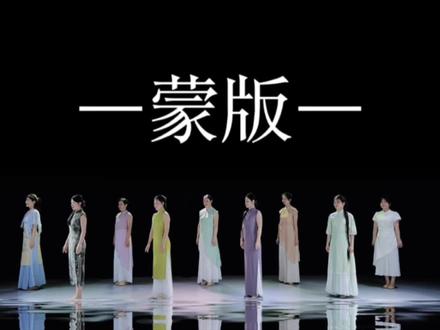 01:03查看AI文稿AI文稿
今天来学习蒙版视频怎么从这样变成这样?全黑背景怎么搞?导入一段视频,点击视频右滑,找到蒙版,点限行, 再点反转,这样蒙版就朝上了。当遇到蒙版党手怎么办?找到蒙版, 点击中间下滑,箭头往下拉,这叫做云化。最后和一下音乐,调一个滤镜,加个文字展示。
3586雪着点(舞蹈剪辑版) 01:00
01:00 05:41查看AI文稿AI文稿
教你制作,上面是照片,中间是视频,一学就会。大家好,今天给大家分享一个非常有用的方法,利用我们的画中画和蒙版去把我们手机当中的视频和照片更加衔接的组合在一起,出来的效果是非常好 看,漂亮的新手小白也能够学会。那我们就一起花个两三分钟时间进到一个实操环节,我们现在来开始制作视频照片的组合,打开我们的剪映,点击加号开始创作。先在素材库当中找到一个白色的背景底板,选中之后 添加进来,然后我们把下方的比例调为一个九比十六竖屏的比例打勾,再选中这张图片,双指扩大,一直扩到充满全部的一个九比十六屏幕,接着就可以开始添加我们的照片和视频,依次 添加,返回工具栏,找到画中画,点击新增画中画。在照片当中我们先选择一张放进来, 添加进来之后我们两边有多处的白色边,双指给他扩大,然后按住他往下拖,拖到视频的最底部,接着往下滑动工具栏,找到我们的蒙版工具,选择限性蒙版。我们要的效果是上下是照片,中间是视频,那么 照片不能站在中间部位,有一个工具叫做反转,点击左下角的反转,他就会把照片反转到下半段来。我们再可以去拉动一个这样的黄色线条,然后拉动这个 羽化箭头,让他和背景过度的更加自然。拖好之后打勾第一张照片就添加进来,第二张照片同样的操作,返回主工具栏画中画, 新增画中画,再找一张类似的照片添加进来,放到视频的上半段,也是给他扩大,把两边白框消失掉,然后同样的继续来到蒙版工具,选择限性蒙版,这里照片自动放在上半段,我们就不需要 调整反转了,拉动与画箭头,让他过度自然打上一个勾,最后中间的部位要放视频, 我们把中间空间腾出来大一点,选中照片往上去拖,选中下面这张照片往下去拖,中间给他留出来一点的地方。好,我们继续同样的操作,再来一次返回工具栏画中画, 新增画中画,但是这一次我们是选择一个视频,那比如说呢,我这里选择一段跳舞视频,选中它之后添加进来,再双指扩大这样的一个画面,然后我们再去滑动工具栏, 又是来找到蒙版工具,这一次不选择限性,选择矩形蒙版,把这样的一个矩形呢给他双横向拉宽,拉到和视频同样的宽度上方,双向箭头给他拉长, 拉到人物能够展示出来就可以了。我们再拉动一下这个羽化箭头,让人物视频和边人的素材过度的更加的自然,然后打上一个勾来。 现在这样的一个照片和视频是融入的非常恰当的,那我们其他的一个素材也要拖长时间,自己去定一下时间的长度,这个视频呢我就给他定到一个十五秒钟,后面多余的就不用了,分割删除, 其他的画面全部拖至和咱们的视频素材对齐就可以了。做完这一步之后,我们还剩下最后两步的操作来,把画面全部拖到和主视频对齐, 全部拖对齐之后,我们开始去给这样的一个视频添加一个特效,在加特效之前,我们要检查这个视频是不是有声音, 如果有声音我们选中它,找到音量,把音量调至零,那么整个画面就是没有声音,我们后期自己给他添加声音,返回主工具栏,找到特效,点击画面特效,我们这样的一个画面呢, 可以直接去搜索一个关键词,叫做花瓣飘落,那么很多的花瓣特效大家就选择一个好看的去用,我就选择第一个花瓣飘落,选好之后点击取消打勾, 现在大家看到的花瓣飘落他不够明显,看不出来特效在哪,是因为我们的作用对象没有对,要选择特效之后呢,出现作用对象,我们要点击大局应用,就会在整个画面布满花瓣,这个特效就非常唯美 漂亮的添加进来。我们把特效往后拖,拖到和主视频对齐,特效加完最后一步,返回工具栏,音频音乐添加一个合适的, 那我们可以去分类当中找到一个适合自己画面的,那我这里就选择一个国风音乐,比如说我选择这个西厢寻他,点击使用音频添加进来结尾的部分,多余的部分呢,咱们要给他选中,然后音频分割删除好成片效果 给大家一起来看一遍。 那如果你们还想学习更多的剪辑方法和技巧的呢,可以看我置顶的第一条视频,取 ai 工具和剪辑笔记。好的,那么今天的分享就到这里了,我们下期再见,拜拜。
51锦辰剪辑教程 01:29查看AI文稿AI文稿
学习九十九种剪辑手法,我们今天学这个蒙版聚合效果, 嗯,这种效果怎么做呢?开始教学。首先导入两段素材, 然后给上层素材添加镜面蒙版,将蒙版旋转二十五度,接着点击反转,在素材开头打上蒙版关键针,拉大时间轴,方便观察哦。将时间轴向后移动时针, 然后将蒙版复制最小时针,移动到开头,在素材开头把镜面蒙版拉到最大,向上复制一份素材,用黑底素材替换原素材。选中黑底素材,将蒙版羽化调为四十一时针向后移动五针, 导入一段新素材,添加镜面蒙版,将蒙版旋转为负二十五度,点击翻转并打上蒙版参数关键帧,纸针向后移动时针,将蒙版缩至最小。接着纸针移动到开头,把蒙版拉开,铺满屏幕,向上复制一层该素材, 用黑底素材替换原素材,黑底素材的蒙版雨化条为四十一制造阴影效果。纸针向后移动五针,将素材向上多复制几层,并替换素材, 这里素材不够,可以使用官方素材,或者将素材重复利用。完成这步之后就是添加音乐,我这里添加的是这首音乐,接着删掉多余音乐,这样就做好了。
92林卡学剪辑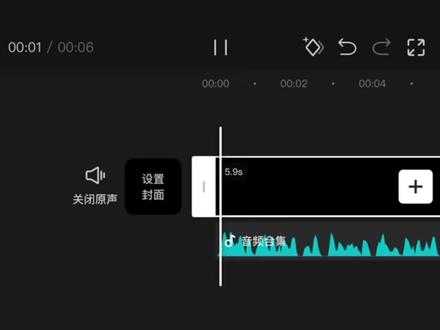 02:06查看AI文稿AI文稿
挑战一百天,成为剪辑高手第十三天门板的用法首先导入一段视频,点击门板,你可以用一条线或者一个形状来选定你想展示的画面内容。好了,你已经学会门板的用法了, 那么当你想突出重点时,你就可以用门板框选出主体做单独展示。可是你又不想完全裁掉其他部分的画面,于是你选中素材,点击复制,点击切换中画,将画中画与主轨道对齐,点击不透明度,调整数值到四十五,这就是你想要的高亮强调效果。 这时你又发现门板是可以打关键针的,也就是说,你的高亮强调是可以跟随主体运动的,你的思维一下就打开了,于是你选中画中画,点击特效,选中模糊特效,这个效果就变成了跟踪打码。 你又打开了音乐播放器,你想把这个专辑封面用门板扣掉,于是你点击门板,选择原型,调成合适大小。反转门板,是的,反转门板就是扣掉你选中的区域, 然后导入一段视频,再开头点击定格,把播放器切成画中画,选中定格画面,调整关键帧,出现旋转效果为中程原来的专辑封面,再选中画中画,在这里打上关键帧,后移一点,放大播放器,这样你就用音乐播放器做出了一个无缝转场。就像这样, 导入两段视频,一段切画中画,用一根线性门板从左到右擦出画面, 这就是一个简单的限行转场。你会觉得这样的效果很平庸。是的,因为门板没有跟视频里的任何元素进行互动,如果我们让门板刚好贴着视频里物体的边缘跟随一动,效果立马就不一样了,这就是门板与内容互动的结果。 那如果是人呢?线性门板太生硬。思路,再次打开,用线性门板跟随人物移动,再单独复制一层原素材,抠出人物部分,把人物叠放回原画面遮住生硬的门板,一样能实现同样的效果。
149想想剪辑 01:20查看AI文稿AI文稿
剪辑的时候偶然发现将两段素材叠加摆放,下层素材会被完全遮挡。这次我给素材添加上原型蒙版后,播放起来也是十分不对劲,于是我添加准备好的音乐, 选择自动采节拍。二,调整素材时长,对齐第三个节拍点,然后将蒙版移动到左下角,在素材开头打蒙版关键针,时针向后移动几针的位置再次拉大蒙版露出人物大部分, 结尾处拉大至全屏。时针移动到开头,点击第一个关键帧,将蒙版缩小,就有这样的效果。这时如果觉得层次不明显,可以添加上蒙版阴影数值调整成我这样,做出阴影效果。 接着时针移动到第二关键帧的位置,向上复制一份素材,开头对齐时针关键帧的位置,将蒙版拉大,第二关键帧的位置缩小一些。 选中下面两层素材和上面对齐。接着一不小心给中间素材添加模糊特效,后面就是按照相同方法操作,做出不同方向的即可呈现的效果。就是这样又不小心添加雨滴晕开特效,对齐全部素材,就这样一不小心学会了高级蒙版扩散效果。
92付朔羽(收徒) 01:30查看AI文稿AI文稿
想要做这个镜面蒙版滑屏效果视频,今天我就用十秒教会你!首先导入一张图片,选择一首提前收藏好的音乐,选中音乐,点击节拍,自动踩点, 将时间线移动到第三个小黄点处,分割图片,删除后部分,再将图片复制一份,选中前段,切入画中画, 返回主工具栏,选中主视频,找到调节,把对比度和饱和度都拉到最低,时间线移到开头,选中画中画,找到蒙版,选择镜面,再点一次镜面,打开参数, 将蒙版旋转负五十度,并且移到左上角,打一个关键针,时间线往后移一点,蒙版往下移,再往后一点,蒙版再往下移,移到结尾处,蒙版移到右下角。 然后将主轨和画中画不断复制,再替换为其他素材。接着在画面的上下各添加一个喜欢的贴纸,时常对齐结尾。最后再添加一个电影感画幅特效,同样对齐结尾。这样镜面蒙版滑屏效果视频就制作好了。 怎么样,你学会了吗? nice!
49肉肉妈妈在山西🍗 01:07查看AI文稿AI文稿
欢迎来到 rev 的 剪辑小技巧,今天我们要学习的是蒙版滑屏,话不多说,咱们直接开始教学。导入一段视频,将它缩短至一点五秒左右,放大预览轴,方便演示。把视频向上复制一份,选中下层视频,点击右边的调整下滑,找到饱和度, 将饱和度调为负五十。接着选中上层视频,点击蒙版,添加一个矩形蒙版,给它调整一下大小,继续下滑,找到阴影, 添加蒙版阴影,将它的模糊度调为二十五。在开头位置打上蒙版关键针,同时把蒙版移到左边,将指尖往后移动到四分之一位置,将蒙版往右移动一点,继续移动指尖到四分之三位置,将蒙版再往右移动一点, 继续将指尖移到末尾,把蒙版移到右边,再给他多复制几份,替换成不同视频。这样简单的蒙版滑屏就做好了,相信聪明的你也能轻易学会。最后来看看效果吧! ladies ladies come on and dance ladies ladies come on and dance d d d d。
143Rab呀


