希沃电脑桌面任务栏跑到左侧怎么恢复
电脑下方的任务栏本应在电脑的桌面最下方,但是呢,偶尔我们会遇到这种情况,任务栏到电脑上方去了,或者任务栏在电脑侧面,那么怎样才能恢复到我们 电脑桌面下方的?只需要把左键放到任务栏上面,按住左键别松,拖动鼠标到电脑桌面最下方,这个时候松开鼠标就恢复了原来的样子。

粉丝9.6万获赞69.9万
相关视频
 00:41查看AI文稿AI文稿
有没有遇到这种情况?任务栏在显示器的左侧,上侧甚至占据了半个屏幕,这种情况大概率是任务栏未锁定的问题,真遇到这种情况也别慌,在任务栏点击鼠标右键,找到锁定任务栏,把对勾取消, 按住鼠标左键就可以任意拖动任务栏的位置。把鼠标放到任务栏的边缘位置,就会出现一个双向的箭头, 按住鼠标左键就可以拖动任务栏的大小。恢复到默认位置后,最后点击鼠标右键锁定任务栏,到此全部结束,你学会了吗?
46小房电脑监控 00:37查看AI文稿AI文稿
由于物操作任务栏跑到显示器右边了,该如何恢复?只需要把 鼠标放到任务栏上面,按住鼠标左键向下拖动鼠标,当出现这虚框的时候, 松开鼠标,这样任务栏就恢复原来的样子了。为了避免误操作,只需要锁定任务栏就可以了,把鼠标放到 任务栏上面,然后点击鼠标右键,点击锁定任务栏,这样呢,就不会因为误操作导致任务栏乱动。
715腾飞谢董讲电脑 01:42查看AI文稿AI文稿
大家好,我是家电维修华李,今天分享一粒电脑维修十粒故障现象是屏幕的任务栏跑到左侧,用鼠标怎么拉都拉不下来, 遇到这种现象该如何处理呢?其实很简单,首先电脑鼠标移到任务栏, 右击鼠标, 点击属性, 在弹出的菜单中选择屏幕上的任务栏位置, 点击黑色三角形鼠标,选择底部, 点击应用, 点击确定 任务栏已经恢复到底部的位置。掌握方法,操作起来很简单, 学习通俗易懂的家电维修, 关注家电维修华领,下一集更精彩!
167家电维修华领 00:22查看AI文稿AI文稿
屏幕前的你是不是和我一样不习惯 windows 十一任务栏剧终点赞收藏十秒,教会你如何设置任务栏,靠左鼠标,点击任务栏右键,选择任务栏设置, 找到任务栏行为右侧,点击小三角,把剧中改成向左就可以了。
75西安想哥 02:02查看AI文稿AI文稿
大家好,我是东老师,今天给大家分享一下任务栏跑到了左边,上边右边,怎样调到下边的方式。我们把鼠标放在下面的任务栏上,点击右键 出来一个对话框,我们来看这儿有这么几项,其中有一项叫锁定任务栏,我们点击锁定任务栏,一般情况下我们怎么调试任务栏都不会动的, 如果我们把锁定任务栏给全选掉,大家来看一下效果,我就按住任务栏往左拉动 任务栏就跑到了左边,往上拉动任务栏跑到了上边,往右拉动任务栏跑到了右边,再往下拉动任务栏又回到了下面,然后我把它锁定任务栏就可以了。 还有一种调整方式,我们把鼠标放在任务栏上,点击右键出现属性,这有一项屏幕上的任务栏位置,我们选择底部左侧,右侧顶部, 他的显示方式都是根据个人的操作习惯进行设置的,我们点击右侧应用确定,这样整个的任务栏啊,他就跑到了右边,这边是开始 任务栏,如果你想让他回来,我们直接拉动是拉不了的,我们可以选择第一种方式,把把锁定任务栏前面的对号取消掉,然后拉动就回来了,然后点击右键锁定 任务栏就可以了,当然也可以点击任务栏的右键点击属性,把屏幕上的任务栏位置改为底部, 点击应用,点击确定,这样就一步回来了。今天的内容就分享到这,喜欢我视频的朋友请关注收藏一下,下期见。
672尘土干货学堂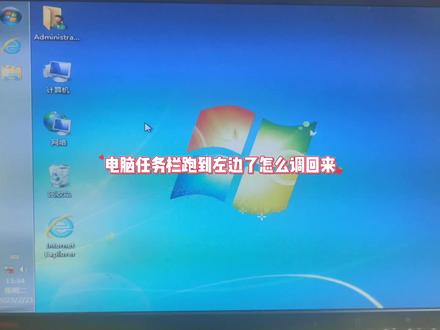 01:03查看AI文稿AI文稿
大家好,我立国传导今天这视频呢,给大家讲一下我们电脑的任务栏呢,然后跑到我们左边这个位置了,然后正常的我们的任务栏应该是在下边的位置,然后有很多老铁不知道怎么调回来了,下面我教大家怎么把我们任务栏呢调回原来的位置。首先呢我们先把鼠标放在任务栏的空白处,然后我们用鼠标的右键点击, 我们看一下这个锁定任务栏的前面有没有一个对号,如果有的情况下,我们用鼠标的左键点击一下,如果没有对号情况下,我们就不要点击了,然后呢我们再把鼠标放在我们任务栏的空白处,然后我们按住这个鼠标的左键,我们按住不要松手,然后拖拽 把它拽到下边,这样呢我们这任务栏呢就回到原来的位置了,然后我们再把它锁定一下,以免我们再不小心再给碰到我们这个左边的位置,我们同样是点击这个任务栏的空白处,我们右键,然后再点击下这个锁定任务栏,这样呢我们就不会不小心的拽到我们这个左边了,把任务栏, 然后今天这视频呢我就讲到这里,如果大家有喜欢更多电脑常识朋友可以关注我,也可以点击我的头像啊,申请到我这个粉丝群里面,大家可以在群里面也可以一起沟通交流我们这个电脑常识和技巧,然后谢谢大家。
3671立国说电脑(远程电脑维修) 00:22查看AI文稿AI文稿
电脑任务栏跑到上面去了啊?要解决这个问题其实很简单,只要我们用鼠标右键点击任务栏的空白处,确定一下,锁定任务栏在关闭状态,然后按住鼠标左键把它给 出来,这样就搞定了,别忘了给他上锁哦。关注我,小白也能变大神。
35ylzl2009 00:22查看AI文稿AI文稿
电脑桌面变成纵向了,任务栏到了右边,怎么恢复到横向呢?在桌面点击鼠标右键,然后点击显示设置, 点击显示方向,下箭头选择横向,点击保留更改,这样电脑桌面就恢复正常了。
50王同学² 01:12查看AI文稿AI文稿
今天我们讲电脑任务栏怎么还原任务栏,突然跑到屏幕左侧、右侧甚至顶部的情况,不仅影响操作习惯,还可能导致程序切换不顺畅。其实任务栏位置异常大多与误操作、系统设置变动或驱动异常有关, 我这里提供五种解决方法,一、将鼠标移动到任务栏空白处,点击右键查看,锁定任务栏,拖动到屏幕底部。二、如果手动拖动不生效, 可以通过系统设置,直接在任务栏右键选择任务栏设置,找到任务栏在屏幕上的位置,将位置设置为底部。三、如果是资源管理器运行异常造成的, 按下 ctrl 加 shift、 加 exx, 打开任务管理器,在进程中找到 windows 资源管理器,选中后点击重新启动,等待桌面刷新完成。四、关闭平板模式检查平板模式将其关闭。五、显卡驱动系统组建,驱动不兼容, 打开驱动人声,点击立即诊断,检测系统驱动状态,查看是否存在显卡或系统相关驱动异常,点击修复按钮,重启电脑后即可恢复正常。
17驱动人生 02:47查看AI文稿AI文稿
电脑小白们,你们好呀,这期视频我们来讲一下如何打开窗口移动或者关闭窗口。首先有两种方式打开,第一种呢就是在桌面上找到他的快捷方式,鼠标靠近他,你看他的底色发生了改变,然后呢就双击好, 对应的窗口就被打开了。那第二种方式就是如果没有创建这个桌面的快捷方式,那有些同学可能不知道怎么创建快捷方式啊, 上期视频我讲过,记得去翻一下。那如果没有创建不常用怎么办呢?好,来到第二种方式,那就是在最下面这一条任务栏上面找到这个图标,它叫开始菜单栏,点击全部里面往下拉,哎,也就是滚动你鼠标的滚轮,哎,往下拉 也可以找到,你看我们刚刚找到图画对不对?画图好,单机它也能打开对应的窗口。那接下来我们要 进行移动或者调整窗口喽,那移动窗口呢?就是鼠标移到窗口的空白地方,食指按住鼠标不动,你看,哎,想怎么拖就怎么拖,这个叫移动,那改变大小呢?好,右上角可以看到,这里有个减号,它叫最小化, 按它你看它就没有了,它不是被关掉,它只是被最小化到了任务来,你看到这个图标没有哎, 对准它点一下,它又会出来,那减号旁边有个正方形,它叫最大化,点它你看它就铺满了整个桌面,它已经是最最最大的样子了。好,那你看现在正方形又变成了一个,你看重叠在一起的,重新点一下,它又会回到刚刚那个大小。 除了点最大化之外,我们还可以在窗口的最上面的空白的地方双击他,他也瞬间变大啊,然后呢,重新双击他之后,他也会回到原来的大小。好,那还可以手动调大小啊,这是鼠标,你看在 上边框,鼠标发生改变,改变了没有?上下箭头或者在下面啊,或者在左边 啊,或者在右边,只要它的呃鼠标发生了改变,你就可以拖动它的大小,或者可以在最边边的地方,你看到没有,它的鼠标又变成了一个斜的三角形组啊,你看整体拖动大或者小。 好,那最后讲一下,用完了之后怎么关闭它呢?四个方法,最直观的就是右上角叉叉点一下。第二种呢,就是所有编辑类的这种程序啊,左上角都有文件, 点击文件点退出。那第三种方法呢?你看这里无标题的地方或者空白的任意一个地方,就是上头哦,哎,右击点关闭。那第四种呢,就是来到任务栏,找到这个图标,右击点 关闭窗口,他会提醒你要不要保存。那我不要保存点,不要,你看就成功关闭啦。好,小白同学们学会了吗?下期再见喽,记得点关注。
90达不溜


