一天一个剪辑技巧之光线分屏效果找到贴纸中的线条素材,调整贴纸的方向大小位置,调整好位置后,在时间轴开始的位置打上一个关键针,把贴纸移到右下角,将时间轴移到一秒钟的位置,把贴纸移到左上角, 移出屏幕。添加图片素材,将贴纸与素材拉齐,鼠标右键新建复合片段,移动时间轴,在线条消失的位置切断图片。点击右侧图片蒙版,限性蒙版,旋转角度设置为二十九点五度。点击动画,选择出场动画中的向上滑动。 时间拉满,选择素材,向上复制一份蒙版,选择反转,点击动画,选择出场动画中的向下滑动。选中上下两段素材,拖到上面轨道,添加主轨道一个其他素材指尖移动到图片打开一半的位置,添加一个喜欢的文本, 调节文字的大小和位置,调节文本长度,与主轨道视频对齐,添加一首喜欢的音乐,这样一个简单的视频就做好了。

粉丝66获赞375
相关视频
 00:34查看AI文稿AI文稿
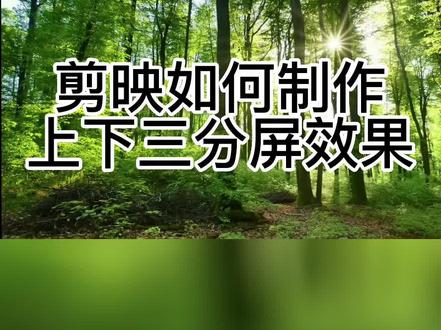
剪映如何制作上下三分屏效果?首先添加一段视频,点击比例选择九比十六,点击画中画,新增画中画,将画中画放大,画面上方调整大小。 再次新增画中画,添加第二段视频,放到画面下方调整位置即可看下效果。
1481剪映新手入门教程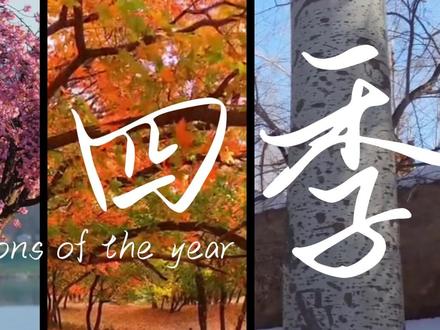 03:39查看AI文稿AI文稿
电脑版剪映第一百九十九期文字分屏效果, 一分钟教会你这个效果!首先点击导入,选择素材包里的所有素材,点击打开,把背景音乐拖入到音频轨道,拉长时间线,点击自动采集拍二,再点击素材库, 添加黑场素材到主轨道长度,对其音乐结尾时针移动到第一个标记点。点击素材,添加第一段视频素材到上方轨道时针回到开始,点击文本,添加默认文本, 文本长度也对其结尾。将文本内容修改成五个大写字母 i, 拉大字间距,直到左右两边的大写 i 消失在播放器。选中视频素材,点击蒙版,添加蒙版,选择镜面蒙版, 蒙版角度设置九十度移动蒙版,选择蒙版的显示范围。点击基础,将蒙版移动到左边两个大写 i 的 位置,再点击蒙版,调整蒙版宽度到两个大写 i 之间。继续点击基础,将蒙版移动到左边边线位置。 复制这一段视频素材,往上粘贴,把复制的素材挪动到下一个标记点,将复制画面挪动到两个大写 a 之间,下面就是一模一样的操作方式,复制和挪动第三、第四个画面, 点击素材,使用新素材替换掉所有的重复素材。对于显示不理想的画面,我们可以通过挪动蒙版的方式进行调整,完毕后将画面再挪动到原位置, 全部完成后删除掉最上方的文本轨道,全选黑场和所有的视频素材,点击右键,选择新建复合片段,在音乐结尾裁剪掉多余部分时针回到开始。点击素材库,再次添加黑场素材到主轨道 长度拉动到结尾,点击左边的小眼睛,再点击文本,添加默认文本,长度拉动到结尾。将文本修改成想要内容的第一个字,点击字体选择美语监查, 拉大一些文本,将第一个文本挪动到第一个画面上面,再复制文本往上粘贴,将复制文本修改成第二个字,缩小一点大小,挪动到第二个画面上面。 同样的操作方式,复制修改挪动第三和第四个字,完事后再复制一层文本,粘贴一段英文, 缩小一下大小,放到中文的下方。打开黑场素材前面的小眼睛,全选黑场素材和所有文本轨道,点击右键,选择新建复合片段, 在第五个标记点位置裁断复合片段,选择前面的复合片段,点击画面,点击混合混合模式,选择正片叠底,再选中后面的复合片段,点击画面,点击混合混合模式,选择绿色,再点击特效, 搜索电影感画幅,将特效拖到纸针后面,长度对齐结尾。最后预览一下效果,没问题,导出即可。看一下劳动成果吧!
1552剪辑师袁大宝(剪辑收徒)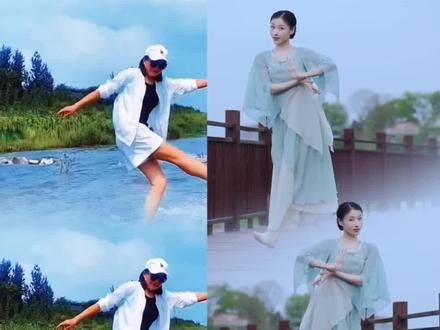 01:00查看AI文稿AI文稿
亲们,这个无缝双屏的视频你还不会制作吗?非常简单,十秒教会你导入一段自己的视频,然后复制。 将前边视频切画中画,然后向下移动到合适位置,打开蒙版,选择线性调整角度,移动到人物头顶位置,拉一点羽化,然后再把主视频往上移动到合适位置,接着复制画中画,对其开始位置,打开蒙版, 点击取消智能抠像,抠出人物,找到基础特效里的镜像,再复制一个,分别作用在画一和画二,你学会了吗?不想动手的可以一键剪同款我是清颜,关注我,每天更新好玩视频!
3637青妍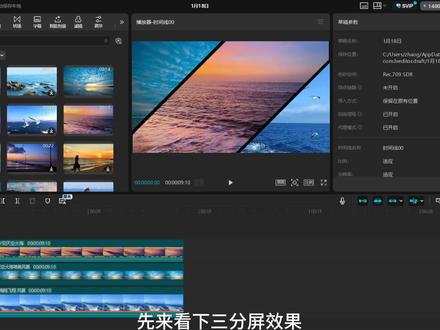 01:01查看AI文稿AI文稿
先来看下三分屏效果,第一步,在官方素材搜索大海选择三个素材,并把素材时间调整一致,按住 alt 键,同时鼠标滚轮向前滚动,可以放大时间线轨道。 第二步,选中第一个视频素材,在画面蒙版里选择镜面蒙版旋转负四十五度,调整蒙版大小。第三步,选中第二个视频素材,同样在画面蒙版里选择镜面蒙版旋转负四十五度,调整蒙版大小。 第四步,选中第三个视频素材,同样在画面蒙版里选择镜面蒙版旋转负四十五度,调整蒙版大小。 简单四个步骤就完成三分屏效果啦!
14Kk的剪辑教程 01:28查看AI文稿AI文稿
有粉丝想要这个四分屏定格卡点教程,猴哥今天就手把手教会 你。在剪映中导入七段素材,每段素材时常调为零点二秒,这样就得到一段卡点视频导出备用。把这七段素材全部替换成其他素材,就得到第二段卡点视频。同样的方法,一共做出四段卡点视频, 新建一个项目,导入你女朋友的视频和音乐,在三秒后的第一个音乐高峰点,选中视频条,点击定格,把后面多余的视频删除,并把定格出来的画面调整对齐。音乐结尾,在定格开始的位置点画中画,导入一段刚才做好的卡点视频,给他点基础属性 缩放,这里调整到四十五,把它拖到左上角到结尾的位置,双指放大一点视频条,选中最后一个画面,点击定格,并把定格画面对齐,视频结尾,在画中画定格的位置新增画中画,导入第二段卡点视频,基础参数缩放调整为四十五, 拖到右上角。同样在最后一个画面定格,并把定格画面对齐,视频结尾后面两个卡点视频也是同样的方法制作,给主轨道定格画面复制一份,把它切换到画中画,并拖到最下方对齐,给他点抠像,把人物抠出来就做好了来看效果。
377安安剪辑小课堂 03:52查看AI文稿AI文稿
今天带大家一起学习一下如何用剪映制作三分频的视频。 在开始之前呢,先给大家讲一下三分频,视频制作分为两种,第一种是竖版视频的三分频制作,第二种是横版视频的三分频制作。那现在的话,咱们先给大家讲一下竖版视频是怎么制作三分频的。 首先导入一段准备好的视频, 导入视频以后,咱们在主菜单下面找到一个特效,点击特效, 点击进去有一个画面特效,在画面特效的主菜单里往后拉有一个分屏。好,现在咱们看到 进入到分屏的分类里边,大家可以看到在这个里面有两屏,四屏,三屏,各种各种分屏的类型。好,咱们现在选择一个三屏制作,是不是整个屏幕就换成了三段,点击对勾, 这时候大家就能发现在视频的时间轴下面多了一个时间轴,上面写着三平,我们把这个三平的长度拉到和视频同样长度一样,然后看一下效果, 那这个呢就是竖平做三分平的方法, 我们重新导入一段视频,看一下横版的视频怎么做成三分屏。导入之后,有的同学会问,能不能用我刚才那个特效的办法来做这个呢?我们看一下特效后面找到分屏, 分屏之后,我们看一下这个三分频的效果是不是不是特别的合适,因为整体横版的比例不太一样,当分成三段的时候,这个比例都是细长的,感觉不太舒服这个画面,所以我们还是手动 做一下啊,整体的比例比例调成竖版, 当当调整完比例之后,中间一段是视频,上下两段是黑屏,我们点击添加画中画,新增画中画,把原视频导入一下,导入之后,现在看到视频的有一个红框框,咱们往下挪, 稍微填满放大一点。当听到框框与视频屏幕的外界有一个重合,重合的位置再增加一个 往上移,再放大一点。 需要注意的是,这新增画中画的起始要和原视频的起始线保持同一条直线,咱们看一下效果, 这整体画面就比较协调一致。 这个呢,就是咱们用横版视频做成三分屏的办法了。那这节课咱们就讲到这,主要讲了两版视频怎么做成三分屏的方法。有同学在制作时有什么不明白的地方,课后给老师留言,咱们下节课见。
 02:36查看AI文稿AI文稿
大家好,我是家和,这是我的第一个学习视频,分享给大家,相信对今日头条自媒体创业的初学者来说是有帮助的,咱们一起努力吧。 今天这个视频内容主要是如何制作上下分开,左右分屏的视频,也是初学者必须要学会的第一堂课,那么我现在就来给大家做一个演示。首先 打开剪映,点击开始创作,点击之前录制好的一个视频, 选择高清,点击添加,这样视频就添加到简易里边来了,我们再找到比例,选择十六比 九,点击返回。为了方便教学,我把背景变成白色,选择背景,点击白色确定,这样的话就很清晰了。 接下来我们再增加画中画, 点击刚刚已导入的这个视频,点击添加,把这个视频往这边挪一点,然后呢我们把下半部分编辑区域给剪辑出来,找到编辑 裁切,可以揉一下,这样的话可以很明显的看见咱们的编辑区域,这样可以吧,往下 这个位置是正好的,点击切掉,再把选中左视频,再点击编辑,点击拆切。我们还是 确定这个时候呢,再把这个视频放大, 挪到最左边,把这个视频也放大, 也来到最左边,这样一个完整的教学视频就制作完毕了, 可以直接导出发布了,今天这个视频就讲到这,谢谢大家。
16家河手机摄影 01:19查看AI文稿AI文稿
上期的枯木逢春四分频踩点,有同学吐槽说素材太多无法下手,这期就教你用五个视频就能把它轻松做出来。先导入一个视频,焊背景音乐,关闭原声,选中音乐,打开节拍进行踩点, 一共八个节奏点。不会的同学在评论区留言,找到最美的一针后,在下面工具栏找定格。定格后会多出一张三秒的图片,从开头删除视频,只保留三点四秒。删除结尾的视频,并拉长图片。对齐音频,复制图片,用智能抠像把人物抠出,接到画中画后,上下对齐, 此时是有两个画面重叠的,先不管他,在第一个小黄点的位置,新增画中画。把第二个视频添加进来,打开基础属性,把缩放设置为四十五,摆放到左上角。其实摆放在哪里都无所谓,主要是你喜欢。接着在第二个黄点的位置再点定格,把后面的视频删掉,再把图片延长至结尾,剩下的三个视频都 黄点的位置,重复这个操作,直到变成这个样子。选中抠像图片,再选层级,把它设置为置顶。你也可以像我这样,把其中一个分屏放前面,这样看起来会更立体一些。添加特效,超强锐化,覆盖全视频,作用对象为全局,有条件的导出,再导入做个运动模糊,效果会更带感。
862汗宝宝


