拓竹3d打印灯箱怎么制作

粉丝2498获赞1.0万
相关视频
 01:45
01:45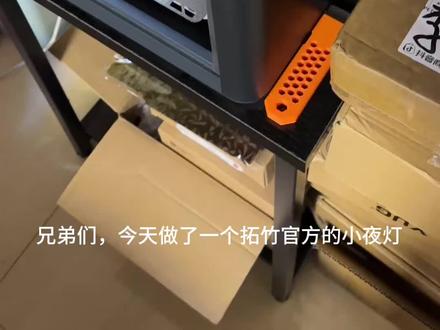 00:40查看AI文稿AI文稿
兄弟们今天做了一个脱足官方的小夜灯,网上买了 led 灯珠控制主板和电源线,花费二十七块大洋,先把灯珠粘上,每一排上下的灯珠最好能对齐。主板安装在底座上,插上灯珠的连接线, 把它的卡扣卡上固定住,装上灯罩,插上电。我们来看看效果吧, 感觉氛围感拉满了,我们还可以通过手机调整灯的颜色和亮度。好了,本期分享就到这了,咱们下期再见。
87废料制造机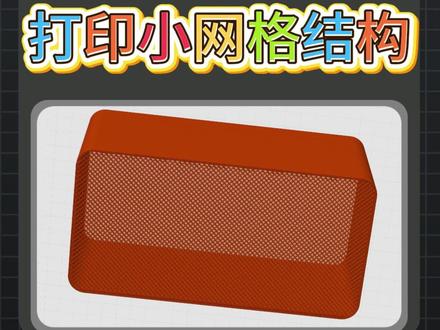 01:50查看AI文稿AI文稿
一期一个三 d 打印干货!想打印这样这样这样,镂空网格结构却卡壳,在怎么把模型底部做出规整?网格做出来发现发现效果很差?前两期教切片软件开标准件孔,有粉丝用户是问盒子底部网格怎么打印, 这难题是不是难住你了?别再硬磕建模了,建模做的网格效果还未必好,点赞收藏、关注,今天教你用切片软件三步搞定镂空网格!做的网格效果还未必好,点赞、收藏、关注,今天教你用切片软件三步搞定镂空网格!新手也能一次成功!想知道超简单的操作方法吗?跟着我一步来一看就会! 第一步,首先在三 d 建模软件里画好你要的尺寸,模型底部先做实心的做好,直接导出 stl 格式就可以。第二步,接着打开 bamboo studio 切片软件,导入刚做好的模型,把模型底部贴紧打印板,右键打印板,添加标准模型,直接选立方体, 把立方体尺寸改成和模型底部一致,就拿这个模型两毫米厚度举例,立方体高度设二点一毫米就行,方便观察。再把立方体和模型底部精准对齐。重点第三步来了,先选中模型和立方体做组合操作,然后在左侧属性栏的对象里找到这个立方体,右键点更改类型,选修改器, 确定之后在下方修改器属性里点强度选项卡,把顶部壳体层数设为零,底部壳体层数同样也设置为零。 最后找到稀疏填充图案,选你喜欢的样式。我们先用蜂窝状试试效果,先切片预览一下,这是蜂窝状底部镂空效果,想换网格状也超简单,把稀疏填充图案改成网格,再切片预览,看看模型底部立马就是网格结构。 觉得网格太大,直接调填充密度就行,把稀疏填充密度设为三十五,再切片预览,网格瞬间就变密了。点赞收藏关注,我会一直分享一千个打印干货技巧。采购三 d 打印机设备耗材,或者需要三 d 打印相关的技术支持培训都可以直接找我对接陕西基本数字技术有限公司破除代理一站式三 d 打印解决方案,期待我们的合作,下期见!
 02:16查看AI文稿AI文稿
hello, 大家好,做硬件项目的朋友们应该都知道,想要完成一个项目难免要经过多次验证和修改,焊点比较多,又不想手动涂锡的话,那就得开钢网了,虽然现在某宝开钢网已经很便宜了,但 但是只用一两次也是有点太浪费了。如果拥有三 d 打印机或者激光雕刻机的话,那么就可以更加经济和高效的获取钢网了。三 d 打印需要自己建模,不过也很简单,就是零点二喷嘴,打印速度比较慢,打印完成后将 pcb 卡入模型凹槽中即可, 然后使用刮刀涂抹锡膏就行,一定要压紧并且涂抹均匀, 这效果比手涂的要好非常多了吧。放好原件开始焊接吧, 这效果很丝滑了吧,吸高量可以将原件拉归位并且也没有联系的。激光雕刻就比较简单了,加立创 e d a 里面导出 d x f 文件,之后将 d x f 文件导入到激光雕刻软件里面,设置好参数后就可以开始切割了。 激光雕刻机加牛皮纸的优点就是操作简单,速度极快,视频没有加速,大概十秒左右就完成了。当然也有缺点就是基本不能重复使用,但是没关系,多切几张就好了,这个效果还是挺不错的吧。 使用也比较简单,把切割好的牛皮纸接下来贴到 pcb 上即可,注意焊盘孔位要对齐,不要贴歪了。涂锡也很简单,涂抹均匀即可, 最后撕掉这张钢网就可以了。牛皮纸的厚度只有零点一毫米,所以吸高量会少一点,看这效果更好点, 焊接也是没问题的,同样比较丝滑,无需人工干预。 最后来看看这两张钢网焊接的效果吧,你觉得哪个效果更好呢? 好了,这期视频先到这里了,如果你也对此感兴趣,可以在评论区留言,后续会出详细的教程,拜拜!
15yanshimi 00:34查看AI文稿AI文稿
有时候盯着打印机在慢慢的打印,历时十三个小时,终于到验收成果的时候了。这次打印的就两个零件,然后要搭一个可切入的灯泡, 再根据位置直接卡进就好了,直到开灯的那一刻,所有等待的时间都值得了。 可以放在电脑桌上,也可以放在电视柜上,可以增强家里的氛围感。
160来一小碗3d打印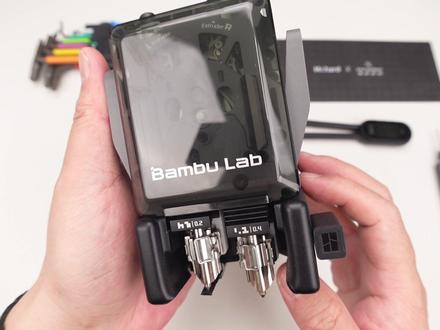 11:18查看AI文稿AI文稿
呃,拓除 hrd 的 特点是两个感应头,然后这个东西看起来复杂,实际上一点都不简单啊,所以视频可能会很长,那就当电子榨菜吧。先看下这个头切换过程,其实手动可以拨它下面有这么个东西,我拨它实际上只是左边这个在动啊, 拨到中间,拨到中间可以看到这边这个东西它是可以左右摇摆的,然后下边有磁铁, 这两个磁铁对上可以固定好他的位置,他前面这小片是活动的嘛,所以说需要固固定。而右边这个位置呢,你看 出现两个磁铁,所以他如果保持左边这个位置的时候,上面这个小片走到右边,他对不上,所以中间加了一个磁铁,纠正他的位置,到这个位置时候,哎,他斜过来,斜过来继续往里走,通过里边第二个磁铁固定好他的位置。我们先把这部分拆了, 这个螺丝和它之间需要良好的润滑,同时前面这个小片是个易损架,可以更换,这时候可以看到刚才移动的这个铁棍了,然后下面出现两颗螺丝, 然后这个东西拿下来,这个东西左边多了一片,可以看到这个位置是挡这个线用的,那这时候出现问题,然后你看我向向这边拨,它拨到一半的时候,它是可以推回去的,当把它拨到头的时候,你听声音,它还有个位置锁定, 然后继续把这两个喷嘴拆下来,左边又挡一头,让他先下来,这时候好操作一些嘛。 所以说因为左边这个打印机是可以上下的,它的上面这个连接部分你看也是可以上下的,右边这个就固定了,那这时候可以看到加热端还有它的温度探头,继续为你拆这个切刀,这个切刀你看左边这个东西可以推进去吗?推进去之后这个螺丝钉实际上是一个杠杆的支点, 然后下面固定的切刀实际上是通过挤压它下边朝外拽这个切刀来切断线料的, 然后把这点拆开之后, ok, 就 可以换切刀了。如果你换的时候,这时候需要注意这边有一个弹簧啊,很容易丢,很容易丢,前车之箭丢过桶里,右边也是这样,这点是这颗螺丝, 然后还是这部分,如果里边产生堵料了,或者是脊柱了,这四颗螺丝打开之后,下面这部分可以抽出来 这部分后边这个是一个料管,这个基础的这个小管左边就直接下来的 上面这部分可以看到它做工相对要好,这部分基础的一是它是要做成下边很多这个齿轮的上面的轴的支撑,再一个它需要挂激光头, 同时这上面还有两颗 led 灯,是分别提示左右工作头的状态,然后呢后面还有一些传感器,所以说这个东西它的反面是有一些电器设备的。可以看到这边有个小排线口啊,可能看不清啊,一会拆开的时候看清了,就是拆的时候一定要注意啊,否则很容易有前车之鉴。 可以看到我左手拇指的这个排线, ok, 看一下这个东西的反面 led 灯, led 灯中间挂着传感器,上面的轴承,下面的轴承 这时候看起来貌似有点复杂啊,但是不要害怕,不要哭,先从能转的开始说,实际上就两个东西能转,其中下边这个大的它是挤出机的动力输出,它配合右边或左边的这个齿轮把上面进来的这个线料挤下去, 所以说有时候这盘堵的时候处理它就行了。然后上面这个是挤出机切换的电机,它实际上目前你看到这个位置它是个偏心轮,然后通过上面这个偏心轮的旋转去改变挤出机, 你看朝右之后他俩挤到一起了,然后朝左以后他俩又挤到一起了,同时上面这个轮他是有磁力的,通过他的位置配合上面这个换换传感器,知道挤出机的状态,然后两边这个位置也有换换传感器, ok, 中间大概是这么一个造型, 这部分可以看到这个磁铁被抬起,他能识别到这里面的线料状态, 然后拆后边 这个风道,拆的时候注意前面这个位置,顶端它是有卡扣的,这部分有卡扣,我靠,我感觉我现在在拍它这个售后教程一样,嘿嘿。 啊我靠,我忘了这个里边没主板, 我大概说一下这些排线功能啊。首先上边这两个是电机,里边有两个电机嘛,然后后边这个这个是风扇了, 然后下边是摄像头,有两组摄像头,继续这两个稍微粗壮一些的,这个是两个热端上去了,然后剩下就是一些传感器上了,还有一组走到前面的上,这组走到前面去了, 它是前面这个线料的传感器的连线开出来之后,这些线干什么用的就比较清晰了。 首先下边这个喷嘴摄像头, 我把它拆透啊,否则就该什么软弹拆解了,这里面是一组 led 灯的 四颗 led, 对, led ok, 后盖的电机散热风扇。继续是这个摄像头,它的校准摄像头, 看这部分里边是个线圈, 它那个打印板上面也有个线圈,就是通过这个产生涡流,通过它来校准。我当初以为只是通过下面那个就可以了,没想到上面它还有一个,应该是校准用的,我虽然不是很确认,但是通过线圈我感觉像是干着活用的。 热单部分后边是隔热材料啊,类似于陶瓷这样发热的,就前面这一部分发热和温度检测, 它下面这个线是有一坨胶的粘着啊, 左侧这个热端和固定它这个支架,那索性就一起拆来了,然后看左边这个热端上下的机械过程,然后后面还做了一个导轨, 左下角这个圆圈是个传感器位置传感器,然后先把后边这个黑色的塑料块给它打开, 这时候第三个电机出现了,它就是这个底下这个小棒棒左右移动用的电机,就这个挤出机上下的电机 里边锁定机构是通过这么一个钩来实现的,然后继续让这个灰色的塑料壳和里边这个金属件分离。 难点在于上面这些排线啊, 我看下这部分,这个是和 x 轴相连的,这东西啊,里边有一些滚珠啊,已经被我搞丢了,之前搞丢的不是这次搞丢的。然后我先把这俩电机拆下来, 这个脱轴自研的四伏电机,这个以前我做它的 h r d 打印机的时候给大家介绍过 哦,这个直接就是主输出了,它里边还有一套减速装置,在这个位置 齿轮漫天飞,嗯,这边是一个小的无法电机,然后里边是它的减速装置, 长得像个空心,没电机啊,但实际上它并不是。 所以说要换这个滑块的话需要拆这么多东西吗? 左边这个挤出机上下时候联动挤出机的这个东西, 这是一个小的滑轨,配滑台可以看到里边有滚珠 啊,就相当于 x 轴 baby 啊。然后是这个支架, ok, 托住 h 二 d 的 打印头模块部分, 嘿嘿,这个东西实际我要想装回去是能装回去的,每个螺丝都不会错的,相信我啊相信我啊,就这样。
1727硬核拆解 00:50查看AI文稿AI文稿
又新到了几台三 d 打印机,拓竹官方还送了一些弹珠轨道的套件,我们今天来打印一下。 图中的是采用 petg 一 七五材料打印的轨道芯,它是一种透明材料,所以发挥着非常关键的作用。这里还有一盘打印的是轨道的一部分,很多零件呀,看着是有些复杂,装好后就成了这个样子, 马上完成了。加快加快!完成了关灯,看一下效果吧, 不错不错,很漂亮,并且弹珠也能丝滑运动,推荐推荐!黑黑。
7少年进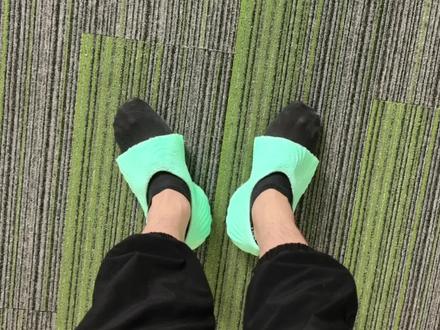 05:28查看AI文稿AI文稿
你的三 d 打印 tpu 鞋是不是也是这样?这样或者这样?接下来我将以打了十几双鞋的经验来教大家怎么打好 tpu 鞋。 首先, tpu 是 很容易受潮拉丝的,所以耗材的烘干是很重要的,一般 tpu 的 烘干是在七十度左右,要特别注意新开的耗材也要烘干,而且烘干过了给他储存起来,过一段时间再用的话也还是要再次烘干的。 第二点,进料要尽可能的降低阻力。虽然 hrd 留了一个 tpu 进料口, 是在我多次测试以来,这个口完全是鸡肋,打印头经常扯到管子,导致打印失败,最好还是单独打一个架子,直接给耗材放上面,哦对了,记得在耗材箱里面也放一个干燥剂,防止打印过程中再次受潮。 第三点,如果直接把耗材连到挤出机的话,打印过程中会拉紧耗材,然后换头的话,一个高速空时很容易就给耗材扯缠住, 严重的话还有可能会直接把耗材拉脱出来,这些真的都是经验堆出来的教训,并且他换头的空时加速度是集成在固件里面的,你在切片软件里面是调不了的。拓竹他们官方自己就出了一个 tpu 支架,有一个缓冲器可以解决这个扯到耗材的问题, 但是官方的方案却没有封箱,受潮的话又是一个问题。我这里确实也没有一个绝对完美的办法,只能是在耗材下面加一节特氟龙管,虽然会稍微增大点阻力,但是可以避免打印头扯到耗材。 耗材方面,鞋子一般是九零 a 或者八五 a, a 数越小代表材料越软,越软越难打印。 不过 b 区科技出了一款特殊的耗材,外表摸上去是九零 a, 但是耗材中间是更软的材料,这使得它在保持一打的同时,还能使模型更软。 如果耗材是光面的话,很容易会和特福龙管产生粘棉,增大进料阻力。而 b 区这款耗材外面是磨砂质感,可以减小进料阻力,当然磨砂质感也是不会影响打印效果的。 着重强调一下,如果你买的耗材摸上去特别滑溜溜的,感觉还能捏出来粉,那要么退了,要么丢了,分分钟能给你挤出鸡肚了, 也别想着给它擦干净了,这么长你得擦到猴年马月。要是用耗材擦拭器的话,你不仅擦不干净,进料阻力还会增大。切片方面,一般强度支撑这一类的模型作者都会给你改好,也不用怎么调了。我们需要注意的就是打印速度一定要慢 点开耗材往下拉,找到最大体积速度,只要降低这个数值,所有的打印速度都会被降低。以我的经验来看,九零 a 要调到四以下,八五 a 大 概在三左右,如果懒得测的话,那就可以直接套用。 其他需要注意的就是风扇一定要开大,打印的时候也最好要开门散热。然后就是擦料塔了,互支撑打印,即使是双头也要开擦料塔,不然很容易把拉丝拖到模型上。 擦料塔最需要注意的就是很容易倒点。开耗材可以看到有一个连接性类别,六百, pla 的是一百,这两个数值不一样,他们的擦料塔就会分开擦拭,这样就可以防止擦料塔中间粘不住,然后耗材清理量也别调太小, 目的是让擦料塔更结实一点。如果擦料塔比较高的话,那就把裙边再开大一点,防止手层脱落。还有一点需要注意的是,不要开平滑的延时摄影,开了之后,擦料塔的外墙就是两个耗材交替了,这样就很容易粘不住断开。 这是一个软件的 bug, 欧卡也有了,这已经持续很多个版本了,反正切片主要就是把速度降低,然后再把擦料塔加固一下,其他就没有什么要调的,直接开打吧。 拆支撑的时候可以喷一点酒精,这样会很好分离。 舒适度方面,九零 a 还是要比九零 a 更软一点的, 穿上去脚感的话,透竹这个九年有点扯袜子, b 区的这个鞋就很丝滑,跟脚底抹了油一样。 三 d 打印的鞋我觉得更多还是图一新鲜图一乐,舒适度也不会比普通鞋好很多的,而且他有可能还会磨脚,再加上耗材也不便宜,打印时间还长。 如果你是第一次接触三 d 打印鞋,那我劝你不要抱太大的期望。好了,视频也就到这里,如果视频对你有帮助的话,还请不要吝啬你手中的三年。我是希雨希,我们下次再见。
96希雨汐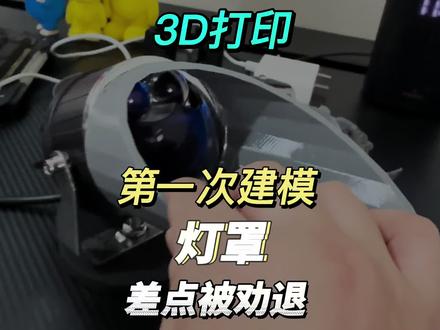 02:39查看AI文稿AI文稿
大家分享一下,第一次见我,我要做一个这个样子的东西啊,这是我做好的,我先用 su 生成了一个圆柱形, 然后把它导到这个这个特步的切片软件里边,然后再通过这个选中,然后有一个分割, 再通过这个分割工具,然后呢把它调到自己想要的角度,哈哈。哎, 然后直接切割,嗯,就就搞定了,然后打印出来的这个 这是一个灯罩,还是太年轻了,卖家说这个是七十五毫米直径,然后呢这个内径是七十六毫米,还大了一毫米,结果装不下,再提前打两个这个这个圈, 这样的话比较省材料。这两个圈的这个尺寸是不一样的,一个外径是八十七,一个外径是八十九,这样打两个这样小的 那个打印好的那个环套到这里试一测试一下,这样既省时间,然后呢还省事,找到这个合适的尺寸之后再去,哎,建成这样的,这样的话他就可以直接套上去了。 ok, 搞好了,这个的尺寸没问题了,而且还有一个好处,之前打的这个他不浪费了,得得稍微往里面塞一下啊,直接用上了,然后再打一个就行了。 第一次自己建模,真的还挺好玩的。嗯,各位买了打印机的你们自己会建模吗?还是说你们只从欸破竹的 macbook 上下模型打印?可以在评论分享,各位拜拜。 近光远啊,不是近光,哎哎,你就近光,远光,你不要念好吧, 然后这个关上车灯,近光远光。
14弗拉格格 05:07查看AI文稿AI文稿
最近呢也是想给我的轿车安装外置射灯,但是在网上呢只能就是买到这种单独的灯的直的快拆支架。 呃,现代街头大大部分都使用的航空插头,但是航空插头在车体上的固定就是个比较麻烦的事情。正好呢又刷到了抖音上一个老哥分享的,他就是打印的这个是相当于是这个这个射灯的快拆支架, 但是呢个人不是很喜欢他这一款。然后就后续也是进行了几档的升级,包括像这个第三版,第三版只不过是把那个他原来的叉 t 三零改为了现在叉 t 六零,然后而且外置了一个就是防水膏,可以完全就是。 呃,再拆掉上杆,只有底座的时候可以把它完全扣住,防止这个进水。嗯,这几个孔位是设计的,当初是打算装磁铁来着,然后一直到最后升级到这个。啊,对,当时就是改完第三版这个叉 t 六零用这个树桩, 不是很喜欢它这个上下盖分开的方式,所有改为横装就是第五版这个第五版这个将它改为横装就正好上下盖是完全可以盖好,就是齐平的。 最后呢经过几次改动就是到最后的升级版了,相当于这一版这是防水的顶盖,然后这个是快拆的上下盖,这边就是咱们那个底座,这边是整个扣那个上盖,然后连接好之后一按 有的孔洞都是为了装这个磁铁 特别丝滑,而且严丝合缝,这边这都是留的线缆以及这个快拆的按压的开口。然后最后经过几把改动呢,就是到了目前现在这一把, 这一版呢是现在我手里拿的,实际上上下盖都做了开孔,这个是因为开孔都开孔时候可以调整这个快拆支架的位置,然后就比较好对接,这个好,对接这个叉 t 六零这个插口,将它插口,嗯,对接好,然后再固定死。 当然的话也可以像我,因为我现在手头是我自己可以量我这个尺寸,所以我就是又设计了一个顶盖,是完全分死的,就是可以像这样把它扣进去, 然后扣进去这边是完全齐平的严丝合缝,可以看到这个角度是完完全全刚刚好,这样的话优点是这个顶盖是完全闭合的,不像原来这个原来这种的话就会这会会露出来一块, 如果说是为了方便的话,最好还是使用这个就是上下都开孔的,因为这个的话调整这个他快拆支架的位置,对,这个让他对上这个航空插座比较好对接, 然后调整好位置之后再固定死,然后再焊接线了,当然为了最后的焊线这个接头这处的话是做了一个这个就是把线缆从这穿过去,就把它整个塞在里头,它这个距离是刚好可以把我们这个叉 t 零卡死,让它不会掉出来。 后续图纸我也会分享在拓轴的官网上,这些大家都可以自己去下载,然后有空的话我也会做几个三星的接头吧,因为我记得现在网上出的这个三星的这种就是 呃东西是已经有很多了,但是那个拓轴官方上面还没有还没有下载的模型,我会之后做好之后给大家无偿分享到这个拓轴上头, 然后这几个呢是我为了测试这个叉 t 六零正好卡住的这个固定他那个孔的打印的这个模型像现在叉 t 六零那个接口就是刚刚好。 呃,他只会只只可能从后边往前装,从前头的话是单插插不进去的,包括现在这顶是顶不出来的,就不用担心拔的时候,比如说我们插拔线来说会把这个插头拔出来,这样他是完全拔不出来的, 而且安装的时候也只能从后续安装,因为我在这里头做了个阶梯,刚好就是可以把它卡死在这,就永远不用担心把这个叉,不用担心把叉 t 六零拽出来这个样子。 然后包括现在这一版的,这一版就是没顶盖的,还有这个顶盖是密封的,包括这个带磁吸的官方网站上供大家下载, 像这个是带磁吸的,而且是全密全闭合的,使用起来就很方便了。
285Travel light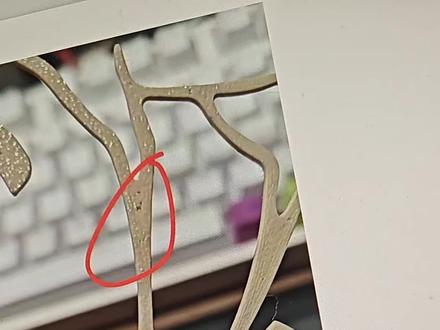 02:29查看AI文稿AI文稿
有朋友在群里问啊,这个打印的底面有这种缝隙啊,问我怎么办啊?然后今天给大家分享一下怎么去除这个缝隙啊,我们调整一下参数啊,去解决一下这个问题。嗯,我们看左边这个质量的话,是个 高级啊,高级的下面有个顶面单层墙,首层单层墙,我们把手层单层墙打开啊,哦,再去重新切一下片啊,我们看一下这个切片的效果,已经好很多了。好,嗯,那我们使用 a 墙吧,使用 a 墙的话, 我们看一下这,这样的话他就糊的很严实啊,糊的很严实,然后我们再重新打印一下,看一下效果怎么样。 打印的时候只需要把温度调到六十度就可以打印 p d j 了。那我们看一下这次的打打印结果, 你看到这个下面的效果还是很不错的,我们对比一下两次的打印结果,那也是比较明显的,这个就是我们常规的 常规的首层啊,你看这里的,这里的缺口还是比较大的,这个是没有问题的。那同理的话,我们其实顶层也是一样的,我们顶层有这种缝隙的话, 也是可以通过开启顶面单层墙去解决这个问题 啊,不知道大家学到了没?另外最后做一个广告啊,我们这次使用的打印板是必去的冰川这种粗纹内的打印板, 嗯,打印 pla 只要三十到五十度, pt 这道只要五十到七十度啊,粘附力特别强,然后平时脏了的话,用清水和洗洁精清洗就可以了 啊,注意不要用酒精啊。然后,呃,年复利非常的不错啊,希望大家支持一下啊,然后可以在淘宝,淘宝去下单购买啊,谢谢大家观看。
522晨曦3d打印工作室 01:29查看AI文稿AI文稿
我之前用的一只是拓竹的打印机,大家想从拓竹换创氧三维可以听一下。第一个是当我在这里预览以后,点击这个发送打印,我点击开始打印以后,马上在设备这里点击停止, 那这个打印是停不掉的,创氧三维没法就在远程立刻停止,点完停止以后,这些两个按键都 就会不能点击,但是打印机那里会再继续打印,就只能到打印机面前停止,我觉得这个很不好,而且这个的发送速度跟拓足比起来会慢很多。在上面这一排工具里面 里面少了一个绒毛表面的一个工具,在拓组里面这个工具还是会被经常用到的,就叫绒毛表面绘制。有这个以后呢,我觉得可以在表面上更容易做一些效果。我在这个创氧三维里面就没有找到这个工具, 目前这个版本的他的这个切片软件里是没有的,但是他多了两个功能,一个是叫打洞, 还有一个是叫抽壳,那我觉得这是拓组里面没有的,我觉得这两个功能是非常好的,我后续呢也会多尝试一下,看好不好用。包括还有一个智能推荐的支撑深层还没有详细去用它,后续也会给大家讲一讲到底好不好用。
9八茶来啦 00:42查看AI文稿AI文稿
今天打印一个马灯,让我想起小时候白天放羊,晚上数星星的日子,喜欢的朋友点个赞吧! 祝你在未来日子里前程似锦,永不迷茫!按照预设,直接打印就可以。 这个灯罩很难打,半透明材质要小心,很容易炒面发光。配件需要自己购买,需要就地取材,自己动手制作,当然有些部件很难成功,这效果真是绝了!


