小米扫地机器人5怎么连接米家
在问大家扫地机器人怎么进入到米家的设备呢?首先我们在我们的手相打开这个 dj home 这个软件,打开这个软件以后呢,我们在我们的右上角找到这个设置,找到设置以后呢,我们找到一个叫 语音设置里面,语音设置里面呢我们有一个第三方控制,那点进去以后呢,我们是可以接入小爱同学和小杜的,我们的大疆扫地机器人是完全可以绑定小爱的音箱,可以通过语音来操控的。

粉丝1306获赞1.1万
相关视频
 01:06
01:06 00:23查看AI文稿AI文稿
后台经常收到小伙伴留言,你家扫拖机器人五该如何快速联网?今天就手把手教大家一下,很简单,包教包会长,按电源键和回充键,你会听到重置 wifi, 进入配网模式的提示音,然后点击 app 中的添加设备,先图完成后就可以安排他开始工作了,看是不是超级方便。还有什么问题欢迎在评论区提问。
 00:50查看AI文稿AI文稿
我们来装这个扫地机器人的,安装环境,水源、排水、电源都有,尺寸也够。现在安装好了这个机器人正在回家,这个尺寸也是刚刚好,卡的,刚刚好, 一点不多,一点不少,四十二公分宽度,对面是电源,这边是进水的,供水的,别的草地竟然是净水源,它是排水, 然后这个是一个反弹器,这边是清洁剂加在这里面,这个是集成袋,是垃圾袋。今天的安装就到此结束,谢谢大家。
 03:21查看AI文稿AI文稿
新买了一个扫地机器人啊,这个是一个啊,科沃斯品牌的,他也是支持杰瑞米家的一款扫地机器人,然后是一个啊,上下水的上下水版的一个扫地机器人, 然后由于咱们空间有限,做的也是一个半浅的。然后我们这个科沃斯的扫地机器人啊,我们把他啊入网,要入网, 然后呢?我们今天把它尝试呃,接入米家系统,然后呢?我们也是啊,也是下载一个科沃斯的 app, 这个是一个科沃斯的 app, 然后点点进来啊,账号登录之后把它把它加进来啊,把它加进来之后 啊,把它加进来之后加到它的 app 里面之后,那我们开始进入呃,索尼机器人的设备里面,开始让它去新建一个地图,新建一个全屋的地图, 这边有一个快速建图,开始建图,开始建图,我会自动学习家中每个角落,过程中您无需跟随建图时间根据房屋面积有所不同。然后他会自己啊自己建图,请耐心等待,完成后我会第一时间通知您 啊。这边是箭头完成啊,箭头完成的一个户型图,然后在上面可以去编辑,客厅、餐厅、主卧、次卧可以自己去编辑。我们再把它加入米家里面啊,也是打开也是在米家 app 里面啊,添加设备, 添加其他平台设备,然后点添加,也是找到一个科沃斯啊,科沃斯他他这里就有一个科沃斯的机器人,科沃斯的机器人,然后下面是一个绑定账号, 我们把刚才的咱们注册的一个账号给它绑进来,那咱们还是用咱们的一个刚刚那个账号账号把它添加到进来,添加进来,这直接返回,添加成功之后直接返回,然后返回之后。返回之后我们这里就有一个科博斯,科博斯的一个账号, 嗯,这就相当于我们把科沃斯的机器人啊给加进来了。科科沃斯的机器人加进来了,那我们就可以用我们的小爱同学来控制我们的这个机器人啊。小爱同学,哎。打扫房间 说到开始,边扫边拖,马上为拖布补水,大约需要两分钟,完成后将立刻出发清洁。 two thousand years later two thousand years later 开始充电,即将开始热水浸洗滚筒拖布清洗时会有些许噪音,请别担心。
337运城米家全屋智能小李 00:30查看AI文稿AI文稿
在问大疆扫地机器人怎么接入到米家的设备呢?首先打开我们的软件 dji home, 找到语音助手,找到第三方控制, 根据指引就可以连接小爱同学或者小杜啦。
 00:55查看AI文稿AI文稿
哎妈重这个地蹲,哎呦我天,不过你出去了啊,科沃斯竟然能连米家了,太不容易了你。 我可以教大家一下怎么把你的科沃斯去和你的米家去进行联动。首先点一下右上角的加号,有一个添加设备,点完之后然后点这个,哎,不是,怎么还有灯点其他平台设备, 然后我这是已经添加好的,如果说你没有的话,你可以先搜一下科沃斯,然后添加出来之后会有一个账号登录,你把你的账号科沃斯的账号去登录进去,就可以直接显示出来了,然后点一下同步设备,会显示同步成功,这时候你就可以直接通过小爱同学直接可以去操作你的机器人了,是不是很方便?来看一下效果。 小爱同学,哎,让克夫斯出来扫地,哎,出来了怎么样?小爱同学,哎,让克夫斯滚回基站,哈哈哈哈哈哈哈哈哈。哇哇。
 00:38查看AI文稿AI文稿
小米扫地机五 pro, 我 居然现在才入手, 右上角这有个加号添加设备,米家扫拖机器人五 pro, 点进去开始连接了,已经连接成功,我随便就先选一个 开始使用。进入到这个页面之后,我们来看一下这个模式,哎,这个的话都是可以根据自己家里的情况来进行到一个选择的。
 00:44查看AI文稿AI文稿
最近买小米扫地机新品五的家人们都收到货了,今天我就手把手教大家怎样去连接米家 app。 首先看一下基站是否安装好,扫地机是否归位以及电源是否连接到位。第二步,打开米家 app, 上滑,点击加号,添加设备, 搜索米家扫拖机器人五,开机状态下,同时按下回充键和开机键,等待提示语音后进入网络配置模式 去添加连接 wifi 以及输入密码就可以了。点击下一步,耐心等待开始连接网络提示,成功,点击快速建图开始清洁。以上就是小米扫地机五连接米家 app 的 详细教程了,你学会了吗?
 02:19查看AI文稿AI文稿
扫地机器人现在是家装的刚需,每家都要安排都要安装啊,扫地机器人在使用过程中有这么几个点,你做好的话可以大幅提升用户体验,让你用起来更舒服。 第一啊,扫地机器人有很多品牌,也是可以和你的米家全屋智能融为一体啊。扫地机器人的安装是否好多并不知道,这件事情 在这里强调第一点,如果你想和米家接到一起的话,最重要的事情就是要和家里面小米的设备接入同一局域网。日常操作中见过很多家庭,他把扫地机器人连接到了光猫的 wifi, 把米家的设备连接到了其他路由器的 wifi, 这样就不再同一局往下就没法实现后面的操作。扫地机器人它本身也自带音箱,也可以语音操控,比如说追觅,你可以说你好追觅开始打扫,但是呢,扫地机器人在扫地的时候,它的噪音是非常大的,稍微离得比较远, 你的这个语音命令可能他就执行不了,那我们最好的办法就是在墙壁上设置这样两个物理按键来操作,我现在来按下这个开始清扫的话呢, 那边的扫地机器人就已经出动了啊。好了,这个在什么场景使用呢?因为扫地机器人工作的时候噪音特别大,我们在离家的时候摁一下离家模式,把家里所有的灯都关闭,那同时呢,你摁一下开始清扫,就可以让扫地机器人出来帮你干活了。 同样的,因为他的噪音太大了,那么我们要结束清扫的话呢,也很简单,摁一下这个结束清扫啊,扫地机器人就结束任务回去充电了。 在这里我要强调最后一点,就是啊,扫地机器人如果你给他设置了日常的清扫任务,比如说一三五扫,二四六拖,那么你在给他下达这个语音口令的时候,一定要区分结束任务和回去充电是两件不同的事情。如果说你跟他说 扫地机器人回去充电,那么第二天早上本应该他开始拖地,嗯,那他可能就不会继续拖了,他还在事先的任务进程中没有释放出来, 所以说最好跟他说扫地机器人结束任务,这样是比较好的一个选择。
 00:32查看AI文稿AI文稿
有很多小伙伴询问我们大疆的扫地机器人 romo 如何去连接米家 app, 今天呢就来教大家如何去连接哈。 首先就是找到我们的 dji home, 点进去,然后点击右上角的设置往下拉,有一个语音设置,点开再一直往下拉,这边有一个第三方控制, 可以看到这边有我们的小爱同学和小杜,然后我们点击之后进去也会有一些指引,大家跟着操作就可以了。
 03:13查看AI文稿AI文稿
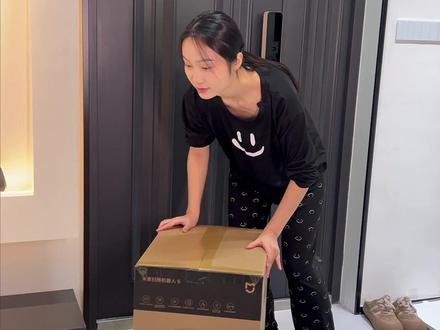
这是刚入手的小米扫地机五,那一直听说呢,这台机器很好用,那今天就直接开箱展示一下。 嗯,这是一个入门指南,还有一册说明书,两个拖布,还有一根电源线,这个就是主机了, 这些就是拆出来的所有东西了,等会咱就直接安装, 把它这个包装袋给它扯掉,旁边这个是海绵条,也给它清除掉就可以了。一接下来就是装这个拖布了, 整体的安装还是非常简单的, 那这样整个流程都已经全部安装完了,这个就是扫地机的基站部分了,然后在上面这块有个污水箱可以看一下啊,这个是他的清水箱,然后在清水箱里面装满水,扫地机就可以正常使用了。 那刚才客厅呢,都已经打扫完了,我们接下来来看一下这个成盒。哇塞,因为我家里养了这个宠物嘛,所以说你看一下这个成盒里收集到的毛发还是挺多的。接下来我们来看一下它的滚刷呢,是否有缠绕的一个情况。 首先这个地方有两个卡扣哎,给它解下来拿出来滚刷哎,可以看到哈上面几乎上是没有什么缠绕的这个情况在的, 而且哈可以看到像这个滚刷上面他都是有一排这个刀头在的。那所以说像我们日常我们的头发呀,或者说家里有养宠物呀,他们的毛发在有到这个刀头在,都是不需要担心缠绕这样一个问题的。我买这款扫地机五的时候,我看到他们的这个 商品详情页上面说到的功能卖点还是挺多的,那接下来我们就一起试一下哎,可以看到这个机身确实还是挺薄的。那我们现在呢,准备了一些纸条给它撒在地上,一会来测试一下这台扫地机它的吸力怎么样。 那接下来试一下它这个月账功能到底怎么样。 那打扫完成之后呢,它就可以自己回基站进行充电和自清洁。 嗯,实话实说,小米的这款扫地机呢,整体安装起来还是非常简单的,而且打扫的也是比较干净的,是基本上不需要我额外再进行手动打理。 但是呢,小缺点也有,就是说有点噪音值,但是我会觉得哈,对比我自己打扫起来呢,它会更加的省事,所以说这个小毛病我也是能接受的,所以说呢,整体还是比较推荐的。
 00:37查看AI文稿AI文稿
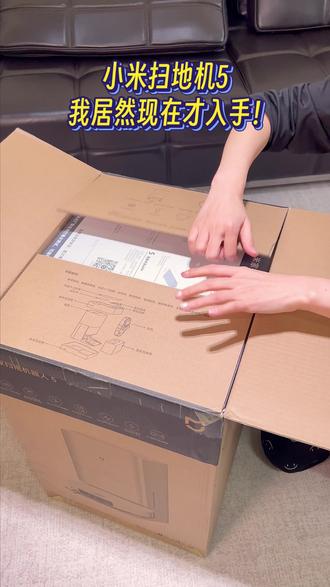
小米扫地机五,我居然现在才入手,接下来我们尝试连接一下手机,在这点击添加这个设备, 输入一下家里的 wifi 密码,现在就是在等待连接了,网络连接成功,嗯,我就随便选一个试一下。 像这个扫拖模式,还有这个吸力,包括扫脱水量还有清洁次数,这都是可以根据自己家里的情况来进行设置的,打扫的也是比较干净的是。


猜你喜欢
- 1351派大叔
最新视频
- 1351派大叔