switch update文件怎么安装
好了,观众朋友大家好啊,随着任天堂来到了二十一点二,有的小伙伴可能不小心联网升级了啊,会出现这个不要紧,今天我们来解决这个 点工具,选 usb 工具最简单最高效, 然后选 sd 卡,好,这噔亮一声就是连上了啊, 然后我们打开这个,看到没有,这一堆文件里边保留 emu、 mcmc 和这个,保留这两个文件夹,其余全删掉啊。 嗯, 不行 就保留这两个,然后把我们的 这个新文件就是二十一点,完全支持 二十一点二啊,把这套文件直接放到内存卡的根目录,这直接往里一丢就完事了。看过我们前几期这个教程的应该都知道根目录是什么地方啊,就是把里边的子文件放到根目录里就可以了,非常简单。 好了,这就好了,直接摁 home 键,直直接拔就行了,什么也不用摁就可以了, 然后点主页启动,直接启动。 好了,这就解决了啊,我这没什么电了,但是大概可以看出来解决了,嗯。

粉丝174获赞990
相关视频
 02:40查看AI文稿AI文稿
hello, hello, 大家好,今天这一期视频呢,就是给那些没有电脑但是想下载 switch 游戏的人拍的。那这期视频呢,就是教你们怎么用呃 switch 来连接你的安卓手机,因为我是安卓,我不是苹果。 在正式开始前,我们先要准备一根数据线,那必须是得两个头都是 type c 的, 那 你这个数据线呢?必须是得通过这个,所以去可以连接手机的。那如果不能连接手机,你插上去他就只能给手机充电,没有办法传输文件。你可以在家里用你的数据线多试一下, 多尝试,可能有一根就是可以的。那数据线已经准备好了,我们的手机要打开开发者模式,然后把这个 usb 调试打开,这样我们连接的时候才可以传输文件。那我们现在点击相册打开 dpi, 那我们先把数据线连接上手机,我们点击运行 mtp, 然后再把 type c 的 这边数据线再给插上去。 连接好后,我们现在在手机上找到你要传输过去的游戏,把它进行复制。 d b i 还是跟电脑一样的,是五号文件夹,这下面有个复制,把它点击,可以看到思维器上已经开始传输了。 好,这一个本底已经复制好了,那我这个游戏还有个补丁,同样的把它点击复制, 找到 d b i 五号文件夹,复制过去。 好,已经安装完成了,我们现在按 b 键返回。 好,我们安装的游戏已经出现了,是不是非常简单?但是手机传输游戏的话,速度是非常慢的,没有电脑那么快。那这个方案呢,只能适用于就是你没有电脑,但是还是很想传游戏到 switch 上玩的人。 那如果你有电脑的话,还是建议你用电脑去传输游戏。好,那今天的视频就到这里了,我们下期见。拜拜。
2476小兔干啥呢 03:03查看AI文稿AI文稿
本期视频呢给大家带来的就是思维持,在安装游戏和运行游戏的时候呢,显示报错或数据损坏,那么这些问题呢都是怎么发生的?那么怎么解决 好了,那现在目前市面上我们所使用的插件主要就是 aw 和 dba 这两款插件, 那么 aw 呢,那么这款插肩它是支持 nsp 和叉 ci 格式的一个安装, 目前呢游戏的安装呢文件呢一共有四种,那么一种呢是叉 ci, 还有一种是 nsp, 那么还有两种呢,一种是叉 cz, 还有一种 nsc 的格式, 那么这四种格式呢,我们用 dba 去安装呢都是可以的,那么我们包括通过 sd 卡的安装,那么 mtp 通过数据线跟电脑连接安装,还有 ftp 呢,那么 wifi 的模式模式下跟电脑一个连接安装游戏呢都是可以的。说到安装游戏,那么目前现在使用来说呢,最稳定的方法呢就是把游戏拷贝到内存卡,那么再通过内存卡来给此维持安装游戏。 我们常用的一个安装的软件呢,就是 aw 和 dba 两款插件,那么现在 dba 展示的这款 dba 插件的话是四种格式呢都是支持的,其实我们日常使用呢,这款插件呢就可以过了, 那么这边看到呢,这个是 sp 的一个插件,前端我们先 a 进去看一眼,那进来见完之后呢,这边会显示有三个选项,我们正常选项,第一个呢我们选择 sd 卡,第二个呢我们选择 yes, 第三个呢默认就可以了,那这样设置之后 后呢就是我们默认安装到 sd 卡,第二个呢就是我们安装之后呢游戏安装包呢是删除的,那第三个呢,默认就可以了,不用去管他,我们选择下面的开始呢按 a 这个游戏或者说插件之类的前端呢?好了,那这边呢是 dba 游戏安装的一个教程, 那么关于游戏文件,那么我们下载游戏的时候呢,那么很多小伙伴呢就会存在几个问题,也就是我们在安装游戏之后呢存在几个问题,第一个问题呢就是在安装的过程中呢,他游戏呢会显示一个报错,会显示游戏文件损坏,这种提示呢其实也是字面的意思, 也就在告诉我们游戏的文件呢是不完整的,这种时候呢,我们需要重新去下载游戏,现在下载游戏,那么一些免费的软件在下载的过程中呢,那么会造成游戏 文件的一个损坏,那么大家要注意,那么最好的办法呢,就是用原版的网盘提供的一个官方的 app 去下载,那基本就可以解决这种文件损坏不完整的一个问题,因为资源里面的资源大部分百分之九十九点九九九呢以上的都是完整是完好的, 大部分的发布者那都会测试好之后呢才会发布的。好了,那本期视频呢就到此结束了,感谢大家的观看,喜欢的小伙伴记得点赞加关注,谢谢大家,我们下期再见。
1098易能电玩 01:52查看AI文稿AI文稿
已线通采集底座固件升级教程,将升级工具和 hdmi 转接头连接到一起,另一端 hdmi 头接入到采集底座的 hdmi 口上, usb 头接入电脑的 usb 数据口,使用一根充电线连接到底座的采集口, 另一端可以连接电脑或者电源进行供电。解压下载的固件升级压缩包,打开文件夹,点击输入工具, 出现这些红色错误弹窗右下角红色文字提示说明,无法识别采集卡芯片,在底部任务栏右键 windows 图标,点击设备管理器,找到其他设备未知设备右键,选择更新驱动程序, 点击浏览查找驱动程序,点击解压文件夹中的驱动包, 点击确定下一步驱动。更新后,右下角就会出现该蓝色文字说明连接成功, 点击设备 device, 选择烧录芯片 l t 八七幺二三 s 叉,点击 plug 旁边的小箭头,选择 load file, 选择这个勾键升级包, 点击 prog 图标,开始升级固件,等待进度条走完,出现该文字说明。固件升级完成 就可以连接新系统的搜索二,进行投屏和游戏采集了。
 02:49查看AI文稿AI文稿
大家好,我是小老师,今天教大家如何升级 switch 系统,首先我们需要长按电源选项,选择重启,这个时候可以不停地按上我们的上方的音量减键,等到它会出现一个英文字母。好, 出现好了,怎么就可以呢?进入选择了,点击上方的工具,选择 usb 工具,选择 sd card, 然后呢这个时候呢等待连接中,可以将大家给它配好的这个 type c 口的传输线连接上,一端连接游戏机,一端连接我们的电脑就可以了,看这边是已经连接好了,它会显示已启动 ums, 这时候电脑上就会读出一个 switch sd 盘,那么我们还能点进去有很多的文件,是不是我们可以保留其中的四个文件,一个是 e m u m m c, 一个是 nintendo, 还有 recharge 和 rooms, 就不需要删除,他们将夹的文件夹全部删除就可以了,这四个文件夹不一定全都有,把有的保留下来即可。删除的时候需要等待一段时间,他这里会出现一个这样的提示,咱们就把这个点跳过就可以了。好,这边马上就要删除完成。删除好之后,我们就 找到之前客服小哥分享的一个哈文件夹,把一定要点进去,全选我们里面的全部的 文件和文件夹,给它全部复制粘贴,复制好,然后粘贴到刚才的这个 switch sd 的 这个盘里面来啊,这边复制完成之后呢,我们就直接把这个线拔下来,然后呢点关闭, 再点右上角的关闭,点进我们的哈右上角的选项,在这里选择第一个自动启动,选择第一个虚拟系统,下面呢点保存选项,点确定,这里呢点进主页,点第一个启动,点虚拟系统,点第一个 好,这边呢进入我们的主机,这里点进相册选项,选择我们的一个 daybreak 离线固件升级,点进去点安装更新,选择第一个 ams, 二十点五哈,就是目前的最新的系统,然后这边点继续保留所有内容安装,再点继续一边一直就在持续,点最后的那个选项就可以。 好,这边点重启好了,这边已经重启好了,因为是升级重启,所以这种过程会稍微慢一点,耐心等待一下就好了。这边来看一下,点击设置,划到最下面的主机,看到这边已经更新好了二十点五的系统,就可以表示更新成功了。
 03:10查看AI文稿AI文稿
欢迎来到库房店玩,拍一期视频,教大家如何安装金手指文件。以宝可梦 z a 这个游戏为例, 我们点开进去,先确认咱们游戏机是带这个特斯拉插件的,按 z l 加 z r 加方向键的,下的组合键会呼出特斯拉插件,我们看到游戏作弊,点进去, 然后点这个作弊,可以看到金手指选项,这里是没有的,说明他没有添加金手指,那咱们现在去给这个游戏添加一下金手指,先关闭这个游戏。 好,我们到这个系统插件里边,先按 r 键点相册进去 找到 dbi, 这个就是咱们平时安装游戏的一个路径啊,然后找到这个 mtp 传输的这个选项,按 a 进去等待连接数据线就是咱们送的,然后连接到电脑上, 对话开始就已经游戏机连接到电脑了,看到 switch 盘符选一号 sd 卡, 然后看到这个 atmosphere, 再找到 contents 文件,这个里边就是平时咱们存放这个汉画补丁跟老金文件的地方。我们找到已经下载好的宝可梦 z a 这个游戏, 看到金手指,然后先把这个金手指的压缩包先解压出来。 ok, 解压好了,在这个里边点进去,然后金手指文件是一串数字的一个格式的文件夹啊,把它复制 好放在咱们这个 contents 里边,很快的,这个因为文件很小, 这时候游戏机上也停止了,咱们退出,按 b 退出,回到首页按 home 键。好,我们现在到游戏当中去测试一下游这个脑筋有没有安装成功啊。 先进入游戏, ok, 进去了, 进入到游戏当中,回到咱们这个宝可梦 z a 当中, 好,我们呼出特斯拉插件快捷键 z l 加 z r 加方向键下方向键的一个组合键, 游戏作弊点进去作弊可以看一下,这个时候就有一些金手老金的一些选项了啊,这个金手指文件跟这上面的一个程序 id 是 匹配的,大家也可以去检查一下 这个文件上传的对不对啊? ok, 这个就安装成功了,我们脑筋一定要装对应版本的。
747冰姐数码(常州) 00:47查看AI文稿AI文稿
今天下载一个游戏,怎么这个游戏都是英文,没有中文呢?今天来教大家如何安装,汉化不定。首先准备一条 type c 口的数据线,然后一边连接电脑,一边连接主机, 然后点击相册,再选择 d b i, 然后选择 m t p 传输,电脑上就会出现 switch 电夹,把这个文件夹点开,跟着我的步骤点击一号旁,然后点击 c o n t n t s ctrl, 这里就是放汉画补丁的位置了,现在我们把下载到电脑里的汉画补丁拖到这个文件夹,现在我们返回桌面,然后再进一下这个游戏,大家可以看到刚才我们进入游戏还都是英文字幕,现在都变成中文字幕了,大家学会没有,如果感觉有用,留个关注再走吧。
237大地甄选电玩 00:42查看AI文稿AI文稿
效果炸裂的第二版笑容八之尊开元驱动刚刚发布了这个视频,讲一下模拟器怎么安装这个新驱动,这一次这个驱动是真的可以用的,大幅修复了游戏闪退,还有画面错误的问题,具体可以去看上一个发的视频,然后 驱动给大家更新在了游戏库,模拟器合集最新驱动八之尊的驱动文件夹下面,用这个第二版的驱动驱动下载好以后呢,长按文件,打开本地目录,把文件移动到手机系统文件夹下面, 然后在模拟器的设置里面驱动管理器这里安装,找到刚才下载好的驱动压缩包,点一下就安装好了。所有处理器型号大于枭龙八跟三的手机都可以用啊,推荐大家都去更新。
239周周游戏库(置顶获取) 00:48查看AI文稿AI文稿
任天堂游戏机怎么从 u 盘装游戏?准备一个便携式读卡器,首先我们要将 u 盘格式化为 x f a t 格式,因为普通的 f a t 三二格式是没办法移动超过四 g 以上的文件。 接着我们就把啊这个 u 盘插入读卡器,然后打开这段 usb 接口,就去电脑上面把游戏下载好。下载好之后就打开另外一端的 type c 接口,把这一端接入游戏机,然后就打开相册, 选择 installer 安装软件,然后选择从 usb 安装,找到需要安装的游戏,点击后缀名为 nsp 的 文件,点击 install 就 可以直接安装了。
14大于数科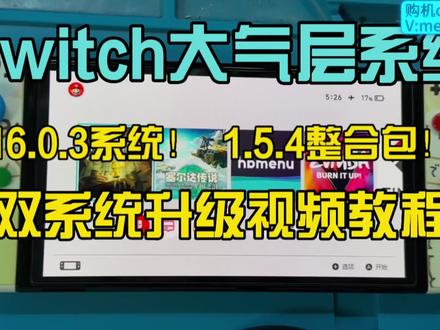 04:56查看AI文稿AI文稿
本期视频呢给大家带来的,那么就是 switch 十六点零点三大气层的版本呢,是一点五点三的升级视频教程。 好了,首先呢我们现在可以看一下呢系统版本呢还是上一个版本十六点零点二大基层版本呢是一点五点二,首先呢我们把 switch 呢关机, 电源选项关闭,电源关机之后呢,我们就可以把内存卡呢在 switch 当中呢弹出, 那我们把内存卡呢插入到读卡器当中,那我们把内存卡呢插到电脑上,我们切换到电脑的画面好了,我们切换电脑画面以后呢左边呢就是我们内存卡的根目录,后边呢就是本期视频呢所用到的文件,那这边的文件呢, 我会上传到 b 站评论区置顶的位置,有需要的小伙伴呢可以自取。那这边解压好之后呢就是上面的文件把,所有的文件呢这边可以看到呢就是本期视频所用到的文件,那包括固件, switch 十六点零点三的固件呢也在其中, 那如果说我们之前 switch 当中呢有金手指汉化补丁 m o d 等文件呢,大家呢一定要事先呢先保存好,那如果没有的话呢,就可以像我一样只保留 e m u m s a 文件夹,还有下面 n i n t e n d o 的任天堂这个文件夹, 那除了这两个文件夹呢,其他的所有文件呢,我们直接可以右键删除,删除完之后呢,我们就可以把最新的整合包呢我们拷贝到内存卡的根部录。 拷贝好以后呢 我们把内存卡呢在电脑当中呢弹出,然后我们切换回 switch 的画面,我们把内存卡呢重新插回 switch, 我们轻按一下开关机键开机, 那开机之后呢,那这个时间呢,是我们大气层后台的一个时间,设不设置呢都可以,我们选择左边完成,然后点好的点左边启动,那我们首先呢升级大气层的虚拟系统,进第二个系统, 进系统之后呢,我们进一下设置,点一下最左边主机, 那这个时候呢,我们就可以看到呢现在的大气层版本,那我们接下来要做的呢就是把系统的版本呢升级到十六点零点三,我们返回进相册, 进相册之后呢,我们本期视频所用的升级软件呢可以看一下,那这边有个 diy 像白色太阳的这款图标,我们点一下,那进来的选项呢,选择上面的选项,那这边选择 switch 十六点零点三,然后再点击一下, 那所有的选项呢,我们都选择右边的,升级好了之后呢,我们选择右边重启,然后我们再选择启动, 进入系统之后我们进设置,那这个时候呢,我们就会看到呢现在的系统版本呢也升级到最新了,是六点零点三,那大气层的版本呢是一点五点三,结尾的 e 呢就代表虚拟系统好了,我们升级完虚拟系统之后呢,我们把 switch 呢关机点选项, 那我们在使用双系统切换或者要进入大气层后台的时候呢,我们完全可以选择上面的重新启动,当然如果这个操作呢,你是要关机或者要拔插内存卡,那一定要选择下边的关闭电源, 那我们选择左边启动。那虚拟系统刚才我们已经升级完成了,那我们升级一下我们的正版系统,我们选择第三个大气层单系统,但是在进入此系统下呢,我们一定要进入第四个系统去把 wifi 呢,一定要关闭或者开启飞行模式,之后我们再进入第三个大气层单系统, 跟刚才我们升级虚拟系统的方法是一样的,进入相册白色太阳 d 以外的开头的插件,那这边呢,选择上面的选项,选 switch 十六点零点三,我们都是选择右边的选项,那我们选择右边的 重启,选择左边启动,我们再次进入正版系统,可以进第四个。那如果说你的机器做过双系统呢?我们的第三个系统呢,它只用于离线升级正版系统,平时呢是用不到的,我们游玩正版游戏就进第四个正版系统即可, 那第三个系统线呢,一定不要去安装免费游戏,那这个时候呢,我们应该看到呢,正版系统这边呢已经也升级到十六点零点三了。 好了,那有需要改机和购买整机的小伙伴呢,这边都可以私信我,私信我的话呢都会获得我的个人微信。那本期视频呢,也就到此结束了,感谢大家的观看,喜欢的小伙伴记得点赞加关注,谢谢大家,我们下期再见。
248风一般的男子 00:56查看AI文稿AI文稿
宝子们, switch 游戏安装失败是不是超崩溃?今天一分钟教你搞定它!安装失败最常见的原因就是网络不稳定、下载中断、文件损坏,分分钟想摔手柄?别急,第一个方法首选神器,优优主机加速器,下载 app 搜索你的游戏, 一键加速就能搞定网络问题。它还能优化联机,减少延迟,新用户还能免费试用。针对频繁更新失败的用户, u u 加速棒同样也能解决网络问题。这款微型设备插入手机即可工作,具备一键加速功能,无需复杂配置。若使用 ps、 xbox 或 switch 等主机时出现下载延迟, u u 加速盒能自动优化联机体验。 除此之外,记得检查主机和 sd 卡存储空间是否充足。最后重启一下 switch, 也能清除临时系统故障。总结一下网络问题,用优优主机加速器再检查存储和重启,搞定这些,就能愉快安装游戏,开启你的 switch 冒险啦!
1鸽子游戏 02:15查看AI文稿AI文稿
最新手机 switch 模拟器一店零点一的正式版也是发布了,本期视频讲一下这次模拟器的大版本更新主要更新了哪一些内容。 当然新版的模拟器安装包也已经给大家提取出来了,还没有更新的同学可以看主播置顶的这个视频教程。安装包在模拟器合集安卓一店文件夹下面。 首先啊就是新版的模拟器已经着重对枭龙八一系列的处理器进行了优化,所以如果你是新款处理器的设备,强烈建议更新啊。 还有新增加了一个解决游戏画面模糊的问题,像这个赛尔达之梦岛这种画面模糊的问题,开启新功能就可以解决啊。我们打开设置,打开图形, 在这个异步着色器的上方,这个新功能就是去解决画面模糊这个问题的,像这个赛尔达智梦岛开启这个功能以后,画面就可以变得清晰, 其他游戏有这个问题的大家都可以去尝试这个新功能。然后新增加了一个快速设置功能,现在我们在游戏内有不用退出游戏就可以直接进行一些设置,比如说这个调整 gpu 速度,可以直接提升游戏的帧率。还有这个调整图形精度的功能, 现在也是移动到这个快速设置里面了,比如说运行旷野之息,水面发白的问题,就可以通过这个快速设置里的图形精度调整来解决。最后就是对以前一些不能正常运行的游戏进行的优化,比如说路易吉洋管三, 还有好几个其他的游戏哦,主播这里没有下就不做演示了,我看到有很多小伙伴反馈,很多以前不能正常运行的游戏,现在用新版的模拟器都已经可以正常运行了。 总的来说,这一次版本升级的更新幅度还是挺大的,很多优化都是比较实用的。然后如果大家的模拟器更新后出现游戏打开黑屏的问题啊,长按游戏图标清理一下这个着色器缓存就可以解决了。 还有所有枭龙八根三以后的处理器推荐使用的通用驱动还是这个八叉叉 v 二十一还有 t 二十四 新发布的这些驱动,主播测试一下,暂时还是不怎么好用的。正常情况下,模拟器大家是没有办法在线更新的,直接去主播的游戏库里面去保存使用就行,需要的文件驱动都在游戏库里面有更新的。好了,本期的视频到这里就结束了,如果视频对你有帮助的话,还请多多三点支持一下。
387周周游戏库(置顶获取) 01:39查看AI文稿AI文稿
哈喽,大家好,上期视频教大家如何把游戏从电脑上下载到游戏机上,这期视频教大家如何从内存卡上下载游戏。首先我们还是要先把游戏下载到电脑上,不会的宝子可以参考上期视频, 这里需要大家自己准备好读卡器哦。然后我们再把装有内存卡的读卡器插到电脑上,这里提醒一下大家,游戏机关机了再拔内存卡,打开内存卡这个 u 盘, 再打开一个此电脑的界面,打开我们下载的游戏位置,打开游戏文件夹,把所有文件拖到内存卡这个界面里边, 等待传输完成之后,这里就会有游戏文件了。然后我们再把内存卡装到游戏机里,进入虚拟系统,千万要记住一定要是虚拟系统哦。 打开相册,找到阿物 installer 这个软件,进入,选择第一个通过 sd 卡安装,然后勾选刚才我们下载的文件安装,这里有按键功能介绍哦,下载位置也可以选择这里,我们选 sd 卡, 安装完可以选择把文件删除,这样不占内存。回到主页就可以看到我们下载的游戏了,还有不懂的宝字可以留言哦,我们下期见。
42玖越数码官方店 01:30查看AI文稿AI文稿
超详细解决教程, switch 下载游戏出现下载速度慢、更新速度慢、下载失败或是更新失败的问题,我之前也被这个问题折磨了好久, 发了好多攻略,还自己挨个试错,终于总结出一套超管用的提速方法。首先从基础排查入手, 这两步简单又不用花钱。第一步,检查存储空间,我之前就因为 sd 卡快满了导致更新一直失败, 大家可以进设置数据管理,看看主机内存和 sd 卡剩余空间,建议至少预留更新文件一点,五倍的容量, 不够就删点不玩的游戏或没用的截图腾地方。第二步,重启 switch 和路由器,有时候只是系统或网络缓存出了小 bug, 重启后再试进度条往往就正常动了。 首先,亲测使用手机热点,你加速,有效解决 switch 网速慢卡更新问题。加速方法,我们在手机上下载一个能热点加速 switch 的 奇游联机宝,下载好后点击我的, 找到最上面的个人资料,进去后找到下面的口令入口,输入口令预三加即可免费加速。 最后还有个小技巧,避开下载高峰期,游戏发售或大更新时,全球玩家都在抢贷款,服务器压力大,速度自然慢。我后来改成凌晨或工作日上午下载,效率高了不少。
0型男二哈


