剪映数据图表怎么调整表格数据
这种效果怎么做?一分钟教会你。 首先我们拖入素材,给它进行裁切,选择需要的片段,裁掉它,把它拖过来。 接着我们来到音频输入地球,找到合适的音乐,把它脱下来,大概在十秒钟的位置,我们去裁掉后面的部分,裁掉素材前面部分,我们去对齐音乐,再把前面补齐。接着我们选择画面,来到动画入场这边我们选择渐显,接着我们来到贴纸, 这里有一个数据图表,我们去点击它,在这边我们可以去选择自己需要的图形这边我选择折线图,这些区域可以改变参数,这个地方可以改变字体和颜色这个位置也可以去更改一些属性。 我在这边选择明亮,再把线条调细一些,给他添加到轨道,如果需要改变参数的话,我们可以点击这个编辑,再出去更改。 接着我们把它拉长,给它右键,创建复合片段,把它脱下来,大概在一秒钟的位置,这里我们去对齐它,选择它,我们选择裁剪, 调好它的大小,确定整体进行缩放。在它的动画这里我们选择入场这边我们选择向下滑动,来到数据线条跑完的位置,我们在当前这个地方选择画面,来到变形, 我们去打上所有的关键针,在第四秒钟的位置我们去调整它的变形,这里会自动打上关键针,在当前这个关键针的位置, 我们来到贴纸这边,选择图形库,创建一个矩形,把它拉长,调整一下大小,移动一下它的位置,来到它的属性这边我们去打开圆角,调一下圆角的大小,来到它的颜色填充这边,我们给他选择渐变中间这个点,我们给他右键删除 第一个颜色点,我们选择蓝色,右边这个点我们也选择蓝色,给他深色一些,下面这个角度这里我们给他调九十度,再来到他的描边 选择颜色,我们这里再给他选择一个蓝色,这样我们就把这个图形做好了,如果这个图形的颜色不满意,我们还可以再去进行调整, 描边的颜色也可以调整。改完之后我们来到他的动画这边,我们选择向左滑动,再来到文本,时针移到这个地方,我们再去拖入一个文本,调好它的位置,给它输入文字,给它选择一个字体, 调整一下大小,增加一下字间距。动画效果这里我们给他选择复古打字机,再把文本往后拖,时针移到这个位置,我们框选他们,把他们往上复制对齐这个时针 移到后面,我们把它整体往下移,再把指征移到这个地方,我们再往上复制,来到后面我们再把它们一起往下移, 记得对齐它们的位置,再去更改文本信息,接下来去框选它们,右键创建复合片段,移下来框选它们在当前这个位置,裁掉后面部分音乐,给他做一个弹珠, 最后来到音效,我们选择合适的音效声,我们输入打字,找到打字声,把它脱下来,再出现打字的地方,我们把它进行对齐。文字打完之后,我们给它裁切掉 下一个开始打字的地方,我们再去给它向左裁切一样,打字结束后,我们去裁切右边下一个也是用这种方法 来到这个地方,我们去拖入魔法音效开始变化的地方,我们给他拖入这个音效,来到图形出现的地方,我们去配合这个音效,后面以此类推,这样我们就做完了。关注我,后续继续为您分享更多剪辑技巧。

粉丝1214获赞9020
相关视频
 01:15查看AI文稿AI文稿
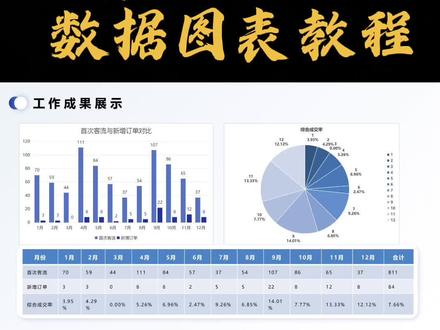
都已经二零二六年了,是谁还不会做数据报表?今天教你从零学到,会让你在领导面前横着走。打开 excel 表格,这两行数据,我想要做成柱形图,那我就鼠标框选这两行数据 点插入,这里有图标,这里是柱形图,我们想要直线图或者是饼图,可以在这边选,我选簇状柱形图就可以了。到这一步,一定要拿起你们的小本本记起来,这些金色的是要开通会员才可以用的,没有开通会员就要点免费资源,我们选一个应用进来, 标题的文字可以修改,然后复制这个柱形图,粘贴到 ppt 里面就可以了。在快速布局这里可以更改布局,点其中的某一根柱子,可以更改柱子的颜色, 然后向这行数据,我想做成饼图,点,插入,点图标,选饼图,点免费资源,点一个应用进来,把这个扇形图复制到 ppt 里面, 然后给它换一下颜色,点这个展开,在这里可以更改配色,这样图表就做好啦,是不是非常简单?
699嘉嘉办公技巧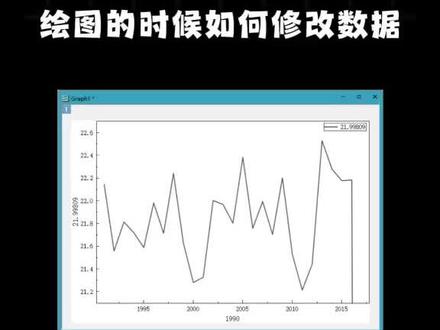 00:41查看AI文稿AI文稿
一百个二维整绘图技巧,今天带来的是绘图的时候如何修改数据。首先打开二维整,然后新建一个空白表格,在右侧菜单栏 apps 找到 xl connector, 弹出窗口,选择否选中 xl 文件,勾选列标签,这样数据就导进来了。全选数据,然后点击绘图,选择折线图, 把图做出来后,现在要更改数据,在 xl 里修改,点击保存,然后回到 o 二整数据,这里有个文件小图标,点击自动导入,选择更改时, 这样数据变了,图也变了。图表完成之后,还可以搭配上虎奔等考 ai, 输入选择题和研究思路,插入图表即可智能生成结构完整、格式规范的出考。
3699%科研碎片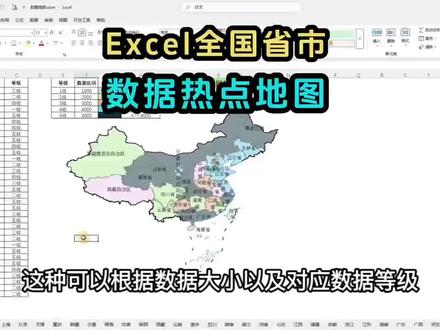 00:49查看AI文稿AI文稿
这种可以根据数据大小以及对应数据等级,在地图上自动标注颜色的热点地图,效果太高级了!把汇总好的各省市城市的数据粘贴过来,就能自动转换成你的数据。还可以根据自己的业务需求修改设置对应的数据等级,还可以修改对应的颜色,修改好后点一下按钮, 地图数据和颜色自动更新。这是全国范围的省份地图,还有各个省市细分地图,全国三十四个省市行政区都有。还有一份全国各省份城市名称汇总表,地图大小可以随意调整。更新好了,数据热点地图可以复制到 ppt, 全国业务数据一目了然, 点视频下方或评论区可下载。想做其他更细分的数据热点地图也可评论区留言。
 03:59查看AI文稿AI文稿
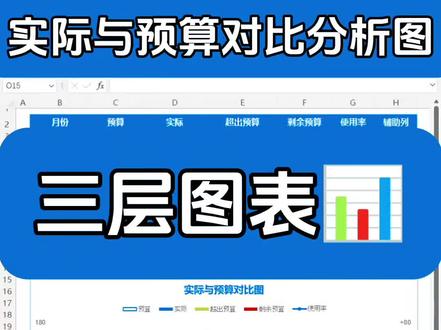
hello, 大家好,今天给大家分享一个实际与预算对比分析图像,这个表格当中我们可以清晰的看到预算的一个时钟率,然后实际与预算的一个数值,还有我们超出和剩余的一个预算是多少,那像这样的一个表格是如何制作的呢? 首先我们在原始数据这里需要根据实际与预算的一个数值计算出超出预算部分和剩余预算部分多少,那这里我们借助用的是一个 if 函数去做, 就是当我们的一个实际超大于预算的时候,就计算出相应的值。辅助列的话是让我们的一个使用率乘以四十,让它的一个值跟我们的一个剩余预算在同一个水平。处理好数据之后,我们就选择数据,然后插入图标 选择数据,这里不需要选择使用率的一列数据,在所有图标当中选择组合图,我们将所有除了辅助列以外设置为柱形图,后面三个设置为次坐标轴当中。 然后呢我们得到这样的一个图标,接下来我们就对图标进行相应的是优化,首先将图例放在图标的靠上位置,然后呢我们分别去调整这两个重做标轴的最大最小值,让它的实际预算柱形图进行分开, 能够进行三层的展示。首先左边的我们将它最大的最小值我们可以改为负一百 到八十,这里呢根据具体的一个数值去调整,主要是将这个超出预算和剩余预算部分以及折线图使用率放在我们的上方位置。 然后呢我们再调整这个柱形图,选择到下方柱形图设置数据系列格式,将其系列重叠改为百分之百,然后将间隙宽度调小,将柱子增大。 然后呢,我们选择预算部分柱形图,将它的填充颜色改为无填充边框,选择实线和蓝色,适当的调整这个实线的宽度。 然后呢,选择到上方的这个柱形图,也将它的系列重叠改为百分之百,间隙宽度适当调小。然后我们调整这个剩余预算部分和超出预算部分的这一个填充颜色, 在上方的柱子就是超出的一个预算,下方的话是剩余的一个预算,然后我们再给这个图标添加上数据标签, 直接在图标设计当中添加图标元素,选择数据标签,然后我们需要分别调整折线图的这个数据标签内容为单元格中的值,因为它需要展示的是使用率情况,我们将这个 改为单元格的值,然后去掉原来的值,将它放在靠上的位置,然后下方的这个剩余和超出预算部分的一个数据标签,将它放置在数据标签外的一个位置,两个都做调整, 然后最后是到这个实际使用的一个费用,将它的这个数据标签选择,然后右键设置数据标签格式,将它的一个标签位置选择放在轴内侧, 然后调整它的一个颜色,最后我们再对这个图标进行相应的优化,修改图标标题,就能够得到我们开始所看到的这个三层图标啦。好的,那咱们今天的一个分享就到这里啦。
103office大师姐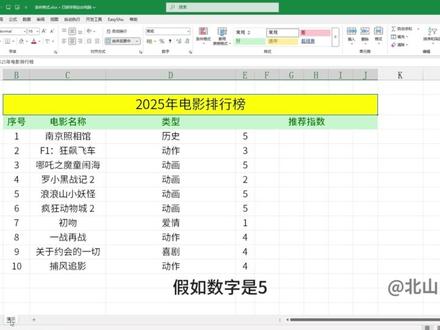 01:33查看AI文稿AI文稿
如果要给二零二五年的热门电影做一个排行榜,并且推荐指数用五角星显示,应该怎么设置呢?咱们先来分析一下。假如数字是五,就需要用五颗金色的五角星。 假如数字是四,就需要用四颗金色的五角星和一颗白色的五角星,依次类推。首先在 f 四输入等于 e 四减一,然后向后拖动填充四个单元格,接着双击向下填充,得到由正数、零和负数组合而成的数据区域。 咱们只需要把数字替换成五角星即可,也就是当单元格的值大于等于零时,就显示金色的五角星。 如果单元格值小于零,也就是负数时,就显示白色的五角星。这一步可以通过条件格式来实现。 先选中这些填充好的数据,然后依次点击开始和条件格式,再点击图标集,选择五角星。接着再次点击条件格式,选择管理规则,再双击刚刚创建好的规则。 注意规则类型,这里一定确保选择的是基于各自值设置所有单元格的格式,然后勾选仅显示图标,将第一条规则的值修改为零,类型选择数字,第二条规则的值也修改为零,类型选择数字,第三条规则就会自动变成小于零。注意 第二条规则并不会执行,因为不会存在小于零且大于等于零的数字。最后点击确定即可完成设置,最后调整一下单元格的宽度就完成了。
40北山Excel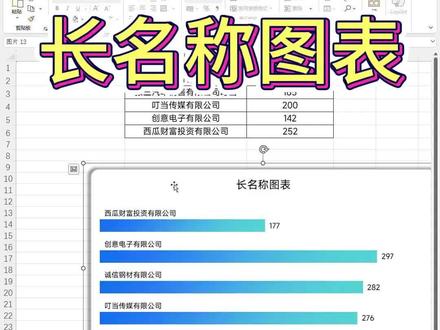 02:49查看AI文稿AI文稿
如果你的数据名字比较长,像这样的直接构建图标是不太美观的,来看一下我的解决方法,变为这样的条形的样子,操作也是比较简单的。首先第一步我们需要先在右侧来创建辅助列,选择金额做一下复制,把它作为辅助的列, 改一下名字,随后就可以根据当前的数据作图了。我们就直接选中整个表格,点击插入来创建条形图会变为这样的方式。首先第一步来选中整个图标,改一下字体, 把颜色改为黑色,让数据展示更加的美观一点。然后呢,选中这个网格线,点右键删掉。紧接着用鼠标双击条形,我们需要找到间隙宽度减小一下百分比,来增加柱子宽度,让数据展示更加的直观一点。 随后呢来选中红色条形,表示辅助的数据点,加号为它创建标签,会得到标签。紧接着用鼠标双击标签,找到标签位置放在内侧, 我们需要在上方找到单元格中的值,勾选一下会显示窗口,在当前的窗口中选中这一列比较长的名称, 点回车,确定不要勾选值,就会变为这样的方式是换行的,我们是不需要换行的,就需要在这里来点一下属性按钮,点击属性最下方,找到自动换行,把对勾去掉,他就不会换行了。 然后呢,我们需要勾选一下,允许文字溢出,把它变为这样的,靠左边显示就行了。紧接着就可以考虑先把右侧的 y 轴删掉, 然后呢把 x 轴也删掉,不需要了,将图例删一下,用鼠标来选中这个红色的条形,点击格式,背景色改成无不需要显示了,紧接着用鼠标来选这个蓝色条形,按下快捷键, ctrl 加一调窗口,找到油漆桶。 先找到填充,把填充改为渐变填充,默认是这样的显示方式,我们需要改一下光圈的多少来改这个颜色的,找到光圈,选一个删掉,再选一个也删掉。通过光圈改颜色, 我们先选中一个放在最左边,下方找到颜色,把颜色给一个蓝色,然后呢,再选择另外一个放在右边,将颜色改为橙色,这个时候呢就会变为渐变色。我们可以考虑改一下角度,把这个颜色角度改为四十五度, 让它倾斜着显示更加的美观一点。到此为止呢,这个图标就构建完毕了。操作是比较简单的,它非常适合用于展示名称比较长的数据,大家可以试着做一下。 以上呢,就是今天分享的全部内容,怎么样,你学会了吗?如果你想跟我学 excel, 可以 在下方了解一下我的课程。函数、透视表、图看板、 ai 都是有的,带你从零开始,快速成为 excel 高手,提高工作效率。
142Excel从零到一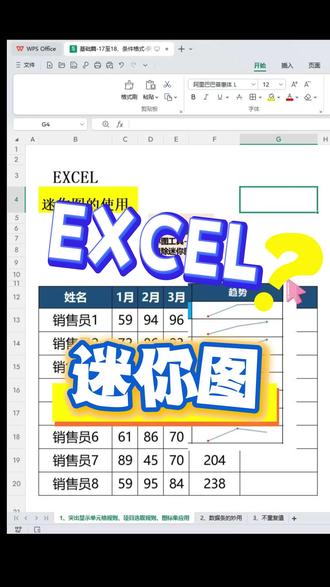 01:12查看AI文稿AI文稿
我们在日常的工作当中啊,经常能看到这种小型的图标,所谓的小型图标啊,就是能看到一个单元格当中看到一个趋势, 有人说老师这种趋势的小图标是不是图标啊?不是,它是 excel 当中的迷你图,迷你图呢就是在一个单元格当中可以呢查看趋势。如何做这种迷你图呢?大家看好。首先呀,选中所有的单元格, 单机 excel 当中的插入选项卡,在插入选项卡的最右侧, 我们来看一下,点击插入,在右侧有个叫迷你图,我们找到折线图, 他让我选择数据的范围,在这里啊,我就把所有的数据范围从一月到三月选中,选中之后啊,点击确定, 这时候就生成了迷你图。顺当看一下迷你图工具,我们还可以把最高点和最低点打上勾,下方还有个标记的颜色。
 00:41查看AI文稿AI文稿
都知道数据分析的话,数据搭配报表更直观,也更有说服力。想要对这些数据进行报表分析,按 alt 加 f 一 一键生成报表。但是报表里面的同比增长的数据实在是太小了,几乎是看不见了。那我们就给他换一个表现形式吧,鼠标右键 选择更改图标类型,选择组合图,勾选同比增长旁边的次坐标轴这一个小方块,点击应用修改,点击这个折线鼠标右键 给他添加个数据标签,现在看是不是更好看啦,你学会了吗?关注我,每天带你学习一个办公小技巧!
20翩翩老师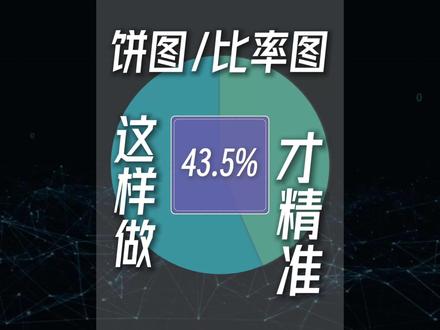 01:15查看AI文稿AI文稿
怎么做精准的饼图?口播视频经常要用饼图表示比例,有人说数据图表可以做,但他的风格受限。今天我们做精准的饼图。首先用贴纸工具做一个正圆形,填充颜色,做底层 再添加一个同样大小的圆形,更换一个填充颜色。 把这一层新建复合片段,添加限性蒙版,这样就只剩下上面一半了。 为了方便理解,我们输入九十度旋转,保持起始位置在零点方向,并保留右边的原型。再次新建复合片段, 再添加一个向量蒙版。因为原型是三百六十度,所以百分之一是三点六度,那么百分比是多少?借用多少乘以三点六度。我们以百分之四十三点五为例, 应该要占比一百五十六点六度。由于刚才已经旋转了九十度,所以一百五十六点六度要减去九十度,在旋转中输入六十六点六度, 这样精准的饼图就做好了,还可以叠加关键帧动画各种显示效果,就有了更多创意空间。最后问题来了,如果超过百分之五十的比例,这样做能不能行?应该怎么做呢?
162一个达不溜(接代剪)


