高启强电脑壁纸怎么设置
哈喽,家人们,周五好!大牛老师给大家准备了一款大工人必备壁纸。首先打开一个空白的 p, 然后导入咱们强哥的摔照一张,点击上方自动扣图,然后选一个好看的背景, 最后金句点缀就好了。喜欢的伙伴后台提我发原图,风浪越大鱼越贵。

粉丝5527获赞5015
相关视频
 00:38查看AI文稿AI文稿
很多宝子在问壁纸怎么设置,本期给大家做个教程,记得点赞关注哦!这个是我们的电脑自带的一个应用商城, 然后在这个搜索栏里面选输入 l, 也就是找到这样的一个应用,就是我们的 live u o paper, 然后点开之后点击免费获取,下载完之后点击打开,在这里就可以选择我们想要的视频动态壁纸,如果说有自己想要的视频动态壁纸,点击这个加号, 然后选择一个文件,在我们的文档里面选择我们下载的一个视频,添加之后点击确定就可以设置了。
15荣耀笔记本专场 02:42查看AI文稿AI文稿
是不是觉得电脑桌面缺乏个性,想换壁纸却不知道从哪下手?要么下载的壁纸模糊,要么设置后拉伸变形,别愁这份小白友好型教程,从下载到优化,全流程讲解,让你轻松拥有清晰又好看的桌面。 第一步,先下载需要桌面美化的四个工具。首先在桌面打开浏览器,在地址栏中输入三 w 点壁纸管,点 com, 然后按键盘回车键,打开这个网页,找到前往立即下载, 可以往下拉,把这四个工具单独下载到自己电脑里,为了不浪费时间,我已经提前下载好了,下载好后跟着教程按照步骤操作即可。第一个,安装 translucent tv 任务栏透明工具,双击打开,自动跳转电脑自带的软件商城,下载并打开即可。然后在状态栏点击右键打开任务栏设置, 选择个性化下滑,找到任务栏下滑,找到自动隐藏并打开,此时任务栏已经自动隐藏了。第二个,安装 nexus 桌面导航软件,点击打开这里,跟着步骤安装好。 接下来就是把 nexus 放到屏幕下面,打开 nexus 控制面板,选择位置调到底部,然后外观这里可以调整图标的大小,调整到自己喜欢的大小即可。然后点击 dark 透明度,把左边拉满,点击应用,点击确定,把这些没用的图标都删掉, 只留这两个就可以插入桌面的图标了。右键添加新的项目,然后查找项目,找到桌面,选择自己想添加的图标,全部一个一个的添加。 第三个,安装 wallpaper, 右键选择解压,双击打开解压后的文件,双击打开这里,跟着步骤安装好, 接着换上自己喜欢的壁纸,也可以添加自己下载准备好的壁纸。 第四个,安装雨滴插件和皮肤,跟着步骤并设置好, 这些都是皮肤,自己喜欢那个就安装那个皮肤即可。 然后最后一步,隐藏桌面图标,点击鼠标右键点击查看,点击隐藏桌面图标就可以了完成。这款壁纸不仅颜值在线,还纯净无捆绑,使用起来稳定快速,桌面瞬间有格调。
2壁纸馆 02:40查看AI文稿AI文稿
电脑用久了,桌面壁纸看腻了想换,但找来找去都是老款,要么安装步骤太复杂,别再浪费时间了,这份快速教程带你免费获取热门壁纸安装设置一步到位,手残党也能轻松学会。第一步,先下载需要桌面美化的四个工具。首先在桌面打开浏览器, 在地址栏中输入三 w 点壁纸管点 com, 然后按键盘回车键,打开这个网页,找到前往立即下载, 也可以往下拉,把这四个工具单独下载到自己电脑里,为了不浪费时间,我已经提前下载好了,下载好后跟着教程按照步骤操作即可。 第一个,安装 translucent tb 任务栏透明工具,双击打开,自动跳转电脑自带的软件商城,下载并打开即可。然后在状态栏点击右键打开任务栏设置,选择个性化下滑,找到任务栏下滑找到自动隐藏并打开,此时任务栏已经自动隐藏了。 第二个,安装 nexus 桌面导航软件,点击打开这里,跟着步骤安装好。接下来就是把 nexus 放到屏幕下面,打开 nexus 控制面板,选择位置,调到底部,然后外观这里可以调整图标的大小,调整到自己喜欢的大小即可。 然后点击透明度,把左边拉满,点击应用,点击确定,把这些没用的图标都删掉, 只留这两个就可以插入桌面的图标了。右键添加新的项目,然后查找项目,找到桌面,选择自己想添加的图标,全部一个一个的添加。 第三个,安装 wallpaper, 右键选择解压,双击打开解压后的文件,双击打开这里,跟着步骤安装好。 接着换上自己喜欢的壁纸,也可以添加自己下载准备好的壁纸。 第四个,安装与 d 插件和皮肤跟着步骤并设置好,这些都是皮肤,自己喜欢那个就安装那个皮肤即可。 然后最后一步,隐藏桌面图标,点击鼠标右键点击查看,点击隐藏桌面图标就可以了。搞定壁纸安装全程无套路,干净又稳定颜值和实用性。
1壁纸馆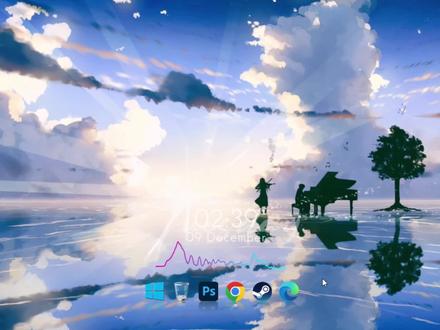 02:45查看AI文稿AI文稿
想给电脑换高颜值动态壁纸,却搜遍全网找不到靠谱方法,要么下载后全是广告,要么安装后卡顿闪退,别再踩坑了。今天这份保姆级教程,从下载到设置一步到位,小白也能轻松拿捏, 看完直接让桌面颜值翻倍。第一步,先下载需要桌面美化的四个工具。首先在桌面打开浏览器,在地址栏中输入三 w 点壁纸馆,点 com, 然后按键盘回车键,打开这个网页,找到前往立即下载, 也可以往下拉,把这四个工具单独下载到自己电脑里,为了不浪费时间,我已经提前下载好了。下载好后跟着教程按照步骤操作即可。第一个,安装 translucent tb 任务栏透明工具,双击打开,自动跳转电脑自带的软件商城,下载并打开即可。然后在状态栏点击右键打开任务栏设置, 选择个性化下划,找到任务栏下滑,找到自动隐藏并打开,此时任务栏已经自动隐藏了。第二个,安装 nexus 桌面导航软件,点击打开这里,跟着步骤安装好。 接下来就是把 nexus 放到屏幕下面,打开 nexus 控制面板,选择位置调到底部,然后外观这里可以调整图标的大小,调整到自己喜欢的大小即可。然后点击 dog 透明度,把左边拉满,点击应用,点击确定,把这些没用的图标都删掉, 只留这两个就可以插入桌面的图标了。右键添加新的项目,然后查找项目,找到桌面,选择自己想添加的图标,全部一个一个的添加。 第三个,安装 wallpaper, 右键选择解压,双击打开解压后的文件,双击打开这里,跟着步骤安装好, 接着换上自己喜欢的壁纸,也可以添加自己下载准备好的壁纸。 第四个,安装雨滴插件和皮肤,跟着步骤并设置好, 这些都是皮肤,自己喜欢那个就安装那个皮肤即可。 然后最后一步,隐藏桌面图标,点击鼠标右键点击查看,点击隐藏桌面图标就可以了,搞定。这样设置的壁纸,既干净又好看,运行流畅不卡顿,颜值和速度双在线,日常使用超舒心。
3壁纸馆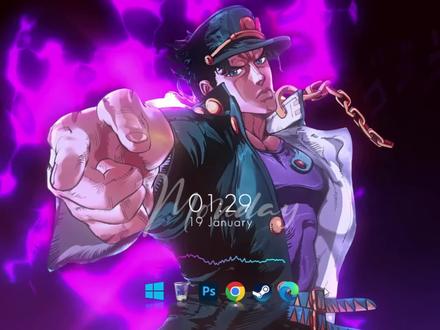 02:44查看AI文稿AI文稿
都二零二六年了,你不会还在用系统自带的几张老壁纸吧?今天就教大家如何挖掘那些让电脑焕然一新的绝美壁纸库。第一步,下载需要桌面美化的四个工具。首先在桌面打开浏览器, 在地址栏中输入这个网址,然后按键盘回车键打开这个网页,找到前往立即下载,也可以往下拉,把这几个工具一个一个全部下载到你的电脑上,为了不浪费时间,我已经提前下载好了。下载好后跟着教程按照步骤操作即可。接下来第二步,安装这四个工具并设置的教程。 一个安装铲子撸散 tb 任务蓝透明工具,双击打开,自动撬转电脑自带的软件上的下载并打开即可。然后在状态栏点击右键打开任务栏设置,选择个性化下滑,找到任务栏下滑,找到自动隐藏并打开, 此时任务栏已经自动隐藏了。第二个,安装 next 桌面导航软件,点击打开这里,跟着步骤安装好。 接下来就是把 nexus 放到屏幕下面,打开 nexus 控制面板,选择第三位置,调到底部,然后外观这里可以调整图标的大小,调整到自己喜欢的大小即可,然后点击大可透明度,把左边拉满,点击应用,点击确定, 把这些没用的图标都删掉, 还剩这两个就可以插入桌面的图标了。添加新的项目,然后查找项目,找到桌面,选择自己想添加的图标,全部一个一个添加上就可以了。 第三个,安装 workbook, 右键选择解压,双击打开解压后的文件,点击打开这里,跟着步骤安装好。 接着换上自己喜欢的壁纸,也可以添加自己下载准备好的壁纸。 最后就是安装第四的雨滴插件,并设置好 这些是插件皮肤,自己喜欢哪个就安装哪个就可以。 然后就是最后一步,隐藏桌面图标,点击鼠标右键点击查看,点击隐藏桌面图标就可以了。游戏或观影室这个桌面效果能提供更沉浸的氛围,还不影响性能。
 02:41查看AI文稿AI文稿
自己设置炫酷动态壁纸,最简单的方法,从下载到配置全程跟着我做,保证你一次就会。第一步,下载需要桌面美化的四个工具,首先在桌面打开浏览器,在地址栏中输入这个网址,然后按键盘回车键打开这个网页,找到前往立即下载, 也可以往下拉,把这几个工具一个一个全部下载到你的电脑上,为了不浪费时间,我已经提前下载好了,下载好后跟着教程按照步骤操作即可。接下来第二步,安装这四个工具并设置的教程。第一个,安装铲子露伞, tb 任务蓝透明工具,双击打开,自动跳转电脑自带的软件上的下载并打开即可。 然后在状态栏点击右键打开任务栏设置,选择个性化下滑,找到任务栏下滑找到自动隐藏并打开, 此时任务栏已经自动隐藏了。第二个,安装 next 桌面导航软件,点击打开这里,跟着步骤安装好。 接下来就是把 nexus 放到屏幕下面,打开 nexus 控制面板,选择第三位置调到底部,然后外观这里可以调整图标的大小,调整到自己喜欢的大小即可,然后点击大可透明度,把左边拉满,点击应用,点击确定, 把这些没用的图标都删掉, 还剩这两个就可以插入桌面的图标了。添加新的项目,然后查找项目,找到桌面,选择自己想添加的图标,全部一个一个添加上就可以了。 第三个,安装 blueprint, 右键选择解压,双击打开解压后的文件,点击打开这里,跟着步骤安装好。 接着换上自己喜欢的壁纸,也可以添加自己下载准备好的壁纸。 最后就是安装第四的雨滴插件,并设置好 这些是插件皮肤,自己喜欢哪个就安装哪个就可以。然后就是最后一步,隐藏桌面图标,点击鼠标右键点击查看,点击隐藏桌面图标就可以了,全部调校完毕,视觉冲击力强,系统响应迅速,这才是理想的桌面状态。
 02:41查看AI文稿AI文稿
无需复杂设置,一键即用,海量高质量壁纸,还能根据你的使用习惯自动前往,简直太懂你了。第一步,下载需要桌面美化的四个工具。首先在桌面打开浏览器,在地址栏中输入这个网址,然后按键盘回车键打开这个网页,找到前往立即下载。 也可以往下拉,把这几个工具一个一个全部下载到你的电脑上,为了不浪费时间,我已经提前下载好了。下载好后跟着教程按照步骤操作即可。接下来第二步,安装这四个工具并设置的教程。第一个,安装 chris lu 三 t b 任务蓝透明工具, 双击打开,自动跳转电脑自带的软件上的下载并打开即可。然后在状态栏点击右键打开任务栏设置,选择个性化下滑,找到任务栏下滑,找到自动隐藏并打开, 此时任务栏已经自动隐藏了。第二个,安装 next 桌面导航软件,点击打开这里,跟着步骤安装好。 接下来就是把 nexus 放到屏幕下面,打开 nexus 控制面板,选择第三位置调到底部,然后外观这里可以调整图标的大小,调整到自己喜欢的大小即可。然后点击大格透明度,把左边拉满,点击应用,点击确定, 把这些没用的图标都删掉, 还剩这两个就可以插入桌面的图标了。添加新的项目,然后查找项目,找到桌面,选择自己想添加的图标,全部一个一个添加上就可以了。 第三个,安装 blueprint, 右键选择解压,双击打开解压后的文件,点击打开这里,跟着步骤安装好。 接着换上自己喜欢的壁纸,也可以添加自己下载准备好的壁纸。 最后就是安装第四的雨滴插件,并设置好 这些是插件皮肤,自己喜欢哪个就安装哪个就可以。 然后就是最后一步,隐藏桌面图标,点击鼠标右键点击查看,点击隐藏桌面图标就可以了,大功告成。现在你的桌面既拥有炫酷外观,又能保持后台安静稳定运行。
 02:42查看AI文稿AI文稿
刷到别人的桌面壁纸,太心动,可自己找的,要么格式不对,要么设置后显示异常,别再瞎折腾了,这份超详细教程包含下载渠道、安装步骤、适配设置,不管是 win 十还是 win 十一都能用,看完直接上手。第一步,先下载需要桌面美化的四个工具。 首先在桌面打开浏览器,在地址栏中输入三 w 点壁纸管点 com, 然后按键盘回车键,打开这个网页,找到前往立即下载, 也可以往下拉,把这四个工具单独下载到自己电脑里,为了不浪费时间,我已经提前下载好了,下载好后跟着教程按照步骤操作即可。第一个,安装 translucent tv 任务栏透明工具,双击打开,自动跳转电脑自带的软件商城,下载并打开即可。然后在状态栏点击右键打开任务栏设置, 选择个性化下滑,找到任务栏下滑,找到自动隐藏并打开,此时任务栏已经自动隐藏了。第二个,安装 nexus 桌面导航软件,点击打开这里,跟着步骤安装好。 接下来就是把 nexus 放到屏幕下面,打开 nexus 控制面板,选择位置,调到底部,然后外观这里可以调整图标的大小,调整到自己喜欢的大小即可。然后点击 dog 透明度,把左边拉满,点击应用,点击确定,把这些没用的图标都删掉, 只留这两个就可以插入桌面的图标了。右键添加新的项目,然后查找项目,找到桌面,选择自己想添加的图标,全部一个一个的添加。 第三个,安装 wallpaper, 右键选择解压,双击打开解压后的文件,双击打开这里,跟着步骤安装好, 接着换上自己喜欢的壁纸,也可以添加自己下载准备好的壁纸。 第四个,安装雨滴插件和皮肤,跟着步骤并设置好,这些都是皮肤,自己喜欢那个就安装那个皮肤即可。 然后最后一步,隐藏桌面图标,点击鼠标右键点击查看,点击隐藏桌面图标就可以了,搞定收工,壁纸适配屏幕无拉伸,安装后稳定不闪退,好看又好用,赶紧给自己安排上。
1壁纸馆 00:50查看AI文稿AI文稿
众所周知, wallpaper 是 一款强大的壁纸软件,而这是我们普通浏览器的界面,将二者相结合,我们将会得到 三十秒,教会你设置同款浏览器界面。首先点击右上角三个点,点击拓展,获取拓展搜索 x 配置回车,点击获取 添加拓展,点击起用,再打开拓展按钮,接着新建一个标签页,这样就得到了一个初识页面,所有图标及主键都能随意拖动合并,同时内置众多搜索引擎和 ai 工具,并且搜索框的宽度、 高度以及颜色都能随意调节,真的是高度自定义。右键空白处点击配置动态壁纸本地动态壁纸当然叉配置还有很多功能等你发现,快去试试吧!
 00:38查看AI文稿AI文稿
今天我们来给电脑换个漂亮的壁纸,为了方便图片好找,我提前把喜欢的图片啊放在了桌面上,在桌面任何一个空白的地方,右击选择个性化,点背景选择图片, 选择一张图片的右边,点击浏览图片,打开窗口之后选择桌面。哎,我们提前放好的图片在这里选中之后点选择图片,这时候桌面就换成功啦,你学会了吗?关注我哦!
2382达不溜 02:22查看AI文稿AI文稿
这期视频讲解这一个主题,先来看一下效果展示,你会看到桌面上面有一个动态的壁纸,这里这个时间是动态的,展示了这个时间,星期几,还有当前的时程是什么时候,这个怎么实现的?第一步,安装这一款免费开源的软件,到微软商店获取,在电脑开始这里 找到你的微软商店,如果没有就在这里搜索这个微软商店,找到之后点击打开它,然后这里有一个搜索应用啊,输入软件的名称,点击进去 就出来了,我这里是已经安装,那这个没有安装的,要把鼠标移过来,就有个获取,点击之后就自动给你安装,安装这个也是一样的,安装好之后我们就在软件里面去添加啊这个时钟的网页,我们先来看一下这个网页,这个网页在浏览器里面打开一下, 你会发现这个网页上面的效果跟这个桌面上的是一致的,就是你网页里面是怎样的效果,你添加到桌面上面去之后就是怎样的效果。那做完之后在这个右下角可以找到这款软件,双击一下 打开它,然后这里有个加号,输入网址,这里把你的网页的路径添加进来,就像浏览器里面是这个路径,你就复制它,然后添加放到这里就行了。现在我来演示一下啊,把它添加一张背景图,你只需要把你想设置为背景的图片发到这个网页 同样的目录当中,然后把这个名字改为背景,我们来重新在浏览器里面打开一下,你会发现又有一张背景图了,那现在把这个地址复制一下,把这个软件里面放进来,其实因为我这个地址 之前都是这样的,所以你不改都没关系。我这里为了演示把这个重新复制进来,然后点击一下这个箭头,他就会去加载了,我们看到现在还没有任何变化,往进这里,我们点击一下,确定这有一个进度条正在加载,稍微等待一下啊。加载完之后,你会发现 这个桌面上面的就变了,有一张背景图了,也就是说你看到的网页是怎样的,在桌面上面看到的就是怎样的网页变化了,桌面上面的只需要在这个软件里面重新加载,也会跟着变化,操作就是这样的。我这里还有另外两款时钟,看一下 这一款是这个效果的,然后这一款是这个效果的,如果想切换,只需要把这个地址复制放进来,把这个地址放到这里,点击箭头出来这些信息之后点击确定好。操作很简单,这期视频就讲到这里。
21电脑轻松学


