vivo摄像头怎么画
从你这走了以后,三点半之后他自己干去了,自己干啊?

粉丝2925获赞6.5万
相关视频
 01:48查看AI文稿AI文稿
买猕猴桃困来荔瓜怕困了。 此生爱很有机会,何必落得一生被 穿破。
 02:26查看AI文稿AI文稿
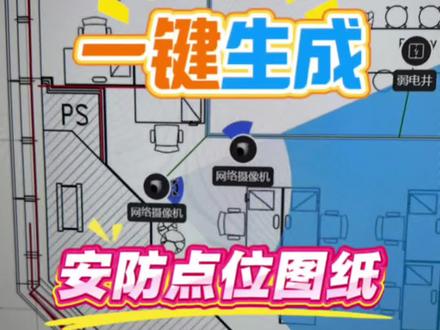
哎,你看这点位图画的牛逼的不行,只需要把鼠标放在摄像头上,就能呈现出摄像头的覆盖范围,蓝色区域为最佳拍摄区域,还可以找出摄像头的最佳拍摄角度,非常方便工程前期的点位规划。想要做这种图呢,不需要你会 cad, 哪怕你是育红班一夜也能在一分钟之内轻松学会,真要学不会的话,你可以顺着网线过来捶我。下面开课倒计时一分钟开始。 第一步,在海康云商的配单界面选择云看点,把图纸上传进去,图纸的格式可以是 cad、 pdf 或者图片。图纸上传完之后,开局第一步,随便画一个起始点,让系统掌握图纸的尺寸。 你看我这个图纸就有个三米六的标尺,我们就以它为基准确认完成。等一会系统会自动生成红色的隔墙,先不管它,点击左上角的布点,右边会出现各种产品的图例。我们就以人见人爱的小半球为例,镜头为四毫米, 点击不点光标就会生成一个摄像头,我们可以随便拖拽点击确认位置,你若感觉这个图标有点小呢?右键配置,这里可以调整图标的大小,调整好合适的图力之后,把图标放在摄像头上,可以看到这个摄像头的覆盖范围。 你看两个工位中间有一个红线,就是系统误把它判定为隔墙了,导致摄像头拍不到,后边手动纠正一下,把隔墙取消掉,然后再看摄像头的照射距离 啊,就一览无余了,就不需要你去脑补这个摄像头能拍到哪,他会很直白的用图形告诉你。还有一个点呢,就比如我选的是八毫米的摄像头,你看把它放在图纸上就会看的比较远,周边看到的范围就会很狭窄,我们更换成四毫米的镜头,你看这个覆盖范围就很得劲,所以这个区域就适合安装四毫米的摄像头。 所有的点位调整完成之后,选择左上角的布线,手动确定弱电井的位置,再手动划一下主杆的桥架位置。 最后选择你用什么线缆,当然也可以选择光端收发器或者光缆之类。因为平常超过十六个摄像头的活我都不接,所以在此不做讨论,感兴趣的朋友可以研究一下。漂亮,你看从桥架伸出来,管线自动连接到摄像头,不仅点位图画好了,线路图也一起出来了, 包括需要用多少网线,什么都能计算的出来。最后点击导出,它不仅会生成拓扑图,还有点位图以及类似无线 ap 的 热力图,哪里有摄像头的拍摄盲区,都可以一目了然。最后呢,我觉得有必要客观的评价下这个功能,对于一些从小工程,它确实非常实用, 甲方看得懂,电工也看得懂,施工浇底也很直观。他让我们从一个草台班子升格成了薰衣草台班子,就是比较有格调,但是对于一些要求比较严的大型项目来说,并不是特别适用,你还是规规矩矩老老实实的回去画 cad 吧。
4580弱电大林 01:28查看AI文稿AI文稿
vivo 手机摄像头打不开怎么回事?这个问题 可能出现了多种可能性,下面是一些常见的解决方法。首先,长重启手机,有时候简单的重启可以解决一些临时性问题。长按电源键选择重启,等待手机重新启动后,再次尝试打摄像头。其次,清除相机应用的缓存也是一个解决方案, 过多的缓存可能导致相机无法正常工作。进入手机的设置,找到应用管理或者应用与权限,选择相机应用清除数据或者清除缓存。然后再次尝试打开摄像头。 此外,务必确手机系统是最新版本,及时更新可能有助于解决软件问题。进入手机的设置,选择系统更新,检查并安装 可用的更新。如果以上方法都无效,可以考虑恢复手机的出厂设置,但请注意,这将删除所有数据。请提前备份重要信息。如果问依然存在可能是手机硬件问题, 建议找 vivo 的客服中心进行专业维修检查。需要强调的是,影响数据的操作,请务必备份重要信息。如果问题持续存在,建议咨询 vivo 官方客服或前往维修中心进行进一步处理。希望以上方能帮助您解决问题。
20数码皮皮 00:06
00:06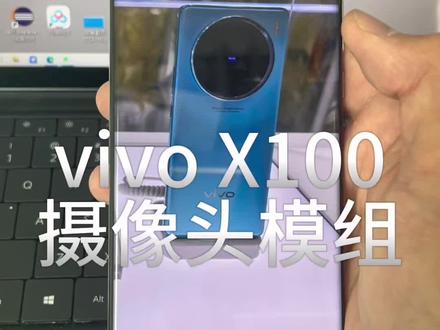 00:36查看AI文稿AI文稿
兄弟们,今早上突然发现一个事啊,就是 vivo 要出的这个 x 一百,你们看了吗?他这个摄像头模组外面这一圈银色是不对称的,我发现你看这个也是, 这都是网上爆料出来图,这个 x 一百 pro 是下面比较宽,然后上面窄,这个标准版是左边的宽,然后右边的窄,看都是这样的。 如果甄姬发售的时候真的是这样的话,你们觉得好看吗?这个设计我本人觉得还可以啊,不过这次挺有创意的。
455七七同学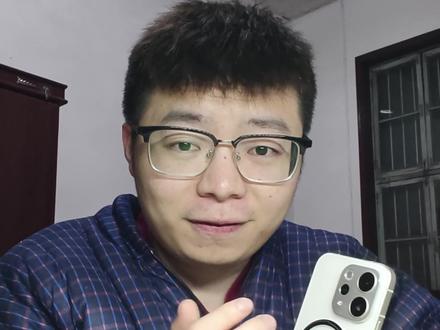 00:43查看AI文稿AI文稿
vivo 相机里面有个 ai 视效,不知道大家有没有注意到?然后这几天它又出了三款新春 ai 视效,我刚才试了一下,发现挺好玩的。首先大家打开相机,然后在拍照和人像模式的后置摄像头,这个状态下, 最上面都有一个 ai 失效,点开就已经生效了。然后点击右下角这个魔法棒,这里面有各种 ai 失效。这几天又上线了三款现实的新春 ai 失效,大家可以试一下,尤其是这个马上变身效果,它每次给你生成的效果还都不一样,我刚才试了一下,还挺好玩。 当然大家拍人的话,最好还是用人像模式,然后点击最上面这个 ai 失效,点击右下角,然后选择自己需要的特效就可以了。
1445向前用功读书


猜你喜欢
- 1017胖小🐲