怎么自己一个人拍踩书本
首先准备一张纸, 把他的一个角微折起来,约三十度。准备两记按动笔,一个相机倾斜约三十度,没有可以叫好基友拿手机拍交叉,约七十五度,两笔间距约半厘米,差不多的时候让右笔踩在纸上。

粉丝22获赞256
相关视频
 02:10查看AI文稿AI文稿
你们要的教程来了,练体育有什么前途啊? 蔡学转场升级版,太帅了!教程安排上架好三脚架,先拍一个空镜头,全程不用去碰手机,避免位移。再单独拍书本。 这里注意留一半的空间给人物。一会坐地上,有条件的用风扇吹一下书本,让他动起来,接着把书本拿走,轮到鞋子上场, 像我一样丢鞋子,快速把球收走,这里就不要驱动鞋子了。然后坐下演一段后去踩一下鞋子,就拍摄完成了。滴机会从鞋子开始,拍一个转场后的视频,这段可以是任何场景拍你们自己喜欢的就行。 左下角打开剪映,导入拍好的视频,空镜头暂时先分割十五秒出来用。找到书本翻开的位置,在下方工具栏找定格。用智能画笔把书本单独抠出来,时常调整 为零点三,并把第二段视频焊抠像视频切到画中画,对起空镜头,延长空镜头,用关键针给书本做缩小动画。找到丢鞋子,搜索那里点定格,删掉前面的视频。把鞋子抠出来,调整时长为零点三,并切到画中画。继续延长空镜头,用关键针做鞋子放大动画。 接下来找到人物看向鞋子的位置,分割删除前面多余的视频,继续切到画中画,这样就有那种鞋子出现后惊讶的感觉。再延长至开头,再次分割视频,给前面的视频添加镜面蒙版,调整蒙版,让人物完整显示出来,轻挨一点,羽化过度更自然。 看不懂的评论区留言。接着在彩鞋那里点分割,删除后面的视频,切回主轨道,方便后面的剪辑。添加转场后的视频,在即将起跳的位置分割删除前面的视频。点小白快添加叠化,转场时长调整为零点。一调整两个视频的鞋子大小一致,并从 调整过的视频用关键针做过渡定格,一针出来突出动作,并给定格画面添加特效。旋转变焦,输入文本,添加音乐,轻松搞定。看效果,一个男孩子学体育有什么前途啊? 接吻平台上传来了我被热烈和。
4705汗宝宝 00:34查看AI文稿AI文稿
今天和大家分享这个,依次导入两段拍好的视频,裁剪第一段视频脚滑下一半的位置,删除后面多余的部分视频,保留四点四秒。裁剪第二段脚快滑出的位置, 删除前面多余的,点击小白块,添加闪黑转场时长零点一秒,视频开头添加一个模糊开幕特效,最后导入收藏好的音乐,这样就做好了。
308SUAT夏天 04:04查看AI文稿AI文稿
好,首先呢我们准备好一本书,手机呢调成照相的模式,我们把书本打开,对着天空呢,来给书本拍一张照片。 好,现在呢,我再来拍一个我从那边走过来的一个镜头。好,点击开始。 好,走出镜头以后点击暂停。好,现在打开剪辑软件,点击开始创作。 把我们提前拍好的这段视频呢给大家添加上来。首先进来第一步,关闭原声,然后上面滑动的叫视频条,竖着这根白线叫分割线,下面这个叫做工具栏,我们拖动视频条开始剪辑。 好,这里当人物开始迈步。好,分割,前面不要点,删除。 好,走到这个位置就可以了。好,分割,删除后面的。好,现在给视频呢变个数。好,变速,常规变速,给他变到零点三。好,打对勾。好点,返回 好,工具栏中,找到画中画,新增画中画,选择照片,来,把提前拍好的照片呢给它添加上来。 好,和前面对齐。好,照片上来之后呢,我们要用双指把这个照片呢给它把屏幕撑满。 好,这样呢就可以了,现在照片视频条断了,我们要把它拖到和后面视频条同齐。好,我们点击返回,找到蒙版。 好,选择圆形蒙版,再点一下,再给它反转一下。好,把这个头放小一点点,用手指给它调到合适的位置 好,然后点羽化它,调到二十左右。 好,打对勾,点击返回,再来给视频呢添加一首好听的背景音乐,点击音频,点击音乐。 好,这里搜索一首走过的才是书。好,点击使用。上来之后呢,我们来给音乐呢识别个歌词,点文本,后面找到识别歌词,开始匹配。 好,上来之后呢,我们来给他调一个好看的字体,我选择旁接体,这里字体都可以使用样式选择黄色描边呢,给他选择个黑色描边,要到三十左右就可以了。 好,再来给他排列,我选择竖排好,稍微给他放大一点点,拖到合适的位置,切记不要超出安全区。好,放在安全区内就可以。好,给他调个动画,选择向下擦除 好,这个速度给他调到两点二。好,把对勾返回来,给视频添加一个滤镜,找到滤镜 照到风景。好,选择绿颜,数字给他调到五十左右就可以了。啊。打对勾好,现在这条视频呢就已经做完了,点击倒三角幺零八零劈不动,这一绿给他拉满,麻绿也给他拉满,导出,一起看看成品吧。
27涛妈记录生活 03:07查看AI文稿AI文稿
首先把手机调成照相模式,对着书本拍一张照片,再拍一段人物从远处走过来的视频,点击开始 好回来,点击暂停,点击开始创作,把拍好的视频高清添加进来,首先关闭原声,滑动视频条,看到人物抬脚的,这里点击分割,把前面的删除。 向后滑来,看到人物到这里点击分割,把后面的删除,点击主轨道给他变个速,常规变速调到零点五,零点四都可以,点击对勾,然后点击下方工具栏,找到画中画,新增画中画, 点击照片,把拍好的那张照片添加进来,点击对勾添加,把照片调拉到头, 然后双手放大这个书本,把它调到合适的位置,滑动下方工具栏,找到蒙版,点击蒙版。圆形蒙版,点击这个调整参数,点击这个反转,然后把这个调整一下, 调整你喜欢的图形,好,把羽化值调一下,拉到二十左右,点击对勾来滑动下方工具栏,找到音频,点击音频,点击音乐,在搜索框里头搜看过的彩教书这首歌,点击使用,然后把后面 长出来的音乐条点击分割删除,然后再点击下方文文本,再找到识别歌词,开始匹配。 歌词出来了之后点击上方这个小铅笔头,点击花字,选一个你喜欢的花字,我选的是黄色,然后再给他选一个字体,我选的是形开简体, 然后再选一个动画, 我选的是向下插图,把它数值拉大一点,调到二一点八都可以,然后再选一个样式,给它调个竖列, 把这个文字拉到边上合适的位置,给它放大一点,好,点击对勾,再点击下方工具栏,找到滤镜,点击滤镜,我选的是高清自然,然后把数值调到五十, 点击对勾,这屏就做好了,幺零八零 p 不 动,帧率拉满,码率拉满,导出,看成品吧。
16丁丁教拍摄 00:15
00:15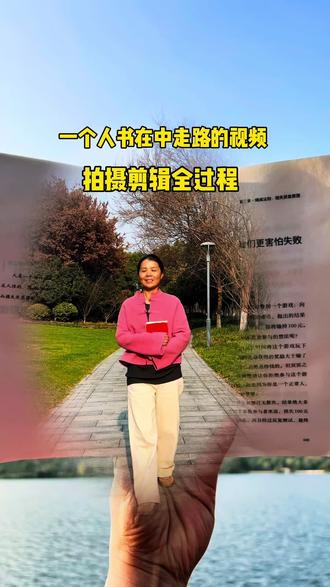 03:46查看AI文稿AI文稿
首先我们准备一本书,把书打开,把手机调成照相模式,对着天空给书本拍个照。好,现在我们再拍一个我从那边走过来的镜头,点击开始 点暂停。好,现在我们开始创作好,把拍好的视频高清添加,添加进来之后关闭原声。上面可以拖动的呢是视频条,底下呢是工具栏,白的呢是分割线。 好,在这个位置正好,抬脚的时候,这里给他点分割,前面的给他删除。好,我们拖动视频条。好,在这个位置给他点分割, 这样,这样抬脚的时候这里给他点分割,后面给他删除。好,我们点动视频条,点变速,点常规变速,变速给他选零点四,好,打对勾。 好,我们点动视频条,点画中画,新增画中画。选照片,把拍好的照片添加进来。好,照片跟视频条要对齐,照片跟视频条一样长。 好,我们把照片撑满 好,再返回,在工具栏里面找到蒙版好,蒙版点圆形,蒙版,点参数点一下,点反转。好,我们把它稍微拉大一点点, 这里呢可以变大变小。好,选羽化,羽化给他拉到二十。好,打对勾。好,我们再返回,在工具栏里面找到音频,找到音乐。 好,我们搜索一下。好点,使用音乐调,要跟视频调对齐。好,我们点分割,后面的给它删除。 好,我们选文本识别歌词好点,使用 好,歌词出来了,我们点动小笔头,选字体,选形态,简体选样式,给他选这个好,我们选排列,给他选竖排,把他拖动到合适的位置。 好,这里稍稍放大一点点,这个小框框会变大变小,我们选动画,选向下叉,除,给他选二点五, 好,打对勾。好,我们再返回,在工具栏里面找到滤镜, 好,选一个清晰滤眼给它调到五十,好打对勾,滤眼条跟视频条对齐。好,我们视频就做完了。好,我们选幺零八零 p 真力给它拉满,马力给它拉满,导出。
14瑶瑶要努力 04:03查看AI文稿AI文稿
首先我们先准备好一本书,然后把书本对着天空,把手机打开拍照的模式,给对着书本拍张照片。 好啦,现在在拍一个人物,拿着书本从对面走过来的一个视频,我已经点击开始啦, 好,点击暂停,我们现在开始剪辑,我们点击开始创作,找到我们拍好的视频,点击添加。 好的,这个可以滑动的呢,叫做视频条,这条线是分割线,下面是工具栏。首先我们需要关闭原声, 然后慢慢的滑动视频调,当人物往回走的时候,我们点击分割删除前面多余的部分,好,继续滑动视频调, 当人物走到这里的时候,我们点击分割删除后面多余的部分。接下来我们给视频调一下变数,点击变数常规变数调到零点三,好打对勾。 然后我们点击书本,在工具栏中找到画中画,点击切画中画,把它拉到与第一段相对齐。 好的,然后这个画中画呢,我们需要把它拉满整个屏幕,然后图片呢需要拉到与整个视频条相对齐,我们拉到整个视频相对齐。接下来我们在工具栏中找到蒙版,点击蒙版,点击圆形,点击参数,我们选择反转。 好的,这个方框,我们可以调整,拉到一个合适的位置好,然后我们点击羽化,把羽化竖着调到二十左右。好的,打对勾。接下来呢我们给整个视频调节一个高清的颜色, 我们点击工具栏中找到调节,点击调节对比度调到十左右,饱和度调到十左右,变化调到二十左右。好, 点击滤镜选择清晰滤圆调到三十到五十之间打对勾。 接下来呢我们再给视频添加一一首好听的音乐,我们点击音频,点击音乐搜索,点击看过的彩色书,点击使用好,然后呢我们给音乐识别一下歌词,我们点击返回,点击文 找到识别歌词,开始匹配,点击小小的铅笔头,点击样式,选择黄色字体,可以选择自己喜欢的字体,选择这一个, 然后我们在样式里面调到一个竖屏,找到一个排列,然后点击这一个,再点击动画, 选择向下叉除打对勾,然后再把这个字调到一个合适的位置,我们拉到这里来, 这个方框可以调的大一点点,好再把它拉下一点,这样就可以啦,然后我们整个视频已经做完啦,接下来我们是高清打出,我们点击一零八零 p 翻倍率不变,真力拉满, 玛丽拉满,点击导出,接下来我们一起看一下成品吧。
45月月在广东 03:57查看AI文稿AI文稿
首先我们准备一本书,然后把书本打开,把手机调成照相模式,对着天空给我们的书拍一张照片, 再拍一个我一个人走路看书的视频,点 击开始剪辑,我们打开剪影, 开始创作,把前面拍好的视频还有照片导入进来,先关闭原声,这滑动的是视频条白色竖线叫分割线,底下这滑动的是工具栏。先选中第一段视频, 当人物走到这个位置的时候,先点分割,把前面不用的给删除,然后大概留个四四到五秒钟这样子,点分割,把后面多余的删除。我们现在把视频先变个数,点击变数,常规变数,我们把数值调到零点三,打对勾, 我们选中第二段视频,底下点切换中画,把这个视频第二段与第一段对齐, 后面也对齐。 好,我们选中第二段视频,用手动给它把屏幕撑满,拉到一个合适的位置。好,这样就可以了, 我们点击底下增加一个蒙版, 我们选择圆形调整参数反转,然后这蒙版这边是可以调整大小,调到一个合适的位置。 好,把羽化值调到二十,打对勾,返回返回,我们现在添加一个音乐,点击音频,点音乐, 我们用个前面收藏好的这一首,然后返回返回,点文本,我们给它识别歌词, 好字体出来,我们点这个小笔头字体,我们选一个前面收藏好的毛笔型楷样式,我一般用黄色字体给它调到十五这样子, 然后放在一个合适的位置,然后我们选择动画点一个向向向右叉除,把这竖直拉到最大,打对勾, 然后我们把视频增加一个滤镜, 我们选择一个风景,这边有一个绿颜,把数值调到五十打对勾,这样我们视频就做好了,高清导出幺零八零,屁不变,真力拉到最满,马力拉满, 看一下成片吧。
29桂桂在福建


猜你喜欢
- 3904雄师摄影
最新视频
- 8054幸福人生1号