ubuntu怎么快捷去除注释
在使用污不出过程中可能会遇到一些常见问题,下面是我为您整理的一些常见问题及解决方案。一、 无法连接无线网络解决方案,首先检查无线网络开关是否打开,确保无线设备正常工作。 然后尝试重新启动网络管理器服务。可以在终端中输入命令速度 service network manager result 二、找不到安装的应用程序 解决方案,在欧布注重一些应用程序可能没有添加到启动器中。您可以通过应用程序搜索功能找到并打开它们。如果仍然找不到,请尝试在终端中使用命令安装或重新安装应用程序。三、 软件安装失败或依赖问题解决方案,在安装软件时遇到依赖问题很常见,可以尝试使用中队命令 shredo alpha kinsof 来修复并安装缺少的依赖项。如果仍然无法解决, 可以考虑添加其他软件员或使用软件包管理器,如是 not take 来管理软件包。四、无法播放多媒体文件解决方案,某些多媒体文件格式可能需要 y 的解码器才能播放。您可以尝试安装 opturi strict 来说是软件包, 其中包含了常见的多媒体解码器哈弗 plus 插件。使用命令苏斗 up guiding style 不出被 strict alex 进行安装。五、 无法调整屏幕亮度或音量解决方案,如果无法调整屏幕亮度或音量,请检查您的电脑是否支持相关功能键,并确保驱动程序正确安装。您可以尝试在系统设置中的显示和声音选项卡中配置相关设置。

粉丝193获赞1458
相关视频
 03:15查看AI文稿AI文稿
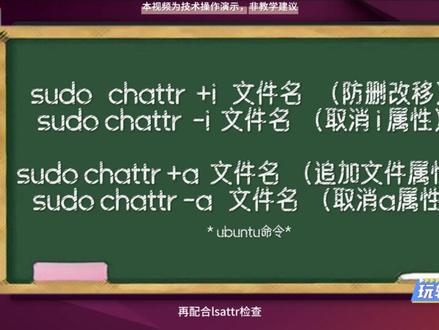
嗨,大家好啊,那个上回咱们聊了怎么用 l s h r 看隐藏权限吗?这期带大家认识个文件安全的大杀器,也就是叉特这玩意啊,就像给文件套了个金钟罩。我边操作边给大伙讲啊, 学会了它什么误删、乱改、乱挪地方,通通都能防住,咱们那些重要文件可就稳如泰山了。 咱们啊,还是拿之前那个 test 点 t x t 练手,先随手敲个 l s h t test 点 t x t 看看,你看这一串横线,说明它现在还是一张白纸,啥防护没有?肯定有!兄弟想问,那个 l s l 不是 也能看权限吗? 呃,其实常规权限有时候防不住那种手滑误删或者稍微高端点的篡改,想要终极防护,还得靠叉 t 的 隐藏属性,咱们来逐个试试看。 咱们先试个最常用的 i 属性来敲一下 sud 叉 t 加 i test 点 t x t。 这儿注意啊,叉 t 设置属性得加速度提权,普通用户权限不够好,加完咱们再用 l s h 瞅一眼, 看到那个小写的 i 了吗?这个就是防护标志,只要它在,这文件就不能删,不能改也不能改名,相当于直接给文件上了一把死锁, 不信咱测试一下。删一下报错,改个内容报错,哪怕改个名儿啊,还是报错,哪怕你是 root 大 神,只要不把这个 i 属性撤了,也拿它没辙。 像那些系统配置文件啊,重要日制啥的,加个 i 属性,那个安全感真的是直接拉满,完全不用担心误操作。 那想改了咋办?其实很简单,把加号换成减 i, 这属性就撤了。 接着咱们再看个实用的 a 属性,输入 suda chatter, 加 a test 点 txt, 这个 a 嘛,代表的是只能追加,意思就是你可以往文件末尾添新内容,但想删或者改以前的内容门儿都没有。这特别适合那种日制文件,只允许记录,不允许篡改。 咱们来测一下啊,用双大于号最佳,一行 a 成功了,这是日制最常用的泄露方式。但如果你想用 web 进去改改以前的东西,或者直接 r m 调,你看系统立马报错,这在直系不改的场景下简直完美,取消它也一样,速度叉头减 a 就 行了。 最后给大家分享个实战的小技巧,咱们系统的那个斜杠 etc 斜杠 host 文件有时候挺容易被恶意篡改的,你就直接来个 suede chatter 加 i 斜杠 etc 斜杠 host, 把它一锁,网络配置就稳当多了。 平时大家可以根据文件的用途灵活选择 i 或者 a 来保护。简单总结一下啊,叉 t 的 核心就是给文件加一层隐形装甲, i 属性是全面封锁防删,改一 a 属性是只能最佳,再配合 l s, h r 检查。这一套连招下来,重要数据就安全多了, 再也不怕数据丢了或者被乱动。觉得这招好用的兄弟记得转发给刚入坑污帮徒的小伙伴,关注我,每天带你解锁 linux 的 硬核小技巧。那咱们下期再见了!
40玩转私有云 12:12查看AI文稿AI文稿
我们已经做到了那个把,首先我们登录 rot, 它其实是登录不成功的,因为我们现在没有什么允许 rot 用户登录,那我们现在就 as you 丢,然后 p a s s w d r o t, 然后它会让我们先输入原密码,然后我们再新建一个 read 的密码, 然后我们输入 if config, 它这里我们没有这个,那它上面已经给了我们提示,那我们就直接给它 下载下来, 让他先等一下我们,我们把这里,然后我们打开叉 cell 啊, 首先我们在这里输入一下 幺三八点幺三幺, 我们连接他这里会直接报错,正常来说他会有一个什么登录账号和登录密码,对吧? 那,那其实就是因为我们没有安装 survey 端啊,就是服务器端等待它下载好,然后我们在这边新建一个笔记啊,首先就是 它这里我们不能直接复制呀,我们得右键复制,就是直接按 ctrl c 的话,它有可能会直接给它停止啊。然后是 所以说我们用右键,因为 因为你看这边,我我们这边是不是他这里有一个 on 号和一个 c 啊?啊?对吧?我们还会重新那个,像现在就可以了,因为他运行完毕了, 就这两个。这这个是你需要登录以以后入他以后,如果你不登录的话,那就应该 啊。当然我们还需要下下载一下 y, 当它如果出这个的话,你 就必须要登录一下 why, 同意一下,就是 yes 和 no 的那个,看现在就可以接受并保存了,然后 记住用户名输入密码啊,现在 可以登录了,这个 vm 的安装还是比较慢的,为什么?然后我们现在的话,其实我们在,比如说我们打开一个 etc 的用户,然后我们随便点开一个这个,我们会发现我们这里 read on online, 我们是只可以读,不 可以写,那我我们在这里获得入的权限也不可以,对吧?我们在这里获取入的权限也不可以的话,我们就需要说其他的一些操作,就是在这边登录, 给他默认登录成一个 rot 权限,但是我们得先等,当然就你可以自己尝试一下,我这里就不尝试了,好吧。 啊,来看一下 vrm 已经安装完成了,我们最后需要做的其实就是一个,那 vrm etc, 然后 pam 点 d, 然后我们看一看它的这个位置是在哪?首先 are the computer etc, 然后是一个 p a m 然后其实就是这这两个文件,我们点开看一看,当然我们现在在这是不能修改的,其实这两个文件就是给他,然后我们 你看你没有权限对它进行操作,那我们就直接在啊 p a m 点地杠 g d m 杠 a o t o l g i n。 然后我们然后我们就退出这个,进入底部 wq。 好,我们再来看一看, 他这里是不是已经变成了这个呢?啊?这个位置也是一个一样的啊,这个位置也是一样的, 它这里就最后的最后的这个 p a s s w r d 如果 vm 不会的话可以, 好,我们给他退出再看一看。好,现在我们重新登录一下, 然后我们用 read 来登录。 好,现在已经可以登录了,只是说它上面会有一些提示,你不安全,但是安不安全用的也不多,对吧?啊?当然我们虽然现在 可以直接在那里登录 rota, 但是其实在这个位置我们还是只能通过, 我们还是只能通过这个其他的协议名来进行登录。我们给他换一个 入团, 你看他拒绝了访问密码, 他这里应该还是报错,因为我们不能那个,当然唯一的好处就是 我们可以做其他的一些操作了,我们就不需要做那个了。我们首先 etc a, 然后往下翻找 s, s h, 然后它这边有个这样子的 config, 然后我们找到 井号 a u t h, 它这个上面好像还没有 a u t h, a u t h e n um 啊,就差不多,是不是这个吧? primit root 登录,是这个吗?好像是这个,反正就是权限同意他登录嘛,我们再朝下翻一翻。 no, 啊,好像就是这个。 好,现在应该就可以了。 还是不可以 啊,我们重启一下计算机。 好,现在就可以了。
35皮皮萌宝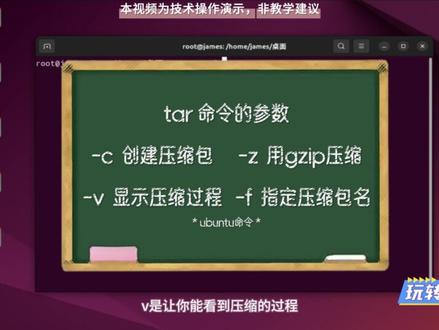 02:29查看AI文稿AI文稿
哎,兄弟们,那个乌帮兔里的高阶必备操作啊,其实这个 t 二命令就够了,真的,以后压缩解压啥的,别再去装那些乱七八糟的第三方公主了,没必要 那个。哈喽啊,各位玩 linux 的 小伙伴,平时大家压缩个文件省空间,或者解压个刚下的包,是不是还老的靠那个图形界面点点点? 呃,说实话,那样显得有点新手哈。今天就花个两三分钟带大家盘盘这个套儿命令,这碗月可是乌帮兔自带的压缩王者,高手都在用,学会了你真的直接甩开小白一大截,记得看到最后啊,结尾有个互动,千万别划走, 咱们先捋一下哈。 ter 这个命令呢,它主打的就是打包、压缩、解压一体化,像什么 ter 点切 s 啦, ter 点 bg 二啦,这些主流格式它全都能搞定。关键是它是系统自带的嘛,完全不用装软件,特别省心 来直接上干货。最常用的压缩命令就是 ter 二, c z v f, 后面跟上你要起的名字,再加上文件就行。呃,咱们稍微拆解一下这几个字母哈,记一下, 那个 c 呢,就是创建 c, 就是 用 g c p 压缩 a 是 让你能看到压缩的过程,最后的 f 呢,就是指定那个文件名儿, 比方说你要压缩个 study 文件夹,你就敲 t r c z v f demo, 点 t r 点 g z study, 回车那个镜组刷刷的就出来了,特别直观。 那解压呢,其实也差不多,你就把那个 c 换成 x 就 行,也就是泰尔 x c v f 这个 x 嘛,就是解压的意思,剩下的参数都一样,解压到当前目录,一步到位这一块。 哎,对了,要是你想把东西解压到特定的地方,呃,记得加个大写的 c, 比如说你想解压到 abc 那 个文件夹里,你就后面加个 c 路径,省得你解压完还得在哪儿手动搬运,挺麻烦的 那个提个醒哈,压大文件的时候耐心点儿,多等几秒钟,千万别中途给掐了。还有就是,如果你遇到的是哪种,他二点 b c 二结尾的包,就把命令里的 c 换成 j, 呃,也就是压缩用 c c v f 解押用 x c v f, 逻辑是一模一样的。 行了,搞定口诀记好哈。压缩 c c v f 解压 x c v f 换路径,加个大 c, 这些格式全都能 get 到了吧? 那个评论区大家扣个压缩自由呗,我看看有多少兄弟以前被这些格式搞晕过。点赞!要是过了一百,下期我再教大家怎么用泰尔批量压缩,那才是真的扫操作。关注我哈,每天三分钟带你拍明白 leux 这视频,建议先收藏,下次忘命令了直接过来抄作业,拜拜!
81玩转私有云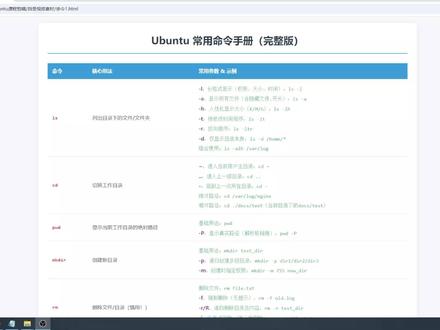 00:25查看AI文稿AI文稿
哎,那个兄弟们,咱这乌帮土命令啊,前前后后也带大家实掏了五十多个了,然后呢,我今天就把这些最常用的命令呃,专门给整理了一下, 大家平时可以结合着之前那些视频看,那个千万得好好学啊,毕竟这些都是 linux 最入门最基础的东西嘛。所以那个有需要的哥们直接在评论区扣个六六六,到时候我发给大家。
149玩转私有云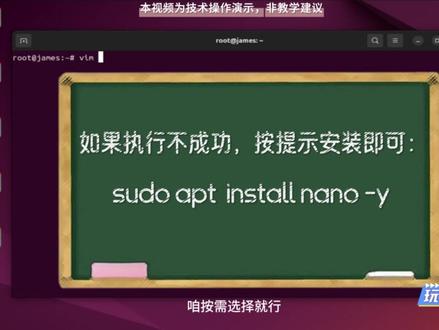 03:26查看AI文稿AI文稿
呃,就是不知道大家在搞服务器的时候有没有这种感觉,看着那一堆文件,想改又不肯改,尤其是那个乌帮兔系统, vi, vim 还有 nano 这么多编辑器,新手真的很容易被搞蒙。 所以这期咱们就专门聊聊 vim 怎么用,把那些基础的编辑技巧,还有一般模式下最常用的己的命令帮大家捋清楚,看完这期,保证你以后改文件不手抖。 咱先说清楚这几个东西的关系哈。其实呢, vm 简单来说就是 vi 的 增强版,乌帮兔系统里一般都自带的这三样,咱按需选择就行。 那个 vm 呢,属于激速款,没有语法,高亮看着灰蒙蒙的,一般也就应急用一下 vm 呢就厉害了,支持高亮,还能显示行好,平时改个配置写段代码用它最舒服。至于那个 nano 嘛,就是极简风格,上手贼快,适合那种临时改个小文件的场景。 这里有个 web 的 核心逻辑,你一定得记死,这玩意儿跟咱平时用的记事本不一样,你刚进去的时候默认是一般模式,你是打不了字的,只能挪挪光标,复制粘贴或者删删东西。 你想打字的话,得按一下键盘上的 i, 看到左下角显示 insert 了,这才是进入了插入模式,改完之后按 esc 键就能退回到一般模式。这个逻辑是 web 的 灵魂,千万别在那乱按。 基础语法很简单,就是输入 vim, 再加上文件名,比如 vim server 到 s h, 但这有个避坑提醒号,刚进 vim 的 时候千万别瞎输字母, 因为你在一般模式下乱按,很容易触发各种快捷键,搞得乱七八糟的。一定记得先按 i 进模式,再开始编辑,再拿那个 server 到 s h。 举个例子,带大家走一遍流程。 首先输入 vm server 到 s h, 打开文件,按 i 进入插入模式,改完内容之后按 esc 退出来。然后这时候要存盘了,你先打个冒号,常用的有这么几个, w 是 保存但不退出, q 是 退出,要是想存了直接走人,就打 w q 如果改乱了,不想存,就打 q 号强行退出。 这四个命令绝对是刚需。然后在一般模式下,还有五个高频操作,我建议你一定要练熟,记得哈。操作前先按 esc, 第一个是 x 键,点一下就能删掉光标所在位置的一个字母,改个错别字啥的特别准。第二个是滴滴,连按两下滴,直接删掉整行清理无效配置的神迹。 第三个是 y y 复制光标这一行。第四个是 p, 把你刚才复制或者删掉的内容贴到光标下面。最后那个点号,这个特别好用,它能重复你刚才的操作,比如你刚删了一行,再按个点,它就又帮你删一行,效率直接翻倍。 再教大家个小技巧,在一般模式下,打冒号,输入 set number 就 能显示行号,文件大的时候找东西特别方便,不想要了就输入 set number。 至于那个 nano, 如果你真的觉得模式切换太麻烦,就直接输入 nano test, 点 txt, 它进去就能直接打字,不用切来切去的。底下还有快捷键提示,比如 ctrl o 保存, ctrl x 退出。新手救星。 行,那咱们最后总结一下,追求功能强,效率高,那就选 vim, 记住 i 进 esc 出 wq 走,再练好那几个快捷键, vim 呢?留着应急。 nano 嘛,适合快速改个小东西,大家根据场景选对工具就行, 觉得这个分享对你有用的顺手点赞转发给身边刚接触无帮徒的小伙伴。关注我,每天带你学点儿 linux 硬核干货,全是实操!行,那咱下期再点。
39玩转私有云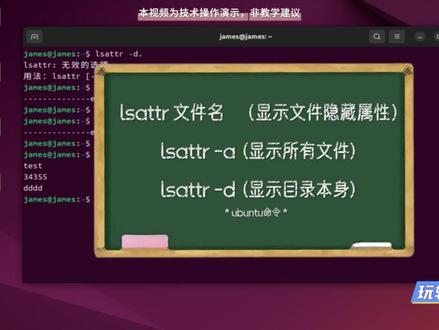 03:16查看AI文稿AI文稿
嘿,各位好啊,上次咱们不是聊了那个 l n 命令搞快捷方式吗?这期咱们整点更实用的,教大家怎么用这个 l s a t t r 去看文件的隐藏属性。 这玩意儿简直就是守护文件的金钟罩,能防误删防乱改啊,建议大家都学一下,边操作边讲,新手也能秒抖,再也不怕重要文件被自己手抖给整没了。咱们先拿之前的那个 test 点 t s t 练练手。 呃,先输个 l s 杠 l test 点 txt 看一眼。这是咱们平时查权限的常规操作,读写、执行什么的。但其实啊,文件还有一层查不到的隐藏属性,这时候就得用 l s a t t r test 点 txt 了, 直接输命令,加文件名就行,不用加速度。你们看结果,现在出来一串横线,这就说明这文件目前还没加任何特殊保护,挺干净的。接下来的操作比较关键啊, 咱们给它加个最常用的 i 属性,输那个速度 c h a t t r 加 i test 点 txt 这个 c h a t t r 就是 设置属性的命令,加 i 就是 给它加上不可修改的权限。 加完之后,咱再用 l s a t t r 瞅一眼,哎,是不是多了个红色的 i? 这玩意就是文件的顶级防御,防删、防改、防移动,贼好使, 咱来测试一下效果啊,输个 r m 试着删一下。嘿,报错了吧,显示权限不够,那咱们再用 echo 往里写点东西试试,还是报错。这就是 i 属性的威力, 那个就算你是入的大佬,只要把这属性撤了,你也懂不了它。重要文件加个 i, 安全感直接拉满。再教大家一个常用的参数,就是那个杠 a, 输入 l s a t t r 杠 a 点注意后面有个点啊,代表当前目录。 这个杠 a 的 作用呢,是把那些已点开头的隐藏文件也一块揪出来。呃,默认情况下, l s, a, t t r 比较高冷,不显示隐藏文件,加了杠 a 就 能一网大进,查起来特别方便。还有一个挺有意思的参数叫杠 d, 咱们输 lsattr 杠 d, 点看看。这个参数是专门看目录本身属性的,如果你不加杠 d, 它默认显示的是目录里头那些文件的属性,加了之后看的就是目录自己的状态。 比如你想给整个文件加锁,就得盯着这个看,大家别搞混了哈。最后,万一你要修改文件,得教大家怎么把属性撤下来,很简单,把加号换成减号就行。速度, c h a t t r 减 i test 点 txt 咱们再验证一下,那个红色的 i 消失了,又便会一串闪现,这就说明属性取消成功,文件又可以随便折腾了。行,简单总结一下, l s, a t t r 就是 看隐藏属性的神器。杠 a 看所有文件,杠 d, 看目录本身, 最推荐的搭配还是那个 c h a t t r 加 i 重要配置一定要锁死,觉得有用的话,顺手转发给刚入坑的朋友,关注我,下期咱们接着聊。 c h a, t t r 的 深度操作,手把手带你筑牢文件安全防线,咱们下期见!
29玩转私有云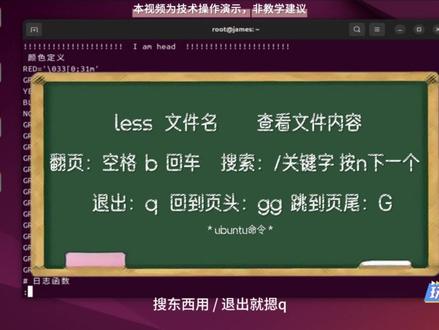 03:15查看AI文稿AI文稿
哎,大家有没有遇到过那种情况,就是,呃,你得打开一个好几兆限制几十兆的日制文件,结果随手打了个 cat 命令进去,好家伙,直接刷屏了,你想往回翻页都费劲。 那上期咱们不是聊了怎么用 vim 改文件吗?这期咱就说个更省事儿的,就是这个 less 命令,它看大文件简直绝了,能翻页能搜索,比那个 moore 真的 好用太多了,新手分分钟就能上手。真的,咱先说下这个 less 到底是个啥哈, 其实它就是乌邦图里面那个分页看文件的核心工具,它最牛的地方在哪呢?就是它不会一次性把整个文件都塞进内存,所以你开再大的日剧它也不会卡。 而且它支持上下随便翻,还能搜关键词,比那个只能往下翻的 more 灵活多了。其实平时掌握这两个用法,再记几个快捷键绝对够用了。 第一个最基础的就是输入 less 后面跟文件名,比如那个 less server, 点 s h, 回车之后它默认就给你显示第一页内容,这个一定要记死哈,这是最常用的退出方式。 然后是几个实操频率特别高的快捷键,往下翻一页,你就摁空格往回翻,也就是向上翻,就摁个 b, 要是想一行一行往下看呢,就敲回车。 搜东西的话,你先打个斜杠,然后输入关键词,比如搜那个 error, 它就会把日期里的错误信息全给你标出来,你再摁 n 键,就能直接跳到下一个结果,特别方便。 哦对了,有个坑得提醒大家一下,那个 less 命令打开文件之后是不能直接改的,它就是单纯给你看,你要是想编辑,还是得先退出来,用 vim 或者 nano 这种,千万别在 less 界面里瞎操作哈,咱们拿个实力走一遍哈,这样流程就顺了。 首先输入 less server, 点 s h 回车。你看终端里显示的就是日制的第一页,它不会呼啦一下全出来,大文件也是秒开。然后咱们试着翻翻页,摁空格,往下摁 b 往回翻,或者敲回车,一行一行挪,这操作起来比 cat 舒服太多了。 接着是那个核心技巧,搜关键词,在界面里摁个斜杠,光标就跳到最底下了。你输个 error 进去,回车,屏幕上所有带 error 的 地方就都高亮了,你就摁 n, 一个一个往下对排查起故障来效率最高。 最后看完了,直接摁个 q 退出,这就回到命令行界面了,一点都不乱。再额外教大家一个小技巧,文件要是特别长,你想直接看最后面摁个大写的 g 就 能跳到底部,摁两个小写的 g 呢,就直接回开头了,定位起来非常快。 行了,最后咱总结下这个 less 命令,看大文件就输入 less, 加文件名,翻页就空格 b 或者回车 搜东西,用斜杠,退出就摁 q。 真的, 它比那个木耳灵活太多了,绝对是咱们平时看日历看长文本的必备神器。 觉得这茬挺实用的朋友,那个点个赞,顺手转发给身边天天查日历的朋友。关注我,每期咱都聊点 linux 的 硬核干货,全是刚需,那咱们下期见!
59玩转私有云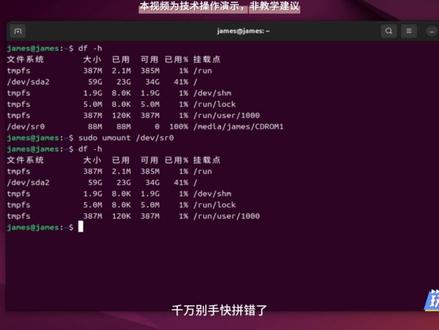 03:32查看AI文稿AI文稿
hello, 大家伙,上回咱们不是刚聊完那个 mount 挂载吗?这期咱们就把他的那个好兄弟 u mount 给安排上,这玩意主要就是管那个安全卸载的,咱 们结合这台服务器的实际情况来看哈,现在除了这个 slash dev slash s r 零挂载成了 cd rom, 剩下的一堆都是 loop 音石设备。 今天咱们就一边操作一边聊,从最基础的卸载到那个报错牌照,全都是战战干货,保准大家不踩雷。那动手之前哈,这第一步啊,得先确认一下这个设备的挂载状态,省得待会删错了, 咱们直接输入那个 d f 杠 h。 你 看这网址里写的明明白白的,咱们服务器现在唯一的挂载设备就是这个 slash dev slash s 二零挂载 slash media slash james slash cd rom e 这儿已经占满了 诶,大家把这个路径或者是挂载点给记一下,好,一会卸载全靠它了,这是稳妥操作的前提。行,咱们先说这个最基础的法字,就是直接通过设备滤镜去卸。 输入速度 umod slash dev slash s r 零。记住了哈,那个提权是必须的,普通用户没那个权限。还有哈,这个 umod 中间是少个 n 的, 跟那个 mod 长得有点像,千万别手快拼错了, 只要没报错,那就说明卸载成功了。咱们再用 d f 杠 h 搜一下 a s 二零消失了,搞定。其实呢,除了刚才那个法子,你用那个挂载点来卸载也是一样的,输入速度 u mount slash media slash james slash cd rom 一, 效果完全一致。 这两种方法大家看心情选就行,要是那个长长的设备路径记不住,直接用挂载点反而更省事,尤其是当你挂了一堆设备的时候,这招特别好使。呃,接下来这个是重点哈。很多新手朋友最容易撞见的情况就是报错,说那个目录, 你看,比如现在我进了 cd rom 一 的目录,再试着去卸载它,就跳出这个报错了。这其实是因为你当前的终端 正站着这个系统,系统为了护着你的数据,肯定不让你随便卸,也是咱们平时最容易遇到的坑,别急,我教你怎么搞定它。遇到这种站着位子不走的,咱们就用 suudfuses v u 加上挂载点,搜一下到底 是哪个进程在搞事情。看到那个进程好之后呢,直接来个 suudu, 就 把它强行停掉,最后再重新执行卸载命令, 这下子保官就能顺顺当当的解除了。在服务器上操作基本都这么干,再剁嘴说一个避坑的小细节哈,咱们这现在就一个 s 二零,你要是手抖输成 s 二一,那系统肯定告诉你没这东西。 所以哈,卸载前多敲个 d f 杠 h 看一眼,确认一下状态,能少走不少弯路,这效率不就上来了吗?哦,对了,咱们服务器上不是还有这十六个 log 设备吗?这些是系统自动挂上去的,平时咱们不用去管它,要是你真的非得清理,那方法也一样,直接速度 u mount slash def slash loop 零就行。不过呢,呃,一般没事儿别乱动,万一系统那块儿正用着呢,删了可能会出点小状况,影响稳定性。行,最后咱们简单盘一下哈,这个 u mount 的 核心就是一句话,安全 记得先看状态再动手,要是碰到设备忙,就用 fuser 去转一个进程好了。觉得这期内容对你有帮助的话,记得转发给身边的吴邦图小白哈,关注我,每天带你解锁一个 linux 硬核干货,咱们下期再见。
50玩转私有云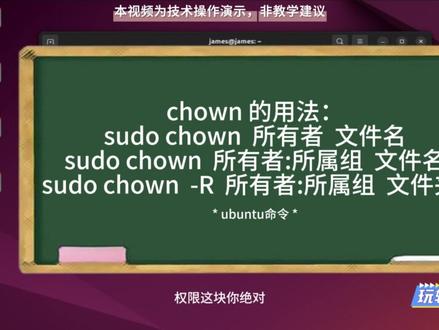 03:19查看AI文稿AI文稿
哎,想玩转与帮头的小伙伴看过来啊,今天咱聊聊那个臭命令,专门治各种权限不足的疑难杂症,学会了真的挺好使的。 喂,各位 linux 玩家啊,不知道你们有没有遇到过这种特抓狂的情况,就是那个明明文件路径就在哪,但你就是改不了也删不掉。系统老提示你权限不足,这多半是因为啊,那个文件的主人不是你, 所以今天花个两三分钟吧,咱把这个冲,也就是那个文件主人管理神器给彻底搞明白,保准你以后想改谁净改谁,高级玩家必修课啊!看到最后还有个互动,别急着划走, 咱们先简单理一下啊,这个冲其实就是 change owner 的 缩写,翻译过来就是改主人,它的核心作用嘛,就是换一下文件或者文件夹的所有者,要是再配合那个掐帽的一起用,那权限这一块你就直接拉满了。 那咱们先得学会怎么看这个所有者是谁,对吧?简单就敲那个 list 杠 l, 后面接文件名,呃,比如有个叫脚本点 s h 的 文件,就输入 list 杠 l, 脚本点 s h, 然后你会看到,诶,中间有一串类似 root root 的 东西,那个就是所有者和所属族。如果是 root 的 话,就说明这玩意儿现在归系统管不归你。接下来是重点啊, 怎么改呢?格式就是速度冲,然后接新的用户名,最后是文件名。嗯,举个例子,比如我想把那个 code 点 s h 的 主人改成我自己,也就是 james, 咱们在改之前先看一眼啊,现在他还是 root 的, 那咱们就输入速度冲 james code 点 s h。 哦,对了,记得一定要加速度,因为改主人这事得有管理员权限,敲完回车搞定,咱们在 list com l 瞧瞧。嘿,现在所有者就变成 james 了。 要是你觉得光改所有者不够,想连那个族也一起改了,那就用个冒号隔开就行。命令是速度冲用户名,冒号族名。比如这个 server 点 s h, 现在全是剑士,我想把它全改成 root。 那 就敲速度冲 root 冒号 root server 点 s h, 这一步就到位了。再检查一下,你看现在全变回 root 了吧。 还有个更高阶一点的,就是改整个文件夹,这个时候你得加个大写的杠 r, 也就是那个地柜修改的意思。 比如这个叫 book 的 目录,里面乱七八糟一堆子目录和文件,不想全改成 james, 那 就敲 so do, 冲 james 冒号 james book, 这样就能把目录里的所有东西一次性全改掉。注意啊,那个杠 r 一定要加,不然就只能改掉文件夹本身里面的东西,它是不动的。哎,还有几个坑,大家得注意一下。 首先呢,改所有者必须得带上速度,不然肯定报错。其次呢,动手前习惯性的 list 杠嗷,确认一下,别改错了文件。 最后就是别把他跟那个掐冒的搞混了,掐冒的是改读写权限的,冲呢才是专门换主人的。行了,起火!总结一下,改主人,用速度冲,改主人家族中间加个冒号,改整个文件夹,别忘了加个大写的 r, 配合叉帽的一起用。权限这块儿你绝对自由了。那个大家可以在评论区聊聊啊,你之前有没有被这个权限问题给坑过?点赞,要是过了一百,咱下期就讲讲那个冲和枪帽的组合起来实战怎么玩儿? 关注我,每天抽个三分钟,带你搞定 linux 这些硬核知识。先把视频收藏了,以后遇到权限问题随时翻出来看。那咱就下期见,拜拜!
40玩转私有云 03:04查看AI文稿AI文稿
哎,那个,兄弟们有没有遇到过这种情况,就是想删个空文件夹,结果随便输个命令就报错,搞的人特别烦,而且最怕那个,呃,怕跟删文件的命令搞混了,一不小心把重要数据给误删了,那真就原地退学了。 那个,咱们之前不是学过 m k d i r 怎么建目录吗?这期咱们就聊聊这个 r m d i r 命令,这玩意专门用来处理空文件夹的,咱把那几个避坑的小技巧讲清楚,小白也能放心大胆的操作。咱们先得搞清楚 r m d i r 到底是个啥, 其实它就是那个 remove directory 的 缩写,翻译过来就是删除目录。这里有个重点啊,大家记死,这命令只能闪控,文件夹里面要是稍微有点东西,它绝对报错。呃,也是它跟 r m。 命令最核心的区别,主打就是一个安全码, 具体的用法和语法,我觉得大家记这两个就够用了。第一个是最基础的删除,这是 r m d i r 后面直接加文件夹的名字,比如你想删个叫 test 的 空文件夹,你就输入 r m d i r test 回车搞定, 语法特别简单。第二个呢,是对归删除,空文件夹得加个参数,就是那个 r m d i r 杠 p。 比如你有一串嵌套的空文件夹,像 test 里面套着 study 这种,你直接 rmdir 杠 p test study, 只要它们都是空的,系统就顺手全给你清了,清理这种嵌套目录特别省事儿。那个再给大家提个醒啊,千万别跟 r m 领导混了, rm 是 删文件或者非空文件夹的,还得加参数,其实挺危险的。 rmdir 就 稳多了,因为它只删空的,你要是怕误删,就先让 rmdir 试一下,报错了就说明文件夹里肯定有东西,这样心里就有底了嘛, 咱们来实操一下啊,连报错长啥样我都演示给你们看,保证不踩雷。首先基础删除,再先用之前学的命令建个空文件夹, 然后再输 rmdir test 回车。诶,没报错说明删成功了。 ls, 看一下文件夹确实没了。再来看那个报错的情况,咱们先建个文件夹,然后在里面随便塞个文件进去,这个时候你再试下 rmdir, 你 看终端报错了吧,它会提示说 directory not empty, 这是在提醒你里面有东西不让删。最后试试对规删除,用杠 p 参数建个嵌套目录,然后一键删掉 l s, 检查一下全干净了,效率确实高。 哦对了,那个 r m d i r 也是没有撤销功能的啊。删之前最好先 l s 确认一下,看看有没有什么隐藏文件啥的,别等删完了才后悔。 行,那 r m d r, 咱们就聊到这儿,总结一下,这命令只删空文件夹,基础用法就是直接删,对归删,就加个杠屁,它跟 r m 分 工明确,安全性直接拉满,以后删空文件夹就认准它,不用担心误删文件。 要是觉得这招有用,记得点个赞,转给身边刚开始折腾无帮徒的小伙伴关注我,咱们每期都聊点不一样的 linux 硬核干货,全是刚需。那行,咱们下期见!
32玩转私有云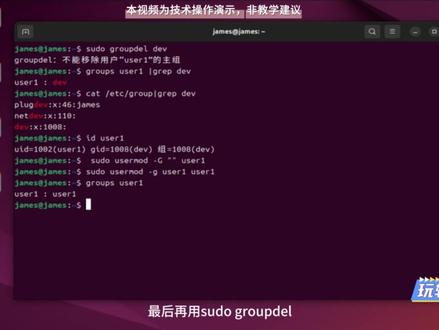 02:50查看AI文稿AI文稿
哎,那个,我就问一句,谁删用户组的时候没被报错折磨过?上期咱不是刚聊完用 group add 键组 groups 查归宿吗?结果到了删组的时候,要么是因为关联了用户死活删不掉,要么就是删完还留了一堆全闲烂摊子,越理越乱。所以这期咱就专门盘盘那个 group down 七十八,它就像是用户组里的收尾清道夫,专门配着 group add 来清理飞七组的。但这家伙性感超轴,只要这个组还是某个用户的主组,它就坚决不让你删,而且还不带自动清残留的。 呃,所以这三个核心用法你一定得记牢了,省得以后对着屏幕抓瞎直接上干货。建议大家直接抄作业啊。首先是那个坑人款,你千万别上来就直接 studio group dave, 只要这个组里还挂着用户,要么直接报错,要么删不干净,纯纯浪费时间。我最推荐的还是这个高频首选款,你就记着四步走,先查关联,再解绑附加组,然后切换主组,最后再删, 这样走流程稳如老狗,绝对零报错。最后还有一个验证款,删完别就觉得没事了,记得 cut 一下 etc 下的 group 文件,过滤下组名, 山前查查在不在山后,看看干不干净,再顺手跑个 id 命令确认用户关联,真的解绑了,别给自己留隐患。哦对了,还有几个避坑小贴士,第一,山头有两架 sudi 提权,普通用户是真没这权限。第二,千万千万别去动 root, sudi 或者 adam 这些系统组, 你要是误删了,系统分分钟崩给你看。第三呢,解绑的看情况,附加组可以直接清空,但主组必须先切换到别的组。呃,碰主组前一定要先验证,不然用户可能都登录不进去了。咱拿上期那个 dev 组和 user one 用户实操一下,大家跟着感觉走就行。 第一步,先查关联,这是避坑的关键。你输那个 groups user one, 看看它是不是关联了 dev, 然后再跑个 id user one, 重点盯着那个 gid 字段和 groups 字段,分清楚 dev 到底是它的主组还是副家族。接下来是解绑,如果是副家族,你就输 studio user mod 杠 g 后面跟个空引号, 要是主组的话,就得用杠记把它切回同名的默认组,最后再确认一遍没官衔了咱再下手。这个时候你再输 studio group del dev, 妥了,没报错就是成功。 最后再查一下那个配置文件,没输出就说明彻底清干净了。你看啊,如果不切主组,直接硬删端庄,马上就会崩出一行报错,说什么不能删除用户的主组, 所以记住了,主组不换删组弊端。行了,最后总结个速记口诀,删组先查主副关联,副家族清空主组先切换, 最后再用 studio group dial。 首尾,把这招跟 group add user mod 配合起来用。权限管理这块你就玩明牌了,觉得有用的话就转给那些乌帮兔新手,关注我哈,每天带你解锁 linux 硬扣干货,咱下期见!
47玩转私有云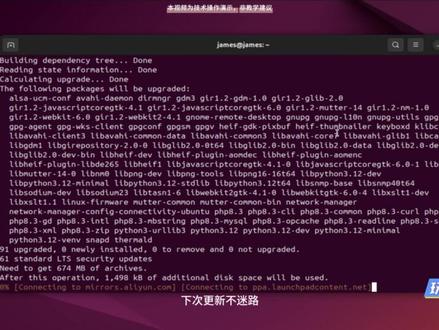 01:16查看AI文稿AI文稿
家人们谁懂啊,每次给五帮兔跟个心都要敲一长串命令,手都快废了。今天教你一招,用 alias 别名,把两行命令浓缩成俩字儿,来,跟着我操作。先敲 nano 斜杠,点 bash 二 c, 打开 bash 的 配置文件, 这文件就相当于终端的武功秘籍,改完它,终端听你使唤花重脸,在文件最后一行输入这个 alias cs app, 等于 pseudocode update and pseudocode upgrade m y。 这里有个坑,等号前后绝对不能有空格,有空格直接翻车。输完之后 ctrl o 保存, ctrl x 退出。 这个时候还没完,必须敲 source 斜杠,点 bashrc, 让修改立马生效,不然改了个寂寞。现在输入 alias 命令,看看咱们的 csapp 是 不是在列表里,在呢,说明配置成功了,见证奇迹的时刻,直接输入 csapp 回车, 你看系统自动开始更新原像,升级爆款,全程不用管爽不爽!总结一下别名大法,好,命令变短了!除了更新,你还能给 l s 点 l e, 整个 l l, 给 cd 点点,整个点点自己发挥,点赞收藏,下次更新不迷路!
126玩转私有云


